Cara Menangkap dan Mengatur Screenshot Video untuk Catatan | HoverNotes
General21 gennaio 2026•Updated: 16 luglio 2026
Cara Menangkap dan Mengatur Screenshot Video untuk Catatan
Stanchi di screenshot sparsi ovunque? Scoprite come fare screenshot dai video con flussi di lavoro che collegano le immagini alle vostre note e migliorano il vostro apprendimento.
Di HoverNotes Team•12 min di lettura
Riassunto: Gli screenshot manuali (Win+Shift+S o Cmd+Shift+4) generano un disordine di file disorganizzati e privi di contesto. Per imparare dai video, serve un flusso di lavoro che inserisca schermate temporizzate direttamente nelle note. Questo mantiene il contesto visivo (diagrammi, codice) collegato al momento esatto nel video, rendendo le note ricercabili e utili. Un tool dedicato, come un'estensione del browser, automatizza tutto, salvando ogni cosa in un unico posto.
Tutti conosciamo le scorciatoie da tastiera base per fare screenshot. Sono utili in casi rapidi. Ma quando provi a imparare da un video, questo metodo spesso finisce con un desktop pieno di immagini casuali e senza contesto.
Dopo qualche giorno, ti ritrovi a chiederti: "Perché ho salvato proprio questo?"
Per chi studia seriamente, l’obiettivo non è solo catturare un fotogramma, ma trasformare quel contenuto visivo in conoscenza utile e organizzata. Questo significa andare oltre gli strumenti base del sistema operativo per adottare un flusso di lavoro più consapevole.
#Una Guida Rapida a Come Fare Screenshot dai Video
Catturare un fermo immagine da un video è la parte facile. La vera sfida è trasformarlo in una risorsa significativa per lo studio, non in un ingombro digitale. La maggior parte delle persone si ritrova solo con una cartella piena di file chiamati Screen Shot 2024-10-26 at 11.45.12 AM.png. Non è d’aiuto.
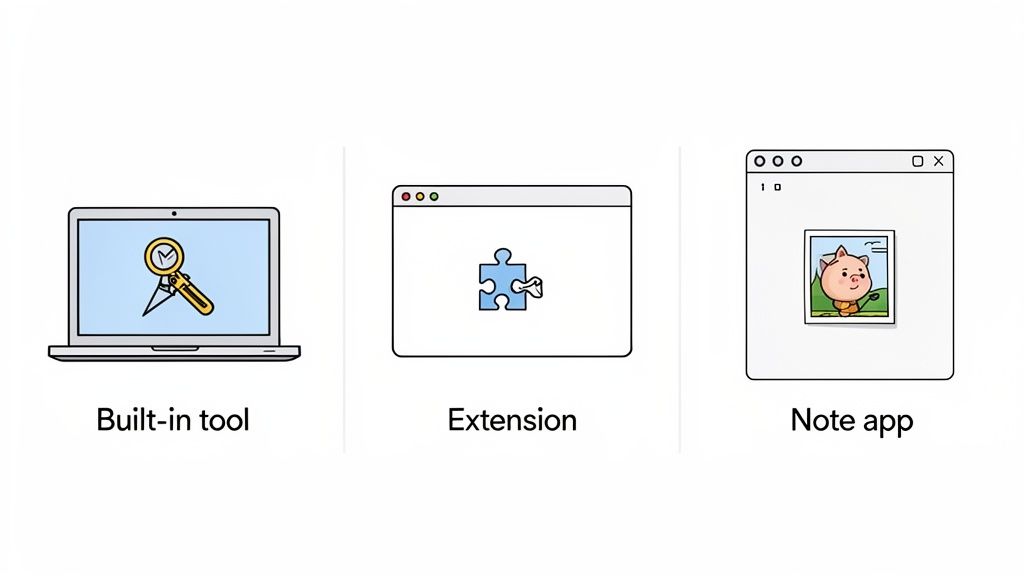
Ci sono tre modi principali per farlo, ognuno con vantaggi e svantaggi evidenti:
Strumenti integrati del sistema operativo: Buoni per una cattura veloce e sporadica senza bisogno di note o contesto.
Estensioni del browser: Un miglioramento solido, soprattutto per catturare fermo immagine da piattaforme online come YouTube, Udemy o Coursera.
Strumenti integrati per prendere appunti: La scelta migliore per costruire un sistema di apprendimento organizzato dove ogni screenshot è incorporato con un timestamp e le tue note.
Puoi imparare come fare screenshot da un video con questi metodi ovunque online. Ma se vuoi un apprendimento organizzato—specialmente da piattaforme come YouTube—vale la pena usare un flusso di lavoro specializzato. Abbiamo una guida che approfondisce come fare screenshot da un video YouTube che ti aiuta davvero a imparare.
Il metodo giusto è quello che colma il divario tra un desktop caotico e una base di conoscenza strutturata.
Catture rapide e sporadiche senza bisogno di note o contesto.
Gratis e sempre disponibili. Nessuna installazione necessaria.
File disorganizzati, nessun legame con il video o timestamp, continuo mettere in pausa e cambiare contesto.
Estensioni Browser
Cattura da video online (YouTube, Udemy, ecc.) con un po’ di contesto.
Spesso aggiungono timestamp automaticamente, possono integrarsi con alcune app per note.
Limitate al browser, le funzionalità variano molto, creano comunque file separati da gestire.
Strumenti per Note Integrati
Costruire una base di conoscenza connessa per apprendimento a lungo termine.
Gli screenshot si salvano direttamente nelle note con link alla fonte e timestamp. Tutto in un unico posto.
Può avere una curva di apprendimento o richiedere abbonamento. Troppo per uso occasionale.
Scegliere lo strumento giusto dall’inizio fa risparmiare molto tempo in seguito a riorganizzare. Per chi prende sul serio la conoscenza da video, un’estensione browser o uno strumento integrato sono le uniche opzioni valide.
#Perché Le Tue Note Video Non Vanno Al Cuore Della Questione
Hai mai guardato una lezione di due ore ma dopo una settimana ricordi quasi nulla? Non è solo un problema tuo. Guardare video passivamente è pessimo per la memorizzazione. Quando l’insegnante disegna un diagramma, evidenzia del codice o indica dati in un grafico, quel contesto visivo è dove avviene l’apprendimento.
I semplici testi trascritti perdono tutto questo. Non possono cogliere un processo mostrato sullo schermo.
Le trascrizioni servono a cercare parole chiave, ma eliminano i segnali visivi che aiutano a fissare le informazioni. Per contenuti densi su YouTube, Udemy o Coursera, questo significa che puoi passare ore a guardare senza molto risultato.
Gli screenshot non dovrebbero essere un ripensamento; dovrebbero essere al centro delle tue note. Passare da una visione passiva a una cattura attiva cambia completamente il modo in cui impari.
Cattura segnalibri visivi di formule complesse o diagrammi.
Collega subito un’immagine alla spiegazione, così non devi tornare indietro all’infinito.
Costruisci una libreria personale e ricercabile di fotogrammi annotati.
Catturando i momenti visivi chiave, non salvi solo un’immagine; crei una libreria visiva e ricercabile che si fissa davvero nella memoria.
Addio a cercare disperatamente quella slide in mezzo alla lezione. Con ogni screenshot integrato nelle note, colmi il divario tra vedere le informazioni e capirle davvero. Per suggerimenti pratici più approfonditi, la nostra guida su strategie di apprendimento video efficaci ti mostra come trasformare la visione in conoscenza duratura.
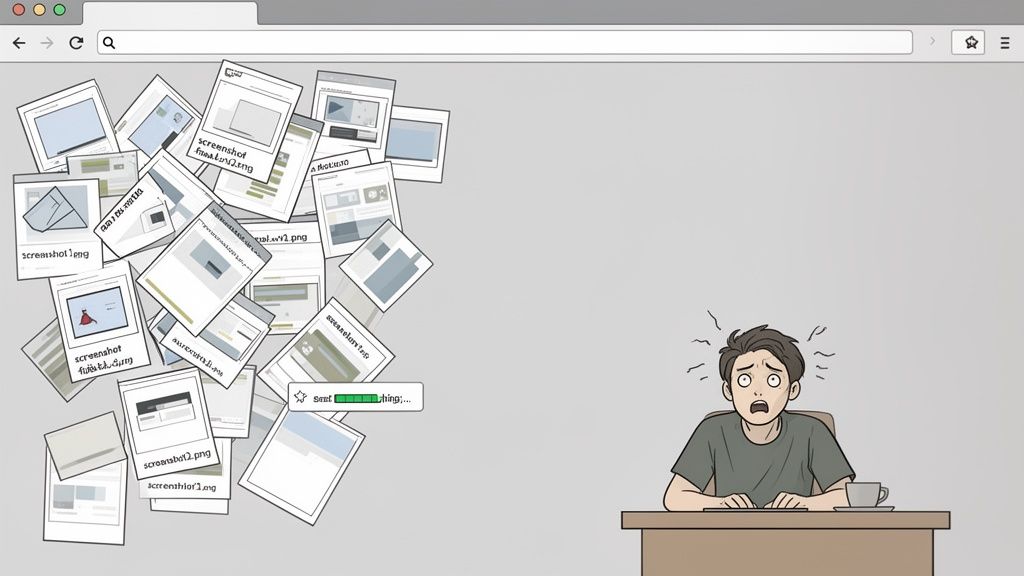
Ci siamo passati tutti. Sei nel vivo di un tutorial, premi Win + Shift + S o Cmd + Shift + 4 e catturi uno screenshot di un diagramma importante. Ti dici che lo organizzerai dopo. L’intenzione è buona, ma il risultato è un caos.
Questo processo manuale è pieno di attriti. Il desktop si trasforma lentamente in un cimitero di file come screenshot-final-v2.png e capture-1.png. Ogni immagine è un’isola, totalmente scollegata dal momento video da cui proviene. Quando rileggi le note dopo una settimana, ti chiedi: "Qual era il contesto di questo?"
Il flusso di lavoro ti costringe continuamente a mettere in pausa il video, cambiare finestra, fare lo screenshot, salvarlo da qualche parte e tornare indietro. Ti rompe la concentrazione. L’imbarazzante alternanza tra guardare e catturare significa che non fai bene né l’una né l’altra cosa.
Il problema è più profondo del semplice ingombro; è un sistema di apprendimento rotto. Questo approccio crea diversi problemi:
Nessun contesto: Uno screenshot senza timestamp è solo un’immagine statica. Non puoi tornare a quel momento preciso del video per riascoltare la spiegazione, spesso lì si trova l’intuizione vera.
Tempo sprecato: Passi più tempo a cercare il file giusto e a capire la sua rilevanza che a studiare. Quell’energia mentale dovrebbe servire all’apprendimento.
Friction della Piattaforma: Alcune piattaforme come Udemy mostrano uno schermo nero quando provi a fare lo screenshot standard per via della protezione dei contenuti. È una frustrazione comune di cui parliamo nella nostra guida allo schermo nero da screenshot di Udemy.
Il problema principale dei metodi manuali è che trattano gli screenshot come elementi separati, non come parti integranti delle tue note. È qui che si perde la conoscenza.
Un sistema efficace dovrebbe incorporare l’evidenza visiva direttamente dove serve, trasformando un’immagine semplice in uno strumento di apprendimento potente e ricco di contesto. Invece di aggiungere passaggi, dovrebbe eliminarli.
Uno screenshot grezzo è solo un’immagine. Diventa uno strumento di apprendimento potente solo se è collegato al momento preciso del video. Gli screenshot con timestamp funzionano come segnalibri che ti portano subito al secondo giusto, trasformando una foto in materiale di studio interattivo.
Quando inserisci queste catture direttamente nelle tue note, tutto cambia. Basta combinare una cartella disordinata di screenshot con un file di testo separato.
Strumenti come HoverNotes rendono tutto un processo in un solo passaggio. Ogni screenshot che fai viene inserito nella tua nota Markdown con un timestamp cliccabile. Clicchi l’immagine e ritorni subito nel video in quel momento preciso.
Ecco perché funziona così bene:
Contesto immediato: Ogni screenshot è un portale diretto alla sua fonte. Niente più indovinelli.
Un’unica fonte di verità: Testo e immagini convivono in un unico documento coerente.
Archivio visivo ricercabile: Le note rimangono basate sul testo e facili da cercare, ma con un contesto visivo ricco esattamente dove serve.
Portando le immagini direttamente nelle note, riduci enormemente il tempo per rivedere. Rimani concentrato sul materiale, non a cercare i file.
Un tool dedicato rende questo flusso di lavoro senza sforzo. HoverNotes è un’estensione Chrome che ti accompagna durante i video, genera note AI e le salva come Markdown direttamente sul tuo file system. Ti lascia prendere screenshot con timestamp che compaiono inline nelle note.
Supporta anche la cattura “ritaglio”, così puoi selezionare solo il diagramma o la linea di codice che ti serve, eliminando il rumore visivo.
Questo processo elimina gli attriti. Hai controlli video e note affiancati. Puoi rallentare, mettere in pausa e scattare un’immagine senza perdere il ritmo. E se sei un utente Obsidian, questi file Markdown finiscono direttamente nella tua vault. Le note si copiano limpide anche in Notion.
Quando combini immagini e testo in questo modo, crei connessioni più veloci. Il link al momento originale è sempre lì. Per approfondire questo flusso, dai un’occhiata alla nostra guida su note video e integrazione Obsidian.
#Costruire Un Flusso Di Lavoro Per Screenshot Senza Sforzo
Un buon flusso di lavoro non dovrebbe sembrare lavoro. Lo scopo è portare il fotogramma perfetto da un video nelle note senza perdere concentrazione.
Con uno strumento come HoverNotes, pensato per l’apprendimento video, puoi creare un sistema che funziona ovunque—YouTube, Udemy, Coursera o anche video locali. Una scorciatoia da tastiera veloce basta per catturare l’intero fotogramma o “ritagliare” una sezione specifica.
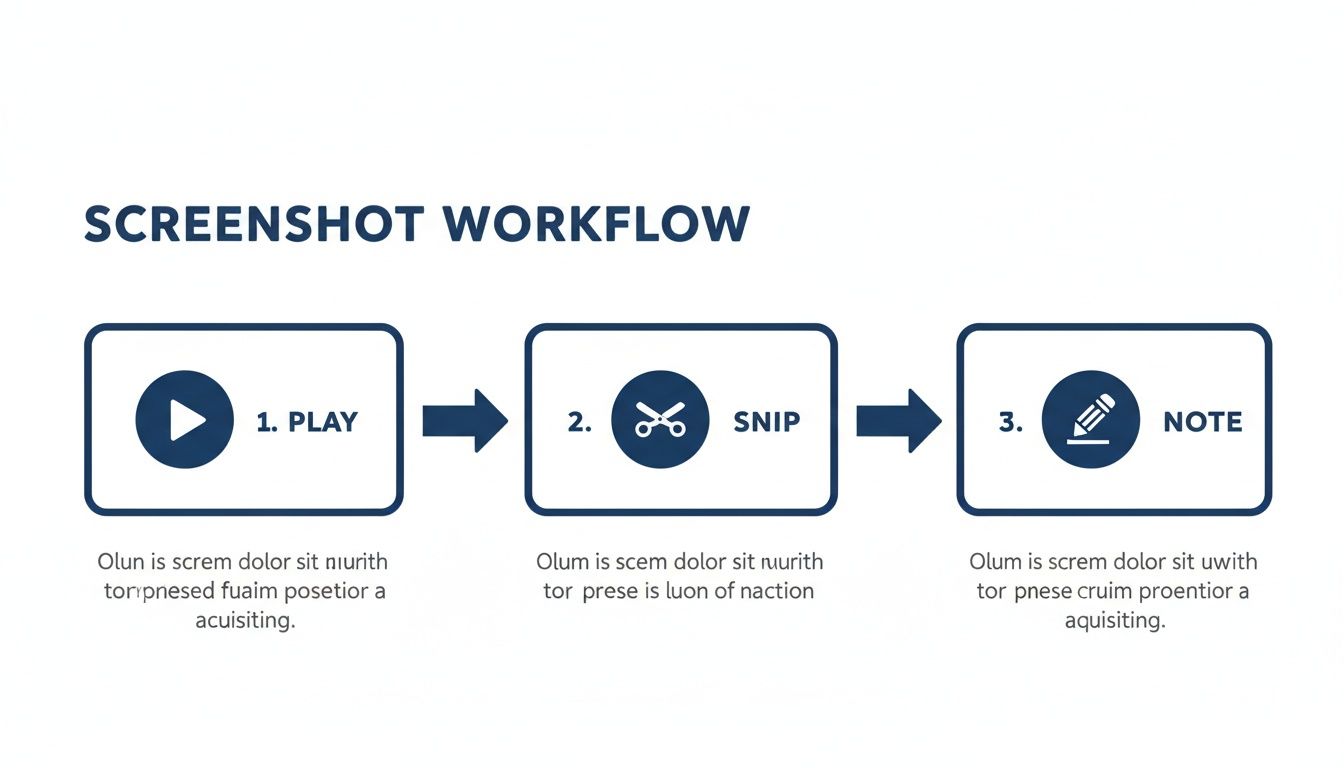
Il processo si riduce a tre semplici azioni.
Il segreto è la tempestività. Riproduci il video, ritagli la visuale, aggiungi la nota senza perdere il filo.
Appena catturi, l’immagine compare nelle note con un timestamp cliccabile. Puoi subito aggiungere i tuoi pensieri accanto alla visuale. Risolve la frustrazione del ballo a più passi dei metodi manuali.
Quel che succede dopo è altrettanto importante. Tutto si salva in un file Markdown (.md) pulito direttamente nel tuo computer. Nessun formato proprietario, nessun servizio cloud che tiene i tuoi dati in ostaggio.
Sei proprietario dei file. Li sposti, li salvi, li cerchi—sono semplici Markdown.
Questo sistema risolve per sempre il problema dell’organizzazione. Le note sono subito pronte per la tua vault Obsidian o possono essere copiate/incollate in Notion mantenendo la formattazione. È un sistema costruito per chi prende seriamente l’apprendimento e vuole controllare la propria conoscenza. Se stai compilando la tua cassetta degli attrezzi per studenti, abbiamo raccolto una lista delle migliori estensioni Chrome per studenti.
Quando si crea un sistema di note basato su screenshot, emergono sempre alcune domande.
#Qual è il formato migliore per salvare gli screenshot?
Per app per prendere appunti come Obsidian e Notion, PNG è quasi sempre la scelta migliore. Usa compressione senza perdita, quindi testo, codice e dettagli rimangono nitidissimi. I file JPG sono più piccoli, ma la compressione può rendere sfocati dettagli cruciali. Un buon tool gestisce questo automaticamente, salvando PNG nitidi senza che tu ci pensi.
Per il tuo studio personale, fare screenshot di un corso pagato di solito rientra nel fair use. La chiave è che non distribuisci né vendi materiale coperto da diritti. Finché li usi per costruire la tua base di conoscenza privata, generalmente va bene. In caso di dubbi, controlla i termini di servizio della piattaforma.
#Come faccio a fare screenshot solo di una parte del video?
La maggior parte degli strumenti OS ha la funzione per catturare una regione (Win + Shift + S o Cmd + Shift + 4), ma crea un flusso di lavoro scollegato. Devi comunque trovare il file e inserirlo manualmente nelle note. Un approccio molto più fluido è uno strumento con funzione “ritaglio” integrata che ti permette di cliccare e trascinare per catturare solo il diagramma che ti serve, incorporandolo subito nelle note con timestamp.
La funzione screenshot con timestamp in HoverNotes può farti risparmiare ore di ri-guarda. Anche senza AI, la modalità senza distrazioni e gli screenshot valgono per chiunque impari da video. Puoi provarlo gratuitamente—ricevi 20 minuti di crediti AI al momento della registrazione, senza carta di credito. Controlla le opzioni attuali nella pagina prezzi HoverNotes.
Gli appunti utili dovrebbero spingerti a fare qualcosa con il materiale, non limitarsi ad archiviare altro testo. Lo U.S. Institute of Education Sciences raccomanda di distribuire l’apprendimento nel tempo, combinare elementi grafici con spiegazioni verbali, usare il recupero attivo e porsi domande esplicative profonde (practice guide). Una revisione peer-reviewed della ricerca sui video didattici sottolinea inoltre l’importanza di segnalare le informazioni rilevanti, suddividere le lezioni in segmenti gestibili, dare controllo agli studenti e aggiungere stimoli di apprendimento attivo (review). Applicato a questo contesto, significa mettere in pausa in corrispondenza dei confini concettuali, acquisire solo le prove visive necessarie, scrivere una domanda con parole proprie e, in seguito, rispondere prima di rivedere la fonte. Queste pratiche sono basate su evidenze; una percentuale universale di ritenzione per una singola app o un singolo flusso di lavoro non lo è.
Pārstāj iegūt izplūdušus ekrānuzņēmumus no YouTube video. Uzzini, kā iegūt asus, augstas izšķirtspējas kadrus jebkurā ierīcē savām piezīmēm un projektiem.
Crea un sistema potente para notas de cursos en línea, desde la captura y organización hasta la revisión a largo plazo, y nunca olvides lo que aprendes.
Hai difficoltà a prendere appunti nei corsi MOOC su Coursera o edX? Scopri un metodo collaudato per organizzare, memorizzare e applicare le conoscenze acquisite in corsi lunghi senza esaurirti.