General2026年1月21日•Updated: 2026年7月16日
ノートのための動画スクリーンショットの撮り方と整理方法
バラバラなスクリーンショットにうんざりですか?動画からスクリーンショットを撮る方法を学び、ビジュアルをノートにリンクさせて学習効果を高めましょう。
著者 HoverNotes Team•2 分で読める
TL;DR: 手動でのスクリーンショット(Win+Shift+SまたはCmd+Shift+4)は、文脈のない整理されていないファイルの山を作るだけです。動画から学習するには、タイムスタンプ付きのスクリーンショットを直接メモに埋め込むワークフローが必要です。これにより、図やコードなどの視覚的な文脈が動画の正確な瞬間と紐づけられ、ノートを検索可能で有用なものにします。ブラウザ拡張など専用ツールを使うことで、この作業が自動化され、すべてが一か所に保存されます。
スクリーンショットの基本的なキーボードショートカットは誰でも知っています。手早く撮るには便利ですが、動画から学ぼうとすると、この方法は大抵、デスクトップが文脈のないランダムな画像で散らかってしまいます。
数日後には、「これをなんで保存したんだっけ?」と思い返すことになります。
真剣に学びたいなら、ただ画面をキャプチャするだけでなく、そのビジュアルを有益で整理された知識に変えることが目標です。そのためには基本的なOSツールを超えた、意図的なワークフローが必要です。
#動画からスクリーンショットを撮るクイックガイド
動画の静止画を取るのは簡単ですが、問題はその画像を有意義な学習資料の一部にすることです。多くの人はScreen Shot 2024-10-26 at 11.45.12 AM.pngという名前のファイルが詰まったフォルダに固執してしまい、役立ちません。
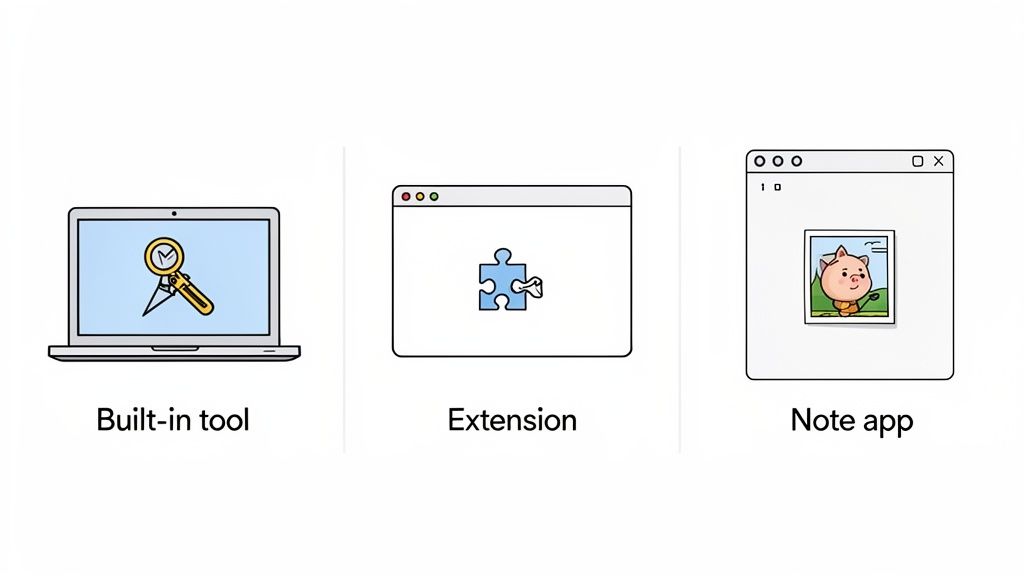
これを実現する主な方法は3つあり、それぞれに明確なトレードオフがあります:
- OS内蔵ツール: 注釈や文脈が不要なさっと一度だけのキャプチャには十分。
- ブラウザ拡張機能: YouTube、Udemy、Courseraなどのオンラインプラットフォームの動画からの静止画取得に優れ、ワンステップ上の選択肢。
- 統合されたノートツール: タイムスタンプ付きでノートに埋め込みを行い、体系的な学習システムを構築する場合に最適。
正しい方法は、混沌としたデスクトップと構造化された知識ベースのギャップを埋めるものです。
最初から正しいツールを選べば、後で大規模な整理作業に時間を取られません。動画から体系的に知識を構築したいなら、ブラウザ拡張か統合ツールのいずれかが唯一の選択肢です。
2時間の講義動画を見ても、一週間後にはほとんど内容を覚えていないことはありませんか?それはあなただけではありません。受動的に動画を見るだけは記憶定着に非常に不向きです。講師が図を描いたり、コードにハイライトを入れたり、チャート上のデータを指し示すとき、そこで起きているのが視覚的文脈、学習の本質です。
純粋なテキストの書き起こしはこのすべてを失います。実際に画面上で進むプロセスを捕らえられません。
書き起こしはキーワード検索には有効ですが、記憶に残る視覚的合図が取り除かれます。YouTube、Udemy、Courseraの密度の高いコンテンツでは、これが何時間も見ても成果が出にくい原因です。
動画をテキストに変換する試みもありますが、言葉は補えますが重要な視覚情報は無視され続けます。
スクリーンショットは後回しにするものではなく、ノート作成の中心に据えるべきです。受動的閲覧からアクティブキャプチャにシフトすることで、学習の質が変わります。
- 複雑な数式や図の視覚的ブックマークを取る。
- 説明に画像を瞬時にリンクし、繰り返し再生を避ける。
- 注釈付きの映像の個人的で検索可能なライブラリを作る。
重要なビジュアルをキャプチャすることで、ただの画像保存以上に、記憶に残る検索可能なビジュアルライブラリを構築できるのです。
講義の中の特定のスライドを探し回る必要はもうありません。画像がノートに埋め込まれていれば、情報を見て理解に至るまでのギャップが埋まります。実践的なヒントは効果的な動画学習戦略のガイドで詳しく紹介しています。
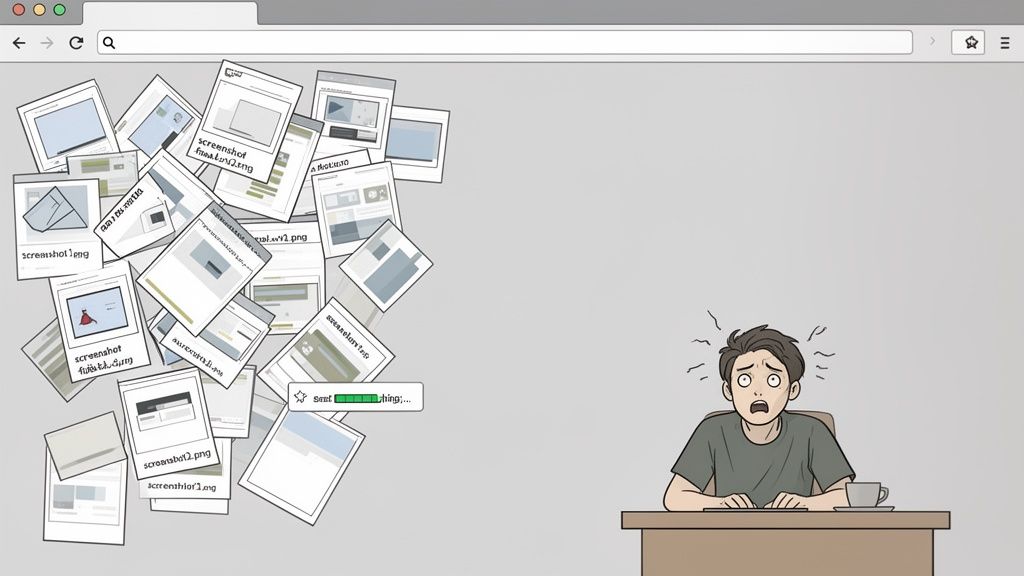
誰しも経験があるでしょう。チュートリアルを見ている途中でWin + Shift + SやCmd + Shift + 4を押して、重要な図のスクリーンショットを撮る。後で整理しようと思うのですが、現実は混乱そのものです。
この手動プロセスは摩擦しか生みません。デスクトップにはだんだんscreenshot-final-v2.pngやcapture-1.pngのようなファイルが溜まり、どの動画のいつの瞬間のものか完全に孤立した画像の群れになります。一週間後に見返すと、「これって何のコンテキストだったっけ?」と戸惑います。
このワークフローは、動画を止めて、ウィンドウを切り替え、撮影し、保存してまた戻るという手間が絶えず発生し、集中力を妨げます。視聴とキャプチャを同時にこなそうとして、どちらも中途半端になってしまうのです。
問題は単なる混乱だけでなく、壊れた学習システムです。以下の問題を引き起こします:
- 文脈の欠如: タイムスタンプがないスクリーンショットは単なる静止画像にすぎません。動画のその瞬間にジャンプして説明を聞き返すことができず、本質的なインサイトを見逃します。
- 時間の無駄: 適切なファイルを探し、その重要性を繋げる方に手間と精神エネルギーを使ってしまい、学習のための時間が削られます。
- プラットフォームの摩擦: Udemyなどの一部コースプラットフォームは、標準的なスクリーンショットを取ろうとすると保護されていて真っ黒な画面になることがあります。この一般的な問題はUdemyのスクリーンショット黒画面ガイドで詳しく説明しています。
手動の問題点は、スクリーンショットを単なる独立したファイルとみなし、ノートの一部として統合しない点にあります。この分離によって知識が抜け落ちてしまうのです。
良いシステムは、ビジュアル証拠をその場に直接埋め込み、単なる画像を強力で文脈豊かな学習ツールに変えます。作業を増やすのではなく減らすべきです。
ただのスクリーンショットは単なる画像です。これが動画の正確な瞬間にリンクされてはじめて強力な学習ツールになります。タイムスタンプ付きのスクリーンショットはブックマークのように働き、ワンクリックでその時刻にジャンプできます。まさに画像がインタラクティブな教材となるのです。
これらのキャプチャをノートに直接埋め込むと、状況は一変します。スクリーンショットの雑多なフォルダと別のテキストファイルを行き来する必要はもうありません。
HoverNotesのようなツールならワンステップで実現可能です。撮ったスクリーンショットはすべてMarkdownノート内にクリック可能なタイムスタンプ付きで挿入され、画像をクリックすればすぐに動画のその場所へ戻れます。
- 即時文脈: どのスクリーンショットも動画元への直接的なポータル。もう推測する必要なし。
- 一元化された真実の情報: テキストとビジュアルが一体になった統合ドキュメント。
- 検索可能なビジュアルアーカイブ: ノートはテキスト優先で検索しやすく、必要な場所にリッチなビジュアル文脈が添えられている。
ビジュアルを直接ノートに持ち込むことで、復習時間を大幅に短縮できます。資料の内容に集中でき、ファイル探しのストレスがなくなります。
#HoverNotesによるシームレスな統合の活用
専用ツールならこのワークフローが手間なく実現します。HoverNotesはChrome拡張機能で、動画視聴をサポートし、AIノート作成し、Markdown形式でファイルシステムに保存します。タイムスタンプ付きスクリーンショットはノート内にインライン表示されます。
さらに「スニップ」機能で図やコードの必要部分だけを切り取って視覚的ノイズを排除できます。
このプロセスは摩擦を取り除き、動画コントロールとノートを並べて配置できます。ゆっくり再生や一時停止、素早い画像撮影も中断なしに可能です。Obsidianユーザーなら、このMarkdownファイルは直接自分のデジタル金庫に落ち、ノートもNotionにきれいにコピーできます。
ビジュアルとテキストを組み合わせることで理解の関連付けがより早く形成されます。元の動画の瞬間へのリンクは常にすぐ近くにあります。詳しいワークフローは動画ノートとObsidian統合ガイドをご覧ください。
#簡単にできるスクリーンショットワークフローの構築
良いワークフローは苦労に感じさせません。動画から完璧な一枚をノートに入れるプロセスが集中力を中断しないことが目標です。
動画学習向けに設計されたHoverNotesのようなツールを使えば、YouTube、Udemy、Coursera、あるいはローカルの動画ファイルでも使えるシステムを構築できます。ショートカットひとつで全画面か特定部分の「スニップ」スクショが可能です。
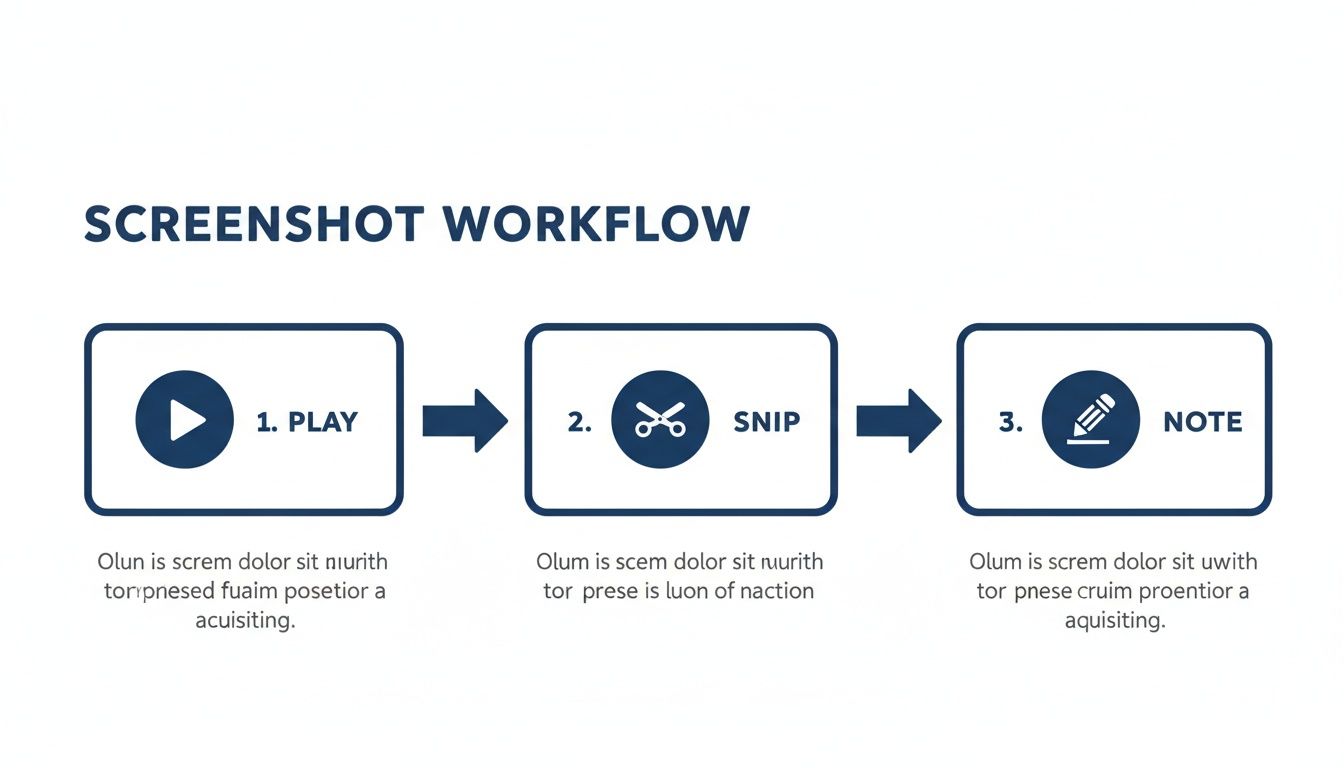
プロセスは3つのシンプルなステップに要約されます。
ポイントは即時性です。動画を再生し、画像を切り取り、考えをノートに加えながら思考を途切れさせません。
キャプチャした画像はすぐにクリック可能なタイムスタンプ付きでノートに現れ、自分の考えを視覚に添えてすぐ書き加えられます。手動の複雑な過程によるフラストレーションが解消します。
そして重要なのは、すべてMarkdown(.md)形式であなたのパソコンに直接保存され、独自形式やクラウドにデータを預けることはありません。
ファイルはあなたのもの。移動もバックアップもgrep検索も自由に可能。Markdownに過ぎません。
スクリーンショット中心のノートシステムを作るとき、よく出る疑問を紹介します。
ObsidianやNotionのようなノートアプリには、PNG形式がほぼ常に最適です。ロスレス圧縮でテキストやコード、詳細な図も鮮明に保ちます。JPGはファイルサイズは小さいですが圧縮で重要なディテールがぼやける可能性があります。良いツールはPNG保存を自動で行い、意識せずに高品質を保てます。
#有料コースからのスクリーンショットは合法ですか?
自分の個人的学習目的で、支払ったコースからスクリーンショットを取ることは一般に**フェアユース(公正利用)**に該当します。重要なのは著作物を配布したり販売しないこと。個人的知識ベースを作る範囲なら問題ないことが多いです。念のため利用規約を確認してください。
大抵のOS内蔵ツールは範囲指定キャプチャ機能(Win + Shift + SやCmd + Shift + 4)がありますが、ワークフローが分断されます。ファイルを探し、ノートに手動で貼る必要があります。よりスムーズなのは、内蔵の「スニップ」機能があるツールで、必要な図をドラッグで選択し、タイムスタンプも付けてノートに直接埋め込めるものです。
HoverNotesのタイムスタンプ付きスクショ機能だけでも見返しの時間を何時間も節約できます。AIがなくても、集中力を乱さないモードとスクショ機能は、動画学習者にとって十分価値があります。無料で試せて、登録時にAIクレジット20分分がもらえてクレジットカード不要。最新情報はHoverNotesの料金ページでご確認ください。
有用なノートは、単にテキストをさらに保存するだけでなく、教材に対して何らかの働きかけを促すものであるべきです。米国教育科学研究所は、学習を時間をおいて分散させること、図版と口頭説明を組み合わせること、能動的な想起を使うこと、そして深い説明を求める問いを立てることを推奨しています(practice guide)。教育動画研究に関する査読済みレビューでも、重要な情報を合図で示すこと、授業を扱いやすい単位に分けること、学習者に操作の主導権を与えること、能動的学習を促すプロンプトを加えることが強調されています(review)。ここに当てはめるなら、概念の切れ目で一時停止し、必要な視覚的根拠だけを取り込み、自分の言葉で問いを書き、後で元の動画を再生する前にその問いに答える、ということです。これらの実践にはエビデンスがありますが、特定のアプリやワークフローに普遍的な記憶保持率があるわけではありません。
GeneralNovember 30, 2025
YouTubeビデオからぼやけたスクリーンショットを取るのはやめましょう。あらゆるデバイスで鮮明で高解像度なフレームをキャプチャする方法を学び、ノートやプロジェクトに役立ててください。
GeneralJanuary 31, 2026
キャプチャと整理から長期的な復習まで、オンラインコースのノートに最適な強力なシステムを作り、学んだことを決して忘れないようにしましょう。
GeneralJanuary 26, 2026
CourseraやedXでのMOOCノート取りに苦戦していますか?疲れ果てることなく、長いコースの知識を整理し、保持し、応用するための実証済みワークフローを学びましょう。