経験ありますよね。チュートリアルを完璧なタイミングで一時停止し、スクリーンショットのショートカットを押したら、画像がぼやけて使い物にならない。
図やコードの一行、重要なスライドをメモに撮ろうとするときのよくあるストレスです。学習の流れが完全に止まってしまいます。でも問題を解決する前に、何が原因かを知る必要があります。
ほとんどの場合、問題はパソコンや使用しているツールではなく、動画自体のストリームにあります。何をチェックすればいいかが分かれば、いつでも鮮明な画像を手に入れられます。
#なぜYouTubeのスクリーンショットがぼやけて見えるのか
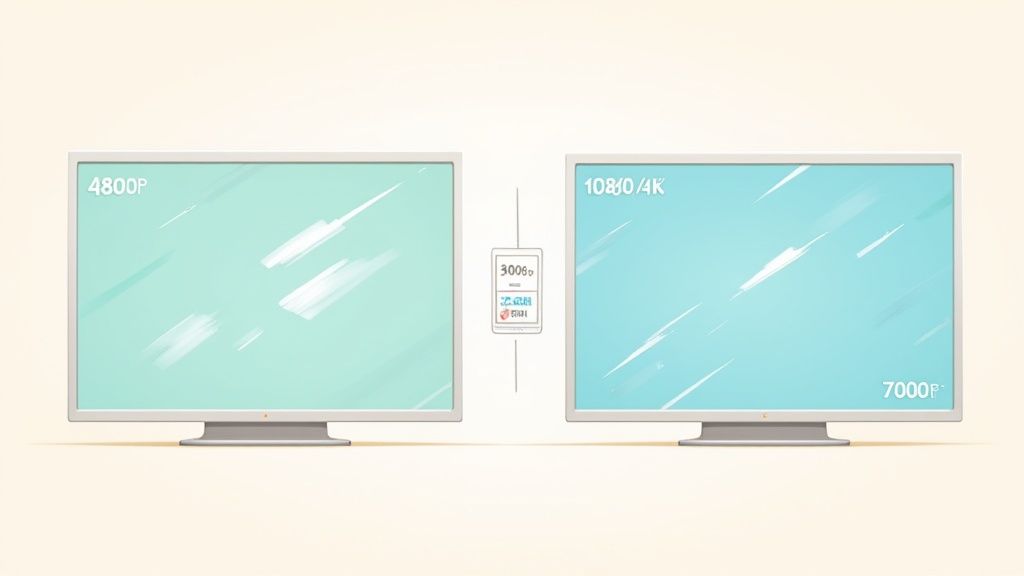
画質が悪くなる主な2つの原因を詳しく見ていきましょう。
#動画の解像度が問題
ぼやけたスクリーンショットの最大の原因は動画の再生品質です。特に遅い回線を想定して、YouTubeは多くの場合、480pや720pといった低解像度に自動設定されます。
もし480pの動画でスクリーンショットを撮れば、どんなにモニターが高精細でも常に低解像度の画像しか撮れません。
これを直すには、YouTubeプレイヤーの歯車アイコンをクリックし、「品質」設定を探しましょう。「自動」設定の場合、YouTubeが密かに解像度を下げているかもしれません。最高のオプション――1080p、1440p、あるいは4Kを手動で選んでください。こうするとより高精細な映像で再生され、キャプチャ元の画質が格段に良くなります。
スクリーンショットの鮮明さは元の動画フレームの画質が上限です。最高解像度で撮ることが画質改善の最も効果的な方法です。
もう一つよくある問題は、動画を完全に止めずにわずかな動きのあるフレームをキャプチャすることです。少しでも動きがあると動きぼけが入り、文字が読めなくなります。必ず完全に一時停止してから撮影しましょう。
また、YouTubeのインターフェイス自体――タイムライン、動画タイトル、再生コントロールなど――が邪魔になることもあります。これらは通常自動で消えますが、スクリーンショットを早く撮りすぎると画像に写り込んでしまいます。手動での撮影の辛さはこうしたUIが消えるのを待たされ、メモ取りのリズムが乱れることにあります。
#どんな機器でも使える手動スクリーンショットの極意
まずは基本を押さえましょう。お持ちのすべてのデバイスにはスクリーンショット機能が標準搭載されていて、これらの基本コマンドを知ることはYouTubeだけでなく幅広い用途に役立つ実用スキルです。
これらは頼れるバックアップとして考えてください。無料でどこでも動作し、直接あなたの手で操作できます。画面収録ノートとしては最も効率的ではないかもしれませんが、マスターすべき技術です。
#デスクトップで使える基本キーボードショートカット
Windows PCやMacを使っている方は、キーボードショートカットがフレームキャプチャの最速ルートです。インストール不要で即結果が得られます。
Windowsの最新ショートカットはWin + Shift + Sです。選択ツールが表示され、動画プレイヤーだけなど正確に欲しい範囲を囲めます。ブラウザのタブやタスクバーを含まずに済み、クリップボードに画像が直接コピーされます。すぐに貼り付け可能です。
Macユーザーも似たツールセットがあります。Cmd + Shift + 4を押すとカーソルが十字線に変わり、ドラッグで選択範囲を決められます。全画面が必要なときはCmd + Shift + 3で一発撮影。どちらもデスクトップにファイルを新規作成します。
画面全体を無駄にキャプチャしてしまいがちですが、ほしいのは動画だけです。はじめからWin + Shift + SやCmd + Shift + 4の範囲選択ショートカットを使うと画像がキレイで、あとでトリミングの手間も省けます。
さらに分かりやすく、よく使うショートカットを一覧表にまとめました。
これらを覚えておけば、欲しいものを素早くキャプチャできます。
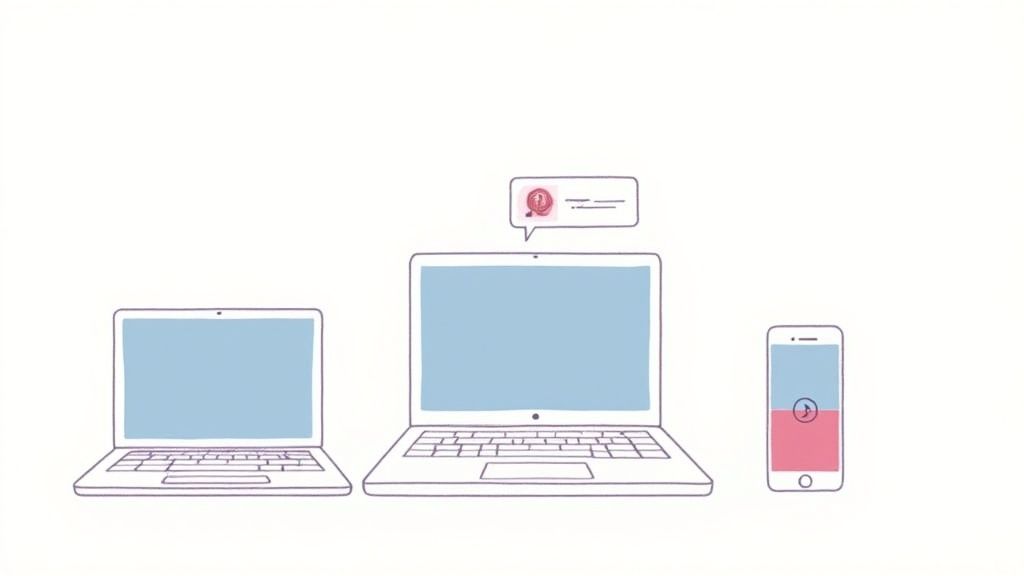
スマホやタブレットでのスクリーンショットも簡単ですが、デバイスにより押すボタンの組み合わせが違います。
- 多くのAndroid端末: 電源 + 音量下げるボタンを同時押し。
- 最新のホームボタンなしiPhone: サイドボタン + 音量上げるを素早く同時押し。
- 古いホームボタン付きiPhone: ホーム + 電源ボタンを同時に押す。
撮るとすぐにサムネイルがポップアップ表示され、タップすれば切り取りや注釈、共有ができる仕組みです。友達に素早く画像を送るならこれで十分ですが、何枚もノートに使うには少々手間がかかります。
単なるショートカットを知るだけでは不十分です。どのように動画のフレームを準備するかで最終的な画質が大きく変わります。いくつかの工夫でぼやけ画像を鮮明なノート用画像に変えられます。
- 必ず先に一時停止: これは絶対のルール。再生中の動画で撮ろうとすると必ず動きぼけが入ります。
- 画質は最大に: まずはYouTubeプレイヤーの歯車アイコンをクリックし、可能な限り高い解像度(1080pや4K)を選びましょう。
- 全画面表示に切り替え: キーボードの「F」キーを押すと全画面になり、ブラウザの邪魔が消えてより高解像度の映像をキャプチャできます。
- プレイヤーコントロールを隠す: 一時停止後少し待つと、タイムラインやタイトルなどが消えて動画だけのクリアショットが撮れます。
これらの手動手法は役に立ちますが、大きな欠点として「手間」があります。一時停止、キー操作、ファイル保存、メモへの手動挿入が必要で、何十枚も集めるとなると学習の妨げになるのです。
完璧なスクリーンショットを撮るのは途中までに過ぎません。デスクトップの中に名前がScreen Shot 2024-10-27 at 11.45.12 AM.pngだけの大量ファイルが散らばっていても、情報は死蔵されます。ビジュアルはあってもその理由を完全に失っています。
真の作業は、分断された画像を長持ちする学習資産に変えるところから始まります。単なるスクリーンショットはほぼすぐ忘れられますが、自分の意見と並べてメモに埋め込めば強力な視覚的記憶になります。特に、図やコード断片、複雑なグラフなど、文字起こしツールではとらえきれない重要な部分で効果を発揮します。
通常の流れを考えてみましょう。動画を一時停止し、ショートカットで画像ファイルがデスクトップに作成される。そしてObsidianやNotionに切り替え、ファイルを探してドラッグし、なぜ保存したかを書き出す。
これを授業一本で20回も繰り返すと、内容の理解よりファイルを管理する時間のほうが多くなりがちです。一時停止、撮影、保存、挿入を繰り返すこの面倒な作業が集中力を削ぎ、詳細なメモを取る意欲を奪います。多くの人が受動的に視聴する方に戻るのも無理はありません。作業が煩雑すぎるのです。
コンテキストのないスクリーンショットはただのデジタルゴミ。真に役立つには、動画内の位置を示すタイムスタンプと意味を説明するメモが必要です。
簡単な説明文とタイムスタンプを加えるだけで、ただの画像が強力な学習ツールに変わります。タイムスタンプをクリックすれば元動画の該当箇所にすぐジャンプでき、メモはなぜ撮ったかを明確にし、長期記憶の助けになります。
ここに専用ツールが生きてきます。撮ったすべてのスクリーンショットに自動でクリック可能なタイムスタンプを付け、メモに組み込めると想像してください。動画から知識ベースを築きたい人にとって、capture-save-drag-typeサイクルの自動化は画期的な変化をもたらします。YouTube動画をノート化するガイドがこのワークフローの詳細を解説しています。
手動作業でも結果は出ますが、どれだけのコストでしょうか?動画を一時停止し、ショートカットを探し、ファイル名を付け、ノートにドラッグするという連続作業は集中力を根こそぎ奪います。学習の流れが完全に途切れてしまうのです。
ここで、より賢く統合されたワークフローが時間を節約し、何よりあなたの集中を保ってくれます。
より良い方法は面倒な作業をあなたの代わりに処理します。複数のアプリやScreen Shot 2024-10-26 at 11.45.12 AM.pngでごちゃごちゃしたデスクトップを操るのではなく、正しいツールならビジュアルを撮って即座にノートに埋め込めます。ワンクリックで。これにより、スクリーンショットは面倒な作業から学習の自然な一部へと変わります。
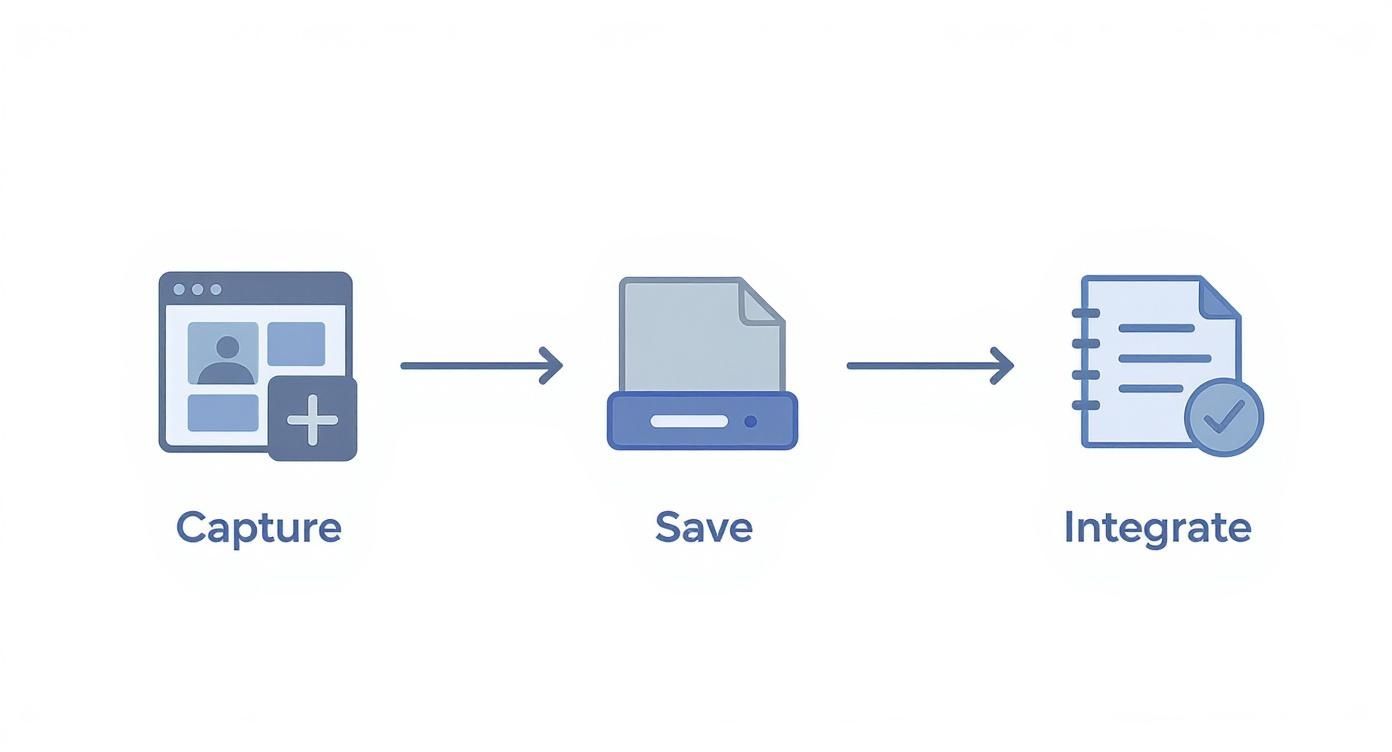
この図はスムーズなプロセスがどうあるべきかを示しています。
手動で保存と整理をなくせると本当の魔法が起きます。集中を切らさずに必要なものを撮影できるのです。
目標は、画像を取る作業を文章を打つのと同じくらい簡単にすることです。HoverNotesのような専用ツールや、Chrome拡張機能は、動画を見ながらスクリーンショットをノートに必要なコンテキスト付きで直接キャプチャします。
面倒な一時停止と撮影の繰り返しではなく、ホットキー一つで現在フレームを撮影。さらに優れた点はこうです。
- クリック可能なタイムスタンプ: スクリーンショットには必ずクリック可能なタイムスタンプが付きます。後でそのコンセプトを見返したいとき、その瞬間に即座に戻れます。タイムラインを手動で進める手間は不要です。
- ノートに埋め込み: 画像は適切な場所に直接現れ、後で学習するときにすぐ視覚的に理解できます。ごちゃごちゃしたデスクトップに散らばるランダムな画像ファイルはもう過去の話です。
このような統合により、動画プレイヤーを離れずに豊富で視覚的なノートを構築できます。
多くの場合、動画全体ではなく特定のコードブロックやホワイトボード上の数式、複雑な図の一部が欲しいだけです。毎回画像を手動でトリミングするのは学習から遠ざかる作業です。
最も効果的な学習ツールは裏で静かに動くもの。ファイル管理やメモの形式整備に気を取られるべきではありません。
賢いキャプチャツールは最初から正確さを提供します。例えば「スニップ」機能で、動画の指定範囲だけを選択して撮影可能。別の画像編集ソフトを開く手間が省け、ノート用にクリーンで焦点の合ったビジュアルが得られます。
#ObsidianとNotionユーザー向けのワークフロー
知識管理に真剣な人なら、ノートがどこにどう保存されるかが最重要です。多くのスクリーンショットツールは画像を自社クラウドや独自形式に縛り、エクスポートも面倒で、知識を所有する意味を台無しにします。
Obsidianユーザーなら、理想はすべてをローカルのMarkdownファイル形式で保存すること。これでノートは持ち運び可能で検索可能、将来も安心です。HoverNotesは.mdファイルで直接Obsidianのボールトに保存し、独自形式や同期サービスは使いません。あなたのノートはあなたのものです。
Notionユーザーはコピー&ペーストがシンプルに機能することが命です。ノートと画像が一緒にスムーズにNotionページに転送され、ひとつひとつ再アップロードを強いられません。
ワークフローの自動化は怠けることではなく、注意力を最大限に活かすための効率化です。ビジュアル情報を素早く無理なくキャプチャできれば、充実したノート作りが簡単になり、記憶の定着が劇的に向上します。
#YouTube以外でも使えるキャプチャシステムの拡張
率直に言えば、学びはYouTubeだけではありません。優れたリソースですが、重要な教材はUdemyやCoursera、大学のポータルやローカル保存した講義録画などに散らばっています。
YouTube用のツールと別のサイト用のツールを繋ぎ合わせるのはストレスのもと。集中したいときに余計な摩擦が生まれます。
真の目標は、動画の場所に関わらず一つの統一された視覚ノートのキャプチャシステムを作ること。OS標準の方法は出発点として悪くありませんが、カスタム動画プレイヤーやDRMがあるサイトでは失敗しやすいのも事実です。黒い長方形しか撮れない経験はありませんか?
ここで、多機能で堅牢なツールが動画学習に本気で取り組む人にとって不可欠になります。大手プラットフォームでも内部研修サイトでも問題なく動作するものが求められます。
HoverNotesのような拡張機能を例に取ると、任意の動画があるサイトで動くように設計されています。一度覚えれば同じショートカットとワークフローでどこでも利用可能です。
- プラットフォーム非依存: YouTube、Udemy、Coursera、LinkedIn Learning、さらにはブラウザにドラッグしたローカル動画ファイルでも確実に動作。
- 一貫したワークフロー: スクリーンショット、部分範囲切り取り、タイムスタンプ付きメモの同じショートカットが全てのサイトで使える。コンテキストスイッチ不要。
- 学習に集中できる: いろんなキャプチャ方法の習得に費やす時間を減らし、学習そのものにより多く時間を割ける。
すべての動画ソースに対応する単一の信頼できるツールを持つことは非常に大きなメリットです。選択による疲労から解放され、「このサイトではどうキャプチャするのが最適か?」と考えなくて済みます。常に使えるツールを使うだけです。
しかし、あなたにとって最も重要なカリキュラム教材は別の場所にあることが多いでしょう。プラットフォーム非依存のツールは、あなたのノート作成システムを学習ソースの多様性に合わせて柔軟に保ちます。
そしてObsidianユーザーなら恩恵はさらに大きくなります。どんな動画ソースからでもメモをクリーンなMarkdownファイルとして直接ボールトに保存するツールはワークフローを大幅に改善します。このローカルファーストなアプローチにより、学習した場所に関係なく真に知識を所有できます。タイムスタンプ付きスクリーンショット機能だけでも、特定の瞬間を探すための動画の巻き戻し時間を数時間節約できます。
YouTubeからスクリーンショットを撮り始めるとよく出てくる質問を見ていきましょう。これらを早めにクリアにしておくと後々のストレスが減ります。
#YouTubeの動画からスクリーンショットを撮るのは合法ですか?
個人的利用ならほぼ間違いなく問題ありません。授業のノートを取るのと同じで、図を自分の学習用に保存する行為は一般にフェアユースの範囲です。ポイントは個人利用であることです。
問題になるのは、その画像を商業利用したり、広く共有したり、自分の著作物として流用するときです。迷ったら著作権を尊重しましょう。スクリーンショットはあくまで自分の勉強と個人参照に限定すれば安全です。
鮮明な画像を得るのは難しくありませんが、いくつかの手順を踏む必要があります。
- 最高解像度を選ぶ: まずYouTubeプレイヤーの歯車アイコンを押し、1080pや4Kなど利用可能な中で最高の画質に設定します。画質は元動画の解像度が絶対上限です。
- 完璧なフレームで一時停止: いつも必ず動画を止めてから撮りましょう。再生中だと動きぼけが入り、文字や図が読めなくなります。
- 全画面表示にする: 'F'キーを押して全画面にし、ブラウザの邪魔が消えて最大画面サイズのまま撮れます。
動画キャプチャ専用ツールは、OS標準のスクリーンショット機能よりも鮮明な画像が撮れることが多いです。動画フレームを直接取り込むためです。
高品質な視覚情報のキャプチャはこれまで以上に重要です。7840万の動画エントリー分析でも視覚コンテンツの重要性が明らかになっています。詳細はYouTubeトレンドデータの全体調査をご覧ください。
#プレイヤーコントロールなしでスクリーンショットを撮れますか?
はい。手動なら動画を一時停止し、少し待てば再生バーやボリュームコントロールなどUIが自動的に消え、きれいなフレームが撮れます。
より良い方法は、プレイヤーのUIを自動で除外して動画フレームだけを撮るツールを使うことです。これにより素早く確実にキャプチャ可能です。こうしたツールの仕組みについて技術的な質問があれば、通常は製品のFAQが最適な情報源です。
タイムスタンプ付きスクリーンショット機能があるHoverNotesは、数時間に及ぶ動画の巻き戻し作業を劇的に省略可能。散らばったファイルを管理する代わりに、すべてのキャプチャがノートに直接、動画へのクリック可能リンク付きで保存されます。https://hovernotes.io
オンラインコースで見たことを忘れないようにしましょう。記憶の定着を促進し、あなたのナレッジベースと連携するビデオノートを取る実践的なワークフローを学びましょう。
CourseraやedXでのMOOCノート取りに苦戦していますか?疲れ果てることなく、長いコースの知識を整理し、保持し、応用するための実証済みワークフローを学びましょう。
Courseraで学んだことを忘れるのはもうやめましょう。長期的な記憶定着を高めるために役立つ、検索可能なCourseraノートを作成する実践的なワークフローを発見してください。