Udemy Screenshot schwarzen Bildschirm: So erfassen Sie Notizen zuverlässig | HoverNotes
General6 dicembre 2025•Updated: 16 luglio 2026
Udemy Screenshot schwarzen Bildschirm: So erfassen Sie Notizen zuverlässig
screenshot di Udemy – schermo nero risolto: scopri perché succede (DRM) e come catturare con affidabilità appunti visivi chiari per le tue sessioni di studio.
Di HoverNotes Team•10 min di lettura
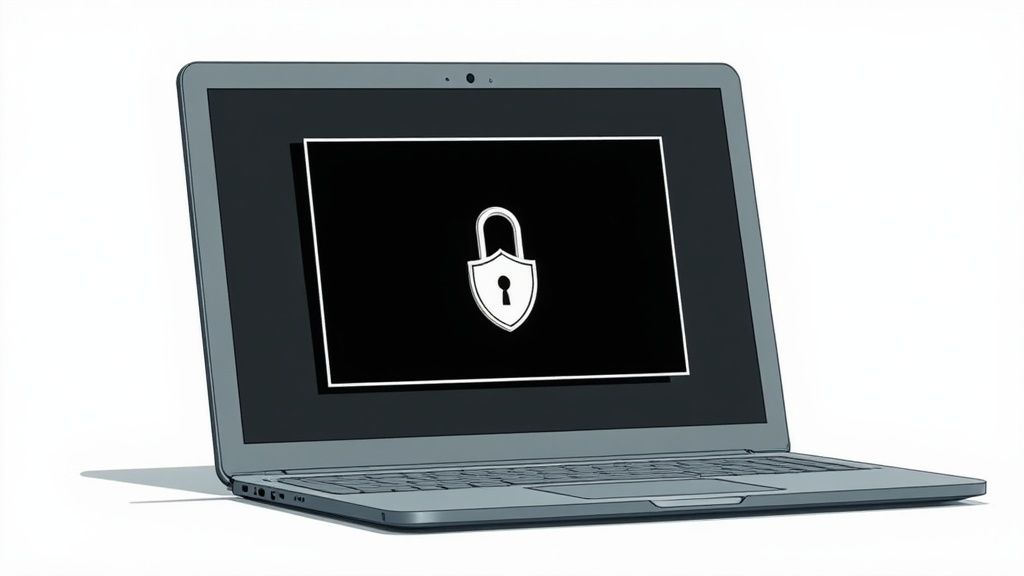
Hai mai provato a catturare uno screenshot di un diagramma importante in un corso Udemy, per poi ritrovarti con un rettangolo nero? Non sei l'unico. Non si tratta di un bug. È una funzione intenzionale chiamata Digital Rights Management (DRM).
Piattaforme come Udemy usano il DRM per proteggere i loro contenuti dalla copia e distribuzione illegale. Pur essendo giusto, questo crea un vero problema per gli studenti seri che vogliono solo catturare un frammento di codice o una formula complessa per i loro appunti. Quello schermo nero frustrante è la prova che la protezione funziona come previsto. Mettere in pausa continuamente e passare dal video a un'app per gli appunti è noioso e interrompe il flusso di apprendimento.
Quando usi uno strumento screenshot standard ( su Mac, Strumento di cattura su Windows), la tecnologia DRM intercetta la richiesta. Dice al sistema operativo di acquisire uno strato vuoto invece del contenuto video reale. Ecco perché ottieni uno schermo nero invece delle informazioni utili che ti servono.
Criptaggio DRM: Lo stream video è criptato. Il sistema operativo non può vedere i fotogrammi video decriptati.
Gli strumenti screenshot standard non possono accedere ai dati visivi e catturano un’immagine vuota.
La registrazione dello schermo mostra un video nero.
HDCP (Protezione dei contenuti digitali ad alta larghezza di banda): Protezione a livello hardware che impedisce la copia del video digitale.
Il software di registrazione riceve un flusso nero perché non può decodificare il contenuto protetto.
Gli screenshot funzionano su alcuni corsi ma non su altri.
Implementazione DRM variabile: Gli insegnanti possono scegliere il livello di protezione per i loro contenuti.
La tua capacità di fare screenshot è incoerente e imprevedibile.
In definitiva, cercare di "risolvere" lo schermo nero con modifiche di sistema è una strada senza uscita. È una funzione di sicurezza, non un bug da correggere.
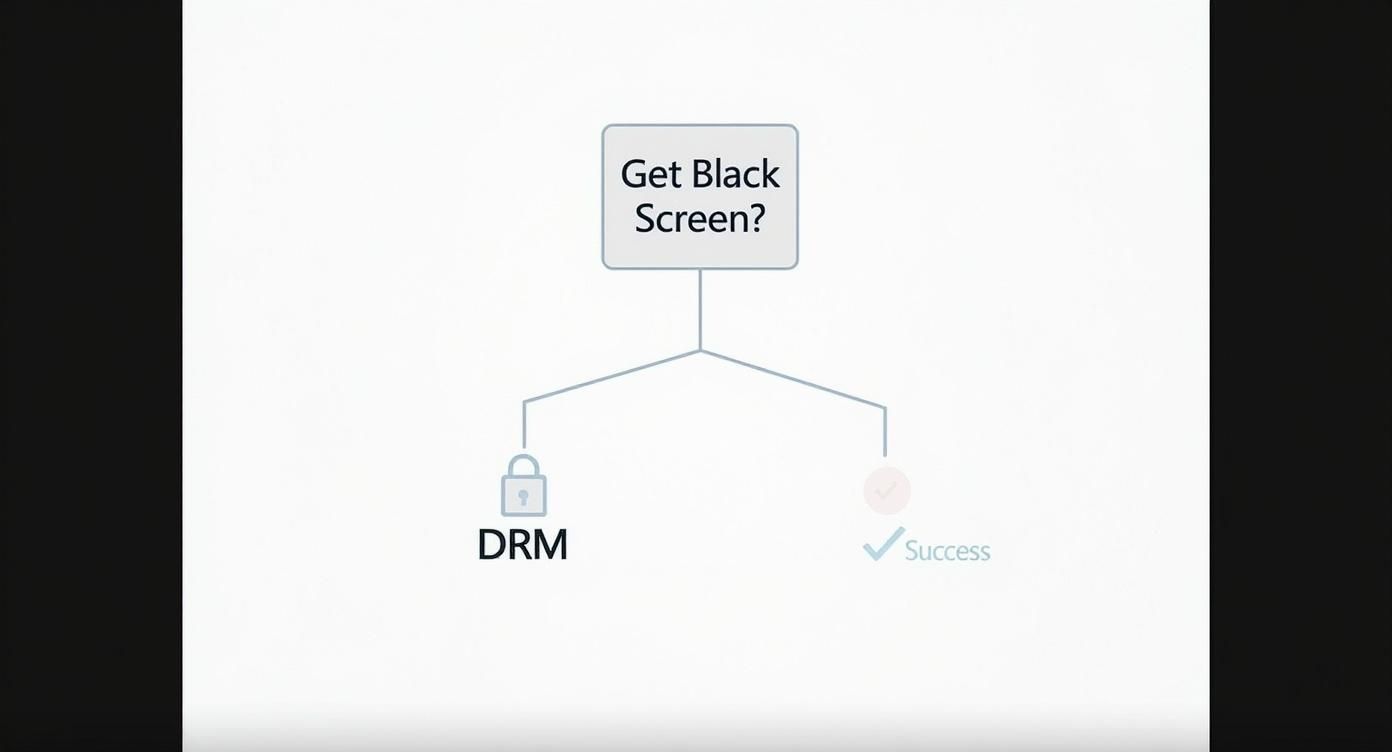
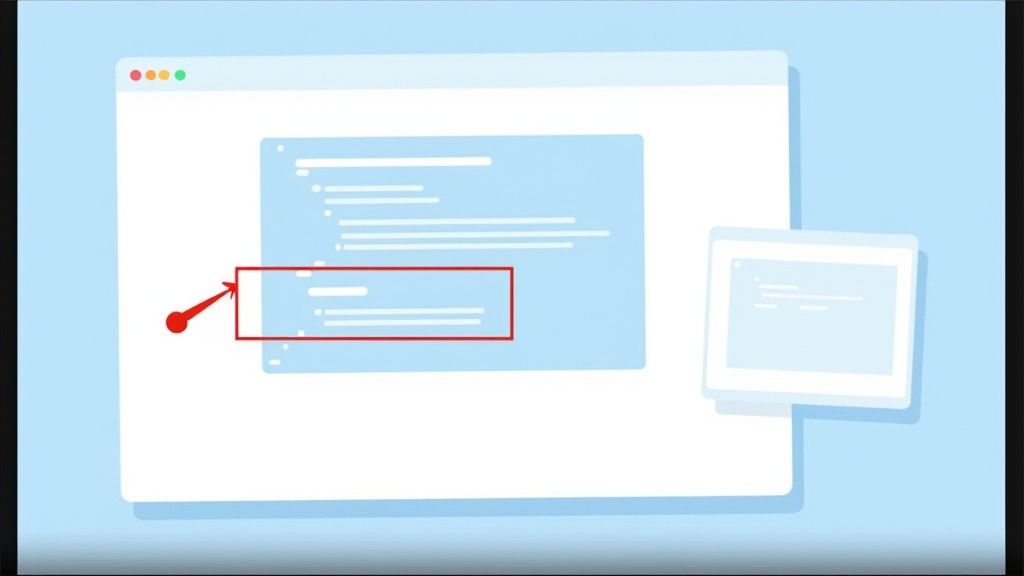
Questo diagramma di decisione lo riassume.
Una volta capito che la causa è il DRM, puoi smettere di cercare una "soluzione" e iniziare a cercare un flusso di lavoro migliore. L’obiettivo non è bypassare la sicurezza, ma usare un metodo che funzioni con i limiti del video player per catturare efficacemente gli appunti. Qui entrano in gioco strumenti con controlli video più avanzati, che offrono un modo affidabile di interagire con i contenuti senza attivare i blocchi DRM.
Se hai cercato una soluzione, avrai visto ripetutamente il consiglio di "disabilitare l’accelerazione hardware nel browser". Nei forum di qualche anno fa queste erano soluzioni abbastanza diffuse.
Ti risparmio tempo: quei trucchi sono obsoleti. Pur potendo funzionare in passato come scappatoie temporanee, oggi sono quasi totalmente inefficaci.
Piattaforme di contenuti e browser sono in una continua gara agli armamenti. Un aggiornamento di Google Chrome, Firefox o del video player di Udemy può rapidamente chiudere le scappatoie che quei vecchi metodi sfruttavano.
Invece di combattere una battaglia persa contro rimedi obsoleti, serve uno strumento progettato per lavorare con il video e non contro di esso. Un’estensione ben fatta come Chrome per prendere appunti cattura il fotogramma visuale prima che il DRM lo blocchi, offrendo un modo affidabile per ottenere gli screenshot che ti servono per gli appunti.
#Smetti di combattere contro lo schermo nero, inizia a catturare appunti
Invece di lottare con le impostazioni del browser, un approccio migliore è usare uno strumento progettato per lavorare insieme al video player. Così puoi smettere di cercare di "riparare" lo schermo nero e adottare un flusso di lavoro più intelligente per imparare.
Un’estensione browser specifica può agganciarsi direttamente al contenuto video. Questo le permette di catturare il fotogramma visuale prima che il DRM possa bloccarlo, evitando completamente lo schermo nero che ottieni con gli strumenti screenshot standard.
#Uno strumento pensato per come le persone imparano davvero
HoverNotes è un’estensione Chrome che ti accompagna durante la visione dei video, genera appunti AI e li salva come Markdown direttamente nel tuo file system. Poiché lavora all'interno del browser, cattura affidabilmente screenshot da piattaforme protette come Udemy, Coursera e LinkedIn Learning.
Questo significa che finalmente puoi catturare quel diagramma complesso o blocco di codice ed inserirlo direttamente negli appunti. Il processo passa dal prendere un’immagine a caso a creare un bene didattico integrato. Ogni screenshot include un timestamp cliccabile: un clic ti riporta esattamente a quel momento nel video. Questo è fondamentale per la memorizzazione, perché il contesto visivo conta; i soli trascritti non mostrano diagrammi, codice a schermo o dimostrazioni.
Smetti di combattere la sicurezza della piattaforma. Usa un flusso di lavoro che la rispetti, ma che comunque serva i tuoi bisogni di apprendimento. Si tratta di catturare conoscenza, non solo pixel.
Se vuoi davvero costruire una base di conoscenza solida, puoi approfondire come prendere efficaci appunti Udemy e integrarli nel tuo sistema di studio.
La parte migliore? Questo metodo funziona su qualsiasi sito con video — dalle grandi piattaforme di corsi come Coursera ai tutorial YouTube e persino ai portali universitari interni. Hai un modo unico, affidabile per catturare informazioni visive ovunque tu stia imparando.
#Trasforma screenshot sparsi in un sistema di studio organizzato
Catturare uno screenshot è una cosa. Renderlo utile, un’altra.
Per la maggior parte delle persone, gli screenshot finiscono in un cimitero digitale — una cartella sul desktop piena di file chiamati Screen Shot 2024-10-26...png senza alcuna connessione agli appunti cui appartengono. Il vero valore arriva dall’integrare quelle immagini direttamente nel flusso di studio.
Il metodo vecchio — salvare un’immagine, cambiare app per prendere appunti, scrivere — è rotto. Crea un divario tra ciò che vedi e quello che scrivi, costringendoti a cambiare continuamente contesto e a cercare i file in seguito.
Immagina invece questo: catturi uno screenshot e compare subito all'interno degli appunti, automaticamente collegato al momento esatto del video.
Con uno strumento come HoverNotes, ogni screenshot include un timestamp cliccabile. Un click ti riporta a quel punto della lezione. Non stai più raccogliendo immagini casuali; stai costruendo una base di conoscenza interattiva.
Invece di una cartella ingombra di nomi file criptici, le tue immagini sono inserite esattamente dove hanno senso — all’interno degli appunti.
Per gli utenti di Obsidian, questo flusso di lavoro è perfetto. Tutti gli appunti e le immagini vengono salvati come file Markdown locali sul tuo computer. Sei tu a possedere la tua conoscenza. Niente sincronizzazione cloud, niente formati proprietari — solo file di testo semplici, ricercabili, portabili e permanenti.
La differenza tra il modo vecchio e un approccio moderno e integrato è abissale.
Metodo
Contesto dello screenshot
Sincronizzazione video
Organizzazione
Metodo vecchio (Screenshot standard)
Perduto. Il file immagine è completamente separato dagli appunti.
Nessuna. Devi cercare manualmente nel video per trovare il contesto.
Disordinato. Una cartella di immagini casuali e un file di testo separato.
Metodo integrato (HoverNotes)
Integrato. Lo screenshot è accanto all’appunto pertinente.
Automatico. Clicca l’immagine per saltare al timestamp esatto del video.
Centralizzato. Tutto vive insieme in un unico file organizzato e ricercabile.
In fin dei conti, l’obiettivo non è solo fare screenshot, ma costruire una risorsa che ti aiuti a ricordare e riattivare ciò che hai imparato anche molto dopo la fine del corso.
Siamo onesti: gran parte di quello che appare sullo schermo durante un video è rumore. Raramente ti serve la faccia dell'insegnante o le schede del browser; vuoi solo quella formula specifica sulla lavagna o le linee di codice nell’editor.
È qui che snip capture è una soluzione molto più intelligente per aggirare il problema Udemy screenshot - black screen.
Invece di catturare l’intero schermo e poi ritagliarlo, puoi selezionare e catturare solo l’area più importante del video. Se stai seguendo un tutorial Python, puoi snippare solo la funzione che viene spiegata e ignorare il resto.
Strumenti pensati per l’apprendimento, come HoverNotes, ti permettono di incorporare questo snip focalizzato direttamente negli appunti. Questo mantiene il materiale di studio pulito, organizzato e legato esattamente a ciò che vuoi imparare. È una piccola modifica nel flusso di lavoro che rende la presa di appunti molto più veloce ed efficace.
Catturando solo le informazioni visive essenziali, i tuoi materiali diventano più densi e preziosi. Elimini il disordine, rendendo le sessioni di revisione molto più efficienti.
La capacità di prendere esattamente ciò che ti serve è parte centrale di un flusso di lavoro di studio efficiente. Puoi approfondire diversi metodi di screenshot che si integrano direttamente con i tuoi appunti.
Per i tuoi appunti personali, sì. Generalmente rientra nell’uso corretto (fair use). La parola chiave è personale. Condividere o pubblicare contenuti protetti da copyright viola i termini di Udemy e la legge. I metodi qui discussi servono a migliorare il tuo apprendimento, non a ridistribuire contenuti.
#Questi metodi funzionano su Coursera o altre piattaforme?
Sì. Lo strumento basato su browser che abbiamo descritto è indipendente dalla piattaforma. Funziona interagendo direttamente con il video player, non con il codice di un sito specifico. Quindi, che tu sia su Coursera, LinkedIn Learning o portali universitari privati, questa soluzione dovrebbe funzionare in modo affidabile.
No. Se usi uno strumento come HoverNotes, tutte le funzioni manuali sono gratuite. Questo include fare screenshot illimitati con timestamp usando l’intero fotogramma o lo strumento snip capture, la modalità video senza distrazioni e scrivere i tuoi appunti. La generazione di note tramite AI è opzionale. Anche senza AI, la modalità senza distrazioni e gli screenshot valgono la pena.
Consiglio per utenti Obsidian: Se stai costruendo una base di conoscenza in Obsidian, HoverNotes è una scelta ideale. Salva tutti i tuoi appunti e screenshot come file Markdown puliti direttamente nel tuo vault locale. I tuoi appunti sono tuoi.
Scopri come apprendere più velocemente e ricordare meglio con strategie comprovate e supportate dalla scienza per il richiamo attivo, la presa di appunti e routine di studio efficienti.
Crea un sistema potente para notas de cursos en línea, desde la captura y organización hasta la revisión a largo plazo, y nunca olvides lo que aprendes.
Hai difficoltà a prendere appunti nei corsi MOOC su Coursera o edX? Scopri un metodo collaudato per organizzare, memorizzare e applicare le conoscenze acquisite in corsi lunghi senza esaurirti.