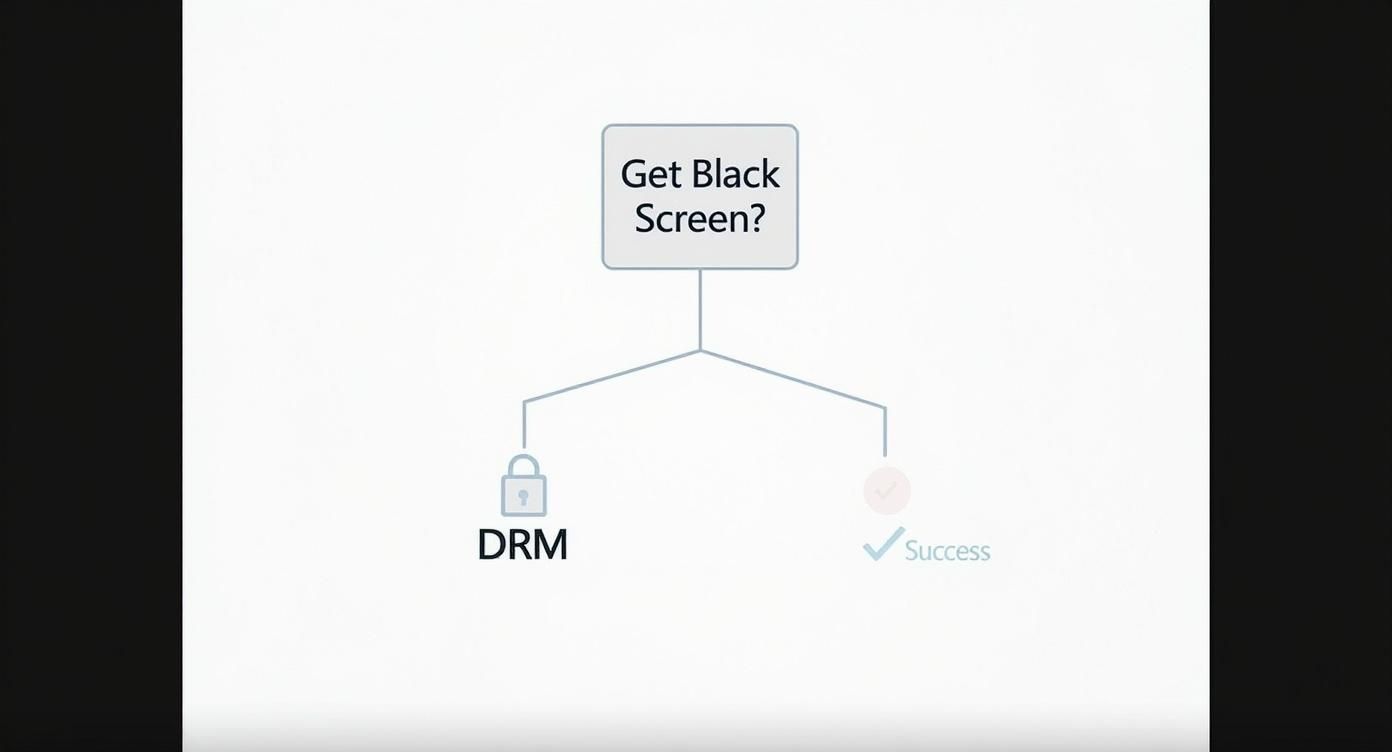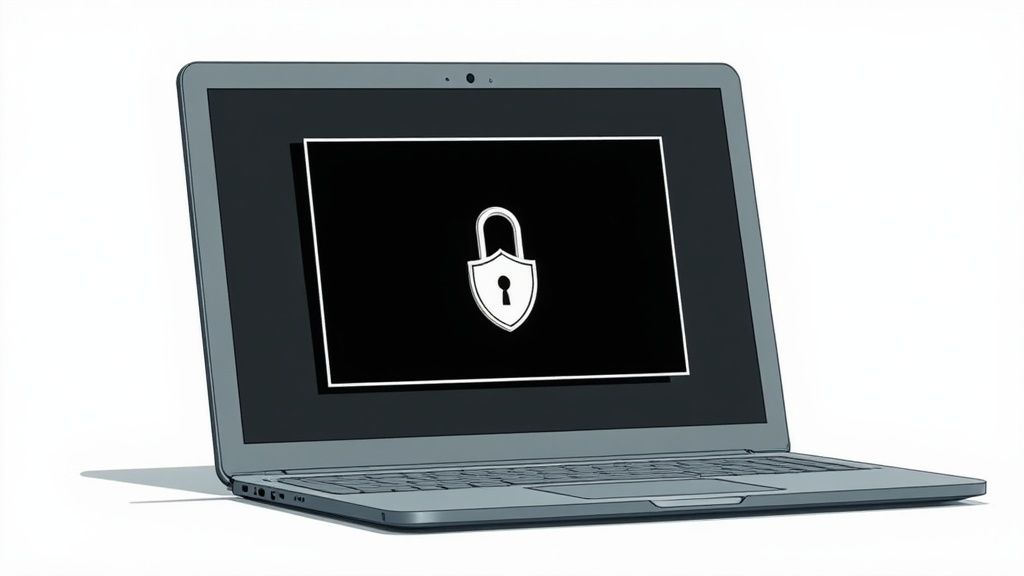
Udemyスクリーンショットが黒い画面になる問題:確実にノートをキャプチャする方法 | HoverNotesUdemyのコースで重要な図表のスクリーンショットを撮ろうとして、黒い長方形しか表示されなかったことはありませんか?あなただけではありません。これは不具合ではなく、**Digital Rights Management(DRM)**と呼ばれる意図的な機能です。
Udemyのようなプラットフォームは、コンテンツが違法にコピーされたり配布されたりするのを防ぐためにDRMを使用しています。それは当然のことですが、コードスニペットや複雑な数式をノートに取りたいだけの真剣な学習者にとっては本当の問題を引き起こします。あのイライラする黒い画面は、保護機能が設計通りに動作している証拠です。常に一時停止して、動画と別のノートアプリを行き来するのは面倒で、学習の流れを妨げます。
#なぜスクリーンショットが黒くなるのか
標準的なスクリーンショットツール(MacのCmd+Shift+4、WindowsのSnipping Tool)を使用すると、DRM技術がリクエストを傍受します。実際の動画コンテンツではなく、空白のレイヤーをキャプチャするようオペレーティングシステムに指示するのです。だから必要な有用な情報ではなく、黒い画面が表示されるのです。
何が起きているのか説明しましょう。
#Udemy黒い画面の診断
| スクリーンショットが黒い長方形をキャプチャする | DRM暗号化: 動画ストリームが暗号化されています。OSは復号化された動画フレームを見ることがブロックされています。 | 標準的なスクリーンショットツールはビジュアルデータにアクセスできず、空白の画像をキャプチャします。 |
| 画面録画が黒い動画を表示する | HDCP(High-bandwidth Digital Content Protection): デジタルビデオのコピーを防止するハードウェアレベルの保護。 | 録画ソフトウェアは保護されたコンテンツをデコードできないため、黒いストリームを受信します。 |
| 一部のコースではスクリーンショットが機能するが、他では機能しない | DRM実装の変動: インストラクターはコンテンツの保護レベルを選択できます。 | スクリーンショットを撮る能力が一貫せず、信頼できません。 |
結局のところ、システムの調整で黒い画面を「修正」しようとしても行き止まりです。これはパッチを当てられるバグではなく、セキュリティ機能なのです。
DRMが原因だと分かれば、「修正」を探すのをやめて、より良いワークフローを探し始めることができます。目標はセキュリティを回避することではなく、動画プレーヤーの制限と一緒に機能して効果的にノートをキャプチャする方法を使うことです。ここで、より高度な動画コントロールを提供するツールが役立ち、DRMブロックをトリガーせずにコースコンテンツとやり取りする信頼できる方法を提供します。
解決策を検索したことがあるなら、同じアドバイスを何度も見たことがあるでしょう:「ブラウザのハードウェアアクセラレーションを無効にする」。数年前のフォーラムスレッドはこれらの提案でいっぱいです。
時間を節約しましょう:それらのトリックは時代遅れです。過去には一時的な抜け穴として機能したかもしれませんが、今日ではほとんど完全に効果がありません。
コンテンツプラットフォームとブラウザは常にいたちごっこをしています。Google Chrome、Firefox、またはUdemyの動画プレーヤーのアップデートは、それらの古い方法が悪用した抜け穴を即座にパッチできます。
時代遅れの修正と負け戦を戦うのではなく、動画と一緒に機能するように作られたツールが必要です。適切に設計されたノート取り用Chrome拡張機能は、DRM保護がブロックする前にビジュアルフレームをキャプチャでき、ノートに必要なスクリーンショットを取得する信頼できる方法を提供します。
#黒い画面と戦うのをやめて、ノートのキャプチャを始めましょう
ブラウザ設定と格闘するのではなく、動画プレーヤーと一緒に機能するように設計されたツールを使用するのがより良いアプローチです。こうすることで、黒い画面を「修正」しようとするのをやめ、学習のためのよりスマートなワークフローを採用できます。
専用のブラウザ拡張機能は、動画コンテンツに直接フックできます。これにより、DRMがブロックする前にビジュアルフレームを取得でき、標準的なスクリーンショットツールで得られる黒い画面を完全に回避できます。
HoverNotesは、あなたと一緒に動画を見て、AIノートを生成し、ファイルシステムに直接Markdownとして保存するChrome拡張機能です。ブラウザ内で動作するため、Udemy、Coursera、LinkedIn Learningなどの保護されたプラットフォームからスクリーンショットを確実にキャプチャできます。
これは、複雑な図やコードブロックを取得して、ノートに直接埋め込めることを意味します。プロセスは、ランダムな画像を取得することから、統合された学習資産を作成することへと変わります。すべてのスクリーンショットにはクリック可能なタイムスタンプが含まれています—ワンクリックで動画のその正確な瞬間に戻れます。これは記憶にとって重要です。トランスクリプトだけでは図、画面上のコード、デモンストレーションを見逃してしまうため、視覚的なコンテキストが重要です。
プラットフォームのセキュリティと戦うのをやめましょう。それを尊重しながら、学習ニーズに応えるワークフローを使いましょう。ピクセルではなく、知識をキャプチャすることが重要です。
真の知識ベースを構築することに真剣であれば、効果的なUdemyノートの取り方と、それを学習システムの中核にする方法について詳しく学べます。
一番良いのは?この方法は動画のあるあらゆるウェブサイトで機能します—Courseraのような主要なコースプラットフォームからYouTubeチュートリアル、さらには内部の大学ポータルまで。どこで学んでいても、視覚情報をキャプチャするための一貫した信頼できる方法が得られます。
#散らばったスクリーンショットを整理された学習システムに変える
スクリーンショットを撮ることと、それを役立てることは別の話です。
ほとんどの人にとって、スクリーンショットはデジタルの墓場に終わります—Screen Shot 2024-10-26...pngという名前のファイルでいっぱいのデスクトップフォルダで、それらが属するノートとのつながりはゼロです。本当の価値は、それらのビジュアルを学習ワークフローに直接織り込むことから生まれます。
古い方法—画像を保存し、ノートアプリに切り替え、入力する—は壊れています。見ているものと書いているものの間にギャップを作り、常にコンテキストを切り替えて後でファイルを探さなければなりません。
代わりにこれを想像してください:スクリーンショットをキャプチャすると、動画の正確な瞬間に自動的にリンクされた状態で、即座にノート内に表示されます。
HoverNotesのようなツールでは、すべてのスクリーンショットにクリック可能なタイムスタンプが含まれています。ワンクリックで講義のその時点に直接戻れます。ランダムな写真を集めているのではなく、インタラクティブな知識ベースを構築しているのです。
暗号のようなファイル名が散らかったフォルダの代わりに、ビジュアルが意味のある場所—ノートの中に直接埋め込まれています。
Obsidianユーザーにとって、このワークフローは完璧にフィットします。すべてのノートと画像はマシン上のローカルMarkdownファイルとして保存されます。知識はあなたのものです。クラウド同期なし、独自フォーマットなし—検索可能で、ポータブルで、永続的なプレーンテキストファイルだけです。
古い方法と現代の統合されたアプローチの違いは雲泥の差です。
結局のところ、目標はスクリーンショットを撮ることだけではありません—コースが終わった後も長い間、学んだことを覚え、再び関わるのに役立つリソースを構築することです。
正直に言いましょう:動画中に画面に表示されるものの多くはノイズです。インストラクターの顔やブラウザのタブが必要になることはめったにありません—ホワイトボード上の特定の数式やエディタ内のコード行だけが必要なのです。
これが、Udemyスクリーンショット - 黒い画面問題を回避するためのはるかにスマートな方法としてスニップキャプチャが役立つところです。
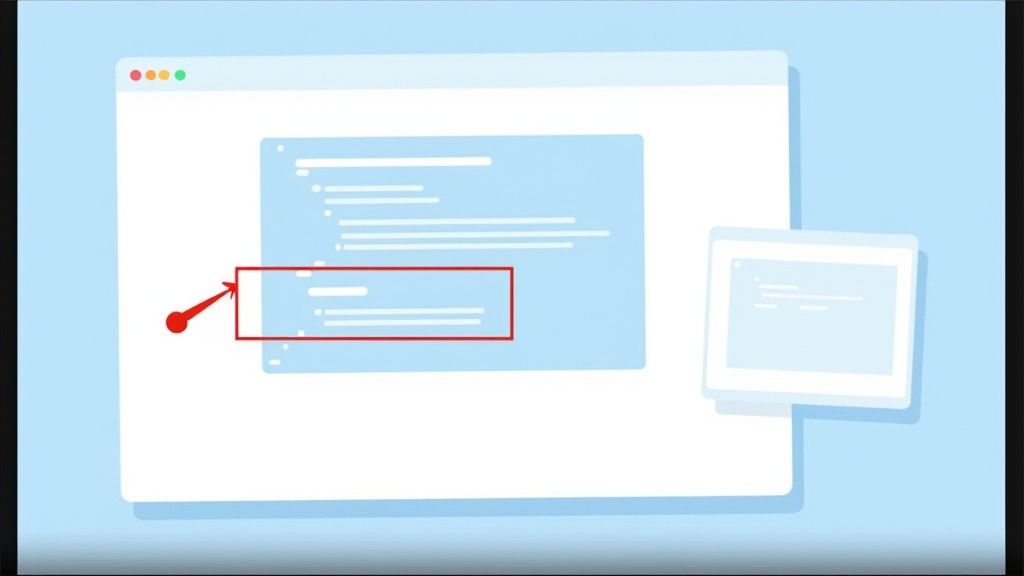
画面全体を取得して後でトリミングする代わりに、動画の最も重要な領域だけを選択してキャプチャできます。Pythonチュートリアル中であれば、説明されている関数だけをスニップして、残りは省略できます。
HoverNotesのような学習向けに作られたツールでは、この焦点を絞ったスニップをノートに直接埋め込むことができます。これにより、学習教材がクリーンで整理され、学ぼうとしていることに直接関連付けられます。ノート取りを劇的に速く、効果的にする小さなワークフローの調整です。
必要不可欠な視覚情報だけをキャプチャすることで、学習教材はより密度が高く、価値のあるものになります。散らかりを排除し、復習セッションをはるかに効率的にします。
必要なものを正確に取得する能力は、効率的な学習ワークフローの中核部分です。ノートに直接統合されるさまざまなスクリーンショット方法について詳しく学べます。
Udemyコースからビジュアルをキャプチャすることに関するよくある質問への簡単な回答をいくつか紹介します。
#Udemyコースのスクリーンショットを撮っても大丈夫ですか?
個人的な学習ノートのためなら、はい。これは一般的にフェアユースに該当します。キーワードは個人的です。著作権で保護されたコンテンツを共有したり公開したりすることは、Udemyの利用規約と法律に違反します。ここで議論されている方法は、コンテンツを再配布するためではなく、より良く学ぶのを助けるためのものです。
#これらの方法はCourseraや他のプラットフォームでも機能しますか?
はい。ここで取り上げたブラウザベースのツールはプラットフォームに依存しません。特定のウェブサイトのコードではなく、動画プレーヤー自体とやり取りすることで機能します。そのため、Coursera、LinkedIn Learning、または私立大学のポータルにいても、このソリューションは確実に機能するはずです。
#Udemyでスクリーンショットを撮るためだけにお金を払う必要がありますか?
いいえ。HoverNotesのようなツールを使用する場合、すべての手動機能は無料です。これには、フルフレームまたはスニップキャプチャツールでの無制限のタイムスタンプ付きスクリーンショットの撮影、気が散らない動画モードの使用、独自のノートの入力が含まれます。AIノート生成はオプション機能です。AIがなくても、気が散らないモードとスクリーンショットだけでも価値があります。
Obsidianユーザーへのプロヒント: Obsidianで知識ベースを構築しているなら、HoverNotesは最適です。すべてのノートとスクリーンショットをクリーンなMarkdownファイルとしてローカルボールトに直接保存します。ノートはあなたのものです。
GeneralFebruary 1, 2026
アクティブ・リコール、ノート術、効率的な学習ルーチンなど、科学的根拠に基づいた実証済みの戦略で、より速く学び、より多く記憶する方法を学びましょう。
GeneralJanuary 31, 2026
オンラインコースのノートのキャプチャ、整理から長期的な復習まで、強力なシステムを構築し、学んだことを決して忘れないようにします。
GeneralJanuary 26, 2026
CourseraやedXでのMOOCのノートテイキングに苦労していませんか?燃え尽きることなく、長期コースの知識を整理、記憶、応用するための実証済みワークフローを学びましょう。