Watch Once, Reference Forever.
© 2026 HoverNotes. All rights reserved.
English 한국어 中文(简体) 日本語 Italiano Português Русский Deutsch Español Tiếng Việt Français
真剣に学びたい人のための12の最高のUdemy Chrome拡張ツール | HoverNotes
General 2025年12月8日 • Updated: 2026年7月16日
真剣に学びたい人のための12の最高のUdemy Chrome拡張ツール 学習を向上させるためのトップUdemy Chrome拡張ツールを発見しましょう。ビデオ再生を強化し、AIノートを取り、字幕を翻訳し、集中力を保ちます。
著者 HoverNotes Team • 4 分で読める
Udemyは新しいスキルを学ぶのに素晴らしいプラットフォームですが、そのデフォルトのインターフェースは制限があることがあります。ノートを書こうと頻繁に一時停止して、元の位置を見失った経験があるかもしれません。あるいは、先週見た動画の図を思い出そうとしたものの記憶が消えてしまったこともあるでしょう。動画学習においてこれはよくある問題で、受動的に見るだけでは記憶の定着が悪いのです。手動でノートを取るのは不便で、ウィンドウを行ったり来たりするのは面倒ですし、スクリーンショットもランダムなフォルダに保存されて関連性が薄れてしまいます。
優れたUdemy Chrome拡張機能 は、この受動的な視聴を能動的で効率的な学習ワークフローに変えることができます。このリストでは、それらの課題を解決するために設計された12の実用的な拡張機能を紹介します。二言語字幕の追加や正確な再生制御から、視覚情報を理解するAI搭載の詳細なノート作成まで幅広く取り上げます。各項目にはインストールリンク、スクリーンショット、機能の内訳、そして正直な長所と短所も含めて、あなたの具体的なニーズに合うツールを見つける手助けをします。
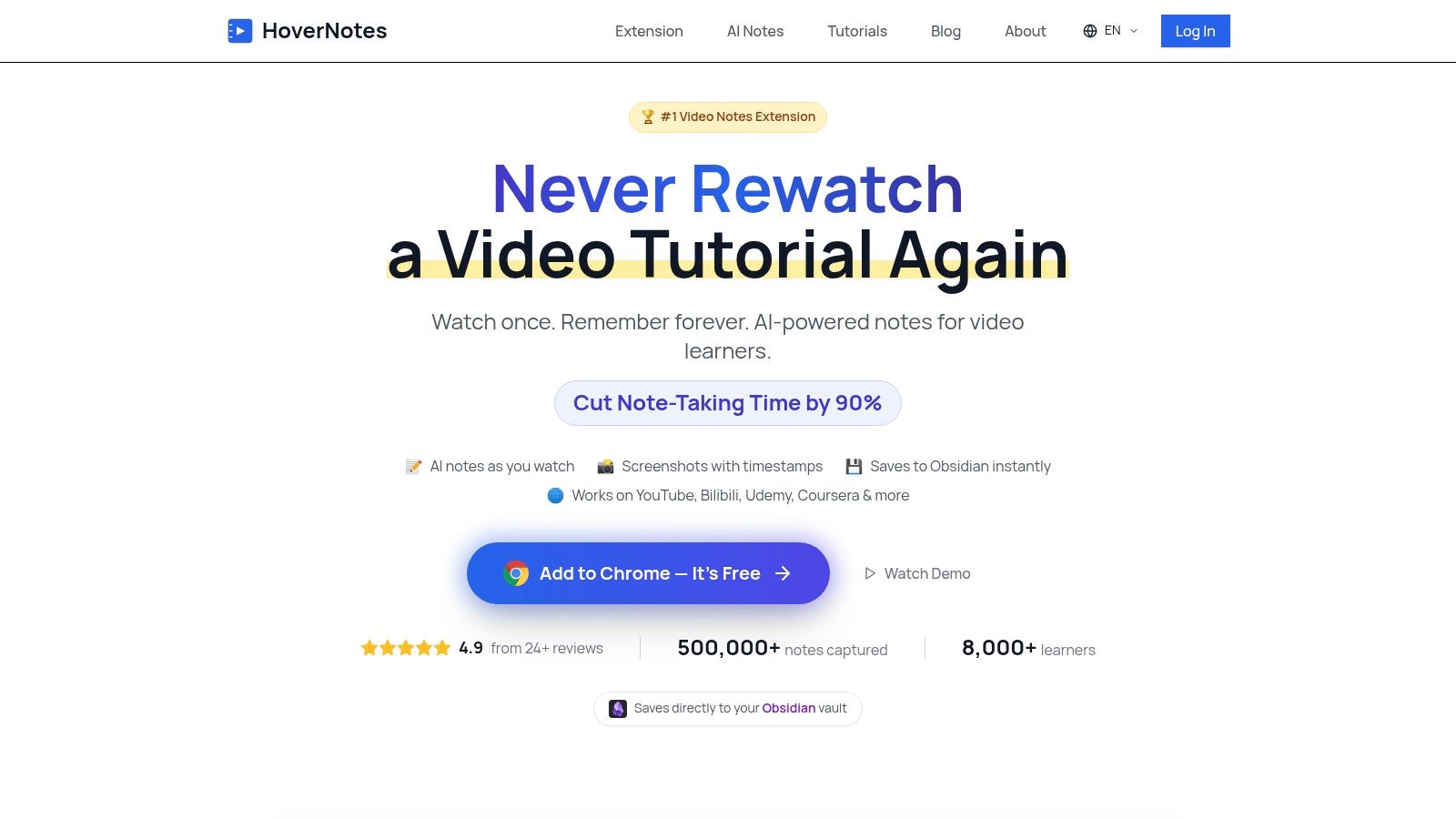
# HoverNotesはUdemyでの受動的な動画視聴を能動的な知識創造に変えます。これはChromeの拡張機能で、動画を一緒に視聴しながらAIがノートを生成し、それをMarkdownとしてファイルシステムに直接保存します。特に画面上の詳細が重要な技術分野で学習に真剣な人にとって、これは堅実なUdemy Chrome拡張機能 となります。
文字起こしの解析だけを行うツールとは異なり、HoverNotesは実際に画面上の情報を捉えるために動画を見ます。視覚的な文脈を理解し、コードスニペット(構文強調付き)、図表、数式などを動画のフレームから直接キャプチャします。プログラミング、データサイエンス、デザインに関するUdemyコースでは、単なる文字起こしだけでは最も重要な情報を見逃してしまいます。
HoverNotesは、動画レッスンを永久的な個人知識ベースに変えたい能動的な学習者のために作られています。文字起こしだけのツールでは完全に見逃してしまう視覚的文脈を捉えることが最大の強みです。
パーソナルナレッジマネジメント(PKM)システムとの統合も重要な特徴です。この拡張機能はノートをプレーンなMarkdown(.md)ファイルとして直接PCに保存するため、ObsidianやLogseqのユーザーに最適です。このローカルファーストのアプローチによって、ノートはあなたのものであり、クラウドサービスに縛られません。すべてのノートにはクリック可能なタイムスタンプ付きスクリーンショットが含まれており、クリック一つでそのUdemy講義の正確な瞬間に戻れます。複雑なトピックの復習に非常に役立ちます。
AIによる画面キャプチャノート作成 :講義の音声と画面上のビジュアル両方から自動的に構造化されたノートを生成。Pythonコースのコード例やシステム設計講義の図をキャプチャするのに最適。タイムスタンプ付きクリック可能なスクリーンショット :動画の全画面スクリーンショットか、特定領域を切り取ってキャプチャ可能。ノート内の画像をクリックすると、その時点のプレーヤーに戻れる。直接Obsidian&PKM統合 :ノートは.mdファイルとしてObsidianのボールトに直接保存。独自フォーマットや同期サービスは不要で、ノートはあなたの所有物。集中モード :ノートを動画のすぐ隣に表示し、Udemyの広告やおすすめ動画をブロックして学習に集中できる。Udemy以外でも利用可能 :YouTube、Coursera、大学ポータル、さらにはローカル動画ファイルでも使用可能。 HoverNotesはエントリーレベルとアップグレードオプションのモデルを採用しています。エントリーレベルでは手動ノート作成、無制限のタイムスタンプ付きスクリーンショット、集中モードが利用可能。新規ユーザーは自動ノート生成を試せる20分の無料AIクレジットが付与され、クレジットカード不要です。最新のオプションはHoverNotesの料金ページ で確認してください。
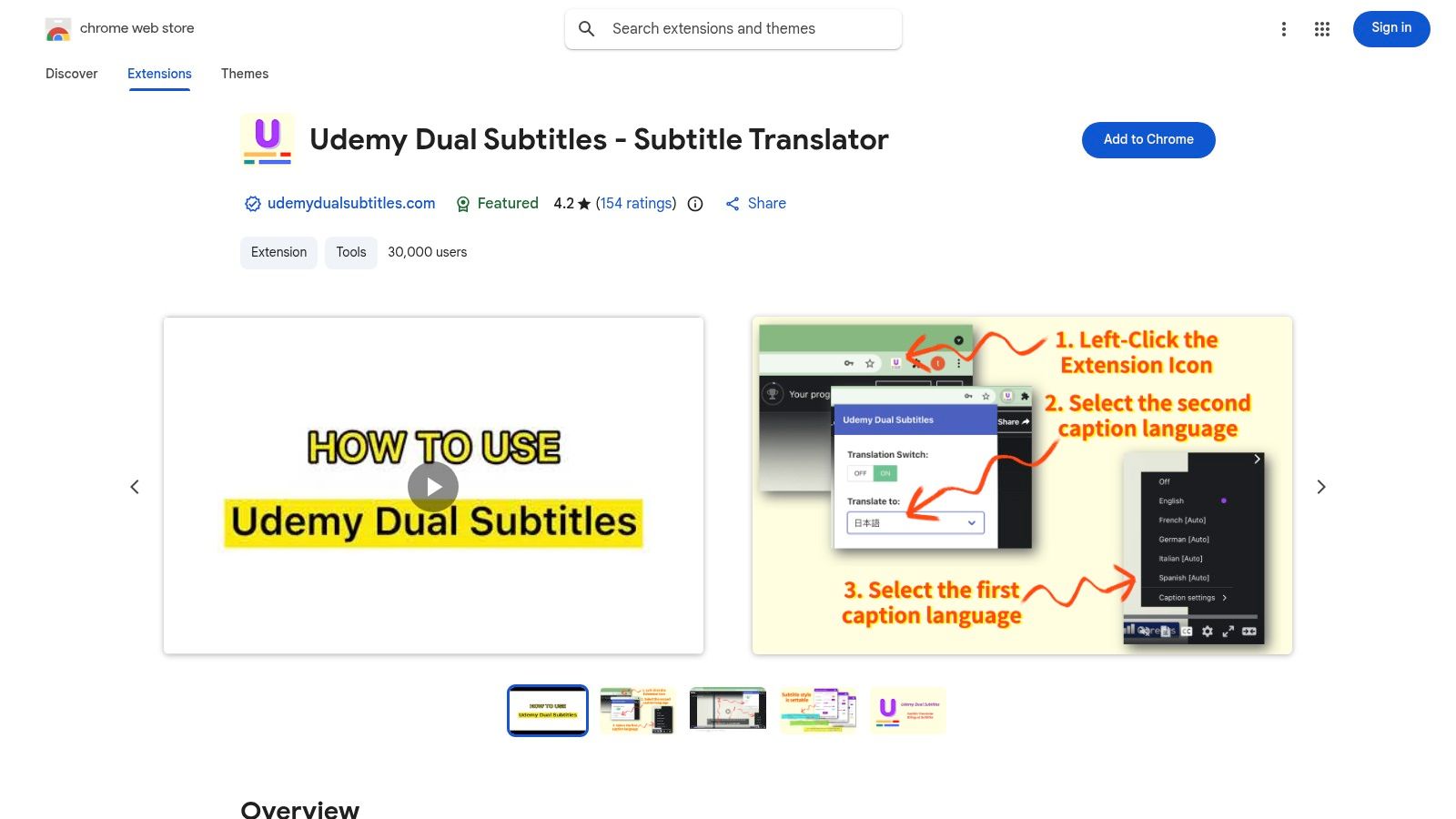
# 母国語以外の言語でコースを受講しているなら、Udemy Dual Subtitlesは必須のツールです。この人気のudemy用Chrome拡張機能は、音声が母国語でない時に複雑なトピックを理解するという共通の問題を解決します。Udemyプレーヤー内でオリジナル言語とリアルタイム翻訳の2種類の字幕を同時に表示するため、元の音声を聞きながら、自分に馴染みのある言語の参照を持てます。
設定は最小限で済み、動画間で設定を記憶します。公式字幕をテキストファイルとしてダウンロードも可能で、オフラインで復習するのに便利です。ただし、公式字幕がないコースでは機能しませんし、翻訳の質も一定ではありません。この拡張機能は二言語字幕には優れていますが、画面上のコードや図のような視覚的文脈までは捉えられません。より包括的な学習には、動画の視覚情報自体を解析してAIノートとスクリーンショットを生成するHoverNotesのようなツールがお勧めです。
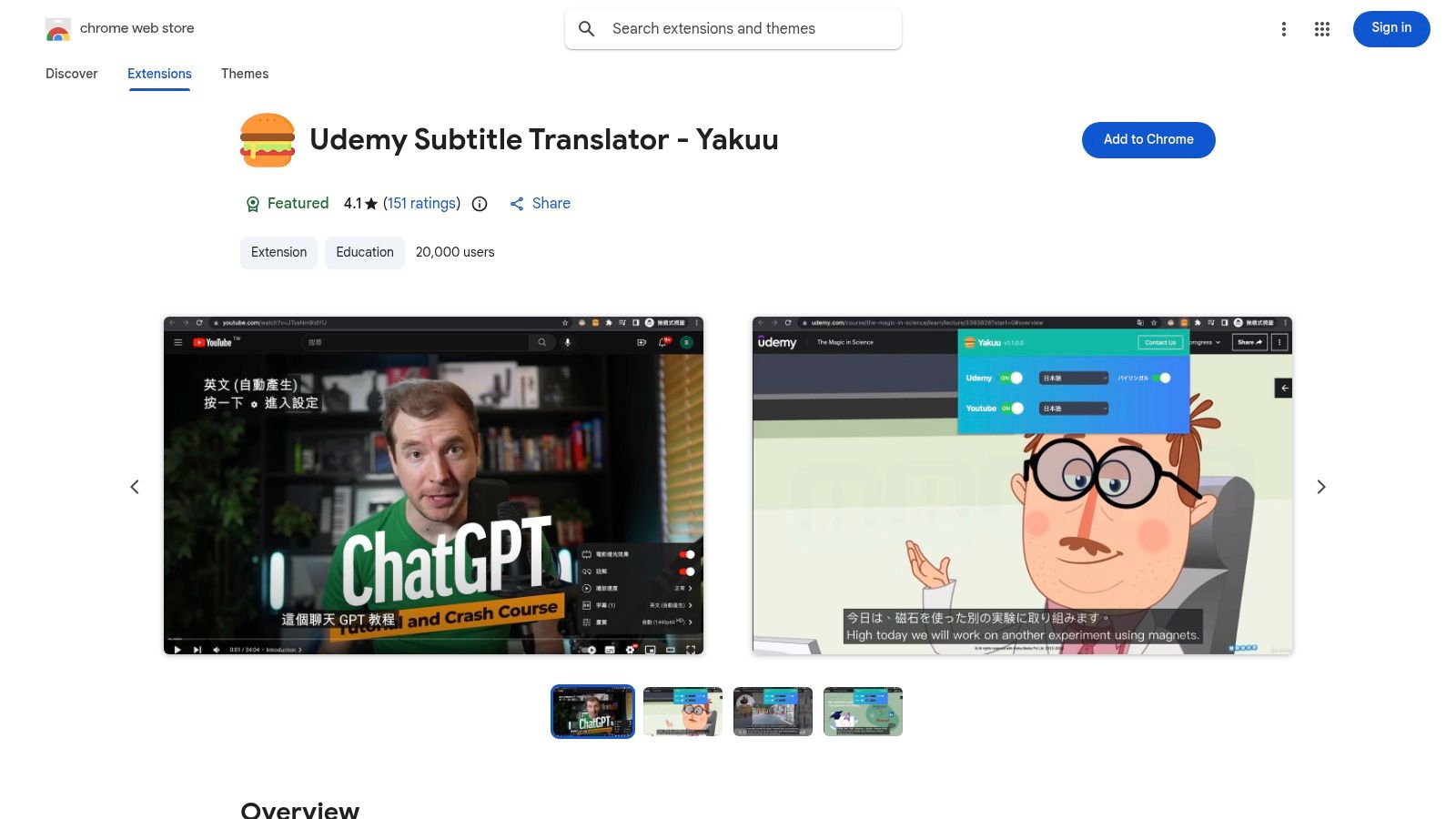
理想のユーザー: 二言語の字幕が必要な非母国語話者や語学学習者。基本機能: 元の字幕と翻訳字幕を同時に表示。長所: 操作が分かりやすくユーザー数が多い。字幕のダウンロードをサポート。短所: コースに公式字幕がある場合のみ機能。翻訳の正確さにばらつきあり。アクセス: 無料、Chromeウェブストア から入手可能。 # UdemyとYouTubeの両方を使う学習者向けに、Yakuuが提供するUdemy Subtitle Translatorは安定した二言語字幕体験を提供します。この実績あるudemy用Chrome拡張機能は二言語字幕を提供し、学んでいる言語の教材を追いやすくします。元の字幕の横に翻訳字幕を重ねて表示するため、言葉を調べるために一時停止しなくても即座に参照できます。
拡張機能はシンプルな「有効化して視聴」ワークフローと、フルスクリーンでも使いやすい複数表示モードで知られています。利用可能な場合、自動で現地言語の字幕を検出して表示します。ただし、字幕の表示に限られ、画面のテキストやコードスニペット、図表のキャプチャはできません。これには、動画のフレームを解析しタイムスタンプ付きスクリーンショット付きの包括的なノートを生成するHoverNotesのようなツールが必要です。
理想のユーザー: UdemyとYouTubeの双方で学習し、二言語字幕が必要な学生。基本機能: Udemy動画プレーヤー上で元の字幕と翻訳字幕を同時にレンダリング。長所: 安定して成熟した拡張機能でユーザー数も多い。設定が簡単で複数プラットフォーム対応。短所: 字幕表示のみが機能範囲。ノート作成や視覚情報のキャプチャ支援はない。アクセス: 無料、Chromeウェブストア から入手可能。 # 複数のプラットフォームで学習している人には、Video CC Translatorが多用途でオールインワンの解決策を提供します。このudemy用Chrome拡張機能はUdemy、YouTube、Udacityなどで利用でき、一貫した字幕翻訳体験を実現します。Google翻訳やDeepLをバックエンドに使い、リアルタイムで自分の言語に字幕を翻訳。字幕の位置調整やスタイル変更も可能で読みやすさが向上します。学習環境全体で動画字幕に一つのツールを使いたい人に最適です。
マルチプラットフォーム対応は強みですが、一般用途の設計のためUdemy特有の最適化には欠けます。全対応サイト向けに作られているため、Udemyだけに特化した拡張機能より統合感は劣るかもしれません。また、機能は既存のクローズドキャプションの翻訳に限定され、講座内の視覚情報のキャプチャや理解を助けることはできません。これには、動画のフレームを解析しタイムスタンプ付きスクリーンショットを含む包括的なノートを生成するHoverNotesのようなツールが必要です。
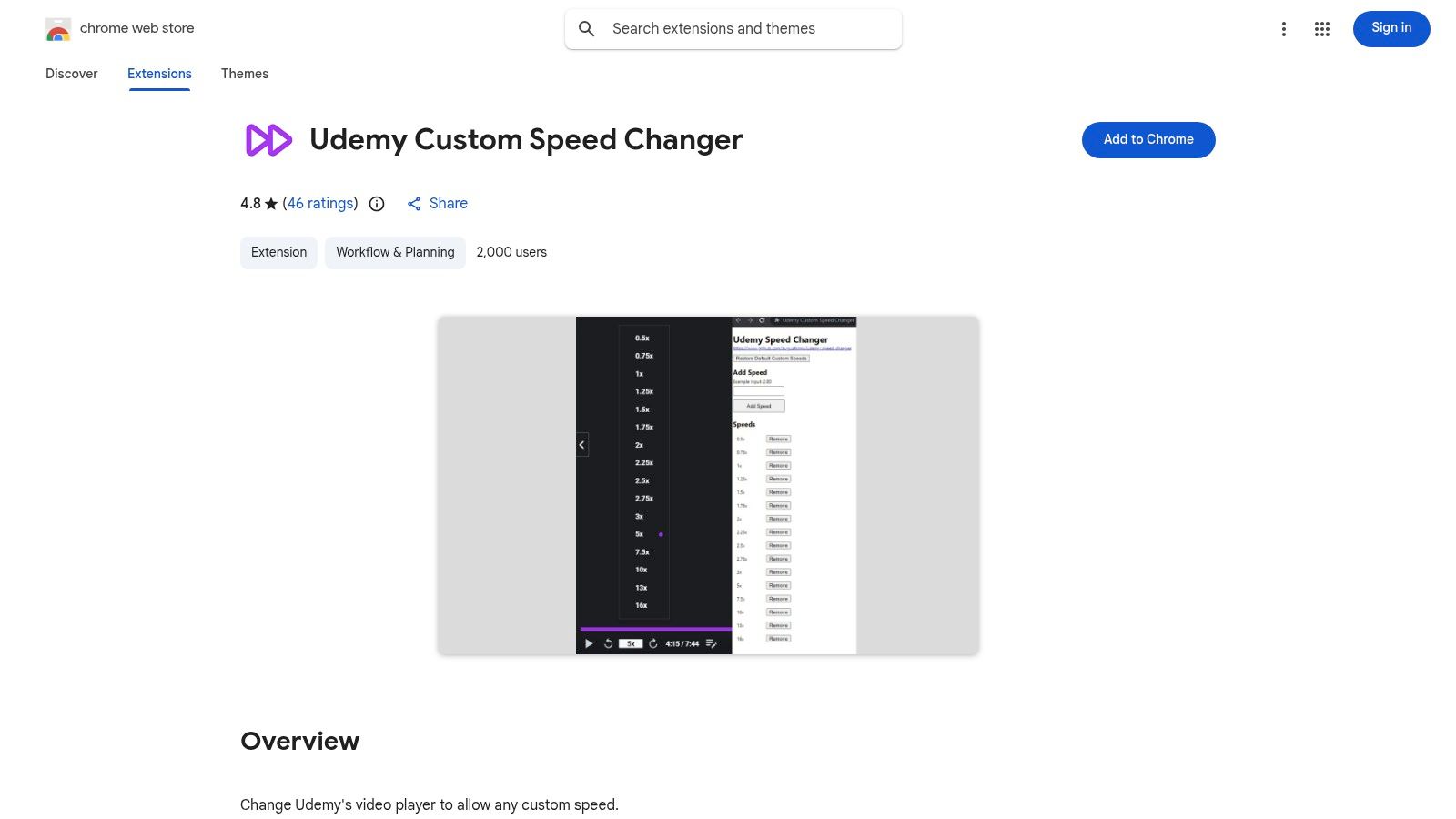
理想のユーザー: Udemy、YouTubeなど複数プラットフォームで講座を受けており、一つの翻訳ツールを求める学習者。基本機能: Google翻訳やDeepLを使い、動画のクローズドキャプションをリアルタイムで翻訳。長所: Udemyやその他人気動画プラットフォームで動作。字幕表示のカスタマイズ性が高い。短所: Udemyインターフェースに特化していない。正確な既存字幕が必要。アクセス: 無料、Chromeウェブストア から入手可能。 # Udemyの標準再生速度コントロールは数種類のプリセットに限られています。視聴速度を細かく調整したい学習者向けに、Udemy Custom Speed Changerはネイティブプレーヤーにはない細かな制御を提供します。この軽量なudemy用Chrome拡張機能は、分数ステップから最大16倍速までのカスタム速度リストを追加します。お馴染みの内容を素早く復習したり、技術的な部分をゆっくり理解したい時にぴったりです。
拡張機能は一つの目的に特化し、それをうまく果たします。学習習慣に合わせて速度プリセットをカスタマイズ可能です。速度管理に優れていますが、ノート作成など学習の他の側面には対応していません。高度な再生制御と強力なノート作成機能を組み合わせたい学習者には、タイムスタンプ付きスクリーンショット取得やAIノート生成機能も提供するHoverNotesの方が適しているかもしれません。
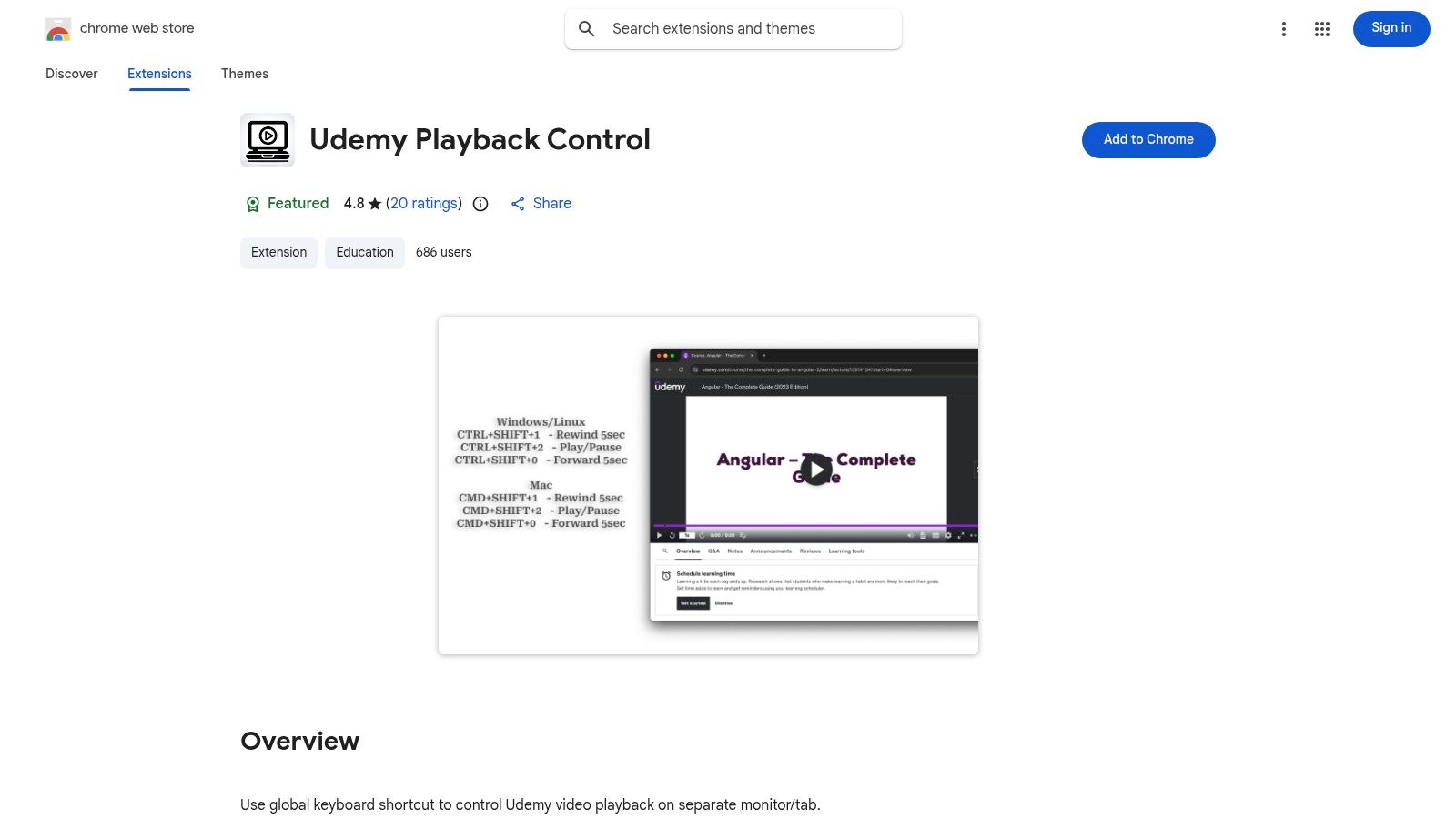
理想のユーザー: Udemyの標準速度以外に細かな再生速度制御を求める学習者。基本機能: Udemyプレーヤーに最大16倍速までのカスタマイズ可能な再生速度リストを追加。長所: 軽量で特定の目的に特化。カスタマイズ可能な速度リストが素晴らしい。短所: 機能は再生速度制御に限定。初回使用時はハードリフレッシュが必要になる場合あり。アクセス: 無料、Chromeウェブストア から入手可能。 # マルチモニター環境で、片方の画面でコーディングチュートリアルを見つつ別画面で実際にコードを書く学習者にとって、Udemy Playback Controlは生産性向上に大きく貢献します。この専用のudemy用Chrome拡張機能はグローバルキーボードショートカットを提供し、Udemyのウィンドウに切り替えたりクリックしたりせずに動画の再生、一時停止、シークが可能です。集中を切らす機会を減らします。
拡張機能は軽量で単一の目的をしっかり果たします。その価値はコンテキスト切り替えの最小化にあります。ただし、同時にUdemyのタブを複数開いている場合は信頼性が落ちるのが主な制限です。この拡張機能はバックグラウンドでの再生管理に優れていますが、HoverNotesのようなツールは包括的なノート作成と共に、高度な動画制御機能 も提供し、より統合された能動学習ソリューションを提案しています。
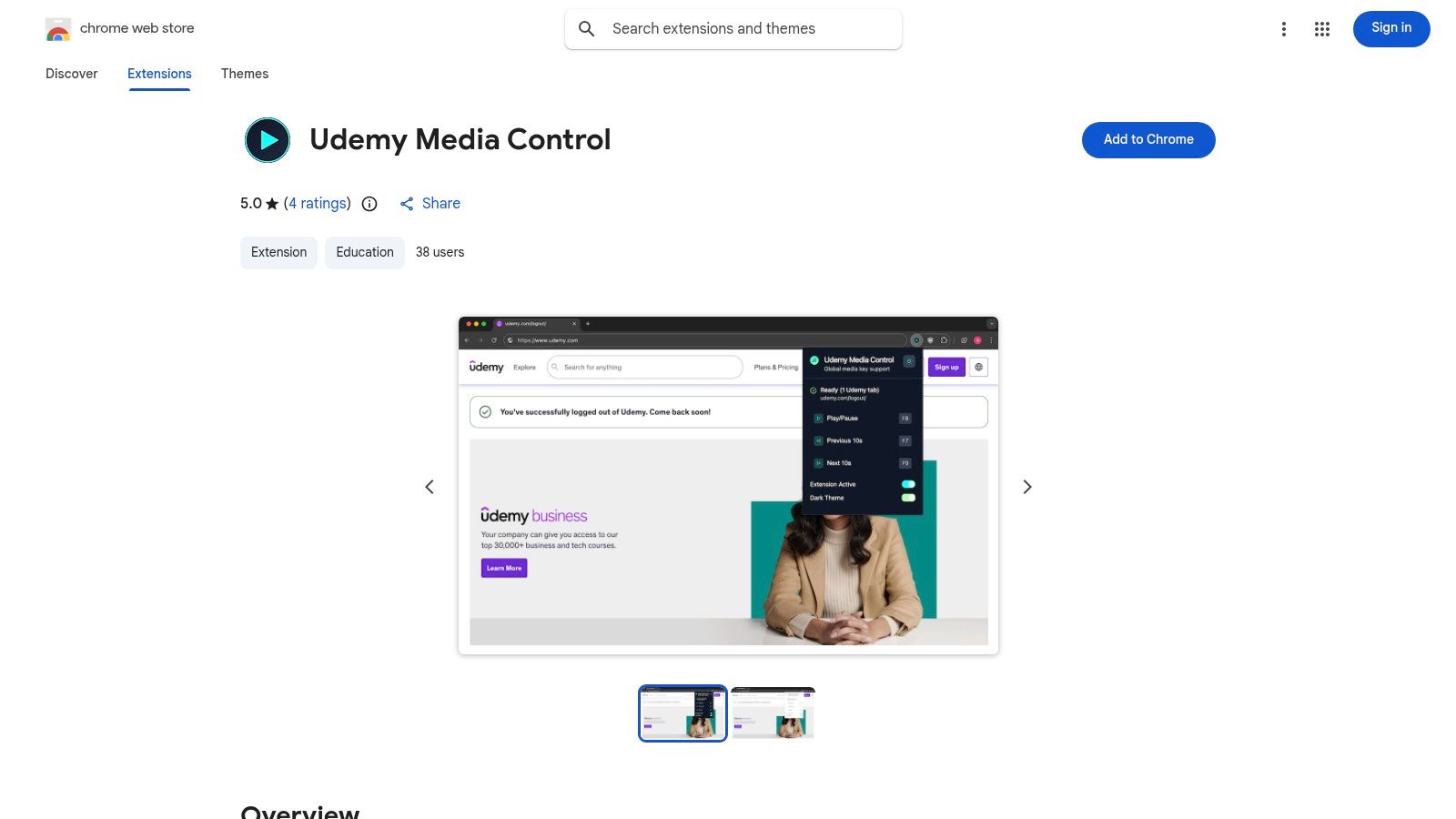
理想のユーザー: 開発者やマルチタスク者で、複数モニターでUdemy講座を見ながら他のアプリを使用する人。基本機能: どのウィンドウからでもUdemy動画の再生操作ができるグローバルキーボードショートカット。長所: コーディング作業時の集中維持に最適。シンプルで効果的。短所: Udemyのタブを一つだけ開いている時のみ確実に動作。複数タブは非推奨。アクセス: 無料、Chromeウェブストア から入手可能。 # 物理的なメディアキーボードショートカットを多用する学習者には、Udemy Media Controlがシンプルながら強力なudemy用Chrome拡張機能を提供します。キーボードの専用再生/一時停止(F8)、巻き戻し(F7)、早送り(F9)キーで動画再生を操作可能。手をキーボードから離さずノートを取るために動画を素早く一時停止したり巻き戻すのに便利です。
拡張機能はどのブラウザタブにUdemy動画がアクティブかを検知し、メディアキーが正しい動画を制御するようにします。セットアップ不要です。おなじみの操作感を取り戻せますが、機能は動画の再生制御に限定され、ノート作成時の再生操作が面倒なのは変わりません。より高度なツールを使えば、HoverNotesは独自のキーボードショートカットに加え、AIとタイムスタンプ付きスクリーンショットでノート作成を自動化し、Udemyのスクリーンショット黒画面問題 なども解決します。
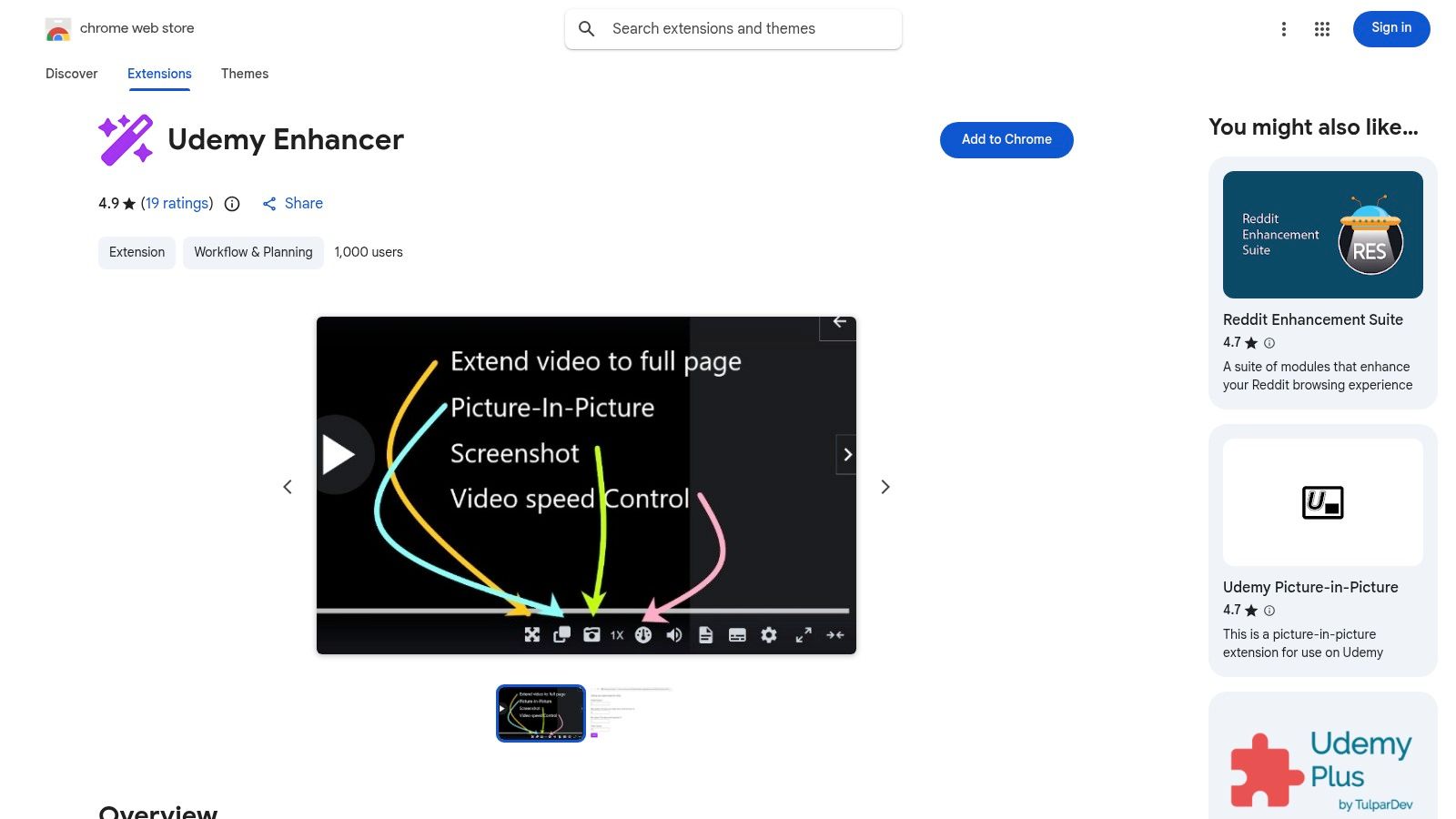
理想のユーザー: キーボードのメディアキーで素早く動画制御をしたい学生。基本機能: F7, F8, F9キーを使いUdemy動画の巻き戻し、一時停止再生、早送りを操作。長所: 設定不要でシームレスに動画操作できる。ネイティブ感覚の操作感。短所: メディアキー制御に機能限定。アクセス: 無料、Chromeウェブストア から入手可能。 # Udemy Enhancerは多機能でオープンソースのudemy用Chrome拡張機能で、プラットフォームの動画プレーヤーを向上させる様々な便利機能を一つにまとめています。シアターモード、ピクチャーインピクチャー(PiP)でのマルチタスク、そしてUdemy標準を超えた細かな再生速度制御が特徴です。
実用的な機能の一つに、動画から特定領域のスクリーンショットを直接撮る機能があります。コードスニペットや図表のキャプチャに便利です。ただし、スクリーンショットはタイムスタンプ付きではなく、ノート作成ワークフローに統合されません。視覚キャプチャと文脈付きのノートを結びつけたい学習者には、専用ツールの方が効果的です。これを補完する方法はUdemy学習強化ガイド で紹介しています。また、Udemyがサイトを更新すると一部機能が一時的に動かなくなる可能性があるのが主な欠点です。
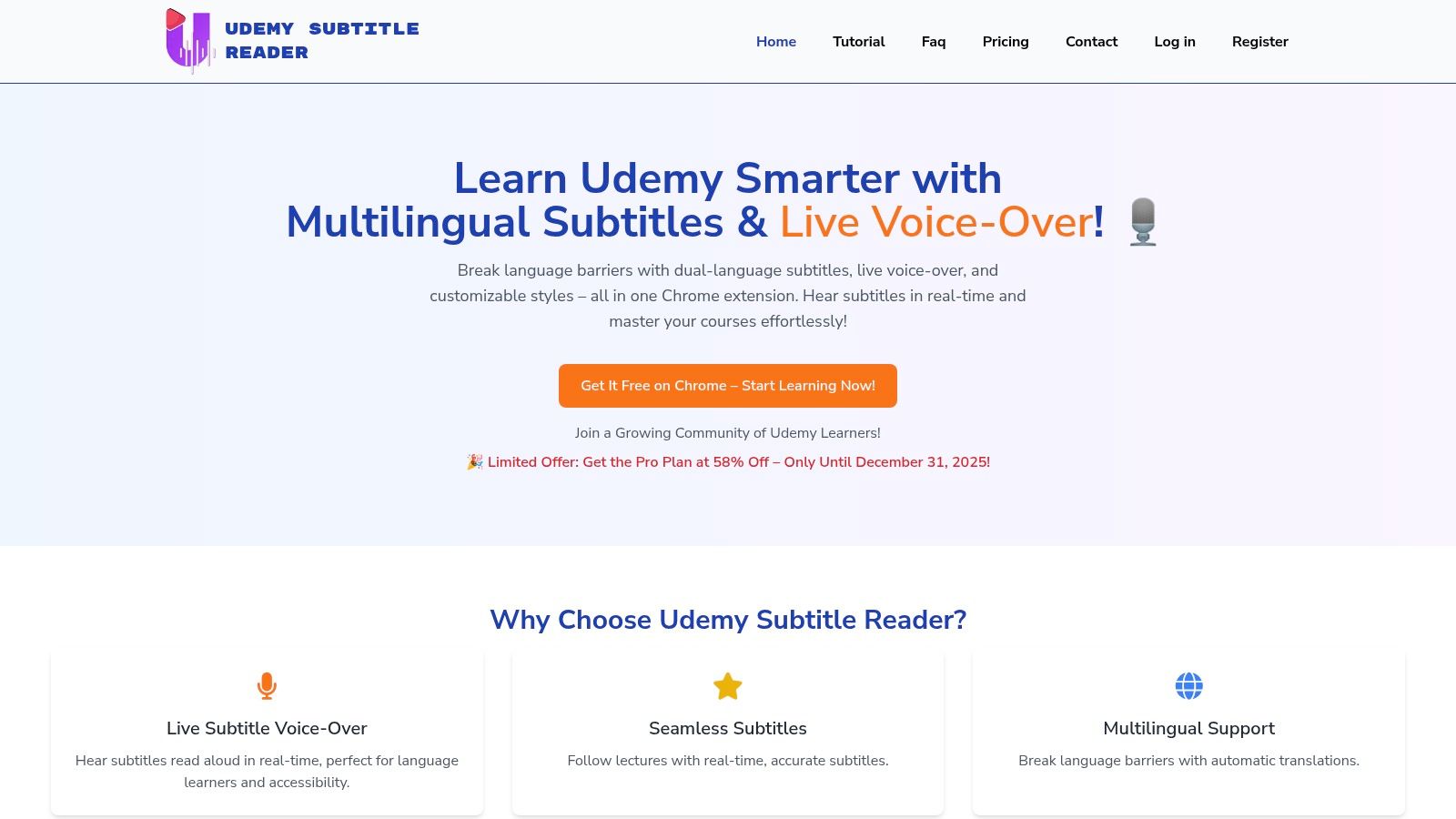
理想のユーザー: PiP、シアターモード、高度な速度制御など複数のプレーヤー機能を一つの拡張にまとめたい学習者。基本機能: Udemyプレーヤーにシアターモード、ピクチャーインピクチャー、領域指定スクリーンショット、細かな速度制御を追加。長所: 複数の便利機能をひとつのインストールで利用可能。オープンソースで透明性あり。短所: Udemyがサイト更新すると機能に影響が出る場合あり。アクセス: 無料、Chromeウェブストア から入手可能。 # Udemy Subtitle Readerは複数の便利機能を一つにまとめた多機能なudemy用Chrome拡張機能です。二言語字幕、字幕のダウンロード、そしてライブのテキスト読み上げ(TTS)機能を統合し、二言語の字幕を読みながら聴くことができるため、聴覚学習者や発音矯正を目指す語学学習者に特に適しています。
シンプルなツールに比べ、Udemy Subtitle Readerは明確なドキュメントがある公式マーケティングサイトによってサポートされています。ただし、注力しているのは字幕のテキストと音声コンテンツのみです。コード、図、UI要素のような画面上情報をキャプチャしたい学習者には別のアプローチが必要です。HoverNotesのように、一コマずつ動画を見て視覚的な詳細を切り取ってタイムスタンプ付きスクリーンショットとしてノートに埋め込めるツールが最適です。
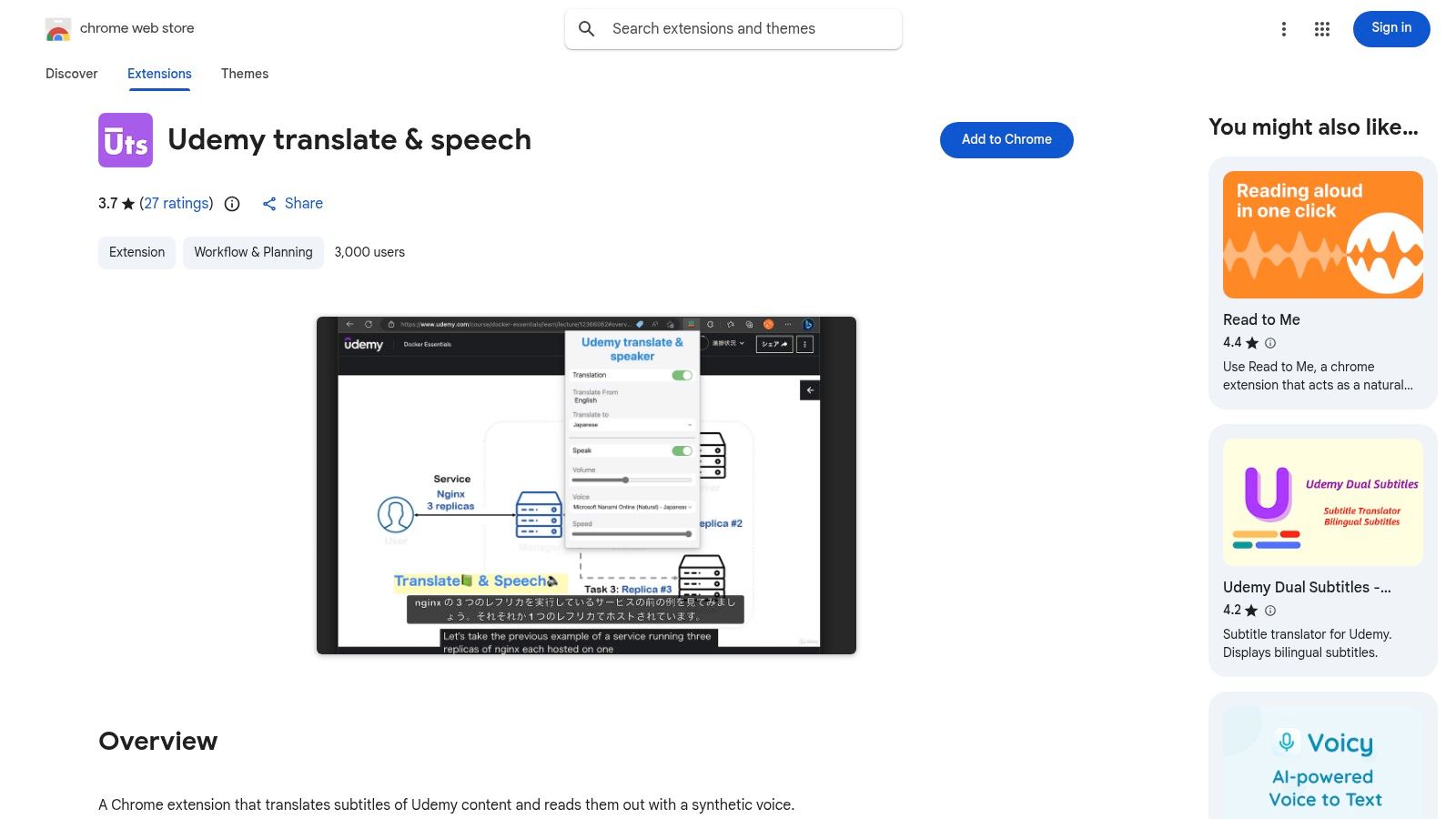
理想のユーザー: 二言語字幕の翻訳、ダウンロード、TTSを一括で使いたい聴覚学習者や語学学生。基本機能: 二言語字幕、字幕ダウンロード、スピード調整可能なライブTTS読み上げ。長所: 三つの有用機能を一つの拡張に統合。公式サイトによるプロのサポート。短所: 高度機能はProアクセスの購入が必要な場合あり。アクセス: エントリーレベルはChromeウェブストア で入手可能。Proプランは公式サイト で提供。 # 聴覚的補強が役立つ学習者やアクセシビリティが求められる学習者には、Udemy translate & speechがユニークな音声重視アプローチを提供します。このudemy用Chrome拡張機能は字幕を翻訳し、テキスト読み上げ(TTS)で読み上げることで学習体験を向上させます。ハンズフリーで復習したい方や視覚障害のあるユーザーにも便利です。合成音声の種類選択や再生速度調整も可能です。
標準のUdemyおよびUdemyビジネスドメインで動作します。効果は、公式字幕の有無や機械翻訳と合成音声の品質に強く依存します。ロボット音声や不正確な翻訳は理解の妨げとなることも。本ツールは純粋に音声中心で、画面上の図やコードはキャプチャしません。視覚的情報を保持したいなら、タイムスタンプ付スクリーンショット入りノートを生成するHoverNotesのほうがより完全な解決策です。
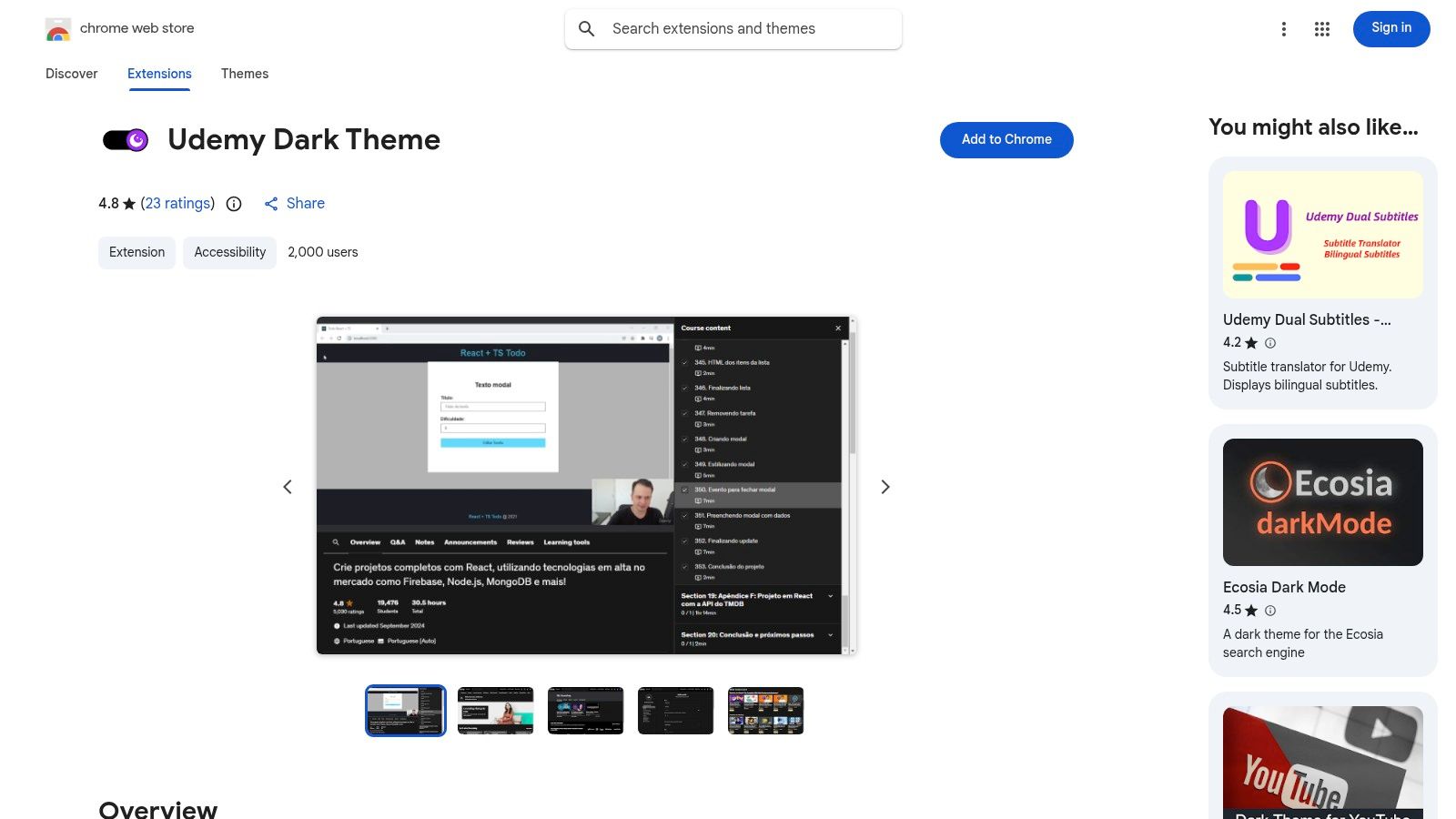
理想のユーザー: 聴覚学習を好む人やアクセシビリティ機能を必要とする学習者。基本機能: 字幕を翻訳し、テキスト読み上げで音声化。長所: アクセシビリティとハンズフリー学習に最適。合成音声と速度調整が可能。短所: 元字幕の品質とTTSエンジンの性能に大きく依存。合成音声に違和感がある場合あり。アクセス: 無料、Chromeウェブストア から入手可能。 # 長時間の学習セッション、特に夜間は目の疲れを引き起こしやすいです。Udemy ダークテーマ拡張機能は、プラットフォームの明るいインターフェースをより快適なダークカラーに変えるシンプルな解決策です。このUdemy用Chrome拡張は一つの仕事を優秀にこなします:コースのダッシュボードからビデオプレーヤーまで、Udemy サイト全体にグローバルなダークモードを適用します。プラットフォームで何時間も過ごす人にとって、設定して忘れるだけの簡単なツールです。
この拡張機能はブラウザのツールバーにあるシンプルなトグルで操作します。高い評価と人気はその信頼性を表しています。開発者はオープンなGitHubリポジトリも管理しており、コミュニティからのフィードバックを受け付けています。ただし、サードパーティのスタイリングツールとして、公式のUdemy UIアップデートに追いつかず、拡張機能の更新まで一部の要素の表示が崩れることがあります。視覚的な快適さの向上には優れていますが、実際の学習効率を高めるにはより機能的な拡張機能が必要です。
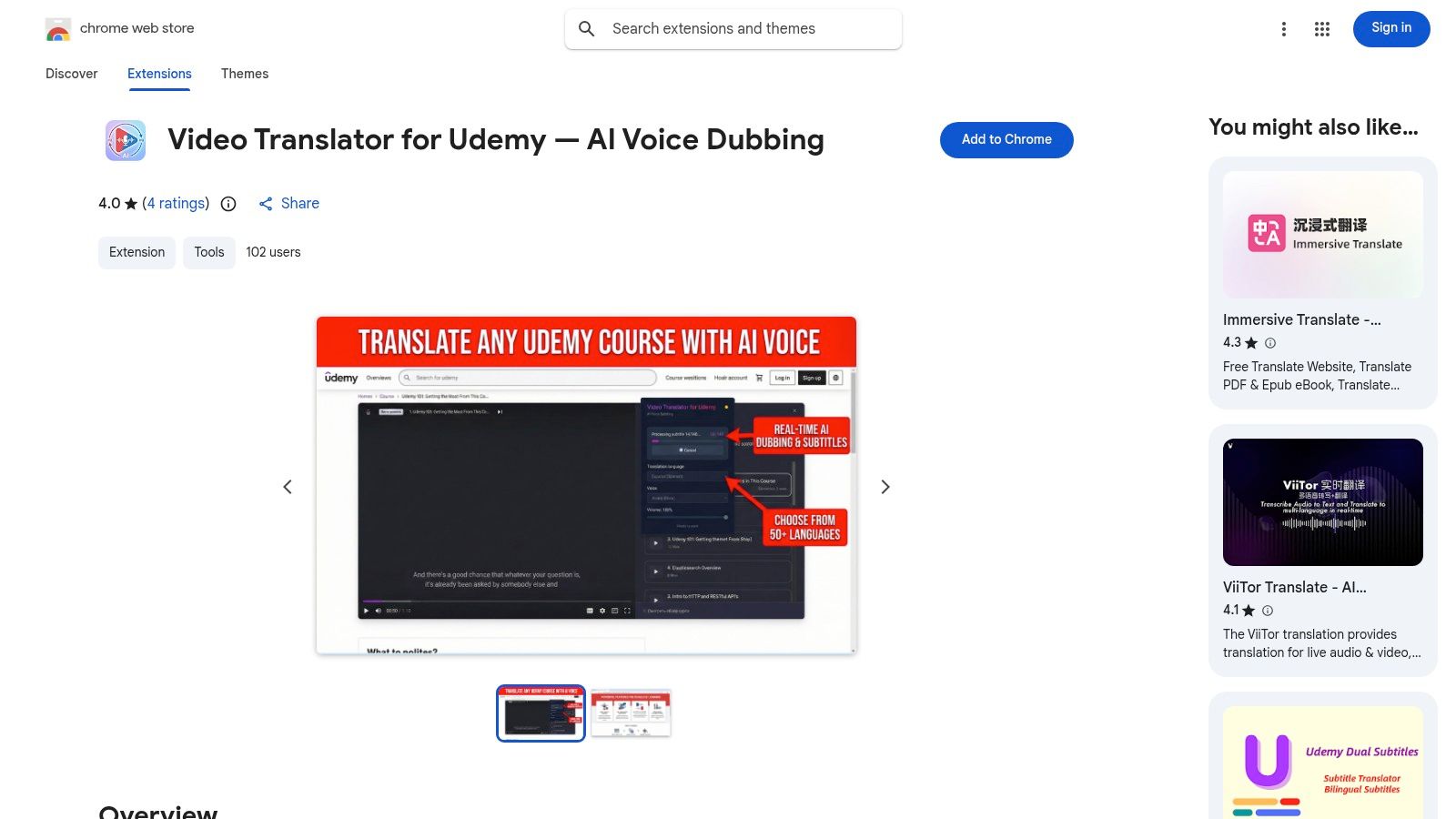
理想的なユーザー: 夜間に勉強し、目の疲れを軽減したい学生。主な機能: Udemy サイト全体に一貫したダークテーマを適用。長所: 非常に簡単に使える。評価が高く頻繁に更新されている。短所: Udemy のサイトレイアウト更新時に一時的にスタイルが崩れることがある。アクセス: 無料、Chrome ウェブストア で利用可能。 # 字幕の読みに邪魔される学習者に対し、Udemy 用ビデオ翻訳機はユニークな解決策を提供します。テキストの字幕を表示する代わりに、このUdemy用Chrome拡張はリアルタイムのAI音声吹き替えを実現。講師の音声を選択した言語に即座に翻訳し、まるで母国語で録音されたかのようにコースを聴くことができます。これは、読むことと翻訳するという認知的負荷なしに情報を吸収する大きな利点です。
この拡張では、元の音声と吹き替え音声の音量バランスを調整できるため、元の表現を確認しやすいです。音声から音声への翻訳は印象的ですが、専門用語にはAIの精度がばらつくことがあります。話された内容の理解には優れたツールですが、視覚情報の学習には対応しません。オーディオと映像の両方を捉えたより完全な学習補助ツールとしては、タイムスタンプ付きのスクリーンショット付きAI生成ノートを作成するHoverNotesなどがあります。
理想的なユーザー: 聴覚学習者や字幕を邪魔に感じる人。主な機能: Udemy 講義のリアルタイムAI音声吹き替えを提供。長所: 自然で没入感のあるリスニング体験を提供。音声バランス調整機能が便利。短所: 無制限利用にはアップグレードプランが必要。翻訳品質が一定ではない。アクセス: 入門レベルとアップグレードプランがあり、Chrome ウェブストア から入手可能。 # オンラインで効果的に学習するには、意図的なエンゲージメントと記憶定着の戦略が必要です。このリストのツールは単なる便利機能ではありません。各Udemy Chrome拡張 は、ビデオベースの教育における特定の問題を解決するためのパーソナライズされた学習スタックの一部となり得ます。
言語の壁を壊すUdemy デュアル字幕などの拡張、また再生を自分のペースに合わせられるUdemy カスタム速度変更機などを紹介しました。これらは視聴体験を最適化するために重要です。複雑な説明を何度も聞き直したり、母国語字幕を読む必要といった即時の問題を解決します。
しかし視聴の最適化は戦いの半分に過ぎません。オンライン学習の最大の課題は動画を視聴することではなく、数週間後に内容を覚えているかどうかです。ここでスタックは、受動的な視聴補助から積極的な知識のキャプチャへとシフトする必要があります。
カジュアルな学習者と真剣な学習者の違いは、情報を保持するためのシステムを持っているかどうかで決まることが多いです。ダークテーマ拡張は夜遅くの学習を目に優しくしますが、面接中に重要なコードスニペットを思い出す助けにはなりません。だからこそ、Udemy ツールキットで最も影響力のある追加要素は、しっかりしたノートテイキング拡張機能なのです。
適切なツールは、あなたが解決したい問題によって決まります。
言語学習者なら 、デュアル字幕拡張は必須です。セカンドモニターでコーディングしている開発者なら 、グローバルホットキー拡張は集中力維持に欠かせません。複雑で視覚的な情報の保持が課題なら 、ビデオを理解する専用のノートツールが最重要です。 ここで差がはっきりします。多くの拡張機能はUdemyプレイヤーを改善しますが、知識保持という核心的な問題に取り組むのはごくわずかです。個人知識管理(PKM)システムのObsidianやNotionを使い、データの所有権を重視する学習者にとって、HoverNotes は強力な候補です。動画を「見守り」、タイムスタンプ付きスクリーンショットで視覚コンテキストをキャプチャする機能が真剣な学習者の痛点に直接対処します。
ローカルファースト設計により、ノートは単純にPC内のMarkdownファイルとして保存されます。一度所有すれば永遠に手元にあるのです。これは耐久性ある個人知識ベース構築の原則に合致します。他の拡張はUdemy上で過ごす時間の質を高めますが、このようなツールはそこから持ち帰る知識の質を向上させます。
結局のところ、最良のUdemy Chrome拡張 とは、学習プロセスの摩擦を最も取り除くものです。あなたの最大のボトルネックは何かを特定しましょう。言語、集中力、再生制御、知識保持のどれか?最も深刻な問題を解決するツールから、一つずつスタックを組み立てていきましょう。
Udemy講座から単に視聴するだけでなく持続的な知識ベースを構築するのが目標なら、HoverNotes はまさにそのために設計されました。任意の動画プラットフォームで動作し、タイムスタンプ付きスクリーンショットとAI生成ノートをMarkdownファイル形式で直接PCに保存。ObsidianやNotionで利用可能です。タイムスタンプ付きスクリーンショット機能だけでも再視聴にかかる時間を大幅に節約できます。
General January 23, 2026
Obsidian YouTube のメモのための強力なワークフローを構築しましょう。動画から得た知識を取り込み、整理し、関連付けて、視聴した内容を実際に記憶に残す方法を学べます。
General January 22, 2026
ワークフローに最適なObsidianの動画プラグインを見つけましょう。YouTube、Udemy、そしてローカル動画からタイムスタンプ付きのノートを取るための主要な選択肢を比較します。
General January 19, 2026
luna-notes-alternative-that-works-everywhere を発見:デバイス間で利用できる実用的な Luna Notes の代替ツールで、本気で学びたい人に最適です。