要点
YouTubeは巨大な教室のようなものですが、見ているだけでは学んだことにはなりません。受け身で視聴するだけでは記憶に残りにくく、ほとんどの人は見た内容を1週間以内に忘れてしまいます。情報を本当に覚えて活用するには、ノートを取る必要があります。
とはいえ、手作業で進めるのは面倒です。何度も一時停止したり巻き戻したりすると集中が途切れます。視聴しながらノートに書き込むのもやりにくいものです。スクリーンショットを撮っても、ノートと切り離された画像フォルダが残るだけになりがちです。YouTubeのノート取りに適した仕組みは、話されている内容だけでなく、図解、コードスニペット、重要なビジュアルなど、文字起こしだけでは拾えない「画面に表示されているもの」まで記録できるべきです。
このガイドでは、YouTubeの視聴を体系的な学習プロセスに変えるための最適なツールを紹介します。無料・有料の選択肢を含め、ブラウザ拡張機能、タイムスタンプ付きリンク、スクリーンショットの取得について取り上げます。学習に真剣に取り組む学生、独学者、プロフェッショナルに向けた実践的なワークフローに焦点を当てます。
1. HoverNotes
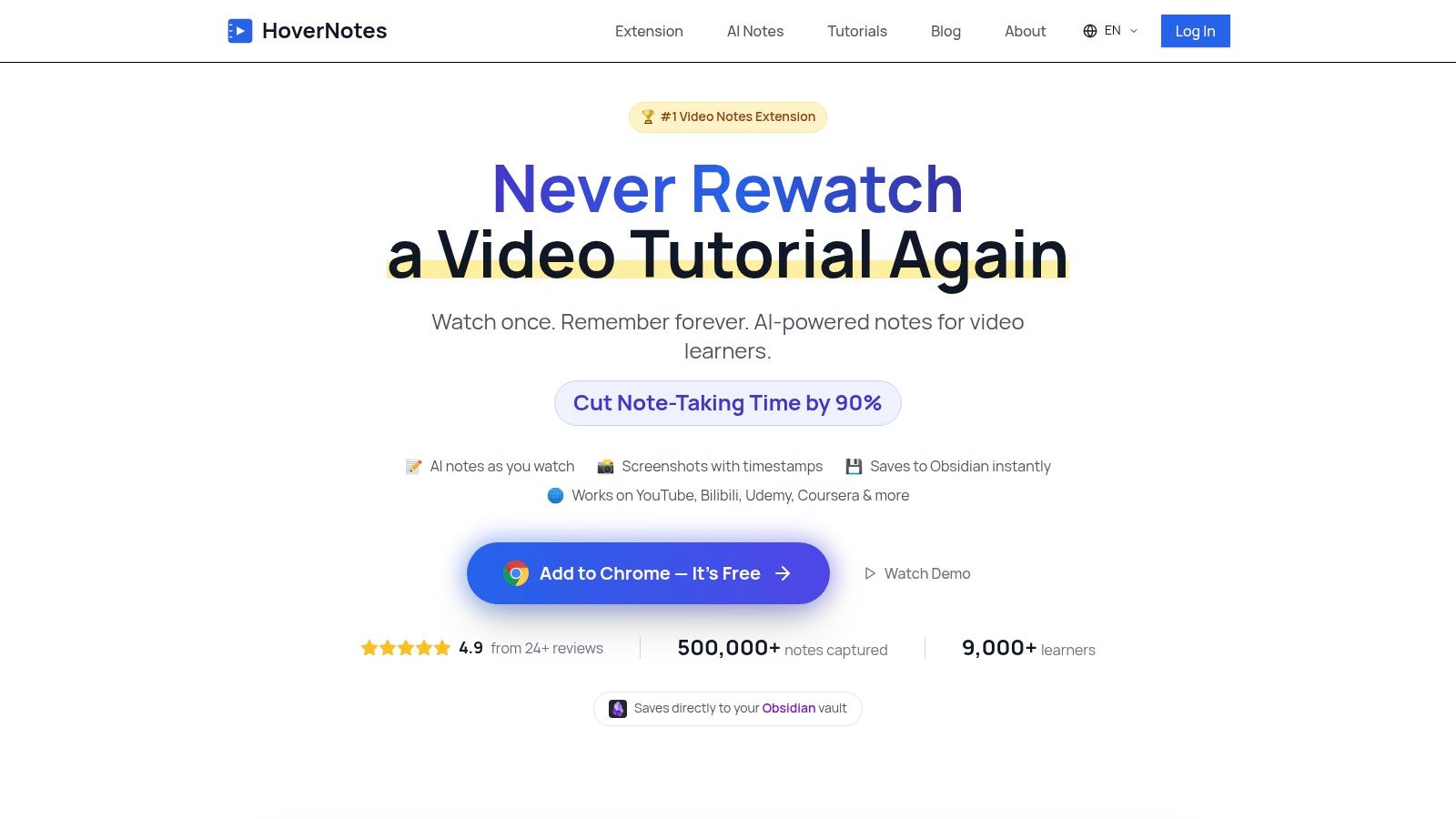
HoverNotesは、動画コンテンツを永続的で検索可能な知識に変えたい学習者向けに作られたChrome拡張機能です。動画を一緒に見てくれる学習パートナーのように機能するよう設計されており、特にコーディングチュートリアルや工学系の講義のような視覚的なテーマでのYouTubeノート作成に非常に効果的です。
最大の強みは、音声の文字起こしだけでなく、動画フレームそのものを直接分析する点です。つまりHoverNotesは、画面上のテキスト、コード、図、数式など、文字起こし専用ツールでは完全に見落としてしまう視覚的な文脈を取得できます。そのため、ノートに授業全体の内容を反映できます。
主な機能とワークフロー
HoverNotesは、ブラウザに集中しやすい「Video Mode」を追加し、片側に動画、もう片側にノートを表示して、周りのページを暗くします。YouTubeでは広告をミュート・早送り・スキップすることもできます。
- クリック可能なタイムスタンプ付きスクリーンショット: ワンクリックでスクリーンショットを取得し、そのままノートに埋め込めます。すべてのスクリーンショットにはクリック可能なタイムスタンプが付き、ワンクリックで動画のその瞬間に戻れます。拡張機能を使わずに画面を保存する方法も含めて、YouTube ビデオからの鮮明なスクリーンショット:実用ガイドで比べています。
- ローカルファーストのObsidian連携: 自分のデータを所有することを重視する人にとって、これは重要な機能です。ノートはプレーンなMarkdown(.md)ファイルとして、Obsidianのボルトのようにローカルファイルシステムへ直接保存されます。これによりプライバシーが守られ、独自仕様のクラウドサービスを避けられます。ファイルはあなた自身のものです。
- 動画のあるあらゆるウェブサイトで利用可能: YouTubeに最適ですが、動画がある場所ならどこでも使えます。Udemy、Coursera、LinkedIn Learning、大学のポータル、さらにはコンピューター上のローカル動画ファイルにも対応します。
- 多言語AIノート: 動画の元の言語に関係なく、好みの言語でノートを取得できます。日本語のチュートリアルを見て、英語のノートを得ることもできます。
メリットとデメリット
| メリット | デメリット |
|---|---|
| コードや図などの視覚コンテンツを取得するために、文字起こしだけでなく動画そのものを確認します。 | 一部のユーザーからは、作業の流れを時々妨げる軽微なUI上の癖が報告されています。 |
| クリック可能なタイムスタンプ付きスクリーンショットにより、動画の正確な瞬間へ戻れます。 | AI機能を多用するには、アップグレードプランが必要です。 |
| ローカルの.mdファイルとして保存できるため、自分のデータを所有したいObsidianユーザーに最適です。ノートはあなたのものです。 | |
| コースプラットフォームやローカルファイルを含め、動画のあるあらゆるウェブサイトで動作します。 | |
| ノートは書式を保ったままNotionやGoogleドキュメントにきれいにコピーできます。 |
HoverNotesには、20分のAIクレジットを含むエントリーレベルのアクセス(クレジットカード不要)があり、スクリーンショットと動画モード付きの手動エディターは常に無料です。視覚的な文脈とデータの所有権を重視する学習者にとって、アクティブラーニングに役立つ実用的なツールです。現在の選択肢はHoverNotesの料金ページで確認してください。
ウェブサイト: https://hovernotes.io
2. Glasp – YouTube Summary & Highlighter
Glaspは、ソーシャルラーニングとAI要約、そしてPersonal Knowledge Management(PKM)ツールとの連携を組み合わせたブラウザ拡張機能です。動画の文字起こしから直接テキストをハイライトできます。各ハイライトには自動的にタイムスタンプが付き、動画内の該当する瞬間へ戻れるリンクが作成されます。講義中の正確な表現を記録するのに便利です。
Glaspには主に2つの機能があります。ひとつは、ChatGPTやClaudeのようなモデルを使ってYouTube動画のAI生成サマリーを取得するための生産性ツールとしての機能です。これにより、その動画を見る価値があるかどうかを判断する時間を節約できます。もうひとつは、ほかのGlaspユーザーがハイライトしている内容を見られる公開フィードで、新しいコンテンツの発見に役立ちます。
主な機能とワークフロー
Glaspのワークフローは、知識を取り込み、書き出すことに重点を置いています。視聴中にトランスクリプトから重要な文を選択すると、Glaspがそれらをタイムスタンプ付きのメモとして保存します。
- AI搭載サマリー: 動画の内容を簡潔にまとめた概要を瞬時に生成できます。
- タイムスタンプ付きハイライト: トランスクリプトから特定の引用を保存できます。メモ内のハイライトをクリックすると、動画の該当箇所へ直接移動できます。
- 強力なPKM連携: GlaspはObsidian、Notion、Roam Researchなどのツールへのワンクリック書き出しに対応しており、デジタル知識ベースを構築する人にとって重要な機能です。
- 柔軟な書き出しオプション: メモをMarkdown、CSV、HTML、JSONなどの形式で書き出せます。
長所と短所
長所:
- 優れたPKM同期: ObsidianやNotionへシームレスに書き出せる点は、大きな強みです。
- AIモデルの選択肢: ユーザーはサマリーに使うAIモデルを好みに応じて選べます。
- 活発なコミュニティ: ソーシャルハイライトフィードを通じて、他の人の気づきや洞察を発見できます。
短所:
- デフォルトでは公開: プライバシー設定を変更しない限り、ハイライトが公開される場合があります。
- 高度な機能は上位プラン向け: 一部の同期機能や書き出し機能にはサブスクリプションが必要です。
Glaspを始めるには、公式サイトをご覧ください:https://glasp.co/youtube-summary
3. Eightify – AI YouTube動画サマライザー
Eightifyは、YouTube動画の要点をすばやく理解するための、シンプルに使えるAIツールです。主要なインサイトに分解した即時サマリーを生成することを目的に設計された、ブラウザ拡張機能およびモバイルアプリです。主な目的は効率化で、長い動画を数秒で見極められるようにします。
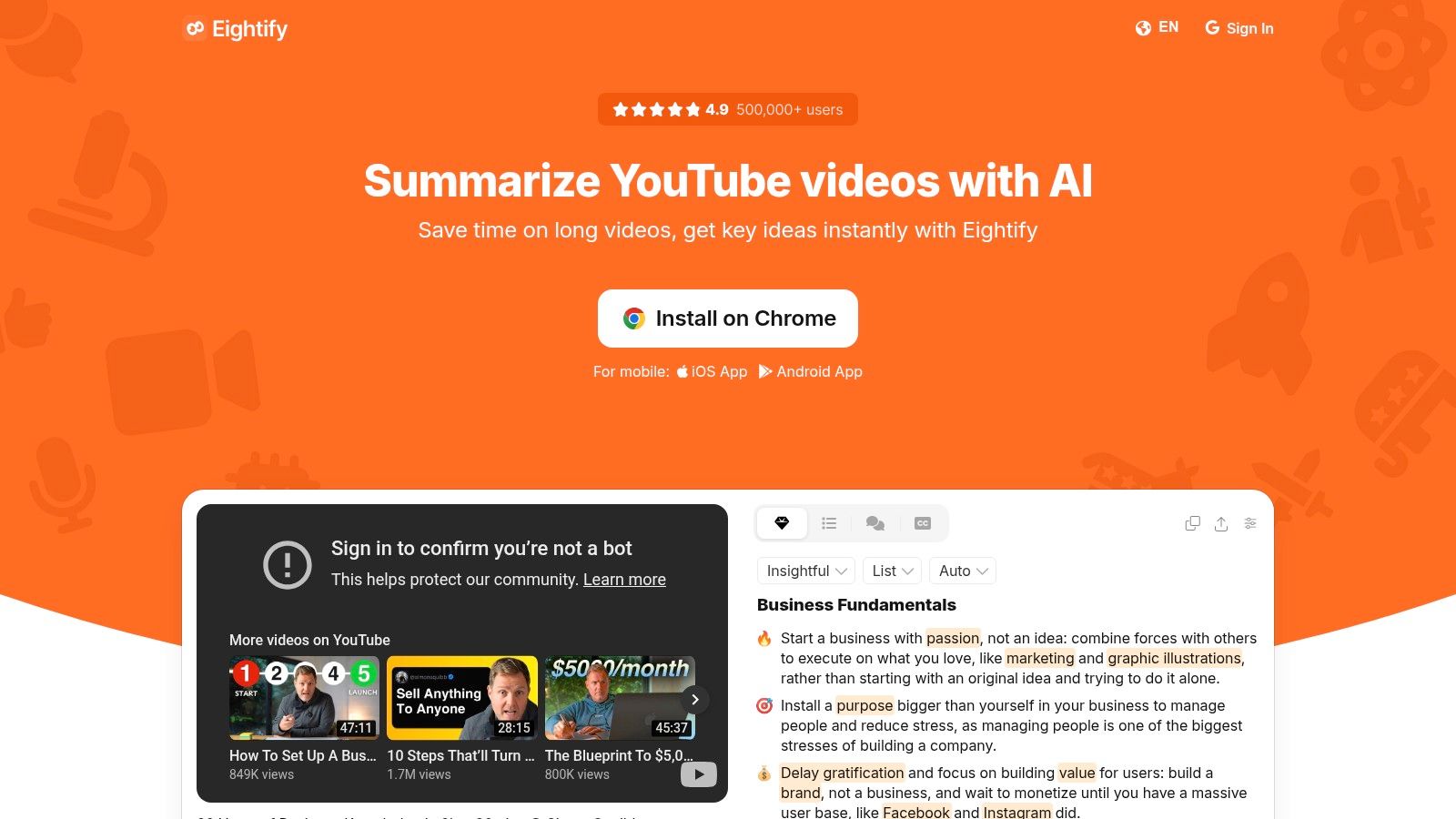
Eightifyの強みは、要約に特化している点です。動画コンテンツを圧縮してまとめるというひとつのことを、うまくこなします。各サマリーにはタイムスタンプ付きのセクションが含まれているため、動画内で最も関連性の高い部分へ簡単に移動できます。これは、重要な情報だけをすばやく取り出したい学習者に最適です。YouTube動画サマライザーツールの普及により、このような迅速なコンテンツ分析が可能になりました。
主な機能とワークフロー
Eightifyのワークフローは高速でシンプルです。インストールすると、YouTubeページに「Summarize」ボタンが表示され、すっきりしたサイドバーにサマリーが生成されます。
- 即時AIサマリー: 重要なポイントを含む簡潔な概要を、ほぼ瞬時に生成します。
- タイムスタンプ付きの分割表示: サマリーは論理的なセクションに分けられており、それぞれに動画内の該当時点へリンクするタイムスタンプが付いています。
- 多言語対応: 40以上の言語で動画を要約できます。
- 簡単な共有: サマリーは簡単にコピーまたは共有できます。このようなAI YouTubeサマリーツールの機能について、さらに詳しくご覧ください。
長所と短所
長所:
- 非常にシンプルで高速: UIはすっきりしており、要約もすばやく生成されます。
- コンテンツの見極めに最適: 長い動画を見る前に、自分に関係がある内容かどうかを判断するのにぴったりです。
- 強力な言語サポート: 幅広い多言語対応は大きな強みです。
短所:
- 要約に特化: 総合的なノート作成ツールではなく、自分のメモ、ハイライト、スクリーンショットを追加することはできません。
- 料金が分かりにくい: エントリーレベルの利用には制限がありますが、詳細な料金を確認するには拡張機能をインストールする必要があります。
Eightifyを始めるには、公式サイトにアクセスしてください: https://eightify.app
4. ReClipped – タイムスタンプ、スクリーンショット、エクスポートに対応した動画ノート
ReClippedは、動画から深く学ぶために作られたツールで、YouTubeだけでなく、Coursera、Udemy、LinkedIn Learningなどのプラットフォームにも対応しています。Webアプリとブラウザ拡張機能として提供され、タイムスタンプ付きのテキストメモ、短い動画ハイライト、スクリーンショットを保存できます。この仕組みは、複雑なビジュアル素材を扱う学生やプロフェッショナルに適しています。
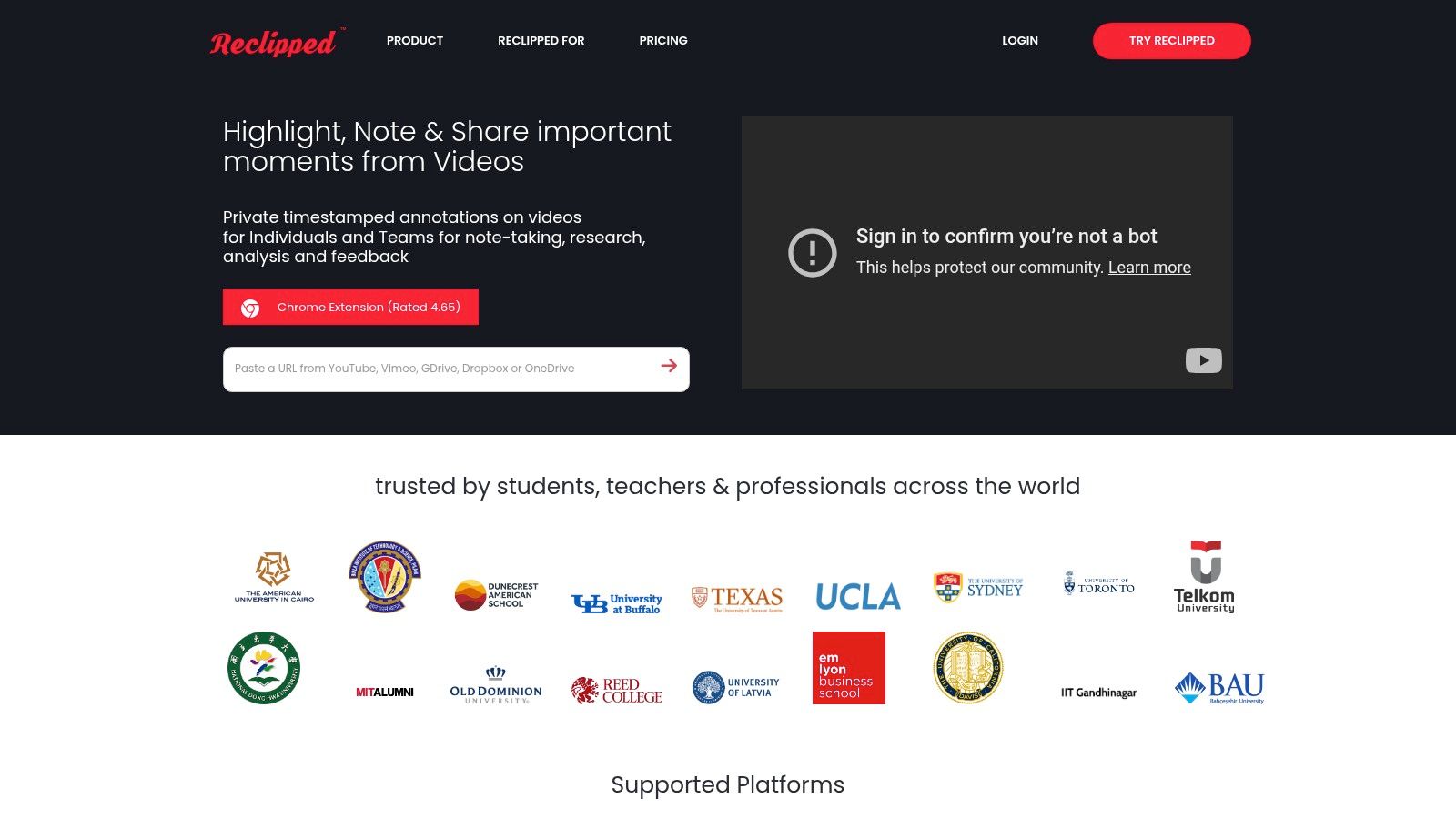
ReClippedは、包括的な学習リポジトリを作成することに重点を置いています。テキストだけでなく、10〜30秒の動画セグメントを切り抜いたり、スナップショットを取得したりして、レッスンの文脈全体を記録できます。メモはクラウドベースの「ボード」に整理され、非公開にすることも、共同学習のために共有することもできます。
主な機能とワークフロー
ReClippedのワークフローは、動画からさまざまなメディア形式を保存することを中心に設計されています。視聴中に、メモの追加、ハイライトの作成、スクリーンショットの撮影をすばやく行え、いずれにもタイムスタンプが付きます。
- マルチモーダルな保存: タイムスタンプ付きの動画ハイライトやスクリーンショットにより、テキストを超えた記録ができます。これは、トランスクリプトでは拾いきれない図解やデモを保存するうえで重要です。さらに詳しく知りたい場合は、screen capture from youtubeを効果的に行う方法をご覧ください。
- 幅広いプラットフォーム対応: YouTubeに加えて、CourseraやUdemyのような主要MOOCとの互換性が最大の強みです。
- ボードによる整理と共同作業: メモやクリップを複数のボードに整理し、ほかの人と共有できます。
- 複数のエクスポート विकल्प: ReClippedはPDFとMarkdownへのエクスポートに対応しており、Notion、Readwise、Evernoteなどのツールとの直接同期も提供しています。
長所と短所
長所:
- 動画学習向けに設計: メモ、スクリーンショット、動画クリップを組み合わせることで、詳細な学習に適しています。
- 幅広いプラットフォーム対応: YouTubeとMOOCの両方で使えるため、汎用性があります。
- 共同作業機能: ボード共有は、学習グループにとってメリットになります。
短所:
- モバイル対応は限定的: ReClippedには専用のモバイルアプリがありません。
- フル機能の利用には拡張機能が必要: スクリーンショットなどの主要機能はChrome拡張機能に依存しており、上位プランの一部である場合があります。
ReClippedを始めるには、公式サイトにアクセスしてください: https://reclipped.com
5. NoteGPT – YouTubeの文字起こしと要約に対応したAIスイート
NoteGPTは、単純なYouTubeのノート作成にとどまらない、包括的なAI学習ワークスペースです。AIによる要約、文字起こしの抽出、一括処理に重点を置いたWebアプリおよびブラウザ拡張機能です。そのため、YouTubeチャンネル全体や講義シリーズのように、大量の動画コンテンツを理解する必要があるユーザーに適しています。
NoteGPTは、最初の知識抽出を自動化します。既存の字幕がない動画を扱えること、複数の動画を一度に処理できることが強みで、研究者や学生の時間を節約します。教材を一元管理し、動画、ドキュメント、音声ファイルと1つのインターフェース上でチャットできます。
主な機能とワークフロー
NoteGPTのワークフローは、大規模なコンテンツ処理を想定して設計されています。YouTubeリンクを1つ、または複数入力すると、プラットフォームが文字起こしとAI要約を生成します。
- 一括要約とチャンネル要約: 主要機能のひとつは、YouTubeのプレイリストやチャンネル全体を要約できることです。
- 文字起こしとAI要約: YouTube動画の文字起こしを安定して取得し、要約を作成します。このプロセスは、学習ガイドをすばやく作成するのに役立ちます。基盤となる技術を理解するには、YouTubeの文字起こし抽出の詳細を確認できます。
- 複数形式への対応: NoteGPTはYouTubeだけでなく、ほかの音声ファイルや動画ファイルにも対応しています。
- 追加のAIツール: このプラットフォームには、ドキュメントに質問できるAIチャットや翻訳などの機能が含まれています。
長所と短所
長所:
- 強力な一括処理: 複数動画やチャンネル単位の要約により、ヘビーユーザーは大幅に時間を節約できます。
- 余裕のある利用枠: 料金プランごとに、十分な処理上限が用意されています。
- 汎用性の高いツールセット: 一般的な音声・動画ファイルに対応しており、YouTube以外に講座ライブラリを持つ学習者にも便利です。
短所:
- 過剰に感じる場合がある: シンプルなタイムスタンプ付きメモだけが必要なユーザーにとっては、幅広いAIツール群が複雑に感じられることがあります。
- 高度な利用にはコストがかかる: 上位プランは、気軽に学ぶユーザーにとっては高額に感じられる場合があります。
NoteGPTを始めるには、公式サイトにアクセスしてください: https://notegpt.io
6. Glarity – YouTube、検索結果、ページを要約
Glarityは、YouTubeにとどまらず、検索結果やWebページも要約できる高速理解ツールです。ブラウザ拡張機能として、YouTubeページ上に要約パネルを直接追加し、サイトを離れずにすぐ概要を把握できます。動画の内容をすばやく見極めたり、長い講義から重要な概念を抽出したりするのに便利です。
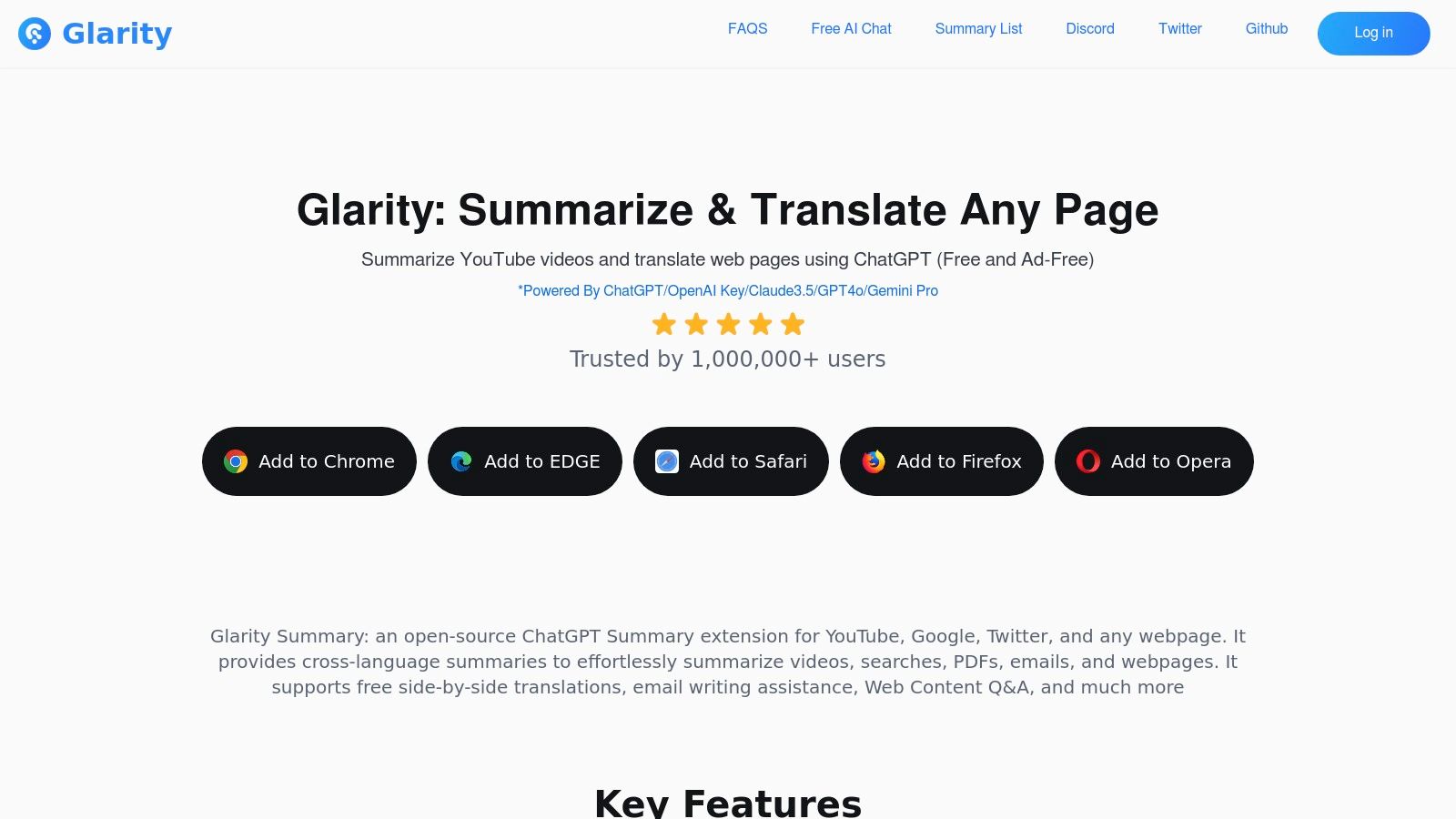
Glarityは柔軟で高速です。"ask-video"機能を備えており、動画の内容に直接質問して特定の情報を探せます。また、Glarity独自のAIモデルを使うことも、GPT-4やClaude 3.5のようなサービスの個人アカウントを接続することもでき、パワーユーザーはAIの利用方法を自分で管理できます。
主な機能とワークフロー
Glarityのワークフローは、ページ内で即座にAI要約を提供します。YouTube動画を開くと、Glarityのパネルに要約とクリック可能な"key moments"が表示されます。
- ページ内要約: 動画プレーヤーのすぐ横で、AI生成の要約を確認できます。
- Ask-Video機能: 具体的な質問を投げかけて、動画の内容と対話できます。AIは文字起こしから回答を抽出します。
- 柔軟なAIモデル対応: Glarityのモデルを選ぶことも、OpenAI、Anthropic、Googleなどのサービス向けに自分のAPIキーを連携することもできます。
- 幅広い用途: GlarityはGoogle検索結果やWebページでも機能するため、汎用性の高いツールです。
長所と短所
長所:
- 高速なページ内アクセス: サイドパネルの要約により、すぐに要点を把握できます。
- 柔軟なAI利用: 自分のAIアカウントを接続できる点は、すでにこれらのサービスに課金しているユーザーにとってメリットです。
- マルチプラットフォームでの有用性: 動画だけでなく、さまざまなWeb上の文脈で役立ちます。
短所:
- 主に要約ツール: ハイライトや高度なPKM連携のような、専用のノート作成機能はありません。
- エントリーレベルアクセスの利用制限: エントリーレベルアクセスにはクエリ数の上限があり、高度な利用にはサブスクリプションが必要です。
Glarityを始めるには、公式サイトをご覧ください: https://glarity.app
7. YiNote – オンライン動画向けのタイムスタンプ付きノート
YiNoteは、オンライン動画を見ながらタイムスタンプ付きノートを取るという、ひとつの目的に特化した軽量なブラウザ拡張機能です。YouTube、Vimeo、BiliBiliに対応しており、AI生成の要約よりも手動でノートを取ることを好む学習者向けに、すっきりしたインターフェースを提供します。その強みは、シンプルで直感的なワークフローにあります。
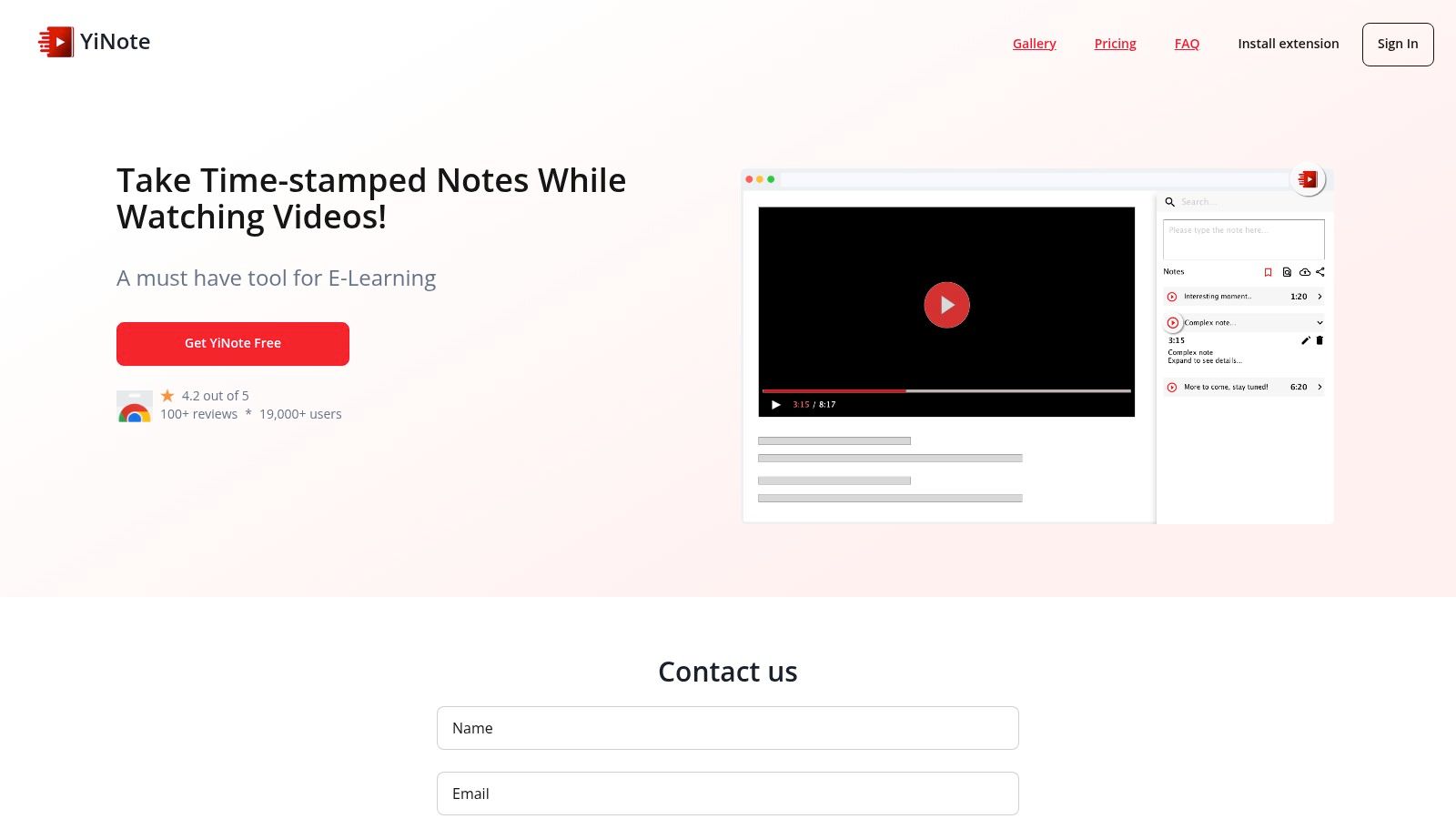
YiNoteは、余計な機能をそぎ落とした姿勢で差別化されています。他のツールがAI要約やソーシャル機能を備える一方で、YiNoteは手動のノート作成体験に集中しています。すばやくスクリーンショットを撮り、タイムスタンプ付きノートに追加し、タグで整理できるため、個人のナレッジベースを構築する学生にとって堅実なツールです。
主な機能とワークフロー
YiNoteのプロセスは、自分自身の考えと視覚的な文脈を記録することを中心に設計されています。動画の横にノート作成パネルが表示され、すぐに入力できます。
- ページ内のタイムスタンプ付きノート: すべてのノートは、現在の動画再生位置に自動で紐づけられます。タイムスタンプをクリックすると、動画がその瞬間に戻ります。
- 自動スクリーンショットとリッチテキストエディタ: ワンクリックでスクリーンショットを撮影し、ノートに埋め込めます。エディタでは基本的な書式設定が可能です。
- デバイス間同期と整理: ノートは複数のデバイス間で同期されます。動画ノートをプレイリストに整理したり、タグを使ったりできます。
- 柔軟なエクスポートオプション: YiNoteは、ノートをPDF、Markdown、Evernoteにエクスポートできます。Markdownへのエクスポートは、youtube notesをPKMシステムに統合する際に役立ちます。このワークフローについては、動画ノートをObsidianに接続するためのガイドで詳しく学べます。
長所と短所
長所:
- 集中しやすく、気が散らない: すっきりしたインターフェースは、ノート作成に専念できるよう設計されています。
- 手頃で利用しやすい: 十分に使えるエントリーレベルアクセスと、手頃な価格のProプランを提供しています。
- 手動での記録に適している: スクリーンショットとタイムスタンプの組み合わせは、視覚情報の記録に最適です。
短所:
- 組み込みのAI要約はなし: 競合ツールに見られるAI要約機能はありません。
- エコシステムが小規模: 大規模なプラットフォームに比べてユーザー基盤が小さく、直接連携できる機能も少なめです。
YiNoteを始めるには、公式サイトをご覧ください: https://yinote.co
YouTubeノート作成: 7ツール機能比較
| ツール | 実装の複雑さ | 必要なリソース | 期待される成果 | 理想的なユースケース | 主な利点 |
|---|---|---|---|---|---|
| HoverNotes | Chrome拡張機能 + ローカルObsidian連携。セットアップは中程度(vaultの選択) | ローカルMarkdownストレージ + 機能用のクラウドAI処理。エントリーレベルアクセスには利用制限あり | クリック可能なタイムスタンプ付きスクリーンショットを備えた、マルチモーダルで検索可能なMarkdownノート | 学生、コーディングチュートリアルを追う開発者、PKM/Obsidianユーザー、視覚情報の多い講座 | 画面上の視覚情報(コード/図)を記録、タイムスタンプ付きスクリーンショット、ローカルファーストのプライバシー |
| Glasp – YouTube Summary & Highlighter | ブラウザ拡張機能 + Webアプリ。インストールは簡単 | クラウドAI要約(モデルを選択可能)。クラウド同期。一部のエクスポート/同期機能は有料 | AI生成の要約、タイムスタンプ付きハイライト、PKM対応のエクスポート | すばやいAI概要と強力なPKMエクスポート(Obsidian/Notion)を求めるユーザー | 柔軟なモデル選択、堅牢なPKM連携、複数のエクスポート形式 |
| Eightify – AI YouTube Video Summarizer | シンプルな拡張機能/Webアプリ。すぐに使える | クラウドAI処理。無料/ベーシック階層。高度なエクスポートは限定的 | タイムスタンプ移動付きの、素早く簡潔な要約と重要な洞察 | 長い動画をすばやく評価したり、内容をざっと確認したりする場合 | 高速で、要約に特化。多言語対応 |
| ReClipped – タイムスタンプ、スクリーンショット、エクスポートに対応した動画ノート | 共同編集ボード付きのWebアプリ + 拡張機能。セットアップは中程度 | クラウドストレージと拡張機能が必要。一部機能は上位プラン向け | タイムスタンプ付きノート、短い動画ハイライト、自動スナップショット、エクスポート | 共同で動画ハイライトやノートを扱う必要がある学生やチーム | 学習重視のワークフロー、幅広いプラットフォーム対応、共同作業機能 |
| NoteGPT – YouTubeの文字起こしと要約に対応したAIスイート | Webアプリ + 拡張機能。バッチ/チャンネル単位のワークフローに対応。セットアップは中程度 | 段階的なクォータ制のクラウドAI処理。ヘビーユースにはアップグレードプラン | 文字起こし、AI要約、複数動画/チャンネル処理、チャットツール | バッチ処理、コースライブラリ、学習ワークスペースを必要とするユーザー | バッチ/複数動画ワークフロー、明確な料金/クォータ、幅広いツールセット |
| Glarity – YouTube、検索結果、ページを要約 | ブラウザ拡張機能。インストールが簡単 | 内蔵モデルを使用、または自分のAIを接続可能。入門向けアクセスには制限あり | ページ内サイドパネルでの要約、重要な場面、動画への質問機能 | 動画やWebページの内容をページ内ですばやく把握 | ページ内での素早い要約、柔軟なモデル選択肢(自分のAIアカウントを利用可能) |
| YiNote – オンライン動画向けのタイムスタンプ付きノート | 軽量な拡張機能+Webアプリ。セットアップは最小限 | 基本的なクラウド同期。手頃なProプラン。AI要約は内蔵なし | クリックで該当箇所へ移動できるタイムスタンプ付きノート、自動スクリーンショット、Markdown/PDF/Evernoteへのエクスポート | 個人学習者向けの、集中を妨げない動画ノート作成 | タイムスタンプ付きノートに特化、エクスポートしやすい、手頃なProプラン |
ワークフローに合ったツールの選び方
YouTube note takingに最適なツールを見つけるには、自分の学習目標を見極めることが重要です。唯一の「ベスト」な解決策があるわけではなく、あなたのワークフローに最も合うものが最適なツールです。大切なのは、ただ受け身で視聴する状態から能動的な学習へ移り、動画コンテンツを長く使える実用的な知識に変えることです。
主な目的を明確にする
まず、自分が何をしたいのかを明確にしましょう。
- 素早い取捨選択と要約: 動画の核心をすばやく理解したいだけなら、EightifyやGlarityのような要約専用ツールが適しています。AIが生成した概要をすぐに確認できます。
- 気軽なハイライトとソーシャル共有: 重要な引用を保存し、気づきを共有したいなら、Glaspのようなツールがよい選択です。ソーシャル機能は共同学習に向いています。
- 深い学習と知識構築: 学生、開発者、専門職としてYouTubeを本格的な学習に使うなら、要約だけでは不十分です。タイムスタンプ付きノート、スクリーンショット取得、Personal Knowledge Management(PKM)システムとの連携といった機能が必要になります。
本格的な学習者にとって重要な要素
長期的な知識ベースを構築するなら、YouTube note takingのためのツール選びで重要になる要素がいくつかあります。
- 視覚的コンテキストの記録: 技術的な内容の学習は、視覚情報に大きく依存することがよくあります。文字起こしだけでは、図解、画面上のコード、実演の様子までは拾えません。タイムスタンプ付きスクリーンショットを取得できるツールなら、テキストだけでは得られない重要な文脈を残せます。
- データの所有権とポータビリティ: あなたのノートはどこに保存されますか?クラウドシステムは便利ですが、ローカルファーストの保存なら、自分の知識をずっと自分のものとして保持できます。HoverNotesのように、プレーンなMarkdown(
.md)ファイルとしてノートを保存するツールなら、完全に自分で管理できます。どのテキストエディタでも開け、Obsidianのようなシステムにも組み込めます。あなたのノートはプラットフォームではなく、あなた自身のものです。 - ワークフローとの統合: 最良のツールは、すでに使っているシステムに自然に収まるものです。Notionへきれいにエクスポートできますか?自分のObsidian vaultへ直接保存できますか?連携がスムーズであれば、そのツールを継続的に使いやすくなります。
効果的なYouTube note takingの目的は、動画を視聴することと、その内容を記憶に定着させることの間にあるギャップを埋めることです。無料の手動ノートツールを選ぶ場合でも、AIアシスタントを選ぶ場合でも、適切なツールは面倒な一時停止や巻き戻しをなくし、気を散らす要素を遮断し、学習に集中できるようにしてくれます。
学習にObsidianを使っているなら、HoverNotesはノートをあなたのvaultへ直接保存します。動画を見ながら視覚的コンテキストを取得し、あなたが所有するローカルのMarkdownファイルとしてノートを保存します。タイムスタンプ付きスクリーンショット機能だけでも、見直しにかかる時間を何時間も節約できます。HoverNotesで無料で試せます — 20分のAIクレジット付きで、クレジットカードは不要です。現在のオプションはHoverNotesの料金ページで確認してください。