


要点
YouTube動画からトランスクリプトを取得するのは、賢い学習ハックのように感じられます。話されたすべての言葉が並べられていて、何度も見返さずに復習できます。しかし、この方法には大きな盲点があります。それは画面上で何が起きているかを完全に見落としてしまうことです。
文字だけの壁は、複雑な図が描かれていく過程を見せることはできません。プレゼンターがハイライトした特定のコードの一行を正確に捉えられません。微妙な身体動作のテクニックを伝えることもできません。ビデオ学習は記憶保持に課題があり、テキストだけに頼るとさらに悪化します。
なぜあなたのYouTube動画のトランスクリプトは物語の半分を見逃しているのか
動画は単に伝えるだけでなく、見せるように設計されています。視覚情報を取り除きトランスクリプトだけに頼ると、情報の大きなギャップが生まれます。これは特に技術チュートリアルや科学解説、ナレーションより映像が重要なコンテンツで顕著です。
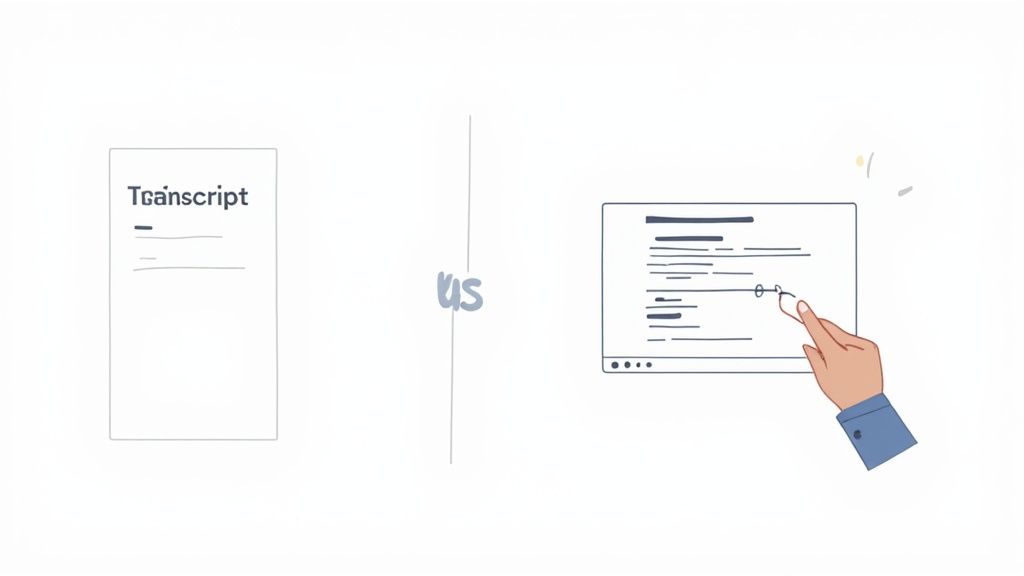
テキストだけのノートの問題点
新しいソフトウェア機能を学ぼうとするとき、テキストでの説明を見るより実際の作業画面の録画を見たいと思いませんか?トランスクリプトは「何があったか」は伝えますが、画面にしか見えない「どうやって」と「なぜ」を欠いています。よくあるフラストレーションは以下の通りです。
- 不完全な情報: 画面上で行われているが口にされていない重要な操作が失われてしまう。
- 文脈不足: チャートの説明は視覚的な支えがなければ抽象的で理解しづらい。
- 記憶保持が悪い: 脳は言葉と映像を結び付けるようにできています。以前に説明したとおり、これは動画学習の根本問題であり、テキストだけでは記憶が格段に難しくなります。
これが、動画のトランスクリプトだけを解析するツールが根本的に限られている理由です。彼らは見ているものに盲目なのです。一方、HoverNotesのようなツールは動画のフレームを一つ一つ解析し、人間のように見ています。重要な図やコードのスニペット、キーポイントをタイムスタンプ付きのスクリーンショットとして記録し、それをノートに埋め込みます。これにより、動画学習の効果を支える重要な視覚的文脈を守ることができます。
トランスクリプトツール対フレーム単位動画解析
YouTube動画から情報を引き出す際、使うツールは大きく二つに分かれます。この違いは、後で実際に覚えて使えるノートを作れるかの鍵となります。
片方はトランスクリプトベースのツールです。高速かつシンプルで、YouTubeに接続して自動生成された字幕を抽出します。しかし落とし穴は、根本的に盲目であること。音声だけを処理するため、画面上で実際に起きていることはすべて見逃します。重要な図、コードスニペット、ライブデモのすべてが完全に見えません。
もう片方はフレーム単位の動画解析です。動画を「聞くだけ」でなく「見る」のです。フレームごとの視覚情報を処理し、重要な画面が現れたタイミングを理解します。
あなたが実際に見ているものを捉える
ここで、AIノートを生成するChrome拡張機能のHoverNotesのようなツールが違いを生みます。トランスクリプトだけを解析するツールとは違い、HoverNotesは動画を観察して画面に映っているものを捕捉します。
これにより、まったく異なる2つの成果物が生まれます。
- トランスクリプトツールは誤りが多く視覚的文脈と完全に切り離された平坦な文字の壁を提供します。
- 動画解析ツール(例:HoverNotes)は、重要なビジュアルがそこにしっかり埋め込まれた学習ノートを提供します。
私たちの脳が働く仕組みを考えてみましょう。情報は聴覚と視覚の両方から処理されます。
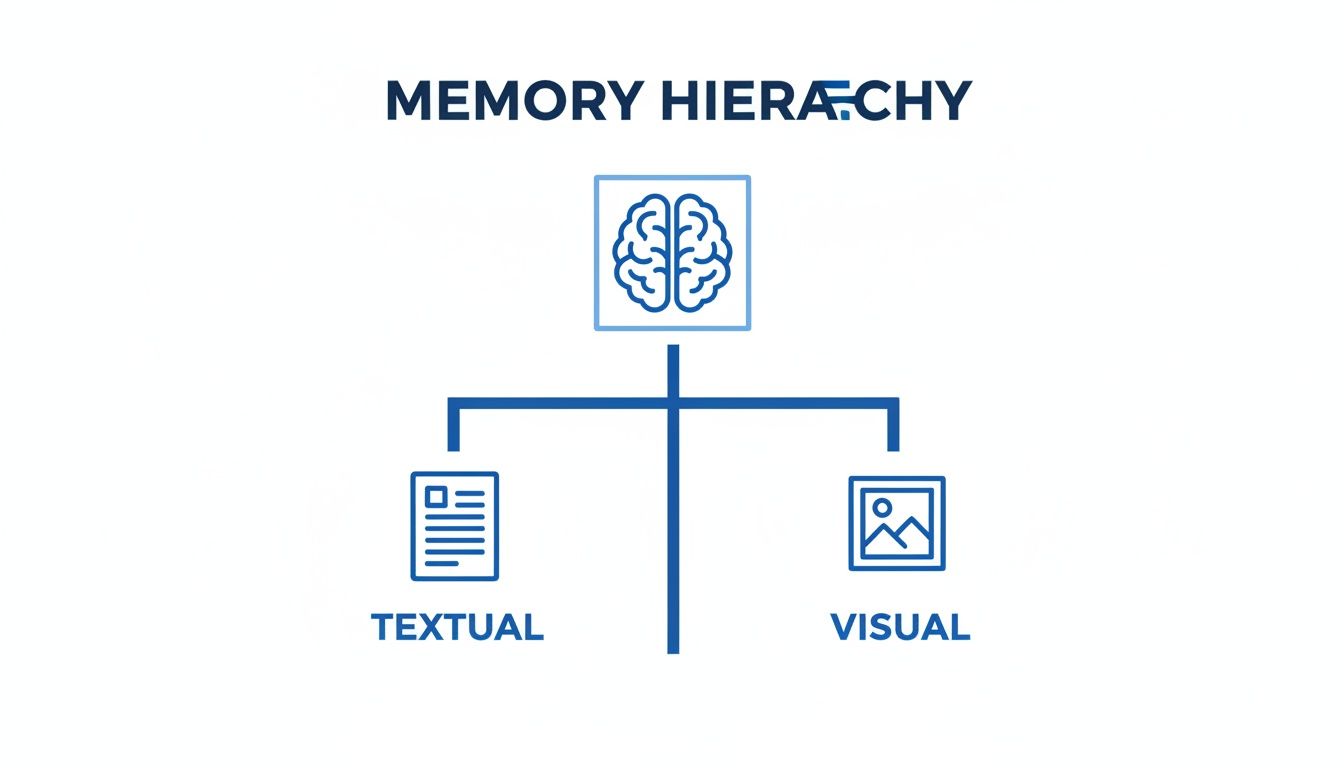
基本的なYouTubeトランスクリプトだけで学ぼうとすると、情報の半分しか得られていません。技術的な側面をもっと深く知りたい方は、正しいYouTubeの動画の文字起こし方法のガイドをご覧ください。
この視覚優先のアプローチで最も役立つ機能は、タイムスタンプ付きスクリーンショットです。キャプチャされた画像は単なる静的な写真ではなく、すべてクリック可能なタイムスタンプを含んでいます。クリック一つでその瞬間にジャンプできる。これこそ、ノートと元の資料の絶妙な架け橋です。
トランスクリプトツール対動画解析ツール
違いを明確にするために、それぞれのツールのできることとできないことをまとめました。一方は単純なテキスト抽出向き、もう一方は深く文脈的な理解に向いています。
| 特徴 | トランスクリプトのみのツール | フレーム単位解析ツール(例:HoverNotes) |
|---|---|---|
| 主な入力 | 音声トラック(自動字幕) | 視覚フレーム + 音声トラック |
| コードスニペット | 完全に見逃されるか文字が乱れる | スクリーンショットで完璧に捉えられる |
| 図表 | 完全に不可視 | 明瞭でタイムスタンプ付き画像として捕捉される |
| 画面上のテキスト | 口にされなければキャプチャされない | 視覚的に識別・抽出される |
| 文脈 | 低い;ただの文字の壁 | 高い;ノートは特定の視覚的瞬間に結びついている |
| 正確性 | 自動字幕の誤りが多い | 高い視覚忠実度;映っているものを確認しながら作成される |
| 出力 | プレーンテキスト(.txt)や字幕ファイル(.srt) | テキスト、画像、リンクを含むマルチモーダルノート |
最終的には、目的に応じて適切なツールを選ぶことが重要です。話された内容の大まかなテキストファイルが欲しいだけならトランスクリプトツールで十分かもしれません。しかし動画から複雑な情報を本当に学び、記憶したいなら、視覚を解析するツールは単に優れているだけでなく必須です。
AIが受動的な視聴を能動的な学習に変える仕組み
正直に言うと、動画からノートを取るのは面倒な作業です。何度も一時停止して見逃した部分を巻き戻し、走り書きしたメモと無造作に保存したスクリーンショットを合わせようとします。この断片的な作業工程を、最新のAIツールが解消します。
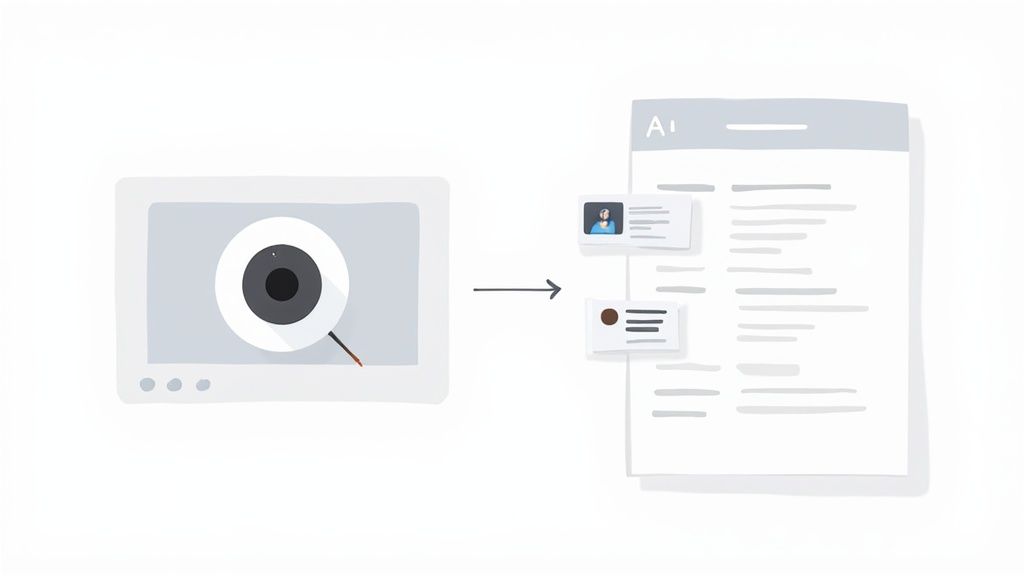
AIツールが代わりにコンテンツを視聴してくれることを想像してください。壁のような文字列を吐き出すのではなく、構造化された要約を作成し、さらに重要な図表やコード、スライドのスクリーンショットを自動で掴み取ります。AIがノート取りを担当するので、あなたは理解に専念できます。
静的なテキストからインタラクティブな学習ガイドへ
本当の価値は単に画像を掴むことではありません。画像をノートの中でその場面にぴったり埋め込むことにあります。
このシンプルな変化が、YouTube動画の単なるトランスクリプトを動的でインタラクティブな学習ガイドに変えます。可能にしている主なポイントは以下の通りです。
- タイムスタンプ付きスクリーンショット: すべてのスクリーンショットはクリック可能なリンクです。クリック一つでその瞬間に一気に戻れます。もうタイムラインを探し回る必要はありません。
- スニップキャプチャ: 画面の中で最も重要な部分—特定の数式やコードの一行—だけを切り出して、ノートに直接貼り付けられます。
- 自動要約: AIが最初のまとまった要約を提供し、自分の知見と組み合わせて拡張できます。これについては、もっと学習を加速させる**AI動画要約ツール**の深掘りガイドで詳しく紹介しています。
これらのツールはノートを取る面倒な作業を代行します。あなたは重要なこと—内容の理解と定着—に集中できます。
自分で管理できる個人知識ベースの構築
ノートを取る目的はただテストに合格するためではなく、学んだことを蓄積するためです。特にObsidianエコシステムに属する真剣な学習者にとって、プライバシーとコントロールを重視するなら、自分のデータを所有することは単なる機能ではなく理念そのものです。
多くのクラウド型ツールはノートを預かりますが、独自フォーマットに閉じ込めます。サービスが終了したり価格が跳ね上がったりすると、あなたの知識は人質になります。これが知識ベースをレンタルするのと真に所有するのとの根本的な違いです。
ローカルファーストがなぜ重要か
ローカルファーストのアプローチでは、このモデルを逆転させます。データは企業のサーバーにあるのではなく、自分の端末にあります。これには大きな利点がいくつもあります。
- 永遠に自分のもの: ノートはサブスクリプションに縛られず、単なるコンピュータ上のファイルです。
- プライバシーが標準: 強制的なクラウド同期はなく、ノートは端末上のファイルとして保存されます。どこに置くかは自分で決められます。
- 将来にも対応したフォーマット: プレーンテキストやMarkdown(.md)は普遍的で、将来何十年もどんなデバイスでも読めます。
このワークフローは、HoverNotesのようなツールのために作られました。HoverNotesはChrome拡張で、動画を一緒に見ながらAIノートを生成し、シンプルなMarkdownファイルとしてパソコンのファイルシステムに直接保存します。
もしあなたがObsidianユーザーなら、HoverNotesはノートを直接ボールトに保存できます。Notionユーザーなら、ノートをすべて保管するNotionにもきれいにコピーできる。知識ベースは会社に指定される場所ではなく、あなたが望む場所に存在するのです。
ビジュアルな動画ノートを取るための実践的なワークフロー
理論も大事ですが、繰り返し実践できるワークフローこそ学びを定着させます。ここで紹介するのは、オンライン動画からリッチで視覚的なノートを取るためのシンプルな手順です。講義動画、UdemyやCourseraのコース、大学ポータルの動画、パソコン内のローカルファイルにも使えます。
これはただの受動的な視聴ではありません。学習体験を能動的なセッションに変える方法です。
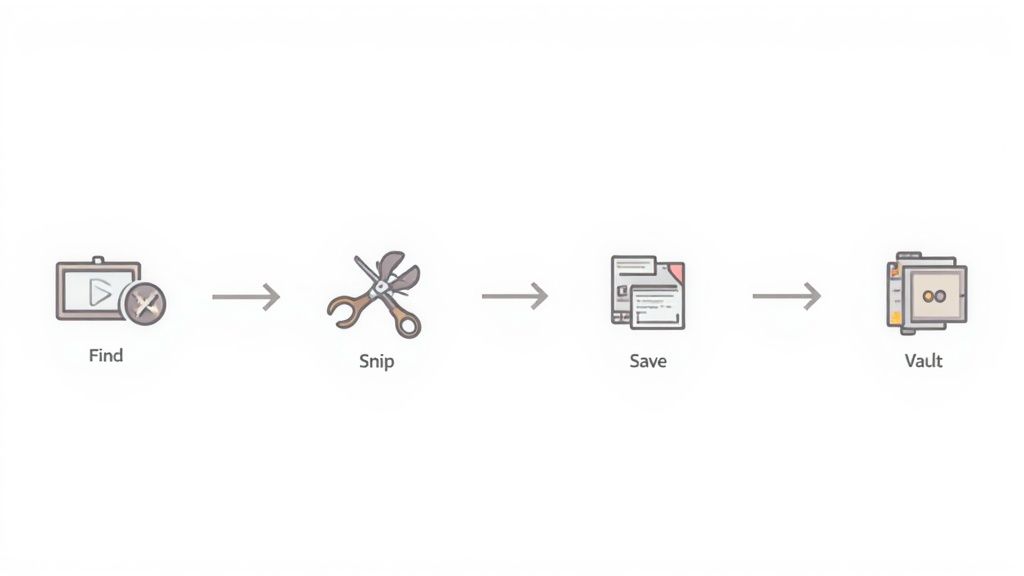
ステップ・バイ・ステップのプロセス
実際にやる時は、以下のように進めます。
- 動画を見つける: 学習したい講義やチュートリアル、コース動画を開きます。動画さえあればどこでも機能します。
- 集中モードを起動する: 私はHoverNotesのようなツールを使っています。動画を片側に置き、他方にシンプルなノート空間を作り、周りのおすすめを暗くして集中できます。
- 生成開始または手入力: AIにノートのファーストパスを作らせるか、自分で直接入力します。AIなしでエディタだけでも使えます。スクリーンショット機能やビデオ操作は無料で使えます。
- 見る間にビジュアルを切り抜く: ここが肝心です。重要な図、コード、スライドが現れたら、ショートカットキーかボタンを押して切り抜き。画面の特定箇所をキャプチャし、そのままノートに挿入します。
- Markdownファイルを確認: 終わったら、きれいな
.mdファイルが出来上がります。テキストメモ、構造化された要約、キャプチャしたスクリーンショット(すべてクリック可能なタイムスタンプ付き)が含まれています。 - 知識を保存: そのファイルを直接Obsidianボールトにドラッグするか、Notionに内容をコピー&ペーストします。あなたの動画からの知見が永続的で検索可能な知識としてまとまります。
このワークフローは集中と効率、そして自分のデータ所有を柱にしています。単にノートを取るわけではなく、繰り返し使える資産を作るのです。詳しくは学習ガイドメーカー構築の案内もご覧ください。
HoverNotesのタイムスタンプ付きスクリーンショット機能だけでも、再視聴時間を何時間も節約できます。無料でお試しいただけます—20分間のAIクレジット付き、クレジットカード不要。最新情報はHoverNotesの料金ページでご確認ください。



