General2025年12月19日•Updated: 2026年7月16日
勉強のために動画からスクリーンショットを撮る方法
YouTubeからの画面キャプチャの最適な方法を学び、学習ノートに役立てましょう。このガイドでは、手動の方法、ブラウザツール、そしてキャプチャの整理方法を解説します。
著者 HoverNotes Team•2 分で読める
YouTubeからのスクリーンキャプチャを撮るのは簡単です。しかし、その画像を役立つ学習ツールに変えるのはまた別の話です。重要なのは、なぜ映像が動画から実際に学ぶ上で不可欠なのかを理解することです。
チュートリアルを聞くだけでは不十分です。学びは、聞いたことと見たことを結びつけたときに起きます。問題は、動画を見ながら手書きでノートを取るのは難しいことです。頻繁に一時停止と再生を繰り返すのは面倒で、スクリーンショットはノートと結びつかず散らばってしまいます。
#なぜ映像が動画学習に不可欠なのか
誰もが経験しているはずです。1時間のチュートリアルを終えて、分かった気がするのに、1日後にはその知識が消えてしまう。これが動画学習でよくある記憶保持の問題です。動画は見ても覚えていないことが多いのです。文字起こしは言葉を提供しますが、最も重要な情報がある映像の文脈を捉えられていません。
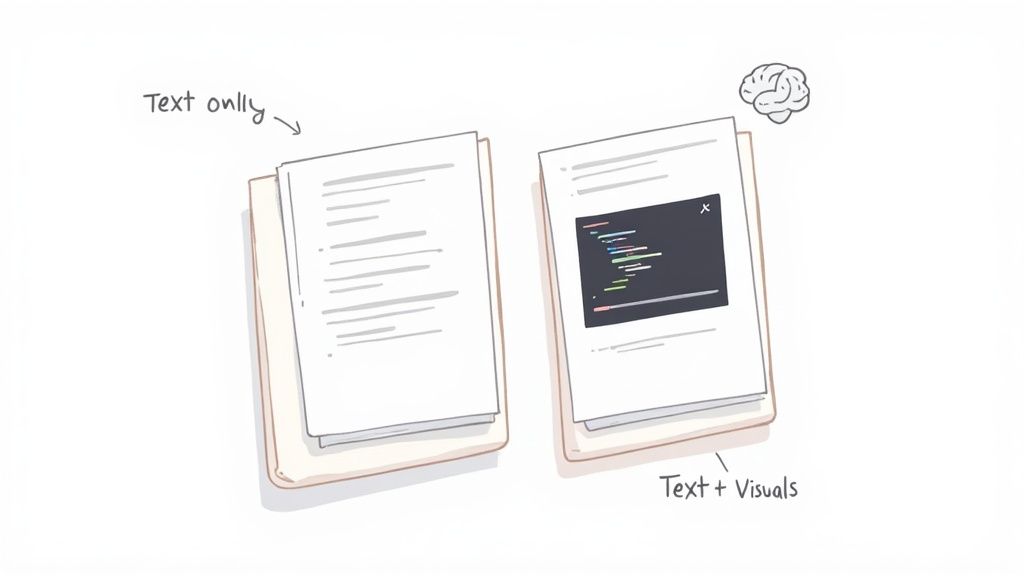
#テキストのみのノートの限界
もし単にタイプされた要約や文字起こしだけに頼っているなら、大事な部分を大きく見落としています。言葉だけでは基本的に映像的な詳細は伝えきれません。
スクリーンショットがなければ失われるものを考えてみてください:
- Pythonチュートリアルで強調表示された正確なコード行。
- Figmaデモでクリックされた特定のUI要素。
- 市場崩壊を示す経済学講義のグラフ形状。
- 細胞呼吸を説明する複雑な生物学的図解。
これらの映像的な基準点がなければ、あなたのノートは単なる抽象的な説明に過ぎません。テキストから映像を思い出そうと奮闘することになります。特に視覚型学習者にとっては致命的で、情報を視覚的に見ることに依存して理解を深めます。視覚型学習者のための学習技術を探ることで、さらに学べます。
スクリーンショットは認知的な近道となります。ノートを見返す際、その画像が一瞬で動画の周囲の文脈を呼び戻し、テキストだけの場合よりもはるかに効果的に概念を強化します。
だからこそ、YouTubeからのスクリーンキャプチャの良いワークフローを持つことは、単なる便利な機能ではなく、受動的な視聴を能動的で効果的な学習に変えるための基盤なのです。
#YouTubeのスクリーンキャプチャのデフォルト手法
今すぐ何もインストールせずに、動画からフレームをキャプチャし始めることができます。ツールはあなたのOSに組み込まれています。これらを試すことは基本的なワークフローとそのフラストレーションを理解する良い方法です。
PCでもMacでも基本的な流れは同じです。必要な瞬間を見つけて一時停止し、システムのスクリーンショットツールで画像を取得します。
- Windowsの場合: ショートカットは
Windows + Shift + Sです。これでSnip & Sketchツールが開き、動画の一部を囲むことができます。画像はクリップボードにコピーされます。
- macOSの場合:
Cmd + Shift + 4を押します。カーソルが十字線に変わり、範囲をクリック&ドラッグで指定します。スクリーンショットは直接デスクトップに保存されます。
この手動の方法は機能しますが、本格的な学習には不便です。キャプチャごとに動画を停止し、集中を途切れさせ、一連のクリックやドラッグ操作を行う必要があり、学習の流れを阻害します。
では、WindowsとmacOSの標準ツールは動画学習にどう適しているでしょうか?似ていますが、それぞれにクセがあります。
どちらも一時的なキャプチャには向いていますが、学習者にとって致命的な欠点があります。画像が動画ソースから完全に切り離されてしまうのです。
数枚のスクリーンショットを撮った後に問題が始まります。デスクトップがScreenshot-2024-05-21-at-11.45.16.pngのような汎用名ファイルで埋まり、どの画像がどの動画やノートに対応しているのか分からなくなります。
視覚的証拠は集まっても、その文脈がゼロです。動画の特定瞬間への直接かつクリック可能なリンクがなければ、スクリーンショットは学習ツールとしての価値の大半を失います。
一時停止してキャプチャし、保存し、整理するといった手間の繰り返しが、手動動画ノート作成の根本的な障壁です。機能はしますが、とても遅くて断片的です。
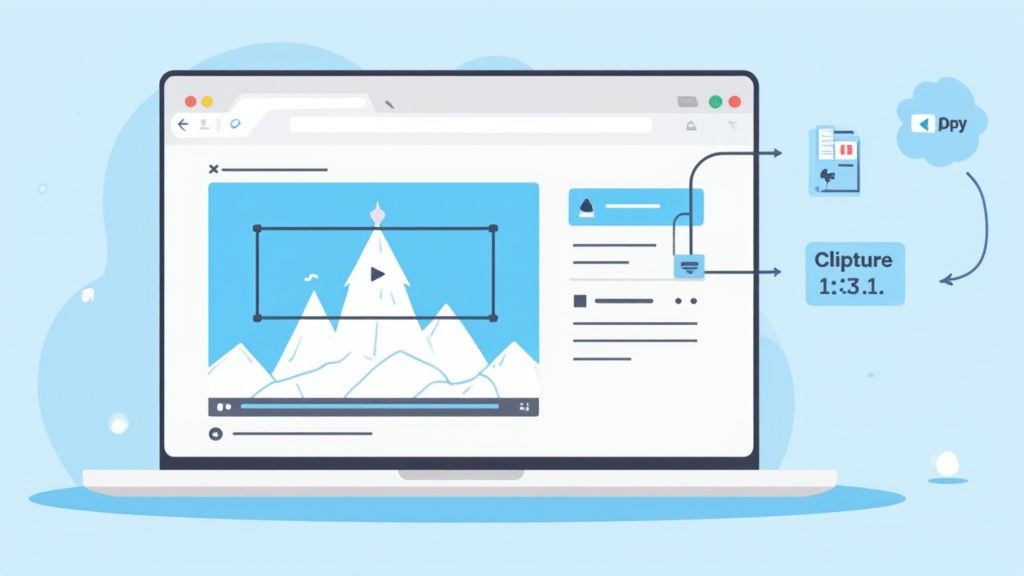
煩わしい手動作業にうんざりしているなら、ブラウザ拡張機能はYouTubeからのスクリーンキャプチャに賢い解決策です。これらのツールはブラウザ内に存在するので、ウィンドウの切り替えやファイル管理に振り回される必要がなくなり、コンテンツへの集中が続きます。
最高の拡張機能は学習者のために作られており、ただ写真を撮るだけでなく、そのキャプチャをノート作成フローに直接取り込んで手動の文脈問題を即座に解決します。これはYouTube、Udemy、Coursera、大学の講義ポータルなど、どんな動画サイトでも機能します。
全ての拡張機能が同じというわけではありません。真剣に学習するなら、学習プロセスをサポートする機能が必要です。
- タイムスタンプ付与: これは革命的な違いです。タイムスタンプなしのスクリーンショットはただのランダムな画像ですが、あればその動画の正確な瞬間にワンクリックで戻れます。
- 領域選択(スニップキャプチャ): 動画全画面はほとんど必要ありません。良いツールは、重要な部分だけ――コード行、図、数式など――を「切り取る」ことができ、ノートがすっきりします。
- ノートへの直接連携: キャプチャはデスクトップではなくノートの中に直接保存されるべきです。これにより視覚的キューと文章思考がつながります。
HoverNotesはChromeの拡張機能で、動画を視聴しながらAIノートを生成し、Markdownとしてファイルシステムに直接保存します。これら特有の問題を解決するために設計されています。
専用の学習ツールでスクリーンショットを取ると、それはただの別ファイルではなく、文脈的でインタラクティブな学習素材の一部として、まさに必要な場所に埋め込まれます。
キーボードショートカットでフレームをキャプチャし、クリック可能なタイムスタンプを得て、画像をノートに直接埋め込めます。Obsidianユーザーにとっては理想的で、ノートと画像は.md形式のプレーンファイルとしてローカルボルトに保存されます。ファイルは完全に所有権がユーザーにあり、移動やバックアップも自由です。
このワークフローは頻繁な一時停止やウィンドウ操作をなくし、流れに乗ったまま学習をシームレスに行えます。学生の誰もが利用したい、Chromeの学生向け最良拡張機能を探れば、学習効率を真に向上させるツールが見つかります。
YouTubeからスクリーンキャプチャを取るのは簡単ですが、整理するのが難しいです。無秩序な画像ファイルの山は学習ガイドではありません。単なるデジタルゴミです。
真価は視覚情報をノートに直接つなげるところにあります。文脈なしのスクリーンショットはただの静的画像ですが、文脈があれば強力な記憶トリガーになります。だからこそ、キャプチャをノートに埋め込むのが効果的なのです。概念のすぐ隣に視覚的証拠があるのです。
スクリーンショット整理のベスト方法は、それらがどの瞬間から来たのか正確にリンクさせることです。ここでタイムスタンプの機能が不可欠となります。ノートを振り返ってスクリーンショットをクリックすると、その正確な動画の瞬間に即座にジャンプできます。もうタイムラインを探し回る必要はありません。
これはまさにHoverNotesのようなツールが設計された理由です。全てのスクリーンショットにクリック可能なタイムスタンプが含まれており、それがノートとソースの摩擦を解消します。
Obsidianのようなローカルファーストツールのユーザーにとって、この方法はさらに強力です。ローカルのMarkdownファイルとしてノートを保存するツールを使えば、スクリーンショットはテキストファイルと一緒に自分のボルトに保管され、独自のクラウドサービスに縛られません。
- データはあなたのものです。
.mdファイルと画像はあなたのマシンにあります。ノートはあなたに属します。
- 将来も安心。 Markdownは普遍的な標準で、これからも無くなりません。
- 本当のナレッジグラフを構築。 視覚的ノートと文章が密に結びつき、学習資源が深まります。
スクリーンショットは「何を」示しますが、「なぜ」「どうやって」はまだ必要です。動画から効果的に学ぶには、AIが作る要約と自分が選んだ視覚キャプチャを融合させる方法が有効です。
この方法なら、文字起こしの作業をAIに任せて、あなたは内容理解に集中できます。最高のツールは単に文字起こしを読むだけでなく、HoverNotesのように映像をフレームごとに解析し、画面上の実際の情報を捉えます。これは、文字だけを扱うツールでは拾えない図解、コード、グラフといった重要な視覚コンテキストを得られる点で決定的に異なります。
最も強力なワークフローは、AIの速さとあなたの視点の正確さを融合させることです。AIが土台を作り、あなたが概念が理解できた特定の映像を加えていきます。
- AIに要約を任せる: 打ち込まずに即座に構造化された概要と主要概念が得られます。
- あなただけの視覚情報を追加: タイムスタンプ付きスクリーンショットやスニップで、重要なコード行やUI要素、チャートを追加します。
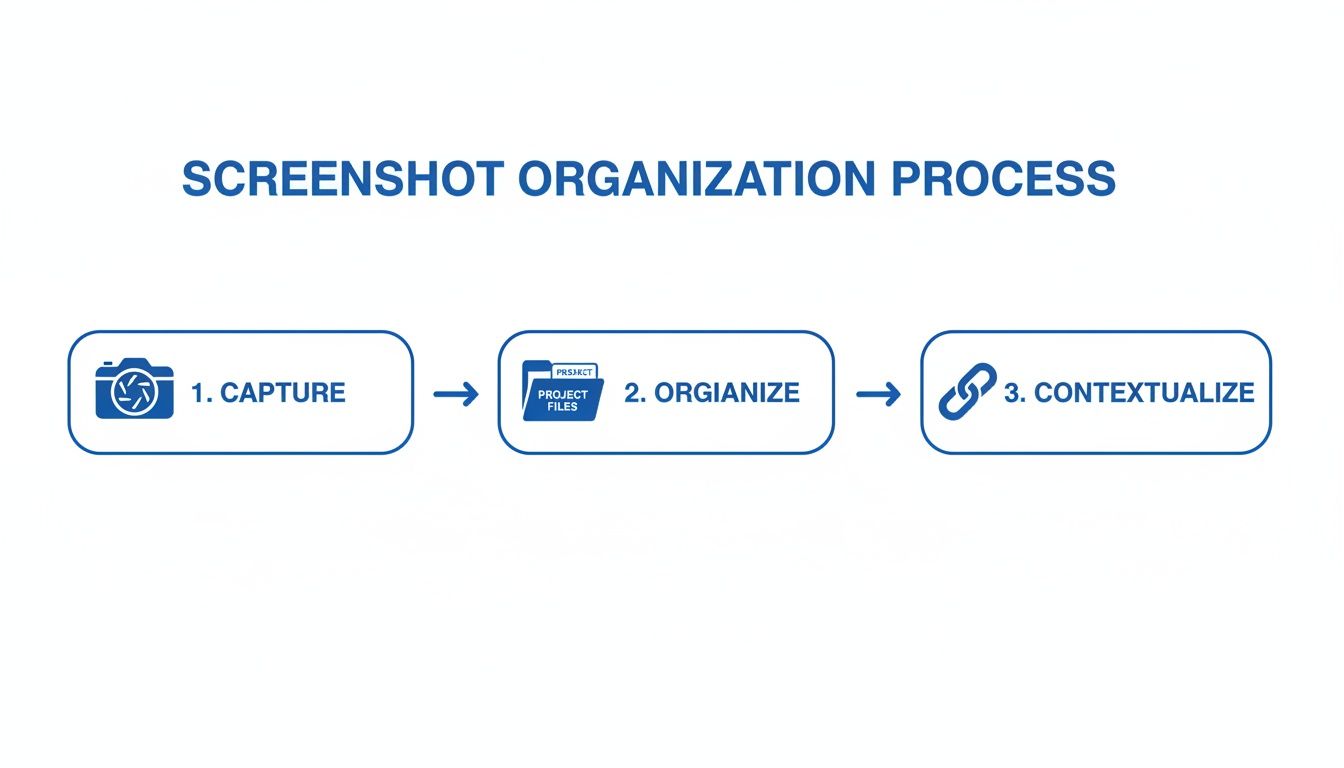
この方法で、ノートは単なる文字の羅列から、豊かでインタラクティブな学習ガイドに変わります。この3ステップでスクリーンキャプチャを整理し、役立つものに保てます。
このワークフローで、保存する全ての映像がノートの正しい部分に即座に紐づけられ、後で情報を思い出しやすくなります。
目標はあなたの脳に合ったノートを作ること。AIに大量の文字起こしを任せ、あなたは本当に理解し長期記憶に結びつく視覚的瞬間のキャプチャに集中できます。
#YouTubeのスクリーンショット取得に関するよくある質問
スクリーンショット撮影に慣れてくると、合法性、精度、画質について実用的な疑問が出てきます。さあ、それらを解決しましょう。
#YouTubeのスクリーンショットは本当に合法ですか?
これはよくある疑問で、答えは微妙です。個人的な利用――例えば講義のスライドを自分の学習ノート用に取る場合――はほぼ間違いなくフェアユース(公正利用)に該当します。
問題は、そのコンテンツを共有や再配布し始めたときに起こります。自分だけの知識ライブラリを作るのは問題ありませんが、他人の著作物の公開ギャラリーを作るのは許されません。自身に問いかけてみてください:「これは自分の頭のためか、それとも一般のためか?」と。
#どうやったら一瞬の正確なフレームをキャプチャできますか?
絶妙な瞬間で一時停止しようとしても、わずかに逃してしまうことはありませんか?YouTubeにはキーボードショートカットがあります。
動画が一時停止したら、カンマ(,)とピリオド(.)のキーを使って、1フレームずつ前後に進めます。これにより、精度が格段に向上します。フレームを見つけたら、コンピューターのスクリーンショットツールでキャプチャしてください。
一部のブラウザ拡張機能はさらに進んで、動画プレーヤーの特定部分だけを「切り取る」ことができます。特定のコードブロックや小さなチャートだけが必要な場合に後で切り抜く手間を省けます。
ぼやけたスクリーンショットは無意味です。鮮明な画像を得るためには簡単な2つのコツがあります。
まず、最高画質(1080pまたは4K)に動画設定をしてからキャプチャします。次に、フルスクリーンモードに切り替えます。これにより最大サイズの画像が得られ、動画タイトルや進行バーなどの邪魔なUIが隠れます。
タイムスタンプ付きスクリーンショット機能だけでも何時間もの再生見返しを節約できます。HoverNotesを使って無料で試せます。サインアップで20分分のAIクレジットが付き、クレジットカード不要です。最新のプランはHoverNotes価格ページでご確認ください。
有用なノートとは、単に文字情報を蓄えるものではなく、学習内容に対して何らかの働きかけを促すものです。米国教育科学研究所は、学習を時間を空けて分散させること、図表と口頭説明を組み合わせること、能動的な想起を用いること、深い説明を求める問いを立てることを推奨しています(practice guide)。教育動画研究に関する査読済みレビューでも、重要な情報を明示すること、授業を扱いやすい単位に分割すること、学習者に操作の主導権を持たせること、能動学習を促すプロンプトを加えることが重視されています(review)。ここに当てはめるなら、概念の切れ目で一時停止し、必要な視覚的根拠だけを記録し、自分の言葉で問いを書き、あとで元の動画を再生する前にその問いに答える、ということです。こうした実践にはエビデンスがありますが、特定のアプリやワークフローについて、誰にでも当てはまる保持率の割合が存在するわけではありません。
GeneralJanuary 22, 2026
ワークフローに最適なObsidianの動画プラグインを見つけましょう。YouTube、Udemy、そしてローカル動画からタイムスタンプ付きのノートを取るための主要な選択肢を比較します。
GeneralJanuary 5, 2026
AIビデオノートは映像と音声を分析し、学習効果と記憶保持を高めます。この方法が音声のみの手法より優れている理由をご覧ください。
GeneralDecember 30, 2025
YouTubeやCourseraからの学習を向上させるために、ビデオノート作成にコーネルメソッドを使う方法を学びましょう。このガイドでは、実践的なステップとテンプレートを提供しています。