要点
2時間の講義や難解なコーディングチュートリアルをただ座って聞いているだけでは、何も学んだとは限りません。多くの場合、情報はただ流れていくだけです。これは受動的に動画を視聴する際の記憶保持の問題で、生産的に感じられても知識は定着しません。
なぜ動画学習には記憶保持の問題があるのか
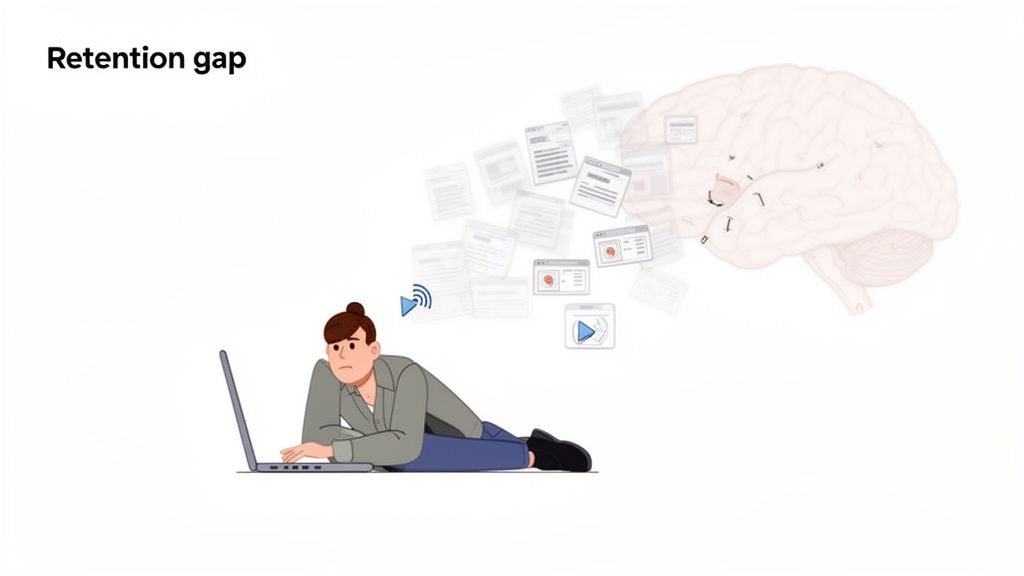
学習科学では明らかです:何かを記憶するには、積極的に関わらなければなりません。単に再生ボタンを押すだけでは、あなたは傍観者です。情報は流れていくだけで、記憶を形成する強い神経接続は生まれません。
これはUdemy、Coursera、またはYouTubeのようなプラットフォームで学習する人にとってよくあるフラストレーションです。先週あの特定の図やコードスニペットを見たのは確かなのに、それを見つけるには動画のタイムラインを手探りで探す必要があります。ポーズや巻き戻しを繰り返すこのサイクルは大きな時間の無駄です。
手書きノートの問題点
ノートを取ることは明らかに答えですが、従来の方法は動画視聴にはあまり向いていません。チュートリアルを見ながらノートを書くのはぎこちなく、注意が分散して重要なポイントを見逃しがちです。
スクリーンショットを撮るのもよくある対処法ですが、それは混乱を招きます。デスクトップはScreen Shot 2026-10-27 at 11.43.15 AM.pngのようなファイルで溢れかえり、それらの画像は文脈を欠き、打ち込んだノートから切り離され、検索もできません。1か月後にはそのフォルダはデジタルゴミと化しています。
だからこそ、専用の動画ノート取りアプリが極めて重要なのです。これらのツールは動画から学ぶ際の特有の課題を解決するために設計されています。AIがノート取りを担うことで、あなたは理解に集中できます。
視聴と理解のギャップを埋める
良い動画ノート取りアプリは、あなたを受動的な視聴者から能動的な学習者に変えます。ツールと格闘する代わりに、教材に集中できます。主要な機能は手動方式の痛点を直接解決します。
- 統合ワークフロー: 動画とノートが同じ画面、よく横並びに配置されています。集中を乱す慌ただしいウィンドウ切り替えはもう不要です。
- 文脈付きキャプチャ: ランダムな画像ではなく、タイムスタンプ付きスクリーンショットを取得。画像をクリックすると動画の正確な瞬間にジャンプします。
- 検索可能な知識: すべてのノート(テキストとビジュアル)が構造化されたライブラリに保存されます。何時間もの動画コンテンツが実際に使える個人用ナレッジベースに変わります。
学習に真剣な人にとって、不格好で手動の方法から脱却することは大きな改善です。目的に特化したアプリが機械的な作業を担い、あなたの脳の能力を本当に重要な学習に解放します。
モダンな動画ノート取りアプリで注目すべきポイント
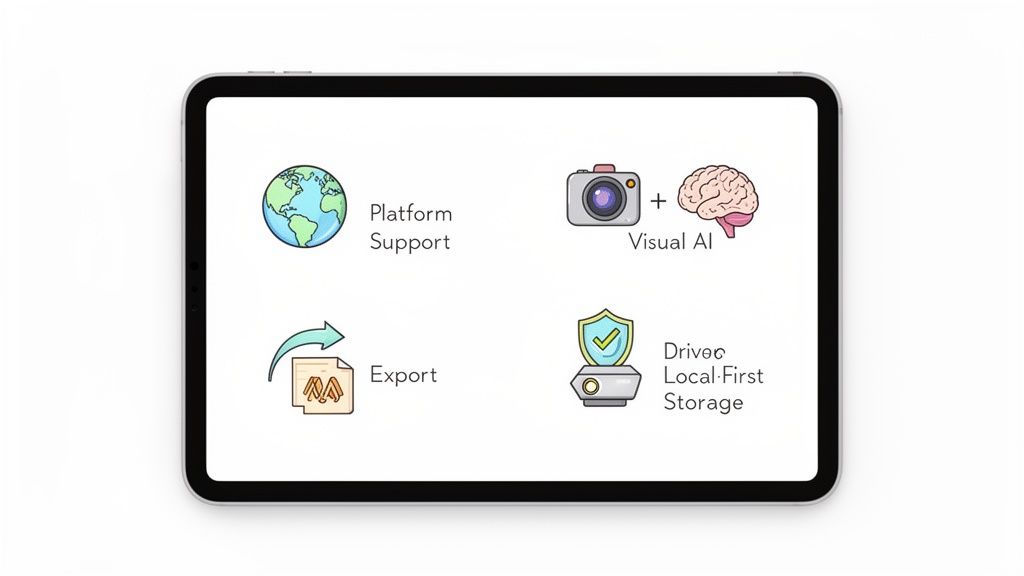
ツールを比較する前にチェックリストが必要です。単なるテキストエディタと有用な動画ノート取りアプリの違いは何か?市場は混雑しており、それぞれのアプリが大げさな主張をします。この枠組みが学習に真に重要な点に集中する助けになります。
ユニバーサルプラットフォーム対応
最初に、どこで動作するか?これは最重要課題です。多くのアプリはYouTubeに限定して作られています。それは始まりに過ぎませんが、本気の学習者は数多くの出典からコンテンツを取得します。
効果的なアプリはプラットフォームに依存しないこと。学習するあらゆる場で動作しなければなりません:
- 主要なコースプラットフォーム: Udemy、Coursera、LinkedIn Learning。
- 公共の動画サイト: YouTube、Vimeo、Bilibili。
- プライベート/内部ポータル: 大学の講義ポータル、企業研修ハブ、Zoom録画。
- ローカル動画ファイル: ダウンロードしたコースや講義で、コンピュータ上に保存しているもの。
もしアプリが動画を見つけた場所すべてで対応できなければ、断片化したシステムになってしまいます。目標はすべての動画学習に一つのツールで対応することです。ここでHoverNotesのようなアプリが際立ちます。どこに動画があっても動作するよう作られています。
言葉だけでなく映像も理解するAI
多くのツールが「AIを使っている」と主張しますが、ほとんどは音声から文字起こしを生成するだけです。技術的または視覚的な内容を学ぶ人にとって文字起こしはほとんど役に立ちません。画面上のコード、グラフのデータ、ソフトウェアデモの手順が抜け落ちます。
マルチモーダルAIを備えた動画ノート取りアプリを探してください。これはAIが動画を人間のようにフレーム毎に「見て」、画面上の映像を解析することを意味します。文字起こしだけを解析するツールとは異なり、HoverNotesは画面上に実際に何があるかを見て捉えます。これが文字の壁と、図やコードスニペットの詳細説明付きの学習ノートとの違いです。
柔軟なエクスポートと本当のデータ所有権
ノートを取った後、それはどうなるのでしょう?一部のアプリはノートを独自の形式に閉じ込めたり、クラウドに孤立させたりして、あなたの個人知識ベースと統合しにくくします。
あなたのノートはあなたの知的財産です。完全に所有し、コントロールできるべきです。
以下の機能に注目してください:
- Markdown(.md)エクスポート: このプレーンテキスト形式は将来性があり、ObsidianやLogseqなどのアプリで開けます。
- ローカルファーストストレージ: 最高のツールはノートを直接コンピュータに保存します。ファイルはあなたの所有物です。ログインの背後に知識が縛られることはありません。
- クリアなコピー&ペースト: NotionやGoogle Docsを使う人のために、フォーマットや画像、リンクを保ったままきれいにコピー&ペーストできるべきです。
長期的な個人知識管理(PKM)システムを構築する人にとって、このデータ所有権の原則は極めて重要です。
あなたのワークフローとシームレスに統合
良い動画ノート取りアプリは摩擦を減らし、逆にそれを増やしてはなりません。最高のツールはあなたの既存の学習スタイルの自然な拡張のように感じられます。
完璧な例はクリック可能なタイムスタンプ付きスクリーンショットです。この機能で動画のタイムラインを探し回る手間が省けます。クリック一つで必要な瞬間に戻れます。
Obsidianユーザーでノートを直接ボールトに保存したい人、またはNotionにすべてを整理する学生であっても、ツールはあなたのワークフローに合わなければなりません。AIなしでも、気を散らさない動画モードや簡単な手動スクリーンショットツールだけで大きな違いが生まれます。
人気の動画ノート取りアプリ正直比較
さて、いくつかの人気ツールを比較してみましょう。
適切な動画ノート取りアプリ選びはあなたのワークフロー次第です。カジュアルにYouTubeを見る人には合うものも、Obsidianでセカンドブレインを作る学生には合いません。ここでの目的は単一の「最高」アプリを決めることではなく、あなたが選択するのに役立つ明確で正直な比較を提供することです。
我々はプラットフォーム対応、AI機能、エクスポートオプション、PKM設定との統合度を基準にこれらの選択肢を比較します。
HoverNotes: 真剣な多プラットフォーム学習者のために
HoverNotesはChromeの拡張機能で、あなたと共に動画を見ながらAIノートを生成し、それらをMarkdownとしてファイルシステムに直接保存します。動画の所在に関わらず学習を真剣に行う人向けに作られています。
-
プラットフォーム対応: HoverNotesはYouTube、Udemy、Coursera、LinkedIn Learning、Bilibili、大学講義ポータル、内部研修サイト、さらにはローカル動画ファイルなど、動画のあるあらゆるウェブサイトで動作します。つまり、動画学習のすべてに一貫したツールを持てるのです。
-
AI機能: AIはマルチモーダルで、音声文字起こしと映像フレームの両方を解析します。技術コンテンツにおいて画期的です。画面上のコード、図表、数式など文字起こしツールが見落とすものを捉えます。動画音声とは異なる言語でノートを生成することも可能です。
-
エクスポート&統合: 特にObsidianユーザー向けの重要な機能です。HoverNotesはノートをクリーンなMarkdown(.md)ファイルとしてローカルのファイルシステムに直接保存します。Obsidianボールトに直接向ければノートは即座に現れます。このローカルファースト設計はあなたのデータ所有を保証します。NotionユーザーにはNotionにフォーマットを保ったままクリーンにコピーできることも意味します。
-
理想的な用途: HoverNotesは自発的な自己学習者、学生、Obsidian(あるいは任意のMarkdownベースPKM)を使う知識労働者に最適で、幅広い動画ソースから学びます。データ所有と視覚的コンテキストの捕捉に焦点を当てており、長期的な知識ベース構築に強力なツールです。
無料で試用可能—AIクレジット20分分、クレジットカード不要。最新のオプションはHoverNotesの料金ページで確認してください。
こちらがHoverNotesのインターフェースです。動画が片側に、ノートがもう片側にある集中を妨げないモードを提供します。
この横並びレイアウトは能動学習に不可欠です。頻繁なウィンドウ切り替えを減らし、集中を維持します。
Snipo: YouTube中心のノートテイカー向け
Snipoもその目的のためによく機能する人気ツールです。YouTubeの動画からのノート取りに焦点を当てていますが、いくつか他のプラットフォームもサポートしています。
-
プラットフォーム対応: SnipoはYouTubeやBilibiliなど数サイトに対応しています。しかし対応範囲は限られています。もしYouTubeだけで学ぶなら堅実な選択肢ですが、Courseraや大学のプライベートポータルなどでは使えません。
-
AI機能: Snipoは動画の文字起こしに基づき要約とノートを生成します。話された内容が最も重要な講演や講義での要点取得に有効です。
-
エクスポート&統合: Snipoはクラウドベースのサービスです。ノートはSnipoアカウントに保存され、そこからPDFやMarkdown形式などにエクスポート可能です。Obsidianのようにローカルファーストのツールと直接統合し、ノートをボールトに直接保存する機能はありません。
-
理想的な用途: Snipoは主にYouTubeで学び、手軽なクラウドアプリを好むユーザーに適しています。
文字起こし専用ツール(Otter.ai, Fireflies.ai)
これらは学習のために作られていませんが、時折話題に上ります。何を目的としているのか理解することが重要です。
-
プラットフォーム対応: これらは視聴中に動作するブラウザ拡張ではありません。ミーティング(Zoom、Google Meet)やアップロードした音声/動画ファイルの音声を文字起こしするために設計されています。
-
AI機能: 識別に優れた音声からテキストへの変換に秀でています。話者の識別、正確な文字起こし、会話の要約が得意です。
-
エクスポート&統合: 企業向けツールとしてSalesforceやSlackなどビジネスソフトとの強力な統合があります。
-
理想的な用途: OtterとFirefliesは会議の文字起こし用に作られており、教育動画からの学習には不向きです。もしビジネス会議の逐語記録が目的なら最適ですが、Udemyコースの学生には画面上の重要なコードを見逃してしまうので適切ではありません。
学業成功のためのノート取り戦略についてより深く知りたい方は、学生向けのベストノート取りアプリガイドもぜひご覧ください。
動画ノート取りアプリ機能比較
これらのツールを横並びで比較したものをご覧ください。
| 特徴 | HoverNotes | Snipo | 文字起こし専用ツール |
|---|---|---|---|
| 主な使用用途 | 多プラットフォームの学術&技術学習 | YouTube中心の学習&コンテンツ作成 | 会議および面接の文字起こし |
| プラットフォーム対応 | 動画のあるあらゆるウェブサイト+ローカルファイル | YouTube、Bilibili、および一部他サイト | アップロードファイル&会議プラットフォーム |
| AI解析 | マルチモーダル(映像+音声文字起こし) | 音声文字起こしベース | 音声文字起こしベース |
| Obsidian統合 | ローカルボールトへ直接.md保存(ローカルファースト) | 手動Markdownエクスポート(クラウドベース) | 手動テキストエクスポート(クラウドベース) |
| データ所有権 | 高(ユーザーがローカルMarkdownファイル所有) | 中(ノートは会社サーバーに保存) | 中(ノートは会社サーバーに保存) |
| タイムスタンプ付きスクリーンショット | はい(クリックで動画にジャンプ可能) | はい | いいえ |
| 気を散らさないモード | はい(動画の周りのページを暗くする) | いいえ | 該当なし |
最終的にはあなたのワークフロー次第です。学習が多様でオープンなフォーマットでデータを所有し視覚情報を捉えたいならHoverNotesが適しています。YouTube中心でシンプルなクラウドアプリが欲しいならSnipoも良い選択です。会議の文字起こしだけなら専用の文字起こしサービスをご利用ください。
AIは単純な文字起こしを超えて進化している
動画のための最初の波のAIツールは、話された言葉をただの文字の壁に変えました。これは一歩前進でしたが、視覚的に何かを学ぶ人にとって文字起こしだけでは不十分です。視覚的な文脈が重要で、文字起こしは図や画面上のコード、デモを見逃します。
文字起こしではバグを引き起こす正確なコード行や、データサイエンス講義のグラフの形、ハンズオンチュートリアルの正しい技術などを示せません。本当の学習にはAIも見る必要があります。
聞くことから見ることへ:マルチモーダルAIの台頭
ここで技術が変わっています。新しいツールはマルチモーダルAIを使い、一度に複数のデータタイプ、ここでは音声と動画の映像フレームの両方を処理します。
単に言葉を出すのではなく、この種のAIは画面上で何が起きているかを解析します。以下のようなものを捉えられます:
- コードスニペット: プログラミング動画から正確な構文をノートに取り込む。
- 図表とチャート: 視覚的要素とその関連性を説明する。
- 画面上のテキスト: 動画に表示される重要な用語、タイトル、データポイントをキャプチャ。
- デモンストレーション: チュートリアルの身体的な手順の要約。
これは動画ノート取りアプリができることの大きな飛躍です。単純な文字起こしから、見ているものの文脈を理解する知的な学習パートナーへと進化しています。
以下の図は、動画ノート取りツールが技術に応じてどのようにカテゴリー分けされているかを示しています。
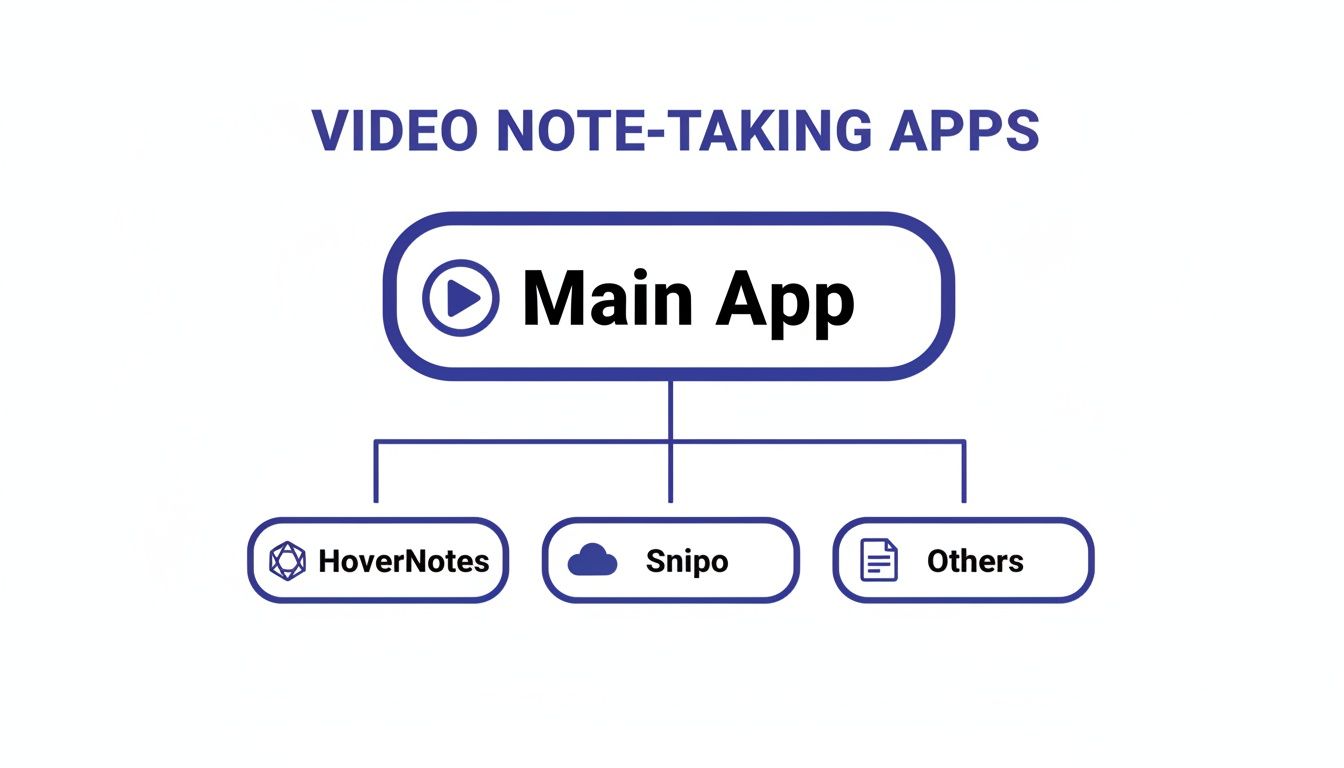
ご覧のように、文字起こし中心のツールと、HoverNotesのように映像解析とローカル保存を加えたツールの間に明確な線が引かれています。
短い例:新しいソフトウェア機能の学習
例えばFigmaの難しい機能のチュートリアルを見ているとします。講師が「ここでベジェ曲線をこんなふうに調整する」と言いながらマウスを動かしています。
文字起こしだけのツールは「ベジェ曲線をこんなふうに調整する」という言葉を捉えますが、その視覚がなければ役に立ちません。
つまり、ノートの意味を必死に解読する時間が減り、スキル構築にもっと時間を使えます。AIが「どうやって」の部分を捉え、あなたは「なぜ」を考えることに集中できます。
時間を実際に節約するAI
最新のAIは情報処理を速めるのも助けます。AI要約機能や自動チャプター生成機能はますます必須になっています。
これにより、2時間の講義の要点を数分で掴んだり、見直したい部分にすぐジャンプしたりできます。詳しくはYouTube動画要約AIガイドをご覧ください。
動画ノートを知識ワークフローに統合する
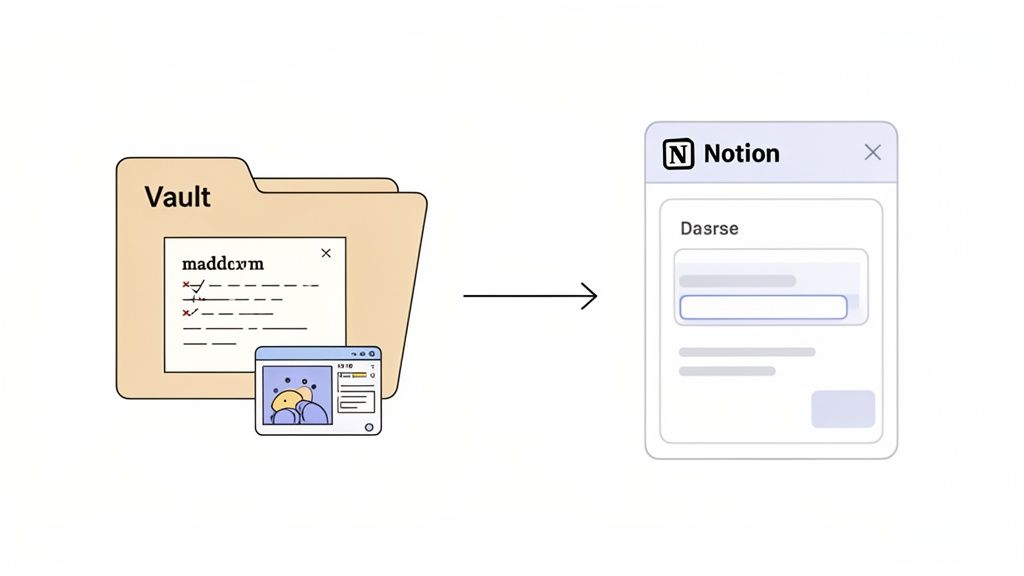
優れた動画ノート取りアプリでも、すでに使っているワークフローに接続できなければ無意味です。目的は摩擦を減らすことであって、新たな情報の孤島を作ることではありません。
ノートはすでに信頼しているシステムに継ぎ目なく流れる必要があります。それがローカルファーストのPKMツール(Obsidian)であろうと、クラウドベースのワークスペース(Notion)であろうと同様です。
統合はアイデアの捕捉と長続きする知識の構築をつなぐ架け橋です。
ローカルファースト知識のためのObsidianワークフロー
もしObsidianユーザーなら、データ所有権は譲れない条件です。知識ベースはあなたがコントロールするプレーンテキストのMarkdownファイルで構築します。ノートをクラウドのサーバーに閉じ込めるツールは論外です。
HoverNotesのようなローカルファーストアプリが変革をもたらします。これはChromeの拡張機能で、ノートを.mdファイルとして直接コンピュータに保存します。Obsidianボールトを直接指定可能です。
動作はこうです:
- 拡張機能をインストールし、設定を開く。
- ダウンロード先をObsidianボールトフォルダー(例:
Documents/MyVault/VideoNotes)に設定。 - どの動画でも視聴—Udemyコース、YouTubeチュートリアルなど。
- AIノートを生成または手動でノートを取り、タイムスタンプ付きスクリーンショットを取得。
- 完了したら保存をクリック。Markdownフォーマットでローカル画像付きの完全なノートが即座にボールトに出現。
構造化データベースのためのNotionワークフロー
Notionユーザーは多くの場合、すべてをデータベースや共有ワークスペース内で整理します。きれいにコピー&ペーストすることが動画ノートを必要な場所に移す最も実用的な方法です。重要なのはフォーマットが転送時に保たれること。
優れた動画ノート取りアプリは内容をコピーしたときに構造を保ちます:
- 見出しは見出しのまま。
- 箇条書きはリストのまま。
- 太字や斜体は維持。
- 埋め込み画像やスクリーンショットも保持。
このシンプルなワークフローで任意の動画ソースから詳細なノートを取り、一回のコピー&ペーストでNotionのページに直挿入できます。ノートはNotionで管理しているならきれいにペーストされます。
情報の構造化についてもっと知りたいなら、**あなたに合ったナレッジベースの作り方**ガイドをご覧ください。

動画ノート取りのよくある質問
動画からノートを取ることに関するよくある質問への回答をご紹介します。
これらのアプリは大学のポータルで使えますか?
はい、ですが適切なツールを選ぶ必要があります。多くのノートアプリはYouTubeのような公開サイト専用です。学生にとってはそれは使い物になりません。
HoverNotesのようなアプリはChrome拡張として動作し、ブラウザ上で動画を再生できるあらゆるウェブサイトで動きます。これにはパスワード保護された大学ポータルや、CourseraやUdemyの企業研修サイトなど機関限定のプラットフォームが含まれます。目標は学習場所に関わらず一貫したワークフローを持つことです。
ノートのセキュリティはどの程度ですか?
ノートのセキュリティは保存場所によります。多くのクラウドベースツールはデータを自社サーバーに保存し、そのセキュリティとプライバシーポリシーを信頼しています。
長時間のコースのノートはどう管理すればいいですか?
40時間の動画コースは圧倒されることがあります。重要なのは一つの巨大なノートファイルを作らないことです。最高のツールは動画単位でノートを扱うことを可能にします。
「読み込み&継続」機能はこの用途に重要です。HoverNotesなら後で動画に戻って前回の続きから始められます—以前のノートも自動で読み込まれます。その後、Obsidianのような知識ベースを使って、個々の講義のノートをリンクし、講座全体の包括的な学習ガイドを作れます。
どこでも動作し、Obsidianボールトに直接ノートを保存し、他のアプリが見逃す映像コンテキストを捕捉するツールをお探しなら、HoverNotesは良い選択肢かもしれません。AIなしでも気を散らさないモードやスクリーンショット機能は価値があります。詳しくはhovernotes.ioへ。
更新されたリンクと情報源
学習研究が支持していること
有用なノートは、単により多くのテキストを保存するものではなく、教材に対して何らかの働きかけを促すものであるべきです。米国教育科学研究所は、学習を時間を空けて分散させること、図表と口頭説明を組み合わせること、能動的な想起を用いること、そして深い説明を求める問いを立てることを推奨しています(practice guide)。教育動画研究に関する査読済みレビューでも、重要な情報を目立たせること、授業を扱いやすい単位に分割すること、学習者に操作の主導権を与えること、能動学習を促すプロンプトを加えることが重視されています(review)。ここに当てはめるなら、概念の区切りで一時停止し、必要な視覚的根拠だけを記録し、自分の言葉で問いを書き、あとで元の動画を再生する前にその問いに答える、ということです。これらの実践にはエビデンスがありますが、特定のアプリやワークフローに普遍的に当てはまる記憶保持率があるわけではありません。