Obsidianで動画メモを取ることは、ただビデオを観るのと、永続的で検索可能な知識ベースを構築することの違いです。課題は、儚い動画コンテンツとローカルファーストのボールトの間のギャップを埋め、何時間ものチュートリアルを実際に自分のものとなる洞察に変えることです。
#なぜ受動的な動画学習は機能しないのか
誰もが経験したことがあるでしょう。YouTubeやUdemyの講義動画を2時間見て、生産的だと感じる。しかし一週間後、その情報のほとんどは忘れ去られてしまいます。これが受動的視聴の核心的問題で、学習しているという錯覚は生まれるものの、耐久的な知識は構築されません。
手書きノートという典型的な「解決策」はさらに悪化することもあります。常に一時停止と巻き戻しを繰り返し、別ウィンドウで慌てて入力します。図表やコードのスクリーンショットを取っても、それらはバラバラのデスクトップフォルダーに入り、説明すべきノートから切り離されてしまいます。この絶え間ないコンテキストの切り替えが集中力を破壊し、学習の勢いを殺します。ノートに書きながら画面を見るのは、実際の障壁です。
失われるコンテキストの問題
#
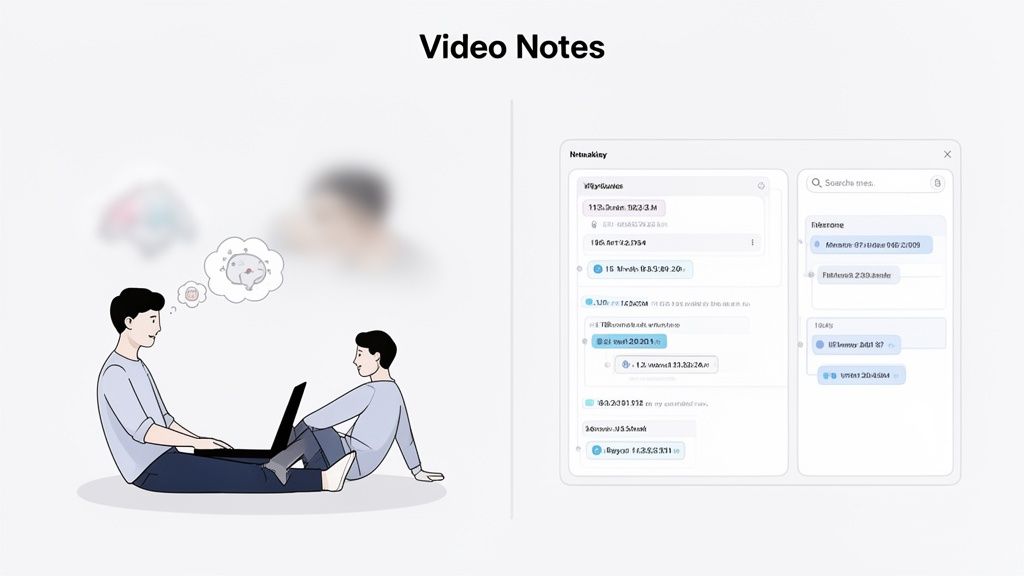
ほとんどのノート取り方法の最大の失敗は、視覚的なコンテキストの喪失です。文字起こしは「何が話されたか」は伝えますが、「何が示されたか」は伝えられません。ソフトウェアのチュートリアルでの微妙なマウスの動き、強調された特定のコード行、ホワイトボードの数式など、重要な情報はすべて失われてしまいます。視覚情報は重要です。
真の価値は、書き込んだ洞察を視覚的なソースに直接結びつけることから生まれます。効果的な動画メモのシステムはこのリンクを保持し、概念が画面上で説明された正確な瞬間に戻ることを可能にします。
動画ベースの学習の隆盛は、より良いツールのニーズを生み出しました。これがMedia NotesのようなObsidianプラグインが人気を博し、21,978回以上のダウンロードを達成し、HoverNotesのような拡張機能が8,000以上のChromeインストールを誇る理由です。
文字起こしだけを解析するツールとは異なり、最新のいくつかのツールは動画をフレーム単位で視聴し、人間がするようにノートを生成します。これにより文字起こしだけのツールが見逃す視覚的コンテキストを捉えます。HoverNotesはChrome拡張機能で、すべてをプレーンなMarkdownとしてエクスポートし、Obsidianのボールトに直に取り込みます。プラグインの人気データはObsidian Statsでご覧いただけます。
目的は単にノートを取ることではありません。動画学習を永続的な知識ベースに流れ込ませる統合システムを作ることです。真剣なObsidianユーザーにとっては、清潔なローカルMarkdownファイルとしてノートを保存し、タイムスタンプつきスクリーンショットを添えて動画にリンクするワークフローを見つけることを意味します。ノートはあなたのもの。詳細なガイドで効果的な動画メモの取り方を学べます。
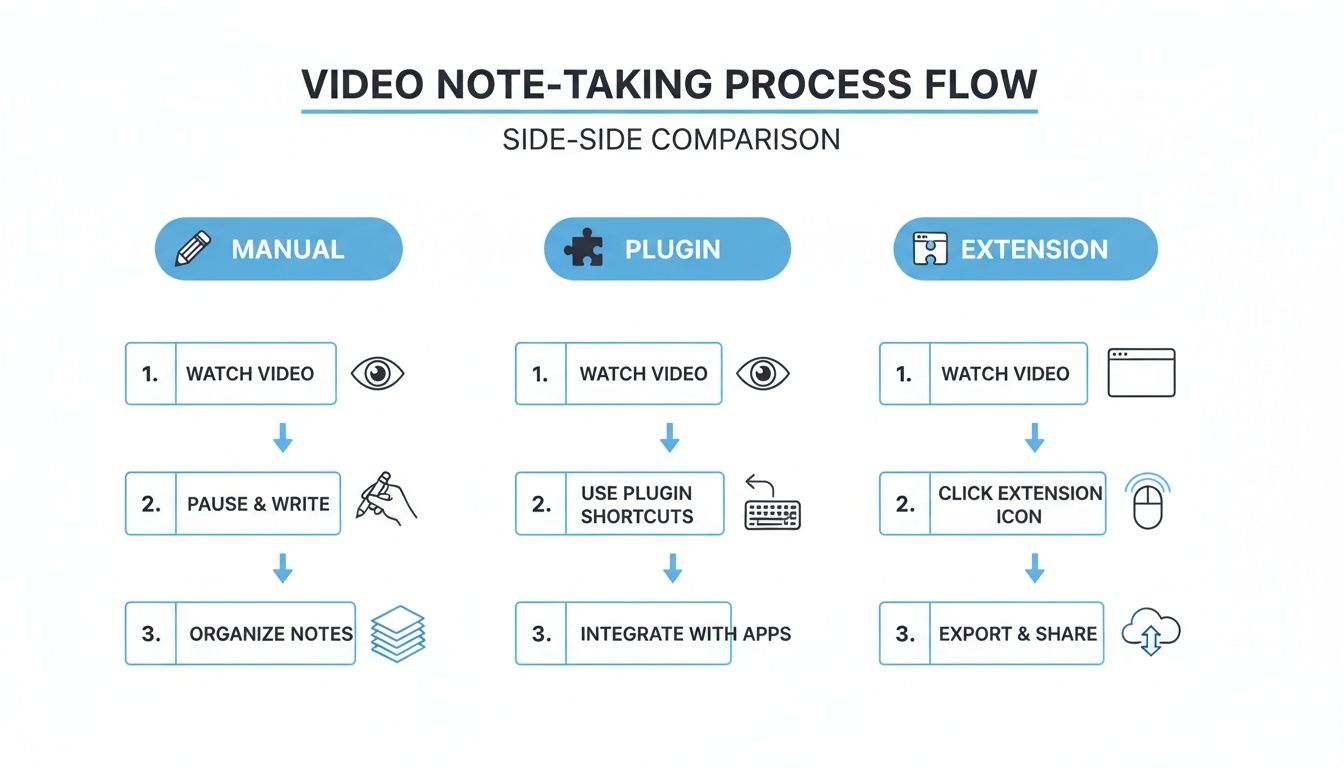
では、Obsidianに動画メモを取り込むにはどうすればよいでしょう?いくつか方法があり、どのアプローチが合うかはあなたの学習スタイルと許容できる手間によります。ほとんどのワークフローは3種類に分類できます。それぞれのトレードオフを理解することが、実際に使い続けられるシステム構築の鍵となります。
これはデフォルトの方法です。片側に動画を再生し、もう片側にObsidianのノートを開いて視聴しながら入力、一時停止、スクリーンショットを撮り、ファイルを保存し、ノートにドラッグします。
利点は絶対的なコントロールが得られることです。しかし現実は、煩雑でフリクションが多いプロセスです。絶え間ない一時停止、アプリ切替、ファイル管理が集中力を削ぎます。さらにノートとスクリーンショットは動画のタイムラインから切り離され、後で元のコンテキストを見つけるのが難しくなります。
次のステップとして、多くはMedia NotesのようなObsidianプラグインを使います。これらのツールは、YouTubeやVimeoなどのサイトからURLを貼り付けるだけでノート内に動画プレーヤーを埋め込めます。全てが一つのウィンドウにまとまるため、集中力が向上します。
しかし、この手法にも問題があります。プラグインは特定のプラットフォームに限定され、サイトのコード更新で動かなくなることがあります。さらに、依然として手作業でタイムスタンプを入力しながら動画を止める必要があり、重労働は変わりません。プレーヤーを統合しますが、ノート取りは自動化されていません。
3つ目の選択肢は、どんなサイトでも動画視聴中にノートを取れるブラウザ拡張機能です。UdemyやCoursera、YouTubeのようなプラットフォーム、あるいは大学のプライベートポータルでも使えます。HoverNotesのようなツールは、動画横に直接ノート取りパネルを重ねて表示します。
この方法は効率と互換性において大幅な向上をもたらします。クリック一つ(キーボードショートカットでも)でタイムスタンプつきスクリーンショットを取得し、ノートに貼り付けられます。このカテゴリーの優れたツールは、話された内容だけでなく画面上のテキストもAIが読み取りノートを生成し、完了後はクリーンな**.md**ファイルとしてObsidianのボールトに直接保存します。
「ノートは.md形式でObsidianのボールトに直接保存され、専用フォーマットや同期サービスは不要。ノートは完全にあなたの所有物です。」
デメリットは初期のキャプチャがObsidianの外で行われることですが、多くの人にとって「今すぐキャプチャ、後で整理」する哲学は学習プロセスへの妨害が少なくてすみます。**動画メモのコーネルメソッド**を使ったノート構成法も別のガイドで紹介しています。
この表は3つの方法を比較しています。あなたが最も重視するのは何か—絶対的なコントロールか、統合された作業空間か、速さか—を考えてみてください。
最も良いシステムは、最もフリクションを取り除くものです。様々な動画ソースから学ぶ多くの人にとって、ブラウザ拡張機能の柔軟さは圧倒的に優れています。
#直接Obsidianに保存するワークフローを設定する方法
動画メモに最適なシステムは、とにかく手間を減らすことです。手動でファイルを取り込んだりテキストをコピー&ペーストするのは小さな障害となり、習慣を続ける妨げになります。解決策は直接Obsidianに保存するワークフローです。
これを設定すれば、ノートは自動的に所定の場所に収まり、面倒な中間ステップを省けます。鍵となるのはブラウザ拡張機能でファイルを直接PCに書き込めること。これによって拡張機能の保存先をObsidianボールト内のフォルダに指定でき、ブラウザと知識ベース間のシームレスな橋渡しが実現します。
まず、自分のPCでObsidianのボールトがどこにあるかを知る必要があります。ノートが入ったフォルダのローカルファイルパスです。
- Obsidianを開く。
- 左下のボールト切り替えアイコン(ボールトの扉のような形)をクリック。
- ボールトにカーソルを合わせ、三点メニューをクリックし、「システムエクスプローラーで表示」(Macなら**「Finderで表示」**)を選択。
ファイルエクスプローラーがボールトの場所を開きます。これが必要なパスです。WindowsならC:\Users\YourName\Documents\Obsidian\MyVaultのような表示になるでしょう。
パスがわかったら、ブラウザをObsidianに接続できます。ここではHoverNotesというChrome拡張機能を例にします。この拡張は動画を観ながら視聴し、AIノートを生成し、MarkdownファイルとしてPCに直接保存できます。
インストール後、拡張機能の設定画面に行き、**「デフォルト保存場所」**を見つけて、ボールトのパスを貼り付けます。
コツとしては、ボールト内にVideoNotesのような専用フォルダを作成しておくとよいでしょう。こうすれば生の動画メモと整理されたノートが分けられます。最終的なパスは.../MyVault/Resources/VideoNotesのようなものになります。そのパスを設定して完了です。以後保存したノートは瞬時にそのフォルダ内に新しい.mdファイルとして現れます。
ご覧の通り、拡張機能の方法はポイントを押さえ、ノートを直接ボールトに落とします。
次に、YouTube、Coursera、Udemyのいずれかのプラットフォーム、または講義録画の動画を探してください。拡張機能をスタートさせ、ノートを生成しましょう。自分の考えを加えたり、スニップツールで特定の図やコードのスクリーンショットを取ることもできます。
文字起こしだけ解析するツールとは違い、HoverNotesは動画を観て実際に画面上にあるものを捕捉します。終わったら保存を押してください。
あなたの加筆やタイムスタンプ付きスクリーンショットを含むノートは、クリーンなMarkdownファイルとして直接ボールトフォルダに保存されます。Obsidianを開くとすでにそこにあります。
この「今すぐキャプチャ、後で整理」方式により、動画に没入しながら重要ポイントが完全に自分のものになる形式で保存されることがわかるため、学習に集中できます。**HoverNotesとObsidianの接続方法**については統合ガイドで詳しく説明しています。すべてのスクリーンショットにはクリック可能なタイムスタンプがついており、クリック一つで動画のその瞬間に戻れます。
ノートをボールトに投げ込むのは最初の一歩です。生データを耐久的な知識に変えるにはシステムが必要です。システムなければボールトは単なるデジタルの雑多な引き出しと化します。目標は新しい洞察を既存の知識グラフに紡ぎ込むことです。
タグはノートに文脈を素早く追加する最速の方法です。単純で一貫したタグ付けは、トピック、ソース、プロジェクトに関連するすべてを即座に見つけるのに役立ちます。
動画ノートごとにいくつかの基本タグから始めましょう。
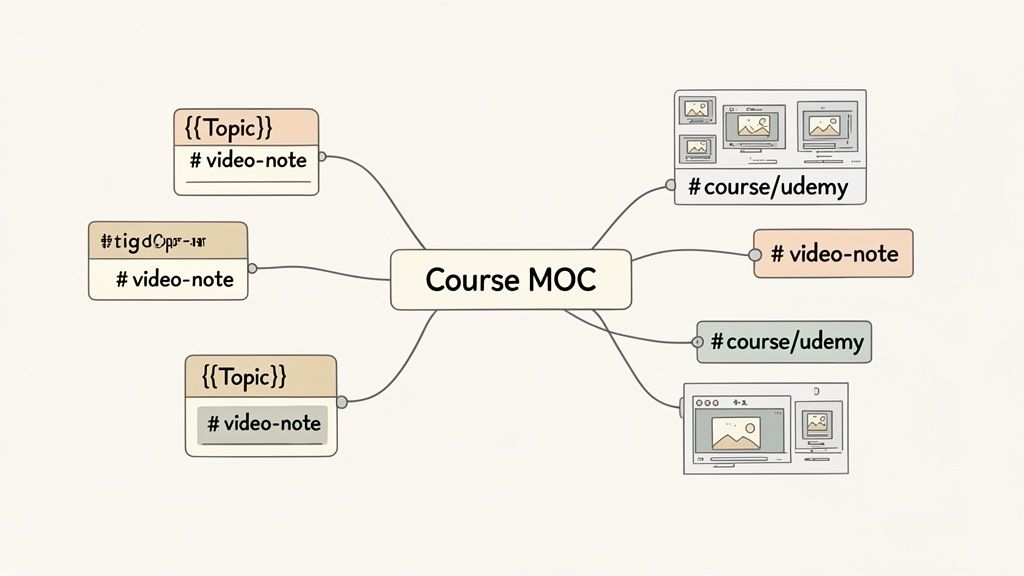
#video-note:動画からのすべてのノートを一括で見られるハイレベルなタグ。#source/youtube または #source/udemy:情報の出所を具体的に示すタグ。#course/aws-certification:連続講義やオンラインコースには専用タグを作って関連ノートをまとめる。
source/youtubeのようなネストタグを使うと、厳格なフォルダ構造なしに検索時にすっきりした階層を作れます。
ここで本当の力を発揮するのがObsidianの双方向リンク機能です。動画ノートを見返す際、[[wiki-link]]の記法を使って他のノートと繋ぐ機会を積極的に探してください。
例えば、動画で「非同期JavaScript」が出てきたら、それに関するノートがあればリンクを張りましょう:[[asynchronous JavaScript]]。まだなければ、そのリンクを作ることで新規ノートのプレースホルダーが生成され、後で定義を加えるきっかけになります。
このシンプルな習慣こそが、ランダムなノート群を本当の知識ベースに変えるものです。新しいリンクを作るたびに新情報が既存の知識にどう結びつくかを考えるため、理解が深まります。
複数分割の動画コースを扱うときは、全講義ノートをリンクする中央ハブを作りましょう。これがよく言われる**Map of Content (MOC)**です。
MOCは自分で作る目次のようなものです。新規ノート(例えば[[AWS Certification Course MOC]])を作り、コースの各動画ノートを順番に列挙・リンクします。これによりカリキュラム全体を俯瞰でき、復習が楽になります。この技術の詳細は**知識ベースの作り方**ガイドでも解説しています。
良い動画ノートの最も役立つ特徴の一つがクリック可能なタイムスタンプ付きスクリーンショットです。Obsidianではこれらの画像がソース動画へ戻るインタラクティブな扉になります。
ノートを見返して細かい点を思い出せないときは、そのスクリーンショットをクリックしましょう。HoverNotesのようなツールは元動画を開き、正確な瞬間にジャンプします。これにより要約と元動画のギャップを埋め、特定のシーンを探すためにタイムラインをスクラブする手間が省けます。
動画ノートをObsidianに流し込む仕組みを構築したら、もっと速く賢くすることも可能です。いくつかの自動化を導入すれば、手作業を大幅に削減し、コンテンツそのものに集中できます。
目的は学習中の認知的負荷を極力減らすことです。ファイル名やタグに費やす一秒は、内容を吸収していない一秒です。
#Obsidianテンプレートでメタデータを自動化する
Obsidianのテンプレート機能は革命的です。コアのテンプレートプラグインやより強力なコミュニティプラグインTemplaterを使えば、一貫した構造とメタデータを毎回自動的に動画ノートに付与できます。同じ情報を何度も打ち込まず、テンプレートが事前入力してくれます。
シンプルな動画ノートテンプレートには以下が含まれることがあります:
- ソースURL: 動画リンク用のプレースホルダー。
- チャンネル/クリエイター: 出所を追跡。
- 取得日:
{{date}}のような動的変数で自動入力。
- タグ: 即座に
#video-noteや場合によっては#reviewタグを付ける。
これにより、すべてのノートがきれいで整理された基盤から始まります。新しいMarkdownファイルがボールトに入ったら、テンプレートを適用するコマンドを一つ走らせるだけです。
#キーボードショートカットをマスターして集中を維持する
マウスとキーボードを頻繁に切り替えるのは集中を妨げます。速いペースの動画からノートを取るにはキーボードショートカットが必須です。HoverNotesのようなツールはこれに特化しています。主要な操作にショートカットを割り当てれば、手をキーボードから離さずに全プロセスを進められます。
「キーボードショートカットならスクリーンショット撮影やナビゲーションを止まらずに実行できます。」
次のような操作にカスタムショートカットを設定しましょう:
- 全画面スクリーンショットをキャプチャ。
- 画面の特定領域を切り取る(コードスニペットや図だけを取得)。
- 気が散らない動画モードに切り替え。
- 動画の再生、一時停止、再生速度調整。
習得した筋肉記憶は即座に効果を発揮し、ツールのことを考えずに内容そのものに集中できるようになります。AIを活用したノート取りと組み合わせれば、理解だけに没頭できます。キーボード主導のローカルファースト環境で使える**AIノートテイカーアプリ**もぜひ試してみてください。
#Obsidianでの動画ノートに関するよくある質問
ワークフローを調整していると、よくいくつかの質問が出てきます。
#実際にCourseraやUdemyのようなサイトの動画からノートを取れますか?
はい。ObsidianプラグインはYouTube専用のものもありますが、良質なブラウザ拡張機能はどのプラットフォームでも動作します。HoverNotesのようなツールは、動画プレーヤーのあるサイトどこでも機能するよう設計されています。つまり、Coursera講義、Udemyチュートリアル、LinkedIn Learningのクラス、プライベート講義ポータルなど、どこでも使えます。動画があれば対応可能です。
- Obsidianプラグインはボールトの中で動作します。ノートに動画URLを貼り付けるとプレーヤーが埋め込まれ、一つのウィンドウで全てが完結します。
- ブラウザ拡張機能はブラウザ上で動きます。元のサイトで動画を見ながらノートを取り、完成したMarkdownファイルを直接Obsidianボールトに保存します。
拡張機能は通常、より柔軟で対応サイトも多く、プラグインにはない気が散らない動画モードなどの機能も備えています。
#図やコードのようなビジュアルはどうやって取り込みますか?
複雑な図を言葉で説明したりコードを書き写すのは遅くてミスの原因になります。最良の解決策はタイムスタンプ付きスクリーンショットを撮ることです。重要な数式やコードを見たらホットキーを押しましょう。
良いワークフローなら、そのスクリーンショットはMarkdownノートに直接埋め込まれます。さらに、その画像を後でObsidianでクリックすると、動画の該当場面にジャンプし、文字情報では得られない重要な視覚コンテキストを提供してくれます。
#ノートはオープンなフォーマットで保存されますか?
これはデータの所有権を重視する人にとって譲れないポイントです。ノートをプレーンなMarkdown(.md)ファイルとして保存するツールを優先してください。これにより知識は将来も使え、独自アプリのロックインを防げます。ローカルファーストのツールはこれらのファイルを直接PCに保存します。ファイルはあなたのもの。移動もバックアップもgrep検索も自由自在、単なるMarkdownです。ノートは永遠にあなたのものです。
もしObsidianで学習しているなら、HoverNotesはノートをクリーンなMarkdownとして直接ボールトに保存します。タイムスタンプ付きスクショ機能だけでも再視聴時間を大幅に削減できます。無料で試せます—AIクレジット20分分、クレジットカード不要、https://hovernotes.ioで。最新のサービス選択肢はHoverNotesの料金ページでご確認ください。
Obsidianで受動的なビデオ視聴を能動的な学習に変えるナレッジベースの作り方を学びましょう。実践的なボールト設定とノート取りのガイドです。
2026年の学習に最適なObsidianプラグインを発見しましょう。動画キャプチャ、間隔反復、Dataview、ExcaliDrawを含む学生向けの完全なスタックです。
Obsidian YouTube のメモのための強力なワークフローを構築しましょう。動画から得た知識を取り込み、整理し、関連付けて、視聴した内容を実際に記憶に残す方法を学べます。