


要点
勉強用にまず入れたいObsidianのプラグインは、動画ならMedia Extended、暗記ならSpaced Repetition、図解ならExcalidrawの3つです。 公式のコミュニティプラグインは2026年11月2日時点で9,800以上あります。この記事では、その中から学習に効くものを、最終更新日とダウンロード数を実際に確認したうえで7つに絞りました。Dataviewのように長く更新が止まっているものは、代わりになるObsidian標準のBasesもあわせて紹介します。
勉強に使えるObsidianプラグイン比較表
2026年11月2日に、Obsidian公式のコミュニティプラグイン一覧で確認した数字です。
| プラグイン | 用途 | バージョン | 最終更新 | ダウンロード数 |
|---|---|---|---|---|
| Media Extended | 動画を見ながらノート | 4.2.9 | 2026年10月 | 約41万 |
| Spaced Repetition | フラッシュカードで暗記 | 1.15.4 | 2026年6月ごろ | 約63万 |
| Excalidraw | 手書き風の図・マインドマップ | 2.29.1 | 2026年11月 | 約885万 |
| Dataview | ノートを表やリストで集計 | 0.5.68 | 約2年前 | 約524万 |
| Templater | 講義ノートのテンプレート | — | — | 約608万 |
| PDF++ | 講義スライドやPDFに注釈 | 0.40.31 | 2025年 | 約87万 |
| Latex Suite | 数式をすばやく入力 | — | — | 約70万 |
プラグインは設定 → コミュニティプラグインでコミュニティプラグインを有効化を選ぶと(制限モードがオフになります)、検索してインストールできます。Obsidianは各プラグインのバージョンを自動でスキャンし、安全性の評価をページに表示しています。それでもプラグインはボールト内のファイルに自由にアクセスできるので、更新が新しく、ダウンロード数の多いものを選びましょう。
1. Media Extended(動画で学ぶ)
YouTubeの講義やローカルの授業動画で勉強するなら、最初に入れたいプラグインです。ノートの横で動画を再生し、ショートカットキーで「その場面に戻れる」タイムスタンプを挿入できます。画面全体や一部を切り取ったスクリーンショット、.srtや.vttの字幕の読み込みにも対応しています。
- 対応: ローカル動画、YouTube、VimeoはObsidianのプレーヤーで再生。BilibiliやCourseraはWebビューアで開きます(デスクトップ版のみ)。
- 注意点: バージョン4(2025年9月)からソースコードは非公開です。YouTube側の変更で再生できなくなることがあります。
YTranscriptやTimestamp Notesなど、ほかの動画プラグインとの比較はObsidianの動画・YouTubeプラグイン比較にまとめています。
Obsidianで再生できない講座サイトなら:HoverNotes
UdemyやCoursera、大学のポータルの動画はObsidianの中では見られません。HoverNotesはプラグインではなくChrome拡張機能で、動画が再生されているサイトの上でノートを取り、タイムスタンプ付きのスクリーンショットと一緒にMarkdownファイルとしてボールトに保存します。
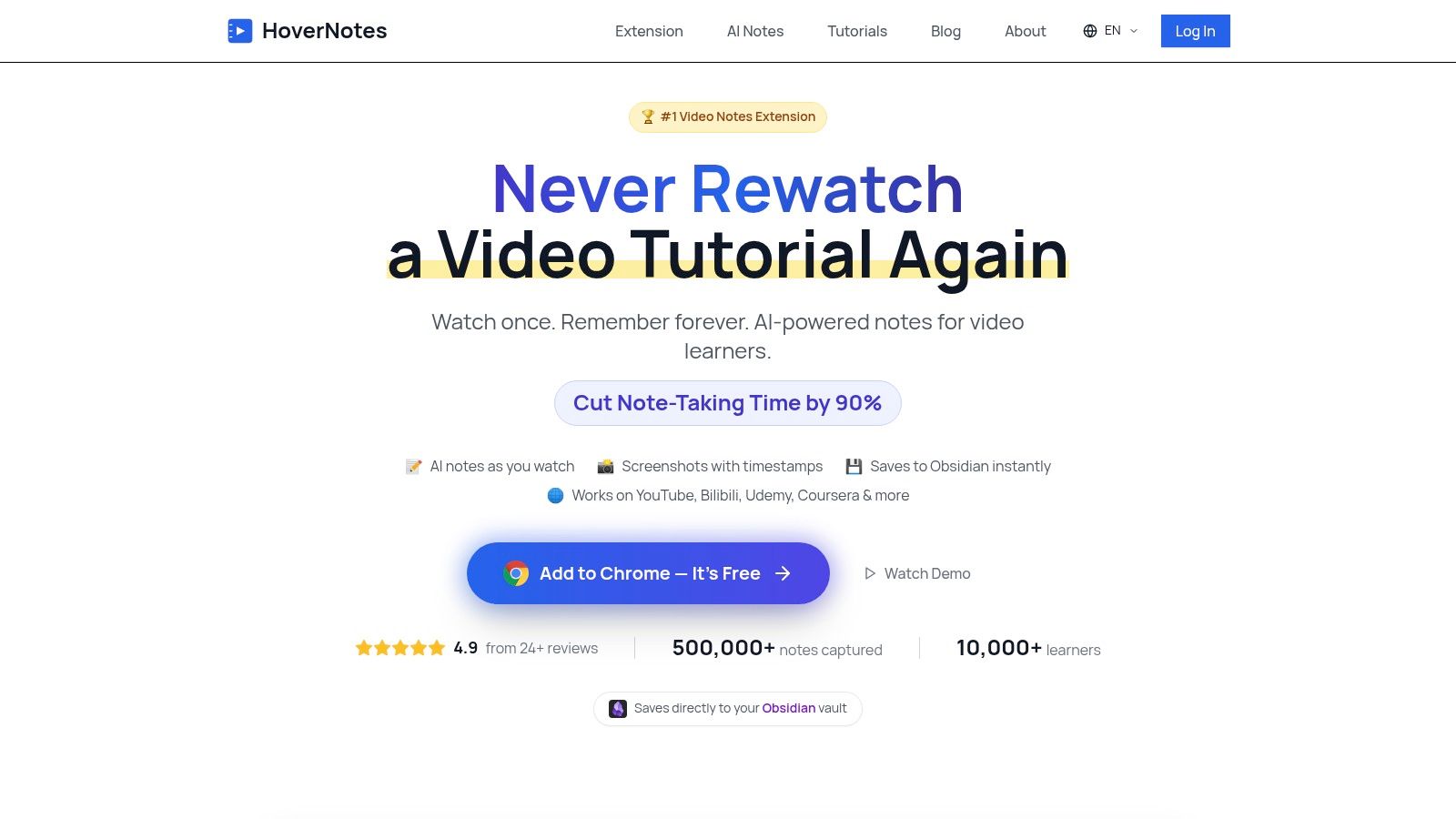
設定で「Obsidian Bases を作成」をオンにすると(初期設定はオフ)、接続したフォルダに-hovernotes.baseなど3つの.baseファイルを追加し、動画ノートをカードで一覧できる「Video Notes」ビューがObsidianの中に用意されます。無料プランではノートエディター、スクリーンショット、集中モードに加えてAIノートを20分使えます。フォルダ構成やテンプレートの決め方はObsidian ビデオノート:完全セットアップガイド、最新のプランは料金ページをご覧ください。
2. Spaced Repetition(暗記・復習)
ノートを取るだけでは覚えられません。Spaced Repetitionは、ノートの中に書いた問題と答えをフラッシュカードにして、忘れかけたタイミングで出題してくれるプラグインです。Ankiと同じ考え方の「間隔反復」を、ボールトの外に出ずに使えます。
- 向いている人: 医学、法律、資格試験、語学など、覚える量が多い人。
- 使い方:
質問::答えのような簡単な書き方でカードを作り、復習画面で「覚えていた/忘れた」を選ぶだけ。
3. Excalidraw(図解・マインドマップ)
文章より図のほうがわかりやすい内容は、Excalidrawで描きましょう。ダウンロード数は今回の7つで最多の約885万、11月にも更新されている活発なプラグインです。描いた図はボールト内のファイルとして保存され、ノートに埋め込んだり、図の一部にリンクしたりできます。
- 向いている人: 理系の学生、仕組みや関係性を整理したい人、レポートの構成を考えたい人。
4. Dataview(ノートの集計)と標準機能のBases
Dataviewは、タグやフォルダ、プロパティをもとに「この科目の講義ノート一覧」「締め切りが近い課題」などの表を自動で作れる定番プラグインです。ただし最終更新は約2年前です。今も多くの人が使っていますが、これから始めるなら、まずObsidian標準のコアプラグインBasesを試す価値があります。Basesはノートとそのプロパティを、表やカードのビューで一覧・並べ替え・絞り込みできる機能で、クエリを書く必要がありません。
- Dataviewが向いている人: 独自のクエリ言語(DQL)やJavaScriptで細かく集計したい人。
- Basesが向いている人: 追加のプラグインなしで、講義ノートや課題を表やカードで管理したい人。HoverNotesが作る
.baseファイルもこの機能を使っています。
5. Templater(講義ノートのテンプレート)
毎回の講義ノートを同じ形で始めたいなら、Templaterで日付、科目名、見出しを自動で入れるテンプレートを作りましょう。ノートの形がそろうと、DataviewやBasesでの集計も楽になります。
6. PDF++(スライド・PDFへの注釈)
講義スライドや論文のPDFにマーカーを引き、その箇所へのリンクをノートに貼れるプラグインです。PDFのどこに何が書いてあったかを、ノートからワンクリックで開けます。最終更新は2025年なので、Obsidianの大きな更新のあとは動作を確認してください。
7. Latex Suite(数式の入力)
数学や物理のノートで数式を多く書くなら、Latex Suiteで入力が大幅に速くなります。短い入力をLaTeXに展開するスニペット機能が中心です。
プラグインの探し方と見極め方
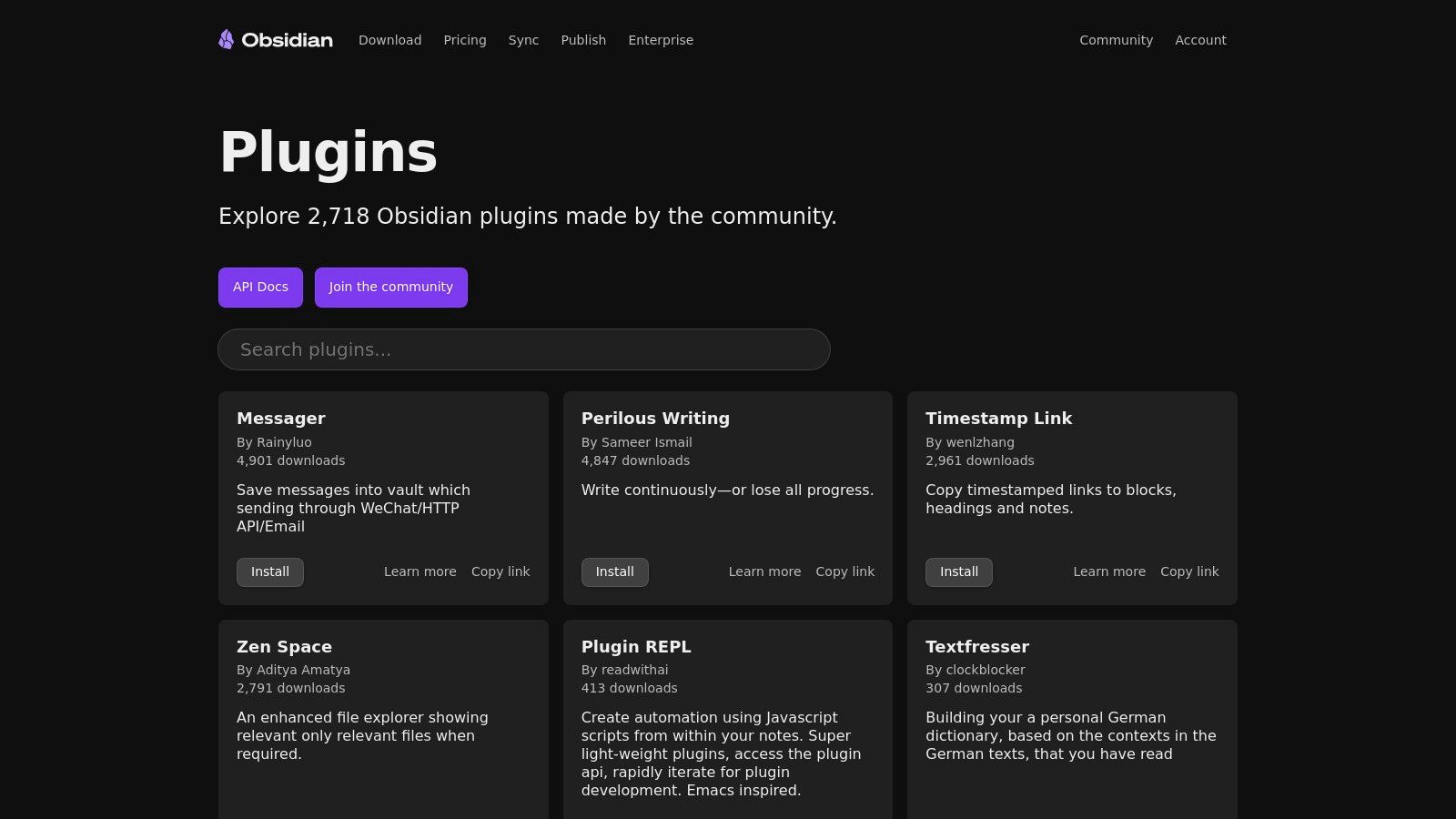
- Obsidian公式のコミュニティプラグイン一覧:まずはここで。最終更新日、ダウンロード数、安全性の評価が見られます。
- コミュニティプラグインのヘルプ:インストールや管理の方法。最初に一読を。
- GitHubのobsidian-pluginトピック:ほぼすべてのプラグインのソースコード。最近のコミットで開発が続いているか確認できます。
一度に全部入れない
困っていることから一つずつ入れるのが長続きのコツです。
- 動画の内容が残らない: Media Extended、講座サイトならHoverNotes
- 覚えたことを忘れる: Spaced Repetition
- ノートが散らかる: BasesかDataview、それにTemplater
- 難しい内容が整理できない: Excalidraw

よくある質問
Obsidianのプラグインは安全ですか?
コミュニティプラグインはボールトのファイルに自由にアクセスできます。Obsidianは各バージョンを自動でスキャンして評価を表示していますが、更新が新しく、ダウンロード数の多いプラグインを選び、使わないものは無効にしておくのが安心です。
Dataviewはもう使わないほうがいいですか?
今も動き、多くの人が使っています。ただ最終更新が約2年前なので、新しく始めるなら標準機能のBasesで足りるか先に試すのがおすすめです。複雑な集計が必要になったらDataviewを追加しましょう。
HoverNotesはObsidianのプラグインですか?
いいえ。Chrome拡張機能で、ノートとスクリーンショットを好きなフォルダ(Obsidianのボールトなど)に保存します。Braveなどフォルダにアクセスできないブラウザ向けの連携プラグインは非公開テスト中です。



