General2026年1月22日•Updated: 2026年7月16日
ビデオのノート作成に最適なObsidianプラグイン
ワークフローに最適なObsidianの動画プラグインを見つけましょう。YouTube、Udemy、そしてローカル動画からタイムスタンプ付きのノートを取るための主要な選択肢を比較します。
著者 HoverNotes Team•2 分で読める
- オールインワンのブラウザソリューションが欲しいなら: HoverNotesを使いましょう。これはChromeの拡張機能で、あらゆる動画サイト(YouTube、Udemy、ローカルファイルなど)からタイムスタンプ付きのスクリーンショット付きでAIがノートを作成し、それをMarkdownファイルとして直接Obsidianのボールトに保存します。文字起こしだけでなく、映像のコンテキストもキャプチャします。
- Obsidian内でネイティブに体験したいなら: Media Extendedを使いましょう。これはノート内にローカルやウェブの動画を埋め込み、タイムスタンプやスクリーンショット機能を制御できる最強のコミュニティプラグインです。
- シンプルにYouTubeの文字起こしだけが欲しいなら: YTranscriptを使いましょう。これは動画の全文文字起こしをワンコマンドでノートに取り込める軽量プラグインです。
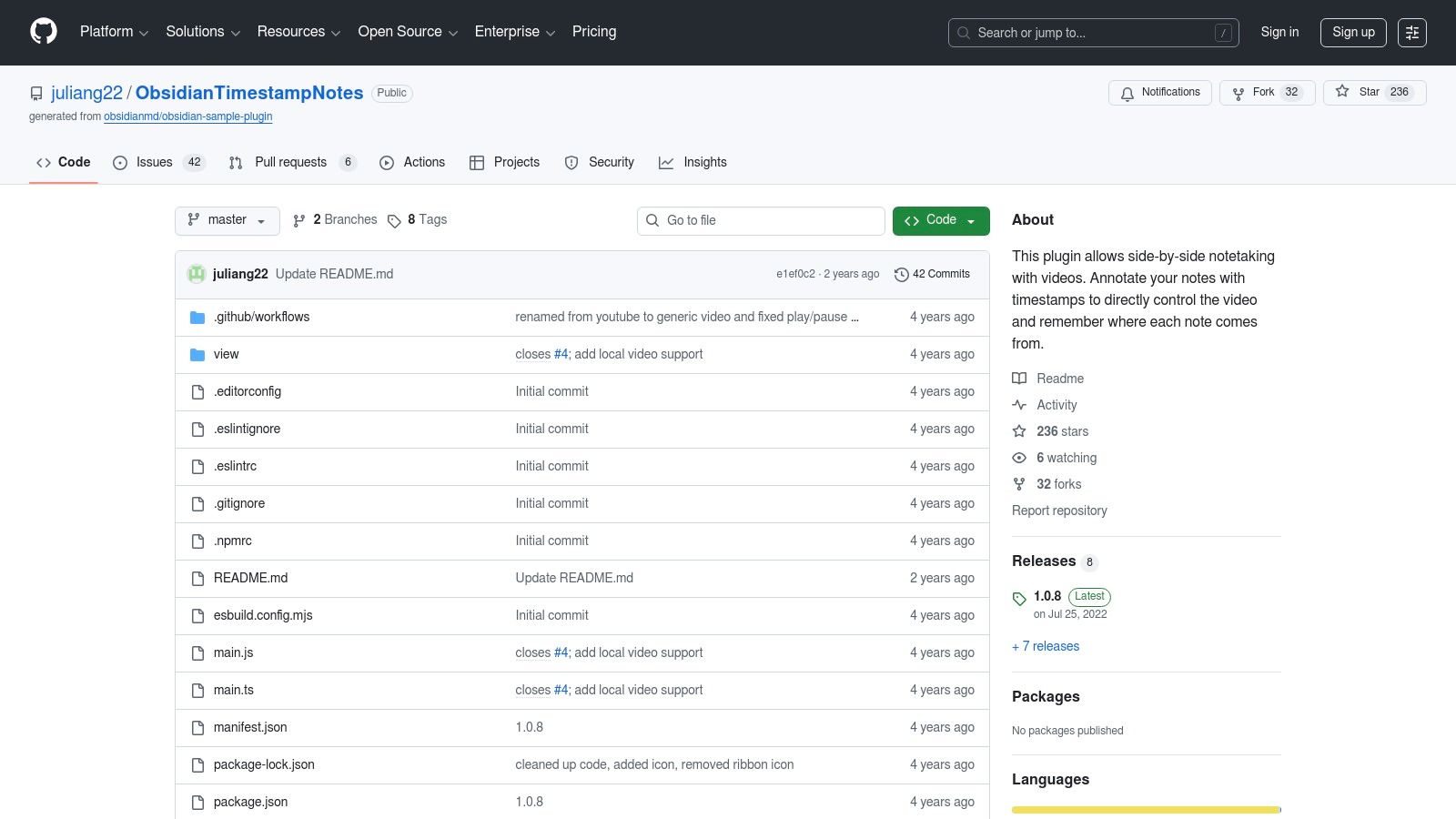
- シンプルなタイムスタンプのホットキーが欲しいなら: Obsidian Timestamp Notesを使いましょう。動画をサイドペインで観ながら、キーボード操作でクリック可能なタイムスタンプを素早く追加できます。
動画からノートを取る作業は面倒です。何度も一時停止・再生を繰り返し、画面の内容を記録しようと苦労します。これでは集中が切れ、記憶も悪くなりがちです。優れたObsidian用動画ワークフローはノートを映像に直結させ、受け身の視聴を主体的な学習に変えます。このガイドでは、ネイティブプラグインからボールトと連携するブラウザ拡張まで、最良のツールを紹介します。
1. HoverNotes
#
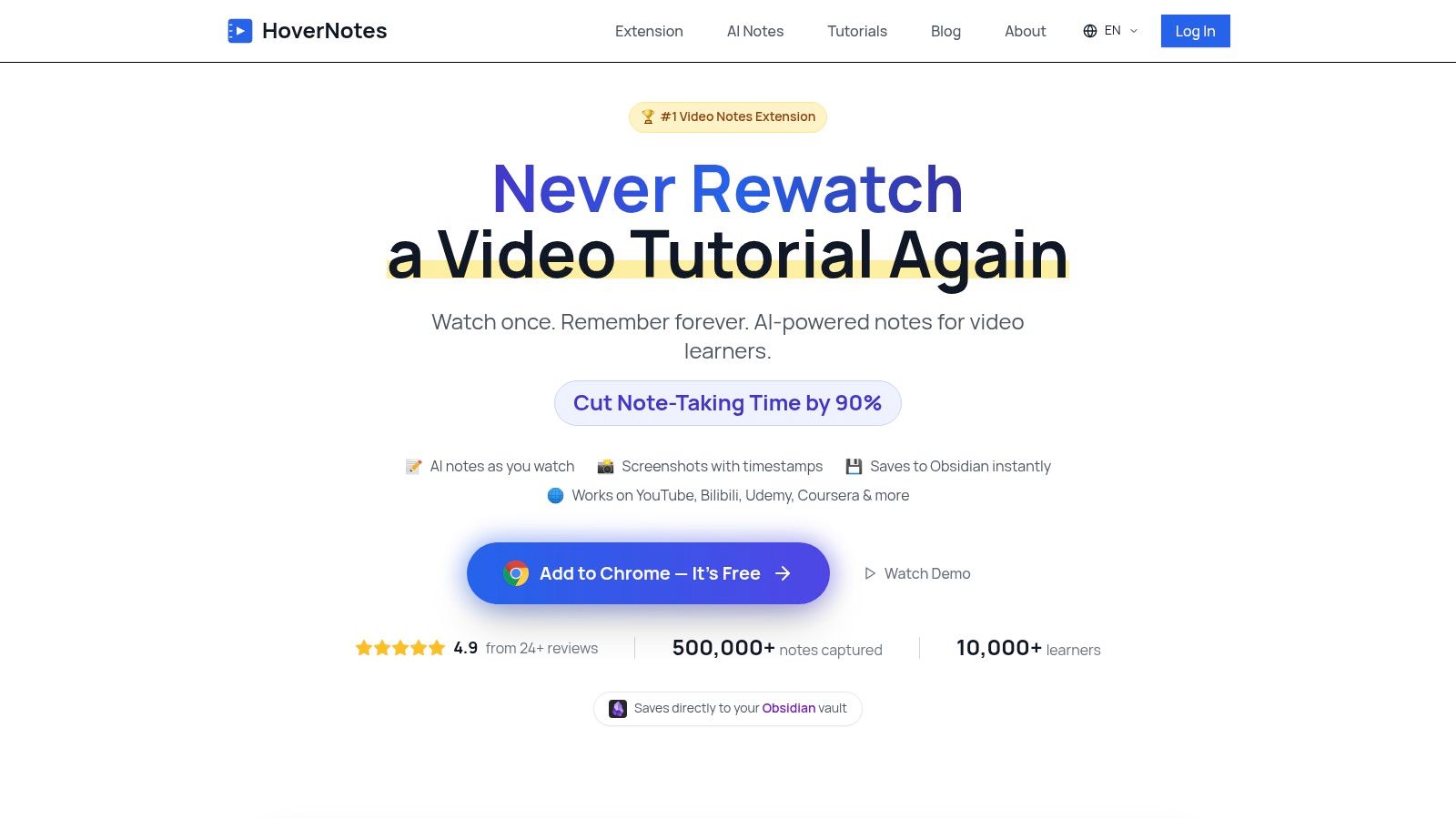
HoverNotesはChromeの拡張機能で、動画を一緒に視聴しながらAIノートを生成し、Markdownとして直接ファイルシステムに保存します。これは、話される内容だけでなく画面に映る内容も記録したい学習者向けです。文字起こしだけに頼るツールと異なり、HoverNotesは動画をフレーム単位で観察し、コードや図表、実演をキャプチャします。そのため、YouTube、Udemy、Courseraなどのプラットフォームにある技術系チュートリアルや大学講義、オンラインコースの学習者に最適です。
最大の強みはObsidianとのローカルファーストな連携です。動画を見ながらHoverNotesがタイムスタンプ付きのノートを生成し、プレーンなMarkdown(.md)ファイルとしてボールトに直接保存します。ノートは完全に自分の所有物で、クラウド同期も独自フォーマットも不要です。単なるマシン内のファイルなのでボールト内でリンクや検索が自由にできます。
実用的なワークフローです。 "フォーカスモード"を使うと、動画が片側にノートがもう片側に表示され、サイト広告をブロックして集中できます。最も役立つ機能はタイムスタンプ付きスクリーンショットです。ノート内の任意のスクリーンショットをクリックすると、その瞬間の動画にジャンプします。タイムラインを手動で探す時間が大幅に節約されます。
開発者向けには"スニップキャプチャ"機能があり、コードブロックや図表など画面の特定領域のみを切り取ることが可能です。多言語AIノートにも対応しており、日本語でチュートリアルを見ながら英語でノートを得ることもできます。設定は一度限りで済み、公式サイトにHoverNotesとObsidian連携についての詳細があります。
- 映像をキャプチャ: 文字起こしでは見逃すコード、図表、スライドを動画を"観察"して捕捉。
- Obsidianに直接連係: ノートをフレインMarkdownファイルとしてローカルボールトに保存。ノートは完全に自分のもの。
- タイムスタンプ付きスクリーンショット: スクリーンショット全てにクリック可能なタイムスタンプ付き。1回押せばその瞬間に戻れる。
- あらゆる場所で使える: YouTube、Udemy、Coursera、大学ポータル、ローカル動画ファイルでも利用可能。
- ブラウザベース: Chrome拡張機能なのでデスクトップ向け、モバイルでは使いにくい。
- 設定が必要: 拡張機能とローカルファイルシステムを一度だけ繋ぐ設定が必要。
- AIは完璧ではない: どんなAIもそうだが、時折文脈を見誤ったり小さな誤りがある。ただしノートは手動編集も可能。
手動ノートエディター、タイムスタンプ付きスクリーンショット、集中モードが使えるエントリーレベルアクセスがあります。登録時にはクレジットカード不要で20分分の無料AIクレジットも付与されます。最新の料金はHoverNotes価格ページで確認してください。
#2. Obsidianコミュニティプラグインディレクトリ(公式)
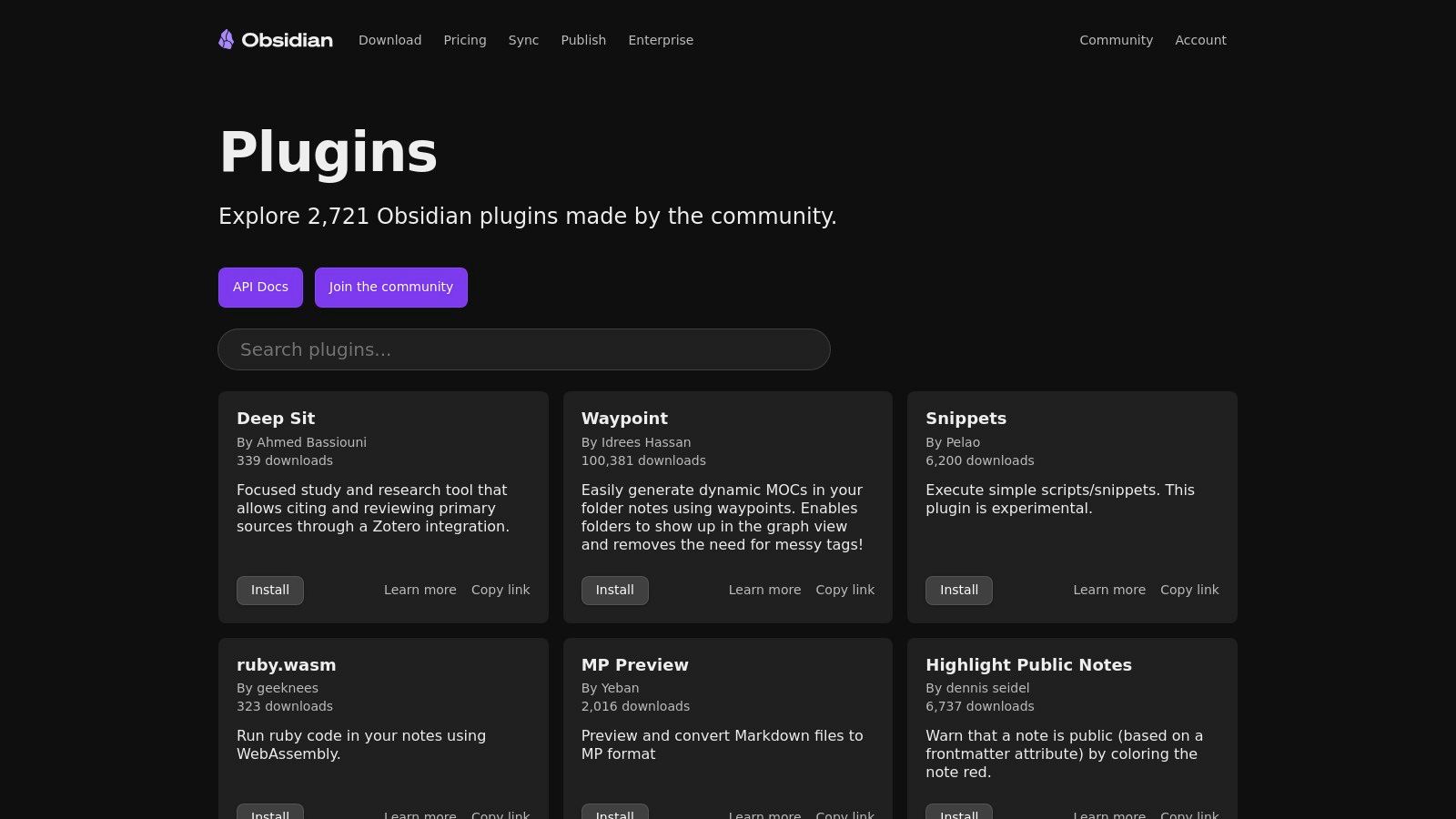
obsidian動画プラグインを探す際、最も安全なのはObsidianアプリ内の公式コミュニティプラグインディレクトリです。ここはコミュニティ制作拡張の中央マーケットプレイスであり、最初にチェックすべき信頼性のある場所です。Media ExtendedやYTranscriptなどはここからインストールすることで安定版が入手できます。
最大の利点はシームレスな連携です。Obsidianの設定からプラグインを検索し、説明を読み、ワンクリックでインストールできます。GitHubからファイルを手動でダウンロードしたり、互換性を心配する必要がありません。このパイプラインはObsidianエコシステムの強みであり、堅牢なセットアップ構築の基本です。パーソナルナレッジ管理にObsidianを活用する方法やプラグインによる強力なワークフローについてはこちらも参照ください。
- アクセス方法:
Settings > Community pluginsを起動し、一度だけ「セーフモード」をオフにしてコミュニティプラグインを有効にしましょう。
- 検索方法: 「video」「transcript」「YouTube」「timestamp」などのキーワードで関連ツールを見つけられます。
- 安全性: 公式ディレクトリ内のプラグインはObsidianチームによる審査を通っており、未知の元から手動インストールする場合より安全です。
- ドキュメント: 各プラグインのリストにはGitHubリポジトリへのリンクがあり、詳しい使い方や不具合報告が可能です。
唯一の欠点は、新規や実験的なプラグインはすぐに掲載されないことがある点です。しかし大半のユーザーにとって公式ディレクトリだけで十分でしょう。
#3. Media Extended(GitHub)
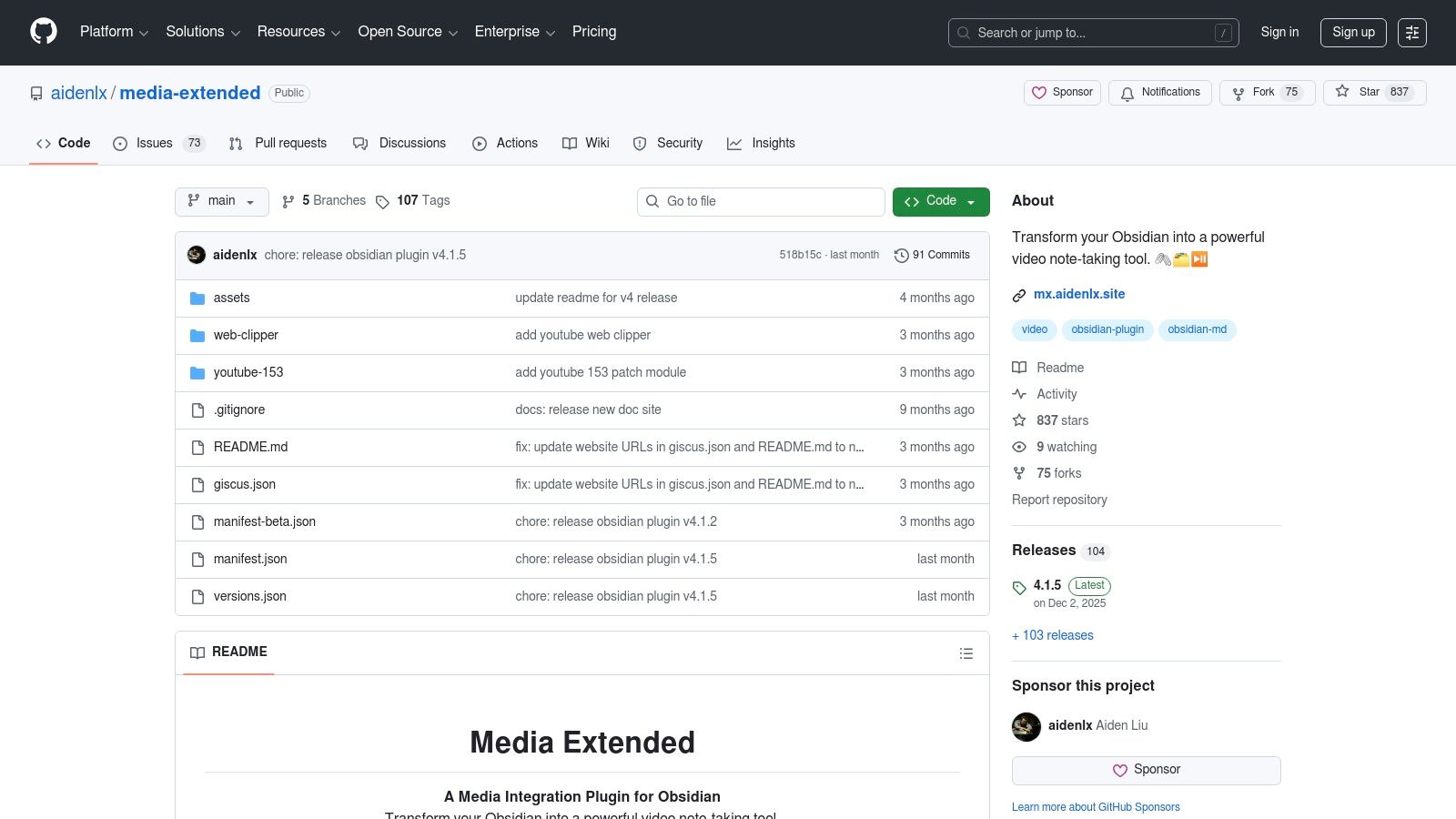
Media Extendedはネイティブのobsidian動画プラグインとして、ノート内で動画や音声ファイルを直接扱いたい場合に最適です。再生、タイムスタンプ、文字起こし連携をローカル・ウェブ両方に対応しており、学生や研究者に向いています。全ての作業をObsidian内に集約できます。
このプラグインの強みは深い連携です。YouTube動画やローカル講義ファイルを埋め込み、正確でクリック可能なタイムスタンプを生成できます。動画プレーヤーとノートの切り替えによる集中力の喪失を防ぎます。詳細な使い方はObsidianでの動画ノートテイキングガイドをご覧ください。
- ユニバーサル再生: YouTube、Vimeo、Bilibili、ローカルファイルの動画を埋め込み、再生可能。
- クリック可能なタイムスタンプ: ホットキーでタイムスタンプリンクを挿入。クリックすると該当箇所へジャンプ。
- スクリーンショットキャプチャ: 動画のフレームを切り取りノートに埋め込めます。タイムスタンプリンク付きで、図表や重要スライドの記録に便利。
- 文字起こし連携: 字幕ファイル(SRT/VTT)を読み込み、文字起こしの任意の行をクリックすると該当箇所にジャンプ。
強力な機能群だが、簡易プラグインより習熟に時間がかかる場合があります。YouTubeのAPI変更により再生問題が発生することも報告されています。それでもネイティブ動画ノートの最強選択肢です。
#4. Obsidian Stats(指標付きプラグインカタログ)
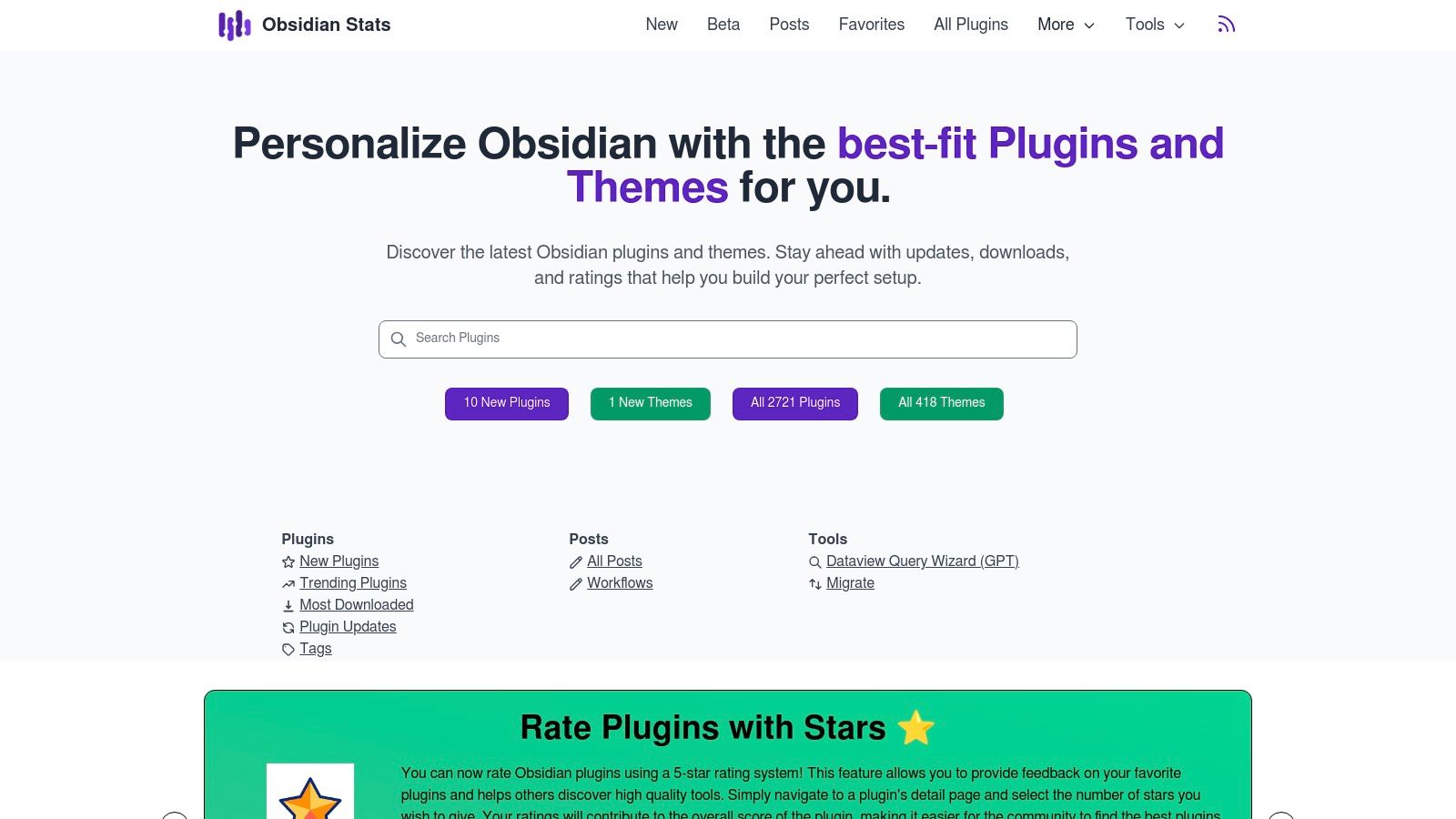
公式ディレクトリはインストール用ですが、Obsidian Statsは分析用のサードパーティサイトです。プラグインエコシステムの分析ダッシュボードのようなもので、複数のobsidian動画プラグインを比較検討する際に役立ちます。コミュニティの採用率やメンテナンス状況、人気度が一目でわかります。
このサイトの価値はデータにあります。プラグインの説明を読むだけでなく、累計ダウンロード数や最終更新日といった数字を確認できるので、放置されたプラグインを避けたり、安定して広く使われているツールを選ぶための迅速な判断が可能です。重要な意思決定情報が一カ所にまとまっています。
- 主な指標: すべてのプラグインのダウンロード数、GitHubスター数、最終更新日を表示し、人気やメンテナンス頻度が見えます。
- 並べ替えと絞り込み: ダウンロード数や更新頻度順にソートし、最適なツールを上位に表示可能。
- 直接リンク: 各リストはプラグイン公式ページとGitHubリポジトリを指し、比較に使ったのちGitHubで詳細ドキュメントが閲覧可能。
- 新規発見: "video"などキーワード検索で成長中の新興ツールを探すこともできます。
ただし非公式の外部サイトなので、発見目的で使い、インストールは必ず公式のアプリ内コミュニティプラグインディレクトリ経由で行ってください。セキュリティ上の注意です。
YouTube動画のテキストだけ欲しい場合、YTranscriptは軽量かつ効率的な解決策です。このobsidian動画プラグインは一つの機能に特化。YouTube動画の全文文字起こしをノートに直接取り込みます。メディアプレーヤーの埋め込みではなく、テキストとクリック可能なタイムスタンプを挿入するため、動画内容を検索可能な知識ベースに素早く変換できます。話された内容だけ確認したいときに最適で、映像の見た目は不要な場合に向いています。
YTranscriptの最大の利点はシンプルさです。唯一のコマンドでYouTubeのURLを貼り付けて実行すれば、タイムスタンプ付き文字起こしが現在のノートに得られます。講義やインタビューの内容確認に最適です。音声をテキスト化することで、動画の知識を他のノートと同様にリンクや検索に活用できます。YouTube動画の文字起こし方法や複数の方法も参照してください。
- シンプルコマンド: YouTubeのURLを貼って選択し、「YouTube Transcript: Insert Transcript」を実行。
- クリック可能タイムスタンプ: 各行の前にタイムスタンプ(例:
[00:01:23])が付き、クリックでそのポイントの動画をブラウザで開く。
- テキスト優先: 検索可能なアーカイブ作成に最適。Obsidianの検索・バックリンクも文字起こし内で直接使用できる。
- ソース品質: 文字起こしの精度はYouTubeの字幕次第。人手確認済み字幕のほうが自動生成より精度が高い。
#6. Obsidian Timestamp Notes(GitHub)
Obsidian Timestamp Notesは、タイムスタンプ付きノート作成をキーボード中心の高速ワークフローで行いたい人向けのミニマルなプラグインです。このobsidian動画プラグインは動画を観ながらマウスを使わずにクリック可能なタイムスタンプを素早く挿入できます。ノートの横に動画プレーヤーを埋め込み、学習空間を一体化します。
このプラグインは講義やチュートリアルの重要な瞬間を記録するのに適しています。YouTube、Vimeo、ローカル動画に対応。キーボードショートカット中心の設計で、再生・一時停止・タイムスタンプ挿入が手軽にでき、集中力を保てます。より正確なノートが欲しい場合はYouTube動画からのクリップ取得方法も役立ちます。
- 統合プレーヤー: URLかローカルファイルから動画を開き、ノートの横サイドペインに表示。
- ホットキー駆動: キーボードコマンドで動画操作し、クリック可能なタイムスタンプをノートに直接挿入。
- 対応プラットフォーム: YouTube、Vimeo、Twitch、ローカル動画に対応。
- カスタマイズ可能なテンプレート: タイムスタンプの表示形式を自由に設定可能。
欠点は機能が絞られており、スクリーンショットや字幕の扱いはできません。しかし手軽にタイムスタンプを打つだけならシンプルさが最大の強みです。
#7. Readwise Reader(有料YouTube → Obsidianワークフロー)
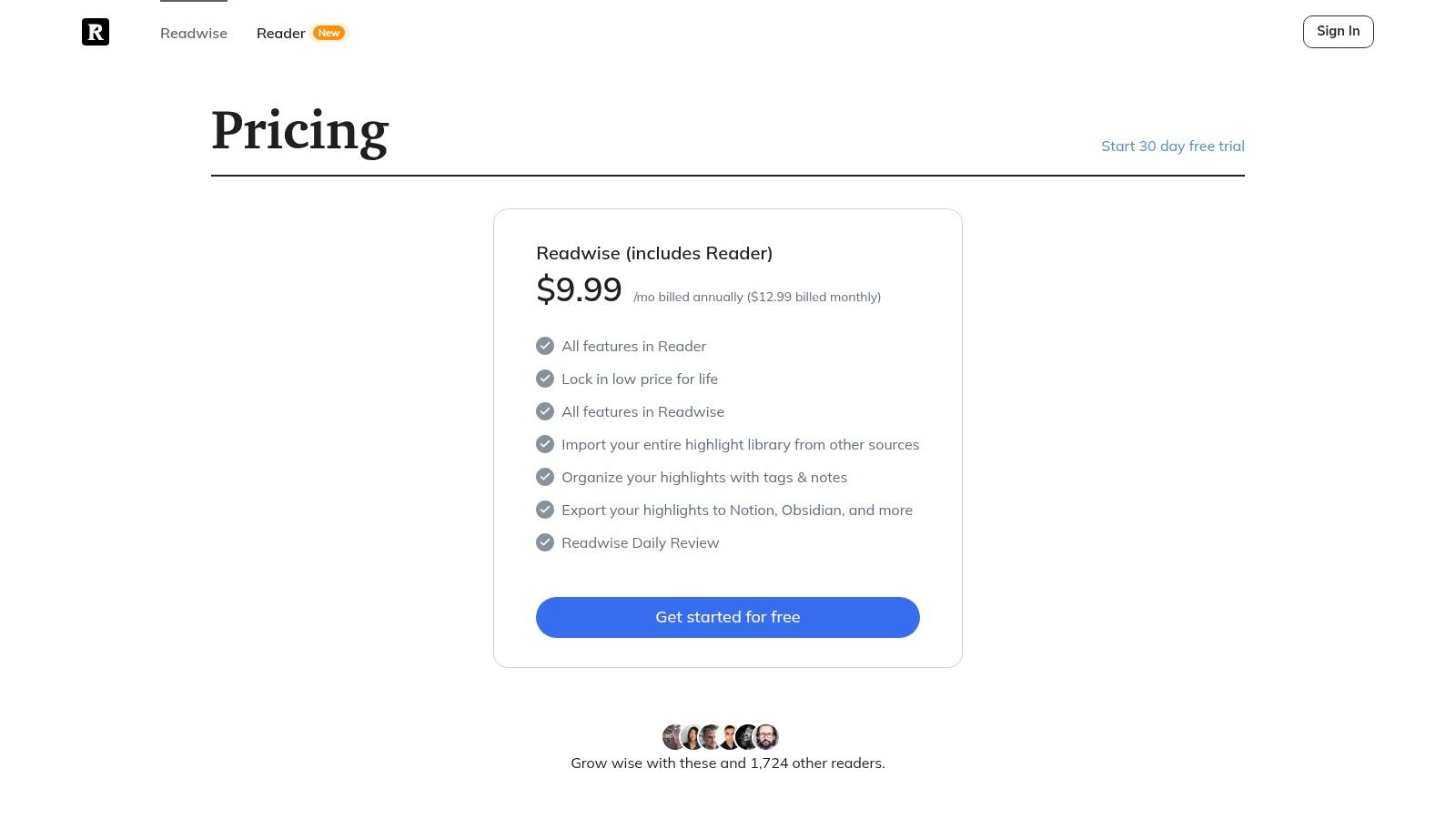
Readwise Readerは多様な情報源から知識をキャプチャする包括的な有料サービスです。単なるobsidian動画プラグイン以上で、YouTubeコンテンツの処理に優れています。文字起こし生成、重要箇所のハイライト、そしてすべてをObsidianボールトにシームレスにエクスポートします。動画も記事やPDFと同様に扱う“あとで読む”アプリとして機能します。
Readwise Readerの大きな利点は統合されたパイプラインです。YouTube動画をキューに保存するとサービスが処理し、文字起こしを提供。視聴中に重要部分をハイライトすれば自動的に収集されます。公式Readwise Obsidianプラグインがこれらのハイライトをボールトに同期します。自動化ワークフローを重視するならAIが動画ノートテイキングを効率化する仕組みもご覧ください。
- 統合ワークフロー: YouTube動画を保存し、文字起こしを得てハイライトし、すべてを自動的にObsidianに同期。
- 公式プラグイン: Readwise公式ZWQPH0QXZプラグインは堅牢で高機能、動画ノートの書式も自在にカスタマイズ可能。
- 統合ライブラリ: 動画、記事、電子書籍、ツイートなどあらゆる学習コンテンツを一括管理可能。
- AI機能: GhostreaderというAIツールも搭載し、内容要約や質問応答が可能。
主な欠点はサブスクリプション料金です。単にタイムスタンプ付けが欲しいだけならコストが割高です。ただし既にReadwise環境を使う人にはオンライン動画とローカル知識ベースをつなぐ洗練された橋渡しとなります。
#7つの主要Obsidian動画プラグインの比較表
最適なobsidian動画プラグインやワークフローは学習スタイルによって異なります。目的は邪魔されずに集中・記憶力アップを助けることです。
- どこで動画を観る? ローカルファイル中心なら、Media Extendedのようなネイティブプラグインが最適です。多様なウェブサイト(YouTube、Udemy、大学ポータルなど)から学ぶなら、ブラウザ拡張の柔軟性が必要です。
- どの情報が必要? 検索可能なテキストだけならYTranscriptが手早いです。コード学習や図表を見るなら、タイムスタンプ付きスクリーンショット対応のツールが不可欠です。
- 手動ノートが好き?自動化希望? 全部自分でタイプしたいならObsidian Timestamp Notesがサポートします。AIに任せて理解に集中したいなら自動化ツールが良いでしょう。
多くの学生・独学者は複数プラットフォームを横断して学びます。大学ポータルで講義を見てYouTubeでチュートリアル、Udemyでコースを受ける、という具合です。ネイティブObsidianプラグインは全てを追えません。
そこでブラウザベースのHoverNotesが活躍します。どんな動画サイトでも動作し、単に文字起こしを読むだけでなく動画を"観察"するため、他ツールが見逃すコードスニペットや図表も捉えられます。さらにノートは標準MarkdownファイルとしてObsidianボールトに直接保存されます。ブラウザ拡張の手軽さとObsidianのローカルファーストな安全性の両方を兼ね備えており、ノートは完全にあなたの所有物です。
最終的には、動画学習を手間に感じさせないツールを選ぶのが正解です。どれか一つを選んで1週間試し、よりつながりのある、役立つナレッジベース構築に貢献できるか確かめましょう。
複数プラットフォームを行き来し、コードや図表など映像の文脈を捉えたいなら、HoverNotesがブラウザとボールトをつなぎます。あらゆる動画サイトで使え、MarkdownファイルとしてObsidianへ直接保存。20分間のAI無料クレジット付きでHoverNotesを無料体験し、自分の学習スタイルに合うか確認しましょう。最新の料金はHoverNotes価格ページでチェックしてください。
GeneralJanuary 24, 2026
2026年の学習に最適なObsidianプラグインを発見しましょう。動画キャプチャ、間隔反復、Dataview、ExcaliDrawを含む学生向けの完全なスタックです。
GeneralJanuary 23, 2026
Obsidian YouTube のメモのための強力なワークフローを構築しましょう。動画から得た知識を取り込み、整理し、関連付けて、視聴した内容を実際に記憶に残す方法を学べます。
GeneralJanuary 5, 2026
AIビデオノートは映像と音声を分析し、学習効果と記憶保持を高めます。この方法が音声のみの手法より優れている理由をご覧ください。