Лучшие Obsidian плагины для видеозаметок | HoverNotes
General22 января 2026 г.•Updated: 16 июля 2026 г.
Лучшие Obsidian плагины для видеозаметок
Откройте для себя лучший плагин для видео в Obsidian, который идеально впишется в ваш рабочий процесс. Мы сравниваем лучшие варианты для создания пометок с временными метками из YouTube, Udemy и локальных видео.
Для комплексного решения в браузере: Используйте HoverNotes. Это расширение Chrome, которое с помощью ИИ ведёт заметки с временными метками и скриншотами с любых видео-сайтов (YouTube, Udemy, локальные файлы) и сохраняет их как файлы Markdown прямо в ваш хранилище Obsidian. Оно захватывает визуальный контекст, а не только расшифровки.
Для нативного опыта внутри Obsidian: Используйте Media Extended. Это самый мощный плагин сообщества для встраивания и управления локальными или веб-видео прямо в ваших заметках, с возможностью ставить временные метки и делать скриншоты.
Для простых расшифровок в YouTube: Используйте YTranscript. Легковесный плагин, который одним командой вставляет полный текст расшифровки видео в вашу заметку.
Для простой горячей клавиши временной метки: Используйте . Он обеспечивает быстрый, управляемый с клавиатуры способ добавлять кликабельные временные метки во время просмотра видео в боковой панели.
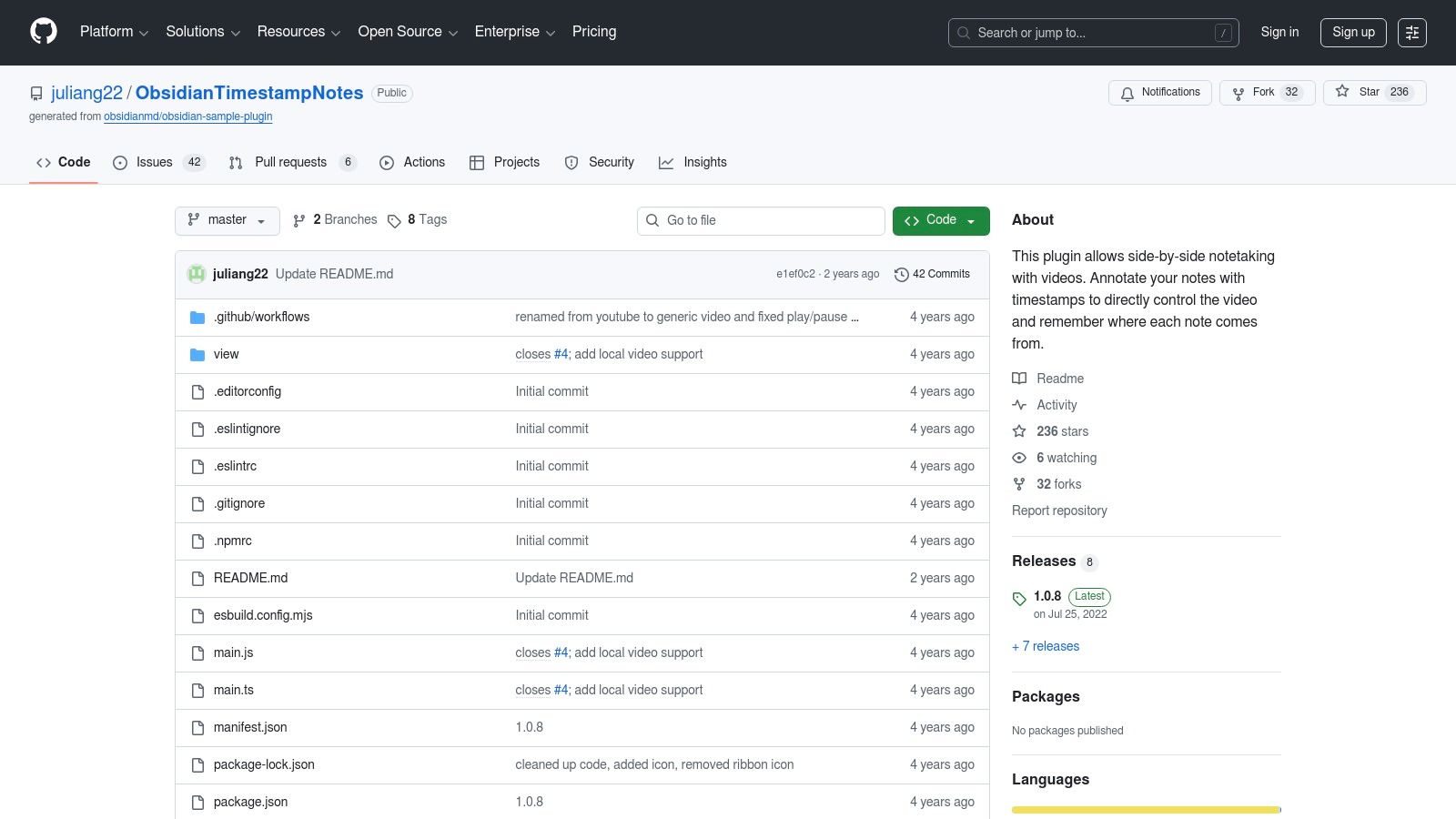
Obsidian Timestamp Notes
Ведение заметок с видео — это утомительно. Вы постоянно ставите на паузу, запускаете и пытаетесь зафиксировать, что происходит на экране. Это разрушает концентрацию и ухудшает запоминание. Хороший видео-воркфлоу Obsidian связывает ваши заметки прямо с видео, превращая пассивный просмотр в активное обучение. Это руководство рассказывает о лучших инструментах, которые помогут именно так — от нативных плагинов до браузерных расширений с интеграцией в ваш хранилище.
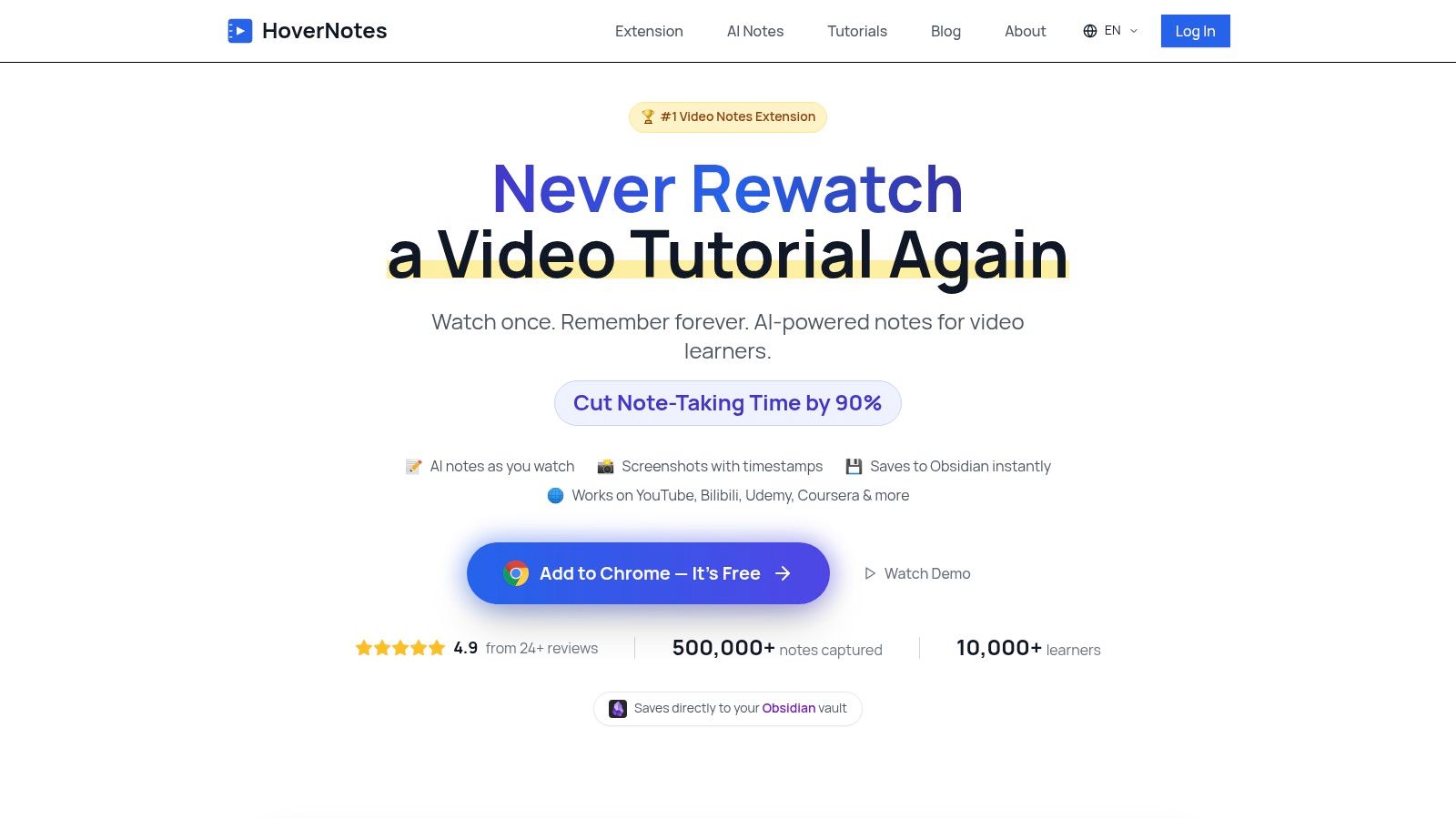
HoverNotes — это расширение Chrome, которое смотрит видео вместе с вами, генерирует заметки с помощью ИИ и сохраняет их как файлы Markdown прямо в файловую систему. Оно создано для тех, кто учится, и хочет фиксировать не только звук, но и визуальное содержание. В отличие от инструментов, которые анализируют только расшифровки, HoverNotes просматривает видео кадр за кадром, захватывая код, диаграммы и демонстрации на экране. Это отличный выбор для изучающих технические уроки, университетские лекции или онлайн-курсы на таких платформах, как YouTube, Udemy и Coursera.
Главное преимущество — локальная интеграция с Obsidian. Во время просмотра видео HoverNotes создаёт заметки с временными метками и сохраняет их прямо в хранилище в виде простых файлов Markdown (.md). Вы полностью владеете своими заметками — никаких облачных синхронизаций или проприетарных форматов. Это просто файлы на вашем компьютере, готовые к связыванию и поиску внутри хранилища.
Рабочий процесс практичен. «Режим фокуса» располагает видео с одной стороны, а заметки — с другой, блокируя рекламу на сайтах, чтобы ничто не отвлекало. Самая полезная функция — скриншоты с временными метками: клик по любому скриншоту в заметках вернёт вас к тому самому моменту видео. Это экономит огромное количество времени, которое вы тратили бы на перемотку.
Для разработчиков есть «снятие участка» — можно захватить определённую область экрана, например блок кода или диаграмму, а не весь кадр целиком. Есть поддержка многоязычных заметок — можно смотреть урок на японском и получать заметки на английском. Настройка однократная; инструкции можно найти на сайте, чтобы узнать больше о HoverNotes и его интеграции с Obsidian.
Плюсы:
Захватывает визуальное: «Смотрит» видео и фиксирует код, диаграммы и слайды, которых нет в расшифровках.
Прямая интеграция с Obsidian: Сохраняет заметки в виде простых файлов Markdown прямо в локальное хранилище. Заметки полностью ваши.
Скриншоты с временными метками: каждый скриншот содержит кликабельную временную метку — один клик ведёт к точному моменту видео.
Работает везде: Используйте на YouTube, Udemy, Coursera, университетских порталах и даже с локальными видеофайлами.
Минусы:
Работает в браузере: это расширение Chrome, оно рассчитано на настольные системы, не на мобильные.
Нужна настройка: требуется однократное подключение расширения к локальной файловой системе.
ИИ не идеален: как и любой ИИ, иногда упускает контекст или делает мелкие ошибки, но заметки всегда можно отредактировать вручную.
Есть базовый доступ с редактором заметок вручную, скриншотами с временными метками и режимом без отвлекающих факторов. При регистрации даётся 20 минут бесплатных AI-кредитов, без необходимости вводить карту. Актуальные опции уточняйте на странице цен HoverNotes.
#2. Каталог плагинов сообщества Obsidian (официальный)
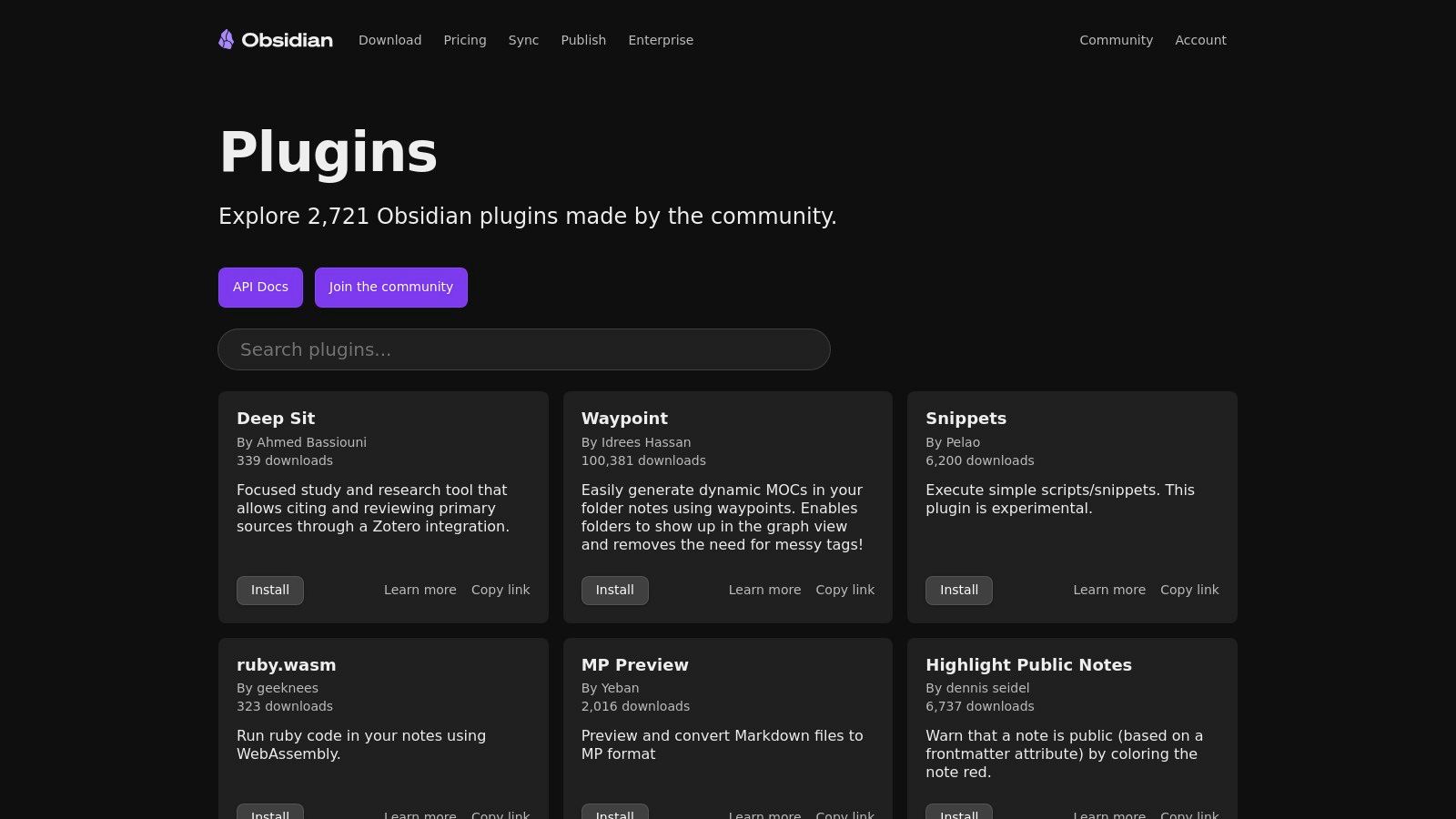
Самое безопасное место для поиска любых плагинов видео для Obsidian — это официальный каталог сообществ внутри приложения Obsidian. Это центральный, проверенный магазин всех расширений от сообщества. Именно сюда стоит сначала заглянуть за такими инструментами, как Media Extended или YTranscript, поскольку здесь вы получите стабильные и проверенные версии.
Главное преимущество — бесшовная интеграция. В настройках Obsidian можно искать, читать про и устанавливать плагины одним кликом. Нет нужды вручную скачивать файлы с GitHub или волноваться о совместимости. Эта прямая связка — основа экосистемы Obsidian и ключ к надёжному рабочему процессу. Вы можете узнать больше о Obsidian и управлении личными знаниями, а также о том, как плагины расширяют возможности.
Как зайти: Откройте Settings > Community plugins. Нужно один раз отключить «Безопасный режим», чтобы включить плагины сообщества.
Как искать: Используйте ключевые слова вроде "video", "transcript", "YouTube" или "timestamp", чтобы найти подходящие плагины.
Безопасность: Плагины в официальном каталоге проходят проверку командой Obsidian, что добавляет уровень безопасности, которого нет при ручной установке из непроверенных источников.
Документация: В каждом описании есть ссылка на репозиторий GitHub с подробными инструкциями и возможностью сообщить о проблемах.
Единственный минус — новые или экспериментальные плагины могут не появиться сразу. Но для большинства пользователей официальный каталог — это единственный источник, который вам нужен.
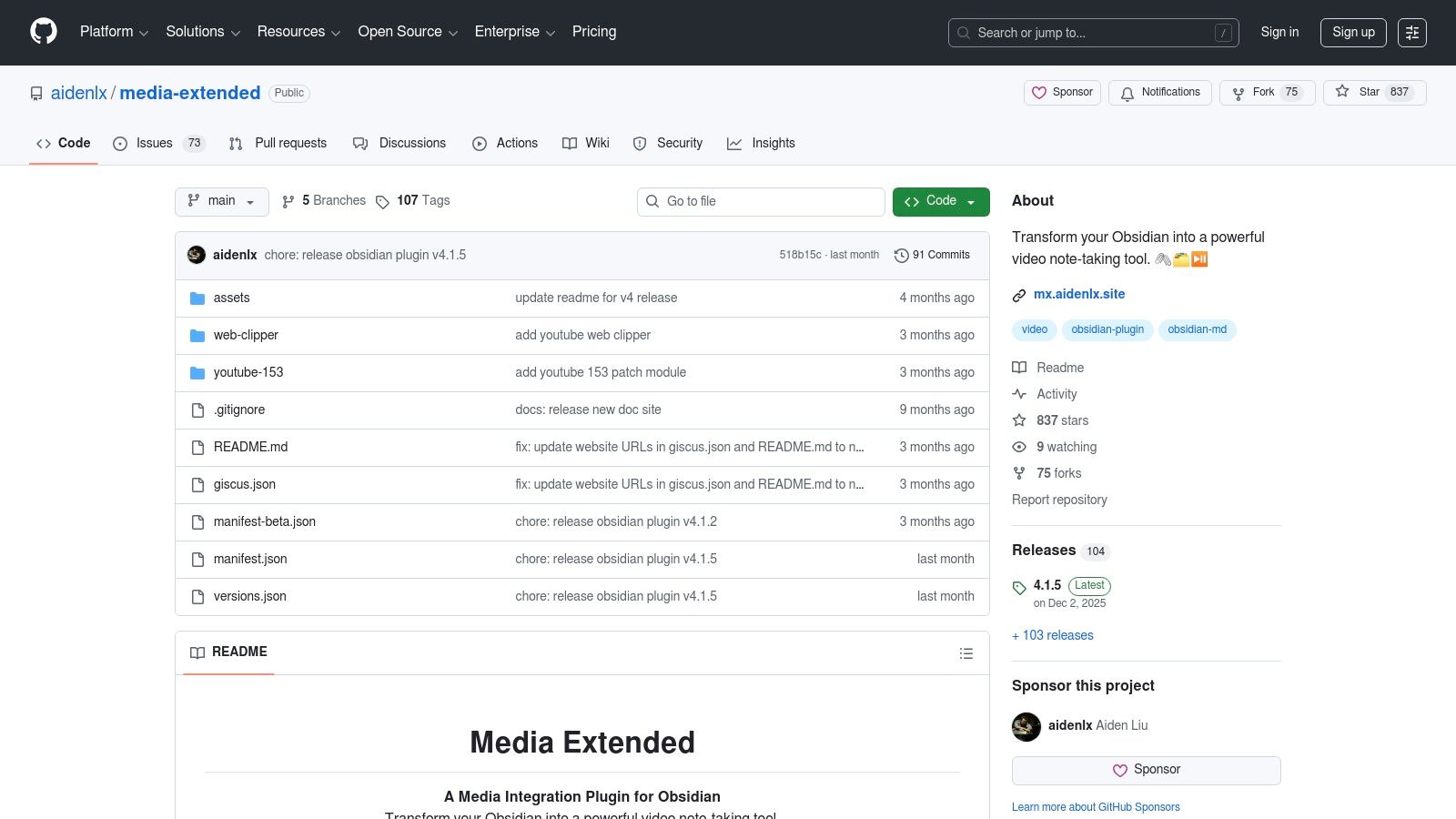
Media Extended — популярный нативный плагин видео для Obsidian, если вы хотите работать с видео- и аудиофайлами прямо внутри заметок. Это зрелый плагин, который поддерживает воспроизведение, временные метки и даже интеграцию расшифровок как для локальных, так и для веб-медиа. Отличный выбор для студентов и исследователей, которые хотят оставить весь рабочий процесс внутри Obsidian.
Сила плагина — его глубокая интеграция. Вы можете встроить видео YouTube или локальный лекционный файл и создавать точные кликабельные временные метки, которые ведут к нужному моменту. Это решает болезненную проблему постоянного переключения между плеером и заметками, что разрушает фокус. Для подробного руководства можно почитать о том, как эффективно вести заметки с видео в Obsidian.
Универсальный плеер: Встраивайте и проигрывайте видео с YouTube, Vimeo, Bilibili или локальных файлов.
Кликабельные временные метки: Горячая клавиша вставляет ссылку с меткой времени. Клик переключает плеер на точный момент.
Снимки экрана: Захватывайте кадр из видео и вставляйте его в заметки с временной ссылкой на источник. Отлично подходит для схем и ключевых слайдов.
Интеграция расшифровок: Загружайте файл субтитров (SRT/VTT) и кликайте по любой строке, чтобы перейти к нужной части видео.
Функционал мощный, но кривая обучения выше, чем у более простых плагинов. Некоторые пользователи отмечают нечастые проблемы с воспроизведением в YouTube из-за изменений API. Тем не менее, для глубокого нативного видео-воркфлоу это самый мощный вариант.
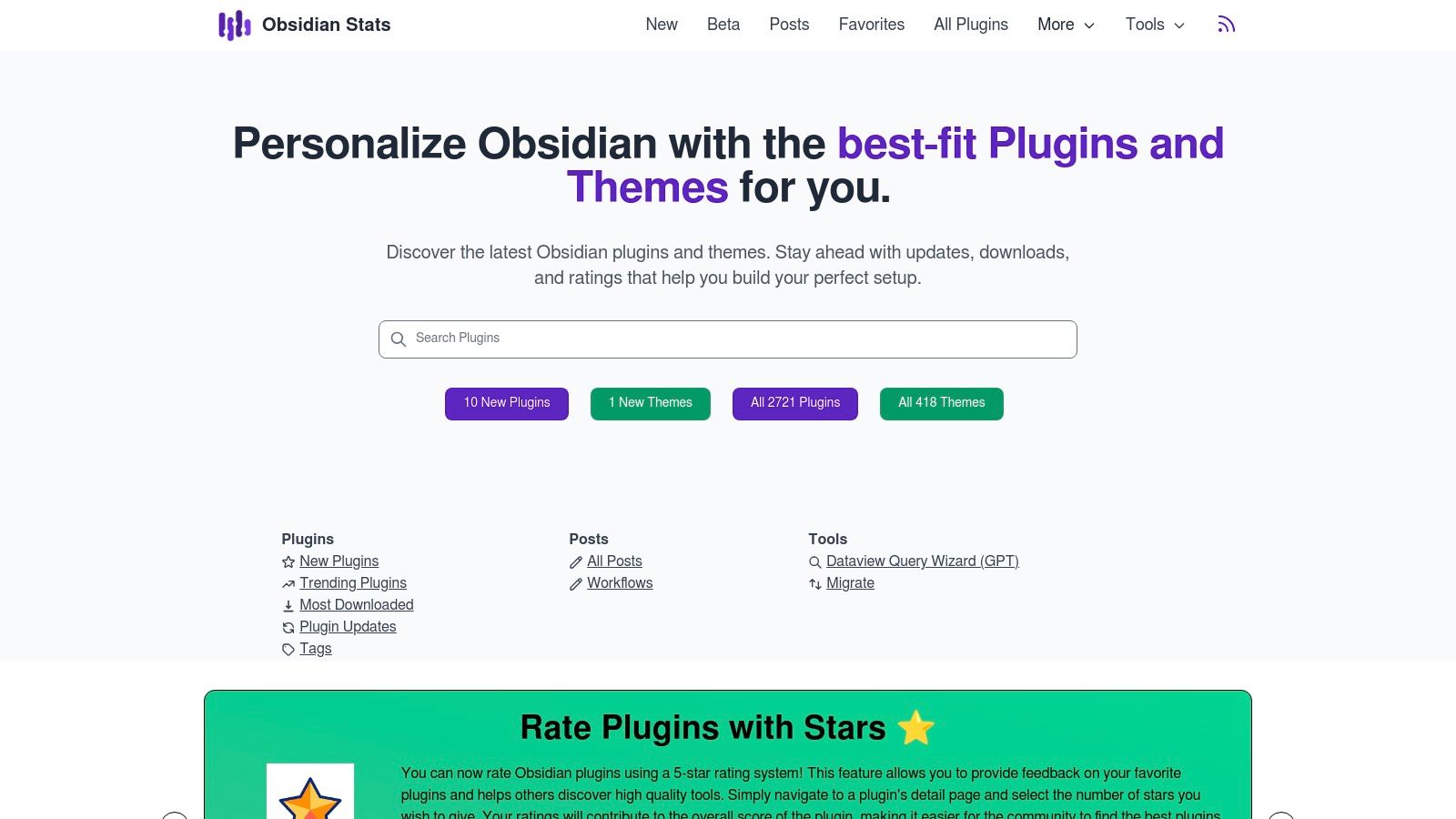
Если официальный каталог нужен для установки, то Obsidian Stats — полезный сторонний сайт для исследований. Это как панель аналитики экосистемы плагинов. Когда вы выбираете между разными плагинами видео для Obsidian, сайт показывает метрики по популярности, активности поддержки и скачиваниям.
Ценность сайта — в данных. Вместо того чтобы просто читать описание, вы видите реальные цифры: общее количество скачиваний и дату последнего обновления. Это быстрый способ не установить заброшенный плагин или выбрать наиболее стабильный и распространённый инструмент. Вся ключевая информация для принятия решения в одном месте.
Ключевые метрики: Показывает количество скачиваний, звёзд на GitHub и дату последнего обновления каждого плагина, помогая находить самые популярные и поддерживаемые.
Сортировка и фильтры: Можно отсортировать плагины по количеству скачиваний или дате обновления, чтобы вывести самые актуальные наверх.
Прямые ссылки: Каждая запись содержит ссылку на страницу плагина и репозиторий GitHub. Используйте сайт для сравнения, затем переходите на GitHub за подробной документацией.
Обнаружение: Помогает найти новые плагины. Поиск по ключевому слову "video" может выявить новые перспективные решения.
Помните, что это неофициальный сторонний ресурс. Используйте его для поиска, но реальную установку выполняйте через официальный каталог плагинов в приложении ради безопасности.
Если вам нужно только текстовое содержание видео в YouTube, YTranscript — лёгкое и эффективное решение. Этот плагин видео для Obsidian делает одну вещь: вставляет полную расшифровку видео YouTube прямо в заметки. Вместо плеера вы получаете текст с кликабельными временными метками, что позволяет легко искать видеоконтент внутри базы знаний. Он подходит, когда важно знать что сказано, а не как это выглядело.
Главное достоинство YTranscript — простота. Одной командой вы вставляете URL видео YouTube и получаете полностью размеченную по времени расшифровку в активной заметке. Это отлично подходит для пересмотра лекций или интервью, где ключевое — услышать речь. Превращение аудио в текст упрощает связывание и поиск как в любых других заметках. Подробнее о том, как транскрибировать видео YouTube, можно узнать здесь: [https://hovernotes.io/ru/blog/transcribe-a-youtube-video].
Простая команда: Вставьте URL YouTube, выделите его и выполните команду "YouTube Transcript: Insert Transcript".
Кликабельные временные метки: Каждая строка начинается с временной метки (например, [00:01:23]). По ней можно кликнуть и открыть видео в браузере именно на этом моменте.
Текст прежде всего: Идеально для создания поискового архива. Можно использовать функции поиска и обратных ссылок Obsidian по расшифровке.
Качество источника: Точность расшифровки зависит от субтитров YouTube. Лучше работают вручную проверенные, чем автоматически сгенерированные.
Основной минус — этот плагин сфокусирован на расшифровках; внутри Obsidian нет воспроизведения видео или скриншотов. Для более высокой точности некоторые лучшие AI-инструменты транскрипции могут предложить лучшие результаты с более широким охватом медиа.
Obsidian Timestamp Notes — минималистичный плагин для тех, кто хочет быстрый рабочий процесс заметок с временными метками, управляемый горячими клавишами. Этот плагин видео для Obsidian ориентирован на одно: смотреть видео и быстро вставлять кликабельные временные метки, не отрывая рук от клавиатуры. Он предоставляет встроенный видеоплеер рядом с заметками, создавая интегрированное пространство обучения.
Этот плагин отлично подходит для фиксации ключевых моментов лекций или уроков. Поддерживает YouTube, Vimeo и локальные видеофайлы. Рабочий процесс базируется на горячих клавишах, позволяя ставить на паузу, запускать и ставить метку времён простым сочетанием, помогая сохранять фокус. Чтобы сделать заметки ещё точнее, полезно научиться делать клипы из видео YouTube.
Интегрированный плеер: Открывайте видео по URL или локальному файлу, оно отображается в боковой панели рядом с заметкой.
Управление горячими клавишами: Используйте команды клавиатуры для управления воспроизведением и вставки заранее отформатированной кликабельной метки времени прямо в заметку.
Поддержка платформ: Работает с YouTube, Vimeo, Twitch и локальными видеофайлами.
Настраиваемые шаблоны: Можно задать точный формат для временных меток, контролируя их внешний вид в Markdown.
Минус — узкая специализация; он не умеет делать скриншоты или показывать субтитры, как более продвинутые плагины. Но если нужен быстрый и простой способ ставить временные метки, простота — главная сила.
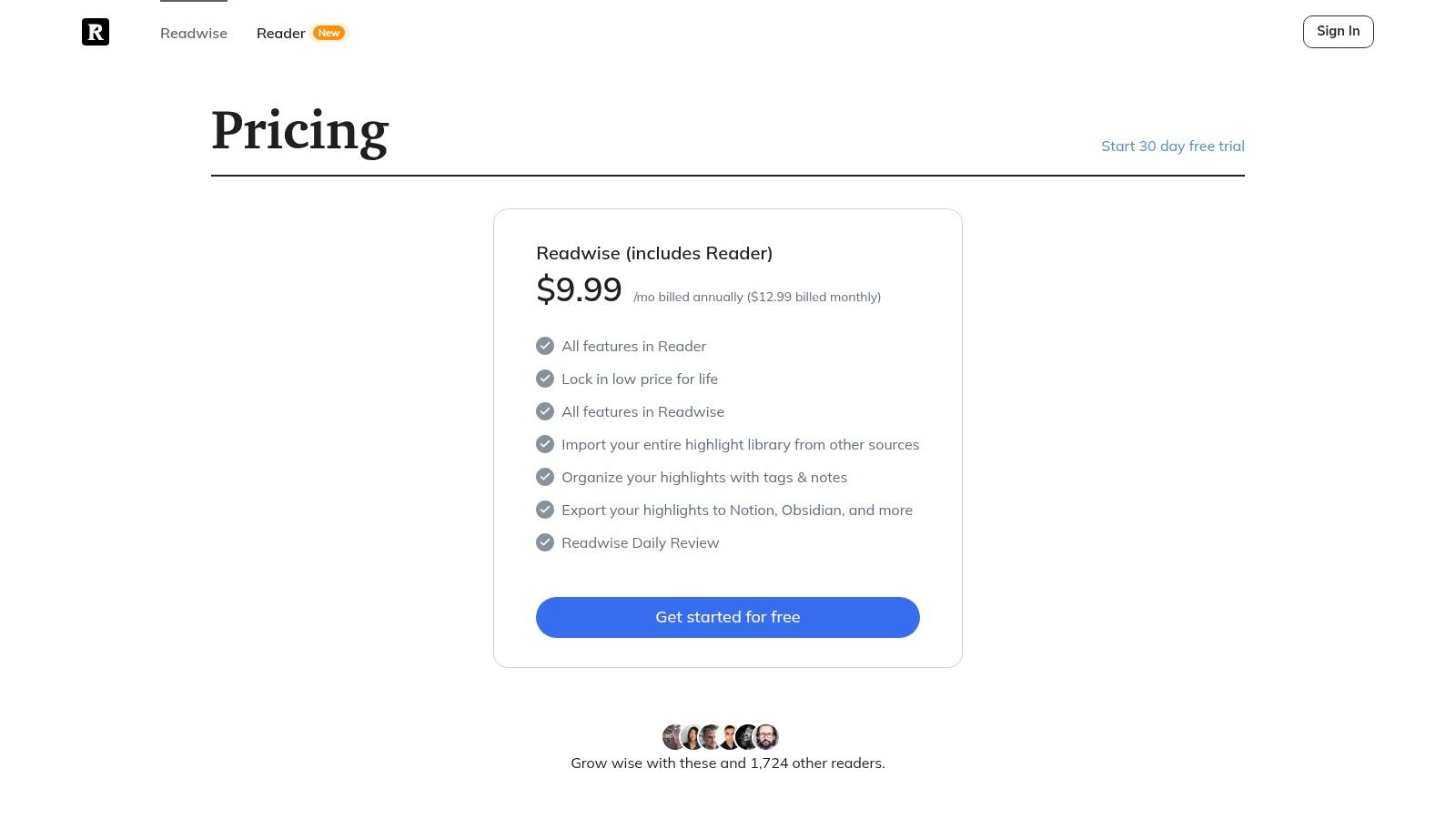
Readwise Reader предлагает комплексное решение для захвата знаний из множества источников. Хотя это больше, чем просто плагин видео для Obsidian, этот платный сервис отлично справляется с обработкой контента YouTube. Он генерирует расшифровки, позволяет выделять ключевые фрагменты, а затем бесшовно экспортирует всё в ваше хранилище Obsidian. Это как приложение для "прочитать позже", которое работает с видео так же хорошо, как с статьями и PDF.
Главное преимущество Readwise Reader — интегрированный конвейер. Вы сохраняете видео YouTube в очередь, сервис обрабатывает его, и вы получаете чистую расшифровку. Можно выделять части расшифровки во время просмотра, и эти выделения автоматически собираются. Официальный плагин Readwise Obsidian затем синхронизирует эти выделения прямо в ваше хранилище. Если вам важна автоматизация, вы можете подробнее изучить, как ИИ упрощает заметки с видео.
Интегрированный процесс: Сохраните видео YouTube, получите расшифровку, выделяйте текст и синхронизируйте всё автоматически с Obsidian.
Официальный плагин: Плагин Readwise для Obsidian мощный и гибкий, позволяя настраивать формат ваших видео-заметок.
Единая библиотека: Объединяет видео, статьи, электронные книги и твиты в единой папке для всего вашего учебного материала.
ИИ-функции: Включает инструмент на базе ИИ Ghostreader, который может резюмировать контент или отвечать на вопросы по нему.
Главный минус — стоимость подписки. Это значительные затраты, если вам нужен только простой инструмент для временных меток. Однако тем, кто уже использует Readwise, он обеспечивает качественный мост между онлайн-видео и локальной базой знаний.
Лучший плагин видео для Obsidian или воркфлоу зависит от ваших привычек в обучении. Задача — найти инструмент, который поможет сосредоточиться и лучше запомнить, а не мешать.
Чтобы найти подходящий, спросите себя:
Где я смотрю видео? Если вы в основном пользуетесь локальными файлами, отличный выбор — нативный плагин вроде Media Extended. Если учитесь на разных сайтах (YouTube, Udemy, университетские порталы), гибче будет расширение браузера.
Какая информация нужна? Если нужно только текст для поиска, эффективно YTranscript. Если учитесь программировать или работать с диаграммами, важен визуальный контекст, и нужен инструмент, который умеет фиксировать скриншоты с временными метками.
Предпочитаю ручные или автоматические заметки? Кто-то лучше усваивает, набирая всё самостоятельно — для них подходит Obsidian Timestamp Notes. Другие предпочитают, чтобы ИИ взял на себя заметки, а сами сосредоточились на понимании.
Сегодня учёба проходит на многих платформах. Вы можете смотреть лекцию на университетском портале, туториал на YouTube и курс на Udemy — всё в одну неделю. Нативный плагин Obsidian не сможет сопровождать вас везде.
Здесь в дело вступает браузерный инструмент вроде HoverNotes. Он работает на любом сайте с видео. Поскольку он «смотрит» видео, а не просто читает расшифровку, он фиксирует код и диаграммы, которые другие упускают. И главное: он сохраняет заметки в стандартных файлах Markdown прямо в ваш Obsidian хранилище. Вы получаете удобство браузерного расширения и безопасность локального решения Obsidian. Заметки принадлежат вам.
В итоге, правильный инструмент — это тот, который делает обучение с видео не в тягость. Выберите один, попробуйте неделю и посмотрите, поможет ли он построить более связанную и полезную базу знаний.
Если вы учитесь на нескольких платформах и хотите фиксировать визуальный контекст вроде кода и диаграмм, HoverNotes связует ваш браузер с хранилищем. Он работает на любом видеосайте и сохраняет заметки как файлы Markdown прямо в Obsidian. Вы можете попробовать HoverNotes бесплатно с 20 минутами AI-кредитов, чтобы проверить, подходит ли вам такой воркфлоу. Актуальные условия смотрите на ценовой странице HoverNotes.
Откройте для себя лучшие плагины Obsidian для обучения в 2026 году. Полный набор инструментов, включающий видеозапись, интервальное повторение, dataview и excalidraw для студентов.
Создайте мощный рабочий процесс для своих заметок Obsidian YouTube. Узнайте, как фиксировать, упорядочивать и связывать знания из видео, чтобы действительно запоминать то, что вы смотрите.
ai video notes анализируют визуальные и аудио данные для улучшения обучения и запоминания. Узнайте, почему этот подход превосходит методы только с аудио.