Entdecken Sie das beste Obsidian-Video-Plugin für Ihren Workflow. Wir vergleichen die besten Optionen zum Erstellen zeitgestempelter Notizen aus YouTube, Udemy und lokalen Videos.
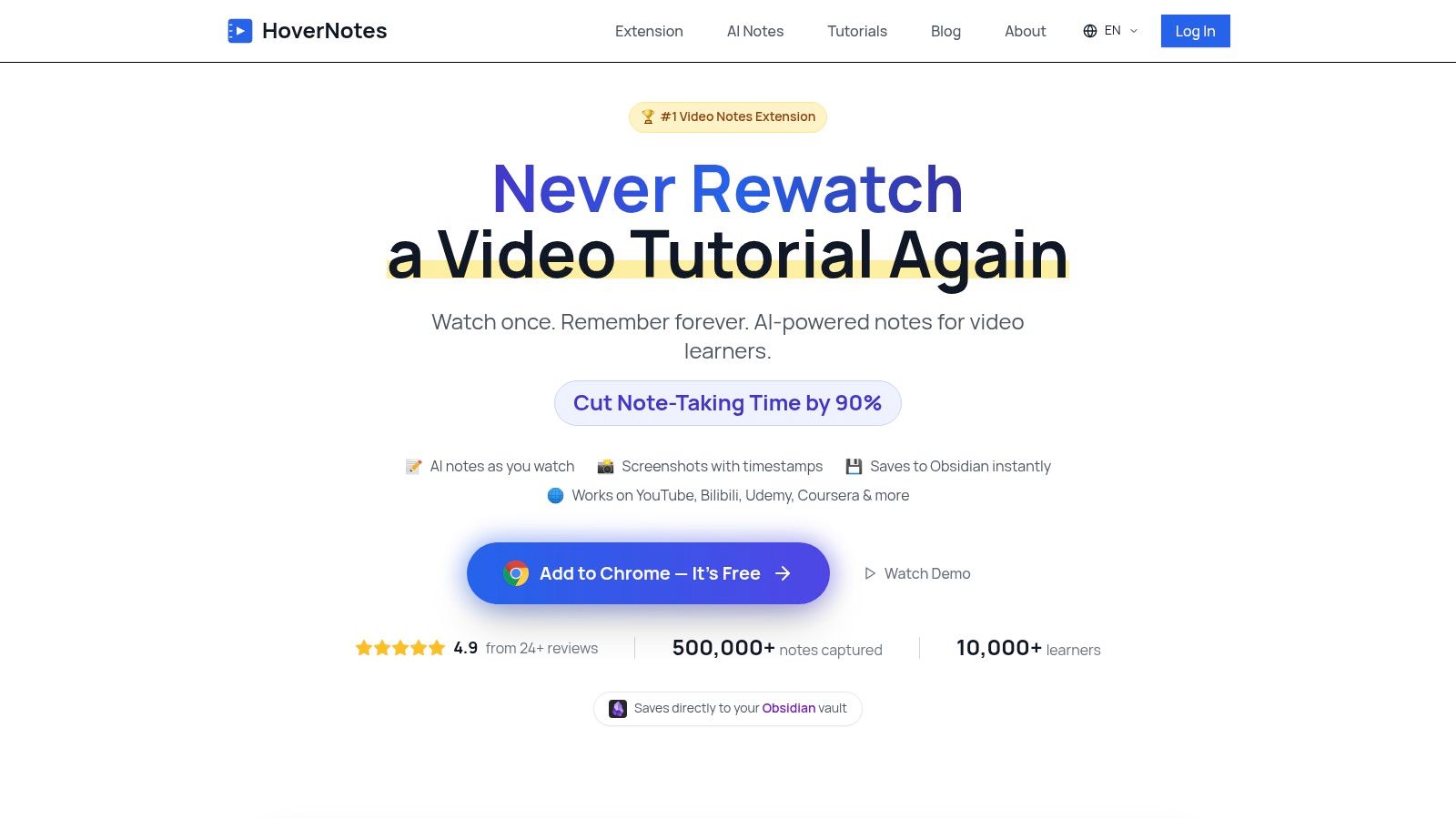
Für eine All-in-One-Browserlösung: Verwende HoverNotes. Es ist eine Chrome-Erweiterung, die KI nutzt, um Notizen mit zeitgestempelten Screenshots von jeder Videoseite (YouTube, Udemy, lokale Dateien) zu erstellen und diese direkt als Markdown-Dateien in deinem Obsidian-Archiv speichert. Dabei wird visueller Kontext erfasst, nicht nur Transkripte.
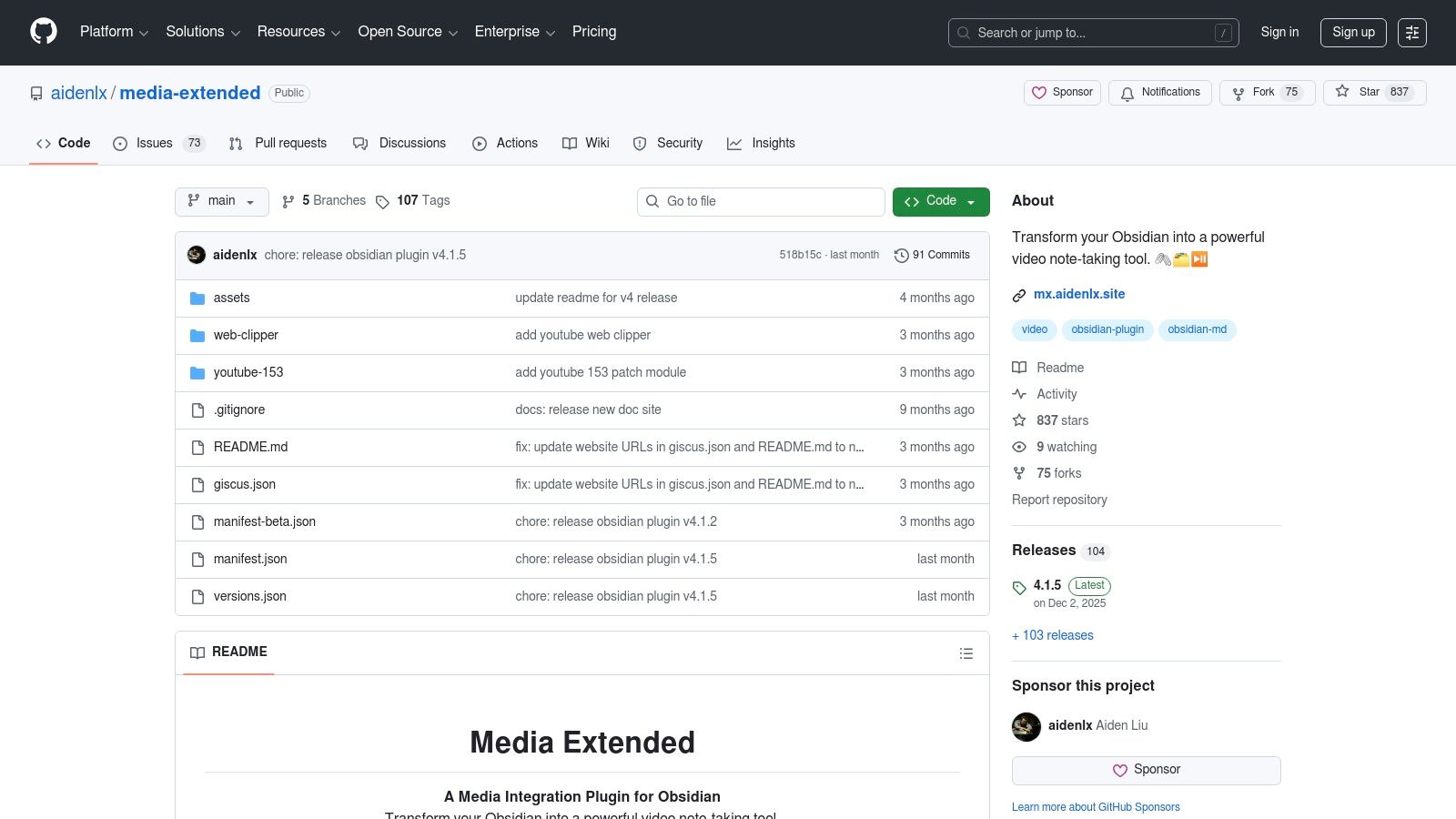
Für ein nativen Obsidian-Erlebnis: Verwende Media Extended. Es ist das leistungsstärkste Community-Plugin, um lokale oder webbasierte Videos direkt in deinen Notizen einzubetten und zu steuern, inklusive Zeitstempel- und Screenshot-Funktionen.
Für einfache YouTube-Transkripte: Nutze YTranscript. Ein leichtgewichtiges Plugin, das das vollständige Texttranskript eines Videos mit einem einzigen Befehl in deine Notiz zieht.
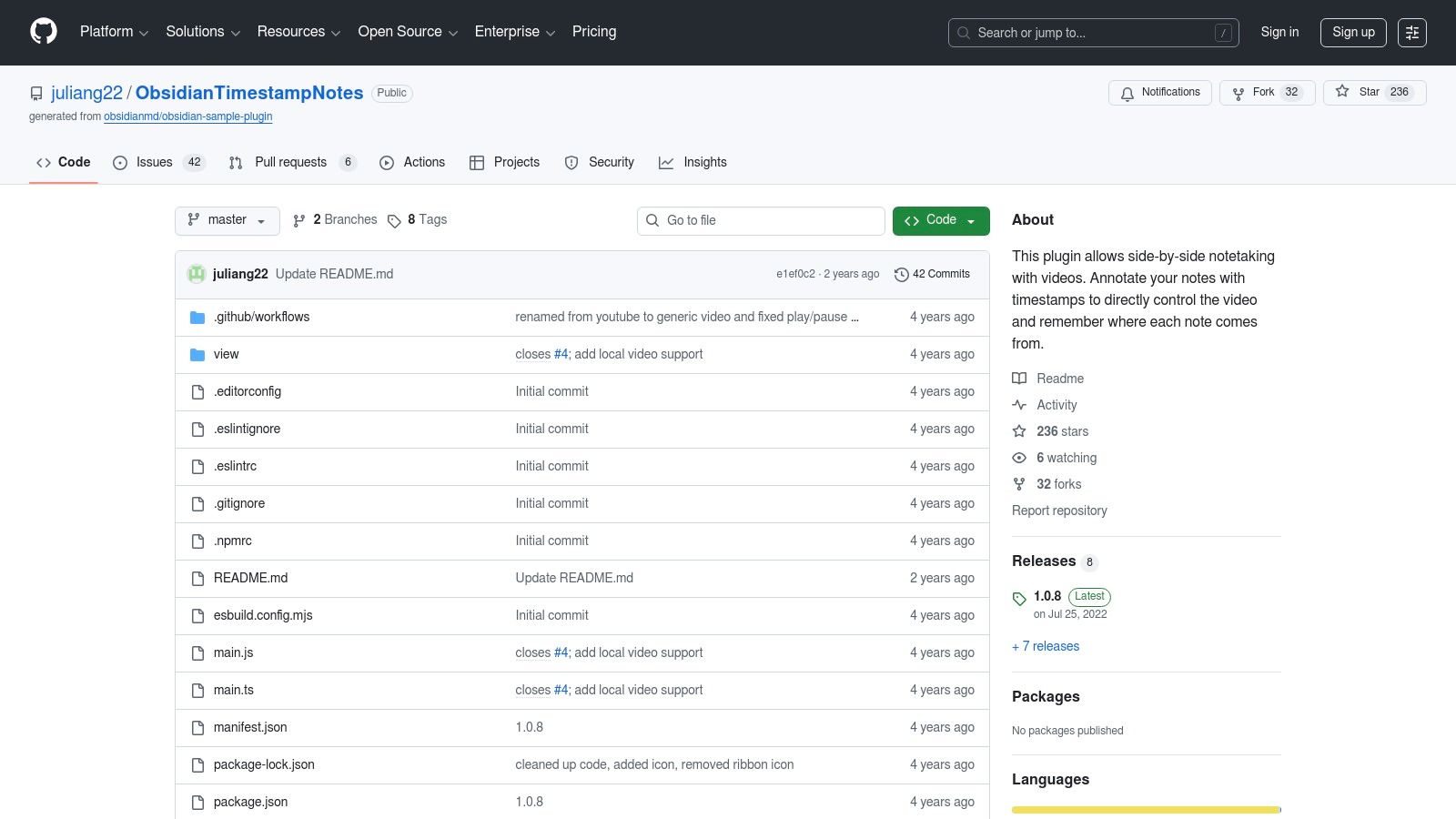
Für eine einfache Zeitstempel-Hotkey: Verwende Obsidian Timestamp Notes. Es bietet eine schnelle, tastaturgesteuerte Möglichkeit, während des Ansehens eines Videos in einem Seitenfenster anklickbare Zeitstempel hinzuzufügen.
Notizen von Videos zu machen ist mühsam. Man pausiert, spielt, kämpft damit, das Sichtbare festzuhalten. Das unterbricht den Fokus und führt zu schlechterem Behalten. Ein guter Obsidian-Video-Workflow verbindet deine Notizen direkt mit dem Video und macht passives Zuschauen zu aktivem Lernen. Diese Anleitung stellt die besten Werkzeuge vor, von nativen Plugins bis hin zu Browsererweiterungen, die in dein Archiv integriert sind.
HoverNotes ist eine Chrome-Erweiterung, die Videos mit dir gemeinsam anschaut, KI-gestützte Notizen erzeugt und diese als Markdown direkt in dein Dateisystem speichert. Es ist für Lernende konzipiert, die nicht nur das Gesprochene, sondern auch gezeigte Inhalte erfassen wollen. Anders als Tools, die nur Transkripte verarbeiten, schaut HoverNotes das Video Bild für Bild und erfasst auf dem Bildschirm angezeigten Code, Diagramme und Demonstrationen. Damit eignet es sich hervorragend für technische Tutorials, Uni-Vorlesungen oder Online-Kurse auf Plattformen wie YouTube, Udemy und Coursera.
Seine größte Stärke ist die lokal-first-Integration mit Obsidian. Während du ein Video ansiehst, erzeugt HoverNotes zeitgestempelte Notizen und speichert sie als einfache Markdown (.md) Dateien direkt in deinem Archiv. Du hast die volle Kontrolle über deine Notizen – kein Cloud-Sync oder proprietäre Formate. Es sind einfach Dateien auf deinem Rechner, die du innerhalb deines Archivs verlinken und durchsuchen kannst.
Der Arbeitsablauf ist praxisnah. Ein "Fokus-Modus" zeigt das Video auf der einen und deine Notizen auf der anderen Seite und blendet nervige Anzeigen aus, damit du dich besser konzentrieren kannst. Das nützlichste Feature sind zeitgestempelte Screenshots – klick auf einen Screenshot in deinen Notizen, und du springst genau zu diesem Moment im Video zurück. Das spart enorm viel Zeit, die sonst für das manuelle Hin- und Herspulen draufginge.
Für Entwickler gibt es die "Snip Capture", um einen bestimmten Bildschirmausschnitt, etwa einen Codeblock oder ein Diagramm, statt des ganzen Frames zu erfassen. Außerdem werden mehrsprachige KI-Notizen unterstützt, so dass du beispielsweise ein japanisches Tutorial ansiehst und englische Notizen erhältst. Die Einrichtung ist einmalig; Anleitungen findest du auf der Webseite, um mehr über HoverNotes und die Obsidian-Integration zu erfahren.
Vorteile:
Visuelle Erfassung: "Schaut" das Video an, um Code, Diagramme und Folien zu erfassen, die Transkripte überspringen.
Direkte Obsidian-Integration: Speichert Notizen als einfache Markdown-Dateien direkt im lokalen Archiv. Deine Notizen gehören dir.
Zeitgestempelte Screenshots: Jeder Screenshot enthält einen anklickbaren Zeitstempel – ein Klick bringt dich zurück zum genauen Moment.
Überall einsetzbar: Funktioniert auf YouTube, Udemy, Coursera, Uni-Portalen und sogar mit lokalen Videodateien.
Nachteile:
Browser-basiert: Es ist eine Chrome-Erweiterung und ist für Desktop-Workflows gedacht, nicht für Mobilgeräte.
Einrichtungsaufwand: Du musst die Erweiterung einmalig mit deinem lokalen Dateisystem verbinden.
KI ist nicht perfekt: Wie jede KI kann sie manchmal Kontext übersehen oder kleine Fehler machen. Du kannst die Notizen aber immer manuell anpassen.
Es gibt einen Einstiegszugang mit manuellem Notizeditor, zeitgestempelten Screenshots und ablenkungsfreiem Modus. Beim Anmelden erhältst du 20 Minuten kostenlose KI-Gutschriften, keine Kreditkarte erforderlich. Aktuelle Optionen findest du auf der HoverNotes-Preisseite.
#2. Obsidian Community Plugins Verzeichnis (offiziell)
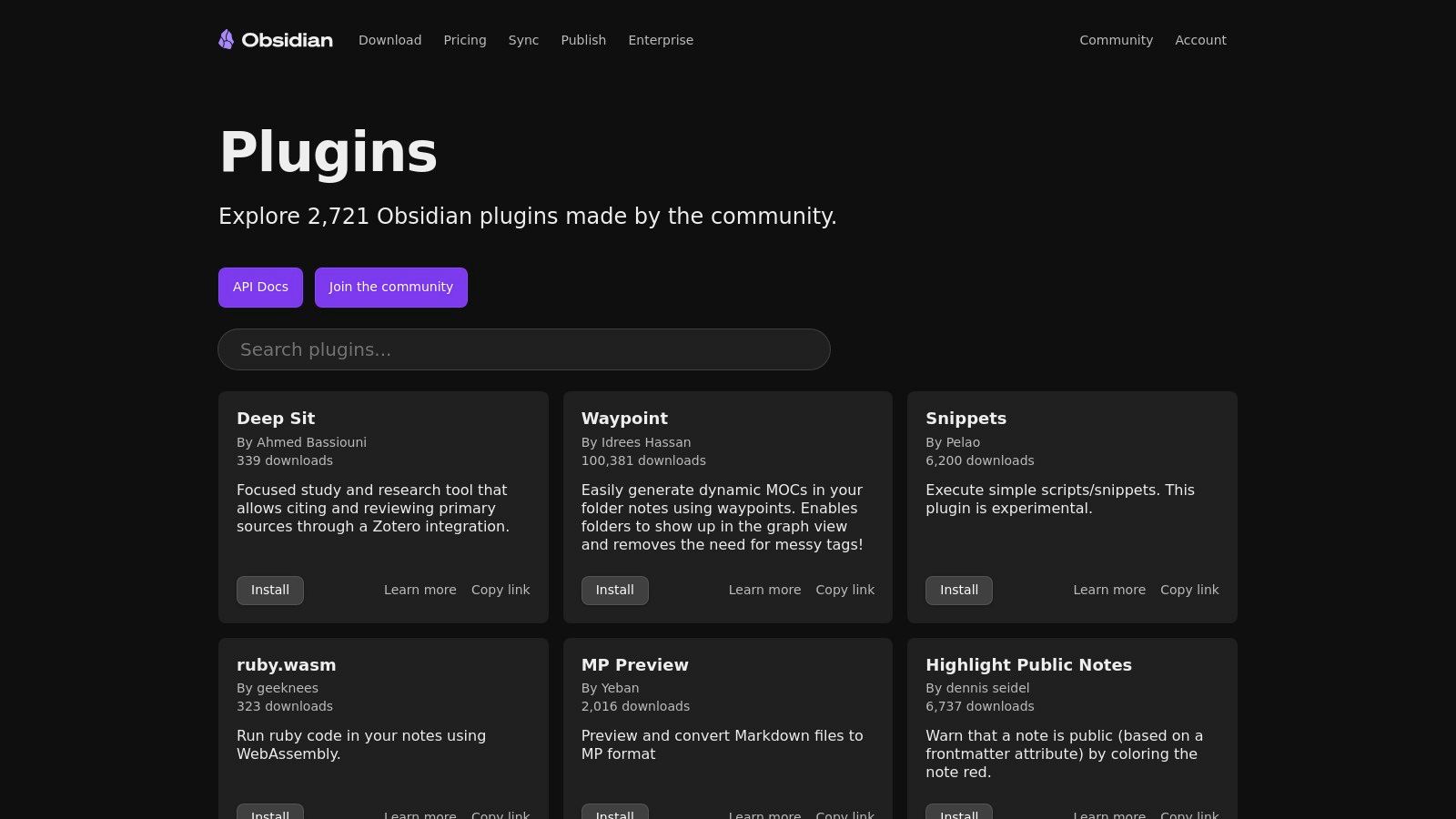
Der sicherste Ort, um ein obsidian Video-Plugin zu finden, ist das offizielle Community-Plugin-Verzeichnis in der Obsidian-App. Das ist der zentrale, geprüfte Marktplatz für alle Community-Plugins. Hier solltest du zuerst nach Tools wie Media Extended oder YTranscript suchen, da so stabile und verifizierte Versionen garantiert sind.
Der Hauptvorteil ist die nahtlose Integration. Aus den Einstellungen von Obsidian kannst du Plugins suchen, Infos lesen und mit einem Klick installieren. Es ist nicht nötig, Dateien von GitHub manuell herunterzuladen oder Kompatibilitätsprobleme zu befürchten. Diese direkte Pipeline ist eine Kernstärke des Obsidian-Ökosystems und wesentlich für ein robustes Setup. Du kannst mehr über den Einsatz von Obsidian für persönliche Wissensverwaltung lernen und wie Plugins leistungsfähige Workflows ermöglichen.
So gelangst du hin: Öffne Settings > Community plugins. Deaktiviere einmalig den "Safe Mode", um Community-Plugins zu aktivieren.
So suchst du: Nutze Schlagwörter wie "video", "transcript", "YouTube" oder "timestamp", um passende Tools zu finden.
Sicherheit: Plugins im offiziellen Verzeichnis werden vom Obsidian-Team geprüft, das schafft eine Sicherheitsebene, die du bei manueller Installation aus unbekannten Quellen nicht hast.
Dokumentation: Jede Plugin-Seite verlinkt direkt zum GitHub-Repository mit ausführlichen Anleitungen und Möglichkeit, Probleme zu melden.
Einziger Nachteil ist, dass brandneue oder experimentelle Plugins manchmal verzögert gelistet werden. Für die meisten Nutzer ist das offizielle Verzeichnis jedoch die einzige Quelle, die du brauchst.
Media Extended ist das Standard-native obsidian Video-Plugin, wenn du Videodateien und Audiodateien direkt in deinen Notizen bearbeiten willst. Es ist ein ausgereiftes Plugin, das Wiedergabe, Zeitstempelung und sogar die Integration von Transkripten für lokale und webbasierte Medien ermöglicht. Eine gute Wahl für Studierende und Forschende, die ihren gesamten Workflow in Obsidian halten möchten.
Die Stärke des Plugins liegt in seiner tiefen Integration. Du kannst ein YouTube-Video oder eine lokale Vorlesungsdatei einbetten und präzise, anklickbare Zeitstempel erstellen, die zum jeweiligen Stellen springen. Das löst das lästige Problem des ständigen Wechsels zwischen Videoplayer und Notizen, was den Fokus stört. Eine detaillierte Anleitung zur effektiven Erstellung von Videonotizen mit Obsidian findest du ebenfalls.
Universelle Wiedergabe: Betten Videos von YouTube, Vimeo, Bilibili oder lokalen Dateien ein und spiele sie ab.
Anklickbare Zeitstempel: Nutze Hotkeys, um zeitgestempelte Links einzufügen. Ein Klick springt im eingebetteten Player genau zu diesem Zeitpunkt.
Screenshot-Erfassung: Erfasse ein Standbild aus dem Video und füge es mit Zeitstempel zurück zur Quelle in deine Notizen ein. Ideal, um Diagramme oder wichtige Folien zu sichern.
Transkript-Integration: Lade eine Untertiteldatei (SRT/VTT) und klicke auf eine Zeile, um im Video zu der Stelle zu springen.
Das Funktionsspektrum ist umfangreich, allerdings mit einer steileren Lernkurve als einfachere Plugins. Manche Nutzer berichten gelegentlich von Wiedergabeproblemen bei YouTube durch API-Änderungen. Dennoch ist Media Extended die leistungsstärkste native Lösung für Video-Notizen.
Während das offizielle Verzeichnis zur Installation dient, ist Obsidian Stats eine nützliche Drittanbieter-Webseite für Recherchen. Es ist wie ein Analytics-Dashboard für das Plugin-Ökosystem. Wenn du dich zwischen verschiedenen obsidian Video-Plugin-Optionen entscheiden musst, gibt dir die Seite übersichtliche Kennzahlen zur Nutzung, Wartung und Beliebtheit.
Der Wert der Seite liegt in den Daten. Statt nur die Beschreibung zu lesen, siehst du harte Zahlen wie Gesamt-Downloads und Datum der letzten Aktualisierung. So kannst du schnell vermeiden, ein verlassenes Plugin zu installieren, oder das stabilste und weit verbreitetste Tool auswählen. Alle entscheidungsrelevanten Daten sind an einem Ort zusammengefasst.
Wichtige Metriken: Zeigt Downloadzahlen, GitHub-Stars und das letzte Update für jedes Plugin, damit du beliebte und aktiv gepflegte Werkzeuge erkennen kannst.
Sortierung und Filter: Du kannst Plugins nach Downloadzahlen oder Aktualitätsdatum sortieren, um die relevantesten an den Anfang zu holen.
Direkte Links: Jede Auflistung verlinkt zur offiziellen Seite und zum GitHub-Repository. Nutze die Seite zum Vergleich und klicke dann für detaillierte Anleitungen auf GitHub.
Entdeckung: Nutze die Seite, um neue Plugins zu finden. Die Suche nach "video" liefert vielleicht vielversprechende, aufstrebende Tools.
Beachte aber, dass es sich um eine inoffizielle, externe Seite handelt. Verwende sie zur Recherche, installiere Plugins aber immer über das offizielle Community Plugin-Verzeichnis in der App für maximale Sicherheit.
Wenn du einfach nur den Text eines YouTube-Videos möchtest, ist YTranscript eine leichte und effiziente Lösung. Dieses obsidian Video-Plugin macht genau eines: es zieht das komplette Transkript eines YouTube-Videos direkt in deine Notizen. Statt eines eingebetteten Medienplayers wird Text mit anklickbaren Zeitstempeln eingefügt, sodass Videoinhalt sofort innerhalb deiner Wissensdatenbank durchsuchbar wird. Ideal, wenn du wissen willst, was gesagt wurde, ohne wie es aussah sehen zu müssen.
Der Hauptvorteil von YTranscript ist die Einfachheit. Mit einem einzigen Befehl fügst du eine YouTube-URL ein und bekommst ein zeitgestempeltes Transkript in deiner aktiven Notiz. Perfekt zum Überprüfen von Vorlesungen oder Interviews, bei denen der gesprochene Inhalt im Vordergrund steht. Indem Audio in Text umgewandelt wird, sind die Erkenntnisse aus Videos genauso gut verlink- und durchsuchbar wie andere Notizen. Du kannst mehr über das Transkribieren von YouTube-Videos und verfügbare Methoden erfahren.
Einfacher Befehl: Füge eine YouTube-URL ein, markiere sie und führe den Befehl "YouTube Transcript: Insert Transcript" aus.
Anklickbare Zeitstempel: Jede Zeile beginnt mit einem Zeitstempel (z. B. [00:01:23]). Klick darauf öffnet das Video im Browser genau an dieser Stelle.
Textfokus: Perfekt, um ein durchsuchbares Archiv zu erstellen. Du kannst die Such- und Backlink-Funktionen von Obsidian direkt auf dem Transkript nutzen.
Quellenqualität: Die Genauigkeit des Transkripts hängt von den Untertiteln von YouTube ab. Menschlich überprüfte Untertitel liefern bessere Ergebnisse als automatisch generierte.
Die Hauptbegrenzung ist die Konzentration auf Transkripte; Video-Wiedergabe oder Screenshot-Funktionen bietet es innerhalb von Obsidian nicht. Für höhere Genauigkeit bieten einige führende KI-basierte Transkriptionsprogramme bessere Resultate für verschiedenste Medien.
Obsidian Timestamp Notes ist ein minimalistisches Plugin für Nutzer, die einen schnellen, hotkey-gesteuerten Workflow für zeitgestempelte Notizen wollen. Dieses obsidian Video-Plugin konzentriert sich auf eine Aufgabe: Es ermöglicht dir, ein Video anzusehen und schnell anklickbare Zeitstempel einzufügen, ohne die Hände von der Tastatur zu nehmen. Es bietet einen eingebetteten Videoplayer, der neben deinen Notizen angezeigt wird und so einen integrierten Lernraum schafft.
Dieses Plugin eignet sich hervorragend, um wichtige Momente in Vorlesungen oder Tutorials zu protokollieren. Es unterstützt YouTube, Vimeo und lokale Videodateien. Der Workflow ist auf Tastenkürzel ausgelegt, mit denen du abspielen, pausieren und mit einer einfachen Tastenkombination einen Zeitstempel setzen kannst, was hilft, konzentriert zu bleiben. Um Notizen noch präziser zu machen, kann es hilfreich sein, zu lernen, wie man Clips aus einem YouTube-Video erstellt.
Integrierter Player: Öffne ein Video von einer URL oder lokal und es erscheint in einem Seitenfenster neben deiner Notiz.
Hotkey-gesteuert: Steuer die Wiedergabe mit Tastaturkommandos und füge einen vorformatierten, anklickbaren Zeitstempel direkt in deine Notiz ein.
Plattformunterstützung: Funktioniert mit YouTube, Vimeo, Twitch und lokalen Videodateien.
Anpassbare Vorlagen: Du kannst das genaue Format deiner Zeitstempel definieren und hast so Kontrolle darüber, wie sie in Markdown erscheinen.
Der Nachteil ist die begrenzte Funktionalität; es verarbeitet keine Screenshots oder Untertitel wie umfassendere Plugins. Wenn du jedoch einfach nur schnell zeitliche Markierungen hinzufügen möchtest, ist seine Schlichtheit der größte Vorteil.
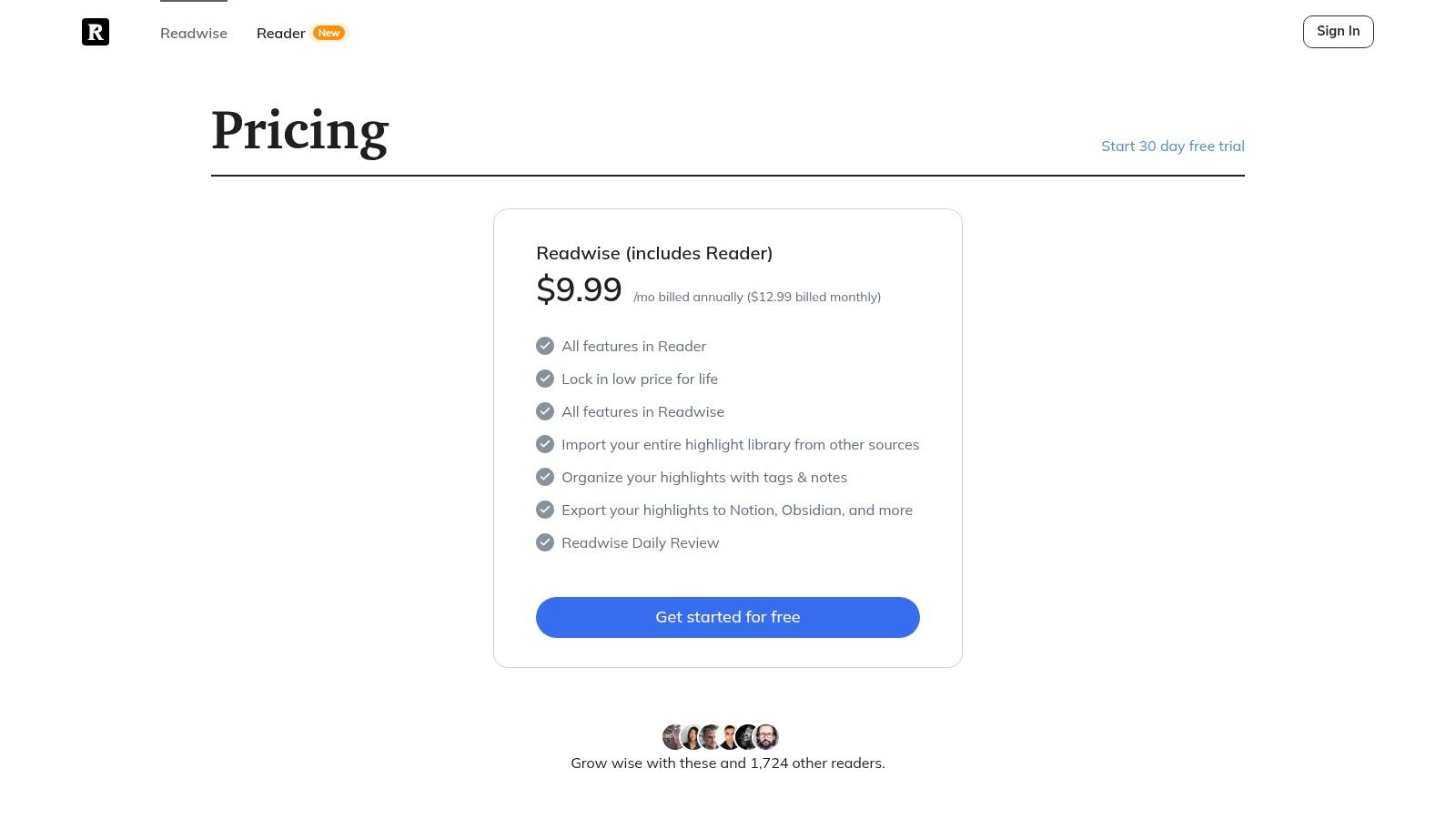
Readwise Reader bietet eine umfassende Komplettlösung zur Wissensaufnahme aus vielen Quellen. Auch wenn es mehr als nur ein obsidian Video-Plugin ist, ist dieser bezahlte Service hervorragend für die Verarbeitung von YouTube-Inhalten geeignet. Es erstellt Transkripte, ermöglicht das Hervorheben wichtiger Passagen und exportiert alles nahtlos in dein Obsidian-Archiv. Es fungiert als "Read-It-Later"-App, die Videos genauso gut wie Artikel und PDFs verarbeiten kann.
Der Hauptvorteil von Readwise Reader ist sein integrierter Workflow. Du speicherst ein YouTube-Video in deiner Warteschlange, der Service verarbeitet es und du erhältst ein sauberes Transkript. Während du das Video ansiehst, kannst du Passagen hervorheben, die automatisch gesammelt werden. Das offizielle Readwise Obsidian-Plugin synchronisiert diese Highlights direkt mit deinem Archiv. Wenn du automatisierte Workflows schätzt, kannst du genauer erforschen, wie KI Videonotizen vereinfacht.
Integrierter Workflow: Speichere ein YouTube-Video, erhalte ein Transkript, markiere Stellen und synchronisiere alles automatisch mit Obsidian.
Offizielles Plugin: Das offizielle Readwise-Plugin für Obsidian ist robust und gut konfigurierbar, sodass du das Format deiner Videonotizen anpassen kannst.
Vereinheitlichte Bibliothek: Fasst Videos, Artikel, E-Books und Tweets in einer Inbox für all deine Lerninhalte zusammen.
KI-Funktionen: Enthält ein KI-Tool namens Ghostreader, das Inhalte zusammenfassen oder Fragen dazu beantworten kann.
Der Hauptnachteil sind die Abonnementkosten. Das ist eine relevante Investition, wenn du nur ein einfaches Zeitstempel-Tool brauchst. Für Nutzer, die bereits im Readwise-Ökosystem sind, bietet es jedoch eine elegante Brücke zwischen Online-Video und deiner lokalen Wissensbasis.
#Wie unterscheiden sich die besten Obsidian Video-Plugins?
Tool
Funktionsweise
Am besten für
Hauptvorteil
HoverNotes
Browser-Erweiterung (extern)
Lernen von beliebigen Videosites (Udemy, Coursera, YouTube etc.) und Erfassen visueller Inhalte.
Speichert zeitgestempelte Screenshots und KI-Notizen als Markdown direkt in deinem lokalen Archiv. Funktioniert überall.
Media Extended
Natives Plugin (intern)
Arbeiten mit lokalen Videodateien oder einzelnen Webvideos komplett innerhalb von Obsidian.
Das mächtigste native Plugin für eingebettete Wiedergabe, Zeitstempel und Screenshots.
YTranscript
Natives Plugin (intern)
Schnelles Extrahieren des vollständigen Textes eines YouTube-Videos für Suche und Referenz.
Einfacher, schneller Befehl zum Import des Transkripts mit anklickbaren Zeitstempeln.
Timestamp Notes
Natives Plugin (intern)
Manuelles Notieren bei Vorlesungen mit schnellem, tastaturgesteuertem Zeitstempel-Workflow.
Hotkey-gesteuerte Effizienz, um Zeitstempel ohne Maus zu setzen.
Readwise Reader
Kostenpflichtiger Service (extern)
Nutzer, die ein einheitliches System für das Erfassen und Hervorheben von Videos, Artikeln und PDFs wollen.
Nahtlose, automatisierte Pipeline vom Erfassen eines YouTube-Videos bis zum Synchronisieren von Highlights in Obsidian.
#Welche Methode zum Erfassen von Videonotizen passt zu dir?
Das beste obsidian Video-Plugin oder Workflow hängt von deinen Lerngewohnheiten ab. Ziel ist es, ein Werkzeug zu finden, das dir hilft, dich zu fokussieren und besser zu behalten – nicht dich zu behindern.
Frage dich dazu:
Wo schaue ich Videos an? Wenn du hauptsächlich lokale Dateien nutzt, ist ein natives Plugin wie Media Extended eine gute Wahl. Wenn du von vielen verschiedenen Webseiten lernst (YouTube, Udemy, Uni-Portale), bietet eine Browser-Erweiterung mehr Flexibilität.
Welche Informationen brauche ich? Wenn du nur durchsuchbaren Text brauchst, ist YTranscript effizient. Lernst du Programmieren oder arbeitest mit Diagrammen, ist visueller Kontext entscheidend und du brauchst ein Tool, das zeitgestempelte Screenshots erfasst.
Bevorzugst du manuelle oder automatisierte Notizen? Manche lernen am besten, indem sie alles selbst eintippen, und ein Tool wie Obsidian Timestamp Notes unterstützt das. Andere lassen die KI die Notizen erstellen, um sich auf das Verständnis zu konzentrieren.
Für die meisten Studierenden und Selbstlerner heute findet das Lernen auf vielen Plattformen statt. Du kannst in einer Woche eine Vorlesung im Uni-Portal, ein Tutorial auf YouTube und einen Kurs bei Udemy ansehen. Ein natives Obsidian-Plugin kann dich nicht überall begleiten.
Hier kommt ein browserbasiertes Tool wie HoverNotes ins Spiel. Es funktioniert auf jeder Videoseite. Weil es das Video "anschaut", statt nur ein Transkript zu lesen, kann es Codeschnipsel und Diagramme erfassen, die andere Tools verpassen. Am wichtigsten: Es speichert deine Notizen als standardisierte Markdown-Dateien direkt in deinem Obsidian-Archiv. Du erhältst die Bequemlichkeit einer Browser-Erweiterung mit lokaler Sicherheit von Obsidian. Deine Notizen gehören dir.
Letztlich sollte das richtige Werkzeug das Lernen mit Video weniger mühsam machen. Wähle eins, probiere es eine Woche lang und schau, ob es dir hilft, eine besser vernetzte und nützlichere Wissensbasis aufzubauen.
Wenn dein Lernen viele Plattformen umfasst und du visuellen Kontext wie Code und Diagramme erfassen musst, verbindet HoverNotes deinen Browser mit deinem Archiv. Es funktioniert auf jeder Videoseite und speichert Notizen als Markdown-Dateien direkt in Obsidian. Du kannst HoverNotes mit 20 Minuten kostenlosen KI-Gutschriften testen, um zu sehen, ob der Workflow zu deinen Lerngewohnheiten passt. Aktuelle Optionen findest du auf der HoverNotes-Preisseite.
Entdecken Sie die besten Obsidian-Plugins für das Lernen im Jahr 2026. Ein vollständiges Set, das Videoaufnahme, spaced repetition, Dataview und Excalidraw für Studierende umfasst.
Erstelle einen leistungsstarken Workflow für deine Obsidian YouTube Notizen. Lerne, wie du Wissen aus Videos festhältst, organisierst und verknüpfst, damit du dir wirklich merkst, was du ansiehst.
Entdecke Local-First-Notizen und erfahre mit praktischen Tipps, wie sie dir Privatsphäre und Kontrolle über deine Daten geben, damit du dein Wissen wirklich selbst verwaltest.