I migliori plugin Obsidian per prendere appunti video | HoverNotes
General22 gennaio 2026•Updated: 16 luglio 2026
I migliori plugin Obsidian per prendere appunti video
Scopri il miglior plugin video per Obsidian adatto al tuo flusso di lavoro. Confrontiamo le opzioni migliori per prendere appunti con timestamp dai video di YouTube, Udemy e locali.
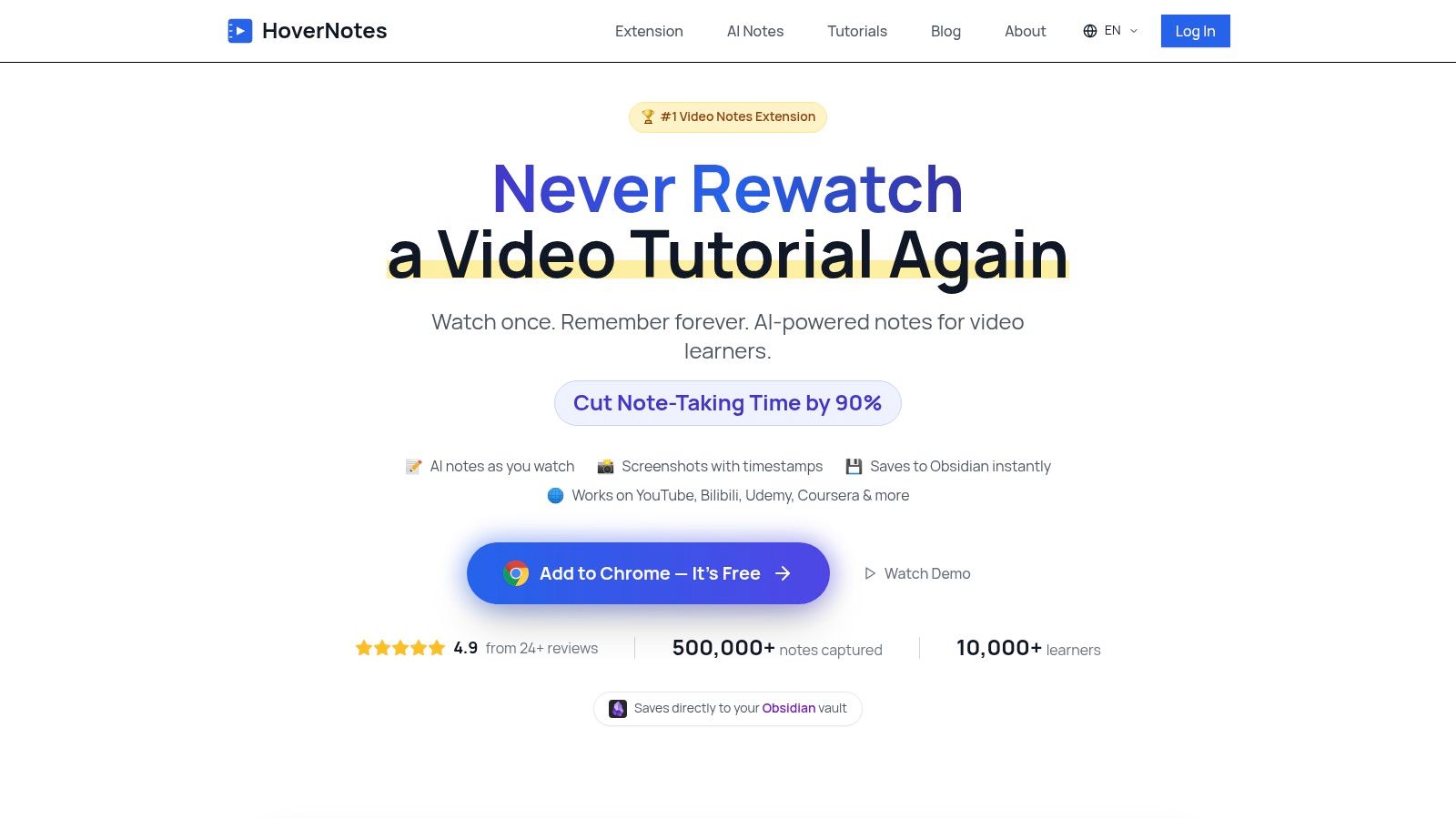
Per una soluzione browser tutto-in-uno: Usa HoverNotes. È un'estensione Chrome che sfrutta l'IA per prendere appunti con screenshot temporizzati da qualsiasi sito video (YouTube, Udemy, file locali) e li salva come file Markdown direttamente nel tuo vault Obsidian. Cattura il contesto visivo, non solo le trascrizioni.
Per un'esperienza nativa all'interno di Obsidian: Usa Media Extended. È il plugin comunitario più potente per incorporare e controllare video locali o web direttamente nelle tue note, con funzioni di timestamp e screenshot.
Per semplici trascrizioni in YouTube: Usa YTranscript. È un plugin leggero che estrae il testo completo di un video e lo inserisce nella nota con un comando.
Per un tasto rapido per timestamp semplici: Usa . Offre un metodo veloce, controllabile da tastiera, per aggiungere timestamp cliccabili mentre guardi un video in un pannello laterale.
Obsidian Timestamp Notes
Prendere appunti dai video può essere faticoso. Metti continuamente in pausa, fai partire il video e fatichi a catturare ciò che appare sullo schermo. Questo rompe la concentrazione e riduce la memoria. Un buon flusso di lavoro video in Obsidian collega le note al video stesso, trasformando la visione passiva in apprendimento attivo. Questa guida copre i migliori strumenti, dai plugin nativi alle estensioni browser che si integrano col tuo vault.
HoverNotes è un'estensione Chrome che segue i video con te, genera appunti con IA e li salva come Markdown direttamente sul file system. È pensato per chi studia e deve catturare non solo ciò che viene detto, ma anche ciò che appare sullo schermo. A differenza degli strumenti che lavorano solo con trascrizioni, HoverNotes analizza il video frame per frame, catturando codici, diagrammi e dimostrazioni. È ideale per chi segue tutorial tecnici, lezioni universitarie o corsi online su piattaforme come YouTube, Udemy e Coursera.
Il suo punto di forza è l'integrazione locale con Obsidian. Mentre guardi, HoverNotes genera note con timestamp e le salva nel tuo vault come semplici file Markdown (.md). Note completamente tue, niente sincronizzazione cloud o formati proprietari. Sono file sul tuo computer, pronti per essere collegati e cercati nel vault.
Il flusso è pratico. La "Modalità Focus" mette il video da una parte e le note dall'altra, bloccando le pubblicità per aiutarti a concentrarti. La funzione più utile è lo screenshot con timestamp: cliccando uno screenshot nelle tue note torni esattamente a quel punto del video. Ti fa risparmiare un sacco di tempo evitando di scorrere avanti e indietro.
Per sviluppatori, la "cattura ritaglio" permette di prelevare solo una porzione dello schermo, come un blocco di codice o un diagramma, invece dell'intero frame. Supporta anche note in più lingue, così puoi seguire un tutorial in giapponese e ricevere note in inglese. La configurazione è unica; sul sito trovi istruzioni per scoprire di più su HoverNotes e la sua integrazione zxqph2qxz.
Pro:
Cattura il visuale: "Guarda" il video per acquisire codice, diagrammi e slide che le trascrizioni non prendono.
Integrazione diretta con Obsidian: Salva le note come normali file Markdown direttamente nel vault locale. Le note sono tue.
Screenshot con timestamp: Ogni screenshot ha un timestamp cliccabile: un clic ti riporta al momento esatto.
Funziona ovunque: Usalo su YouTube, Udemy, Coursera, portali universitari e anche con file video locali.
Contro:
Basato su browser: È un’estensione Chrome, quindi è pensato per desktop, non per mobile.
Richiede configurazione: Occorre una configurazione unica per connettere l’estensione al file system locale.
IA non perfetta: Come ogni IA, può qualche volta fraintendere o fare piccoli errori, ma puoi sempre correggere manualmente le note.
Esiste un accesso base che ti dà un editor manuale per le note, screenshot con timestamp e modalità senza distrazioni. All’iscrizione ricevi 20 minuti gratuiti di crediti IA, senza bisogno di carta di credito. Verifica le opzioni attuali sulla pagina prezzi di HoverNotes.
#2. Directory Plugin Comunitari di Obsidian (ufficiale)
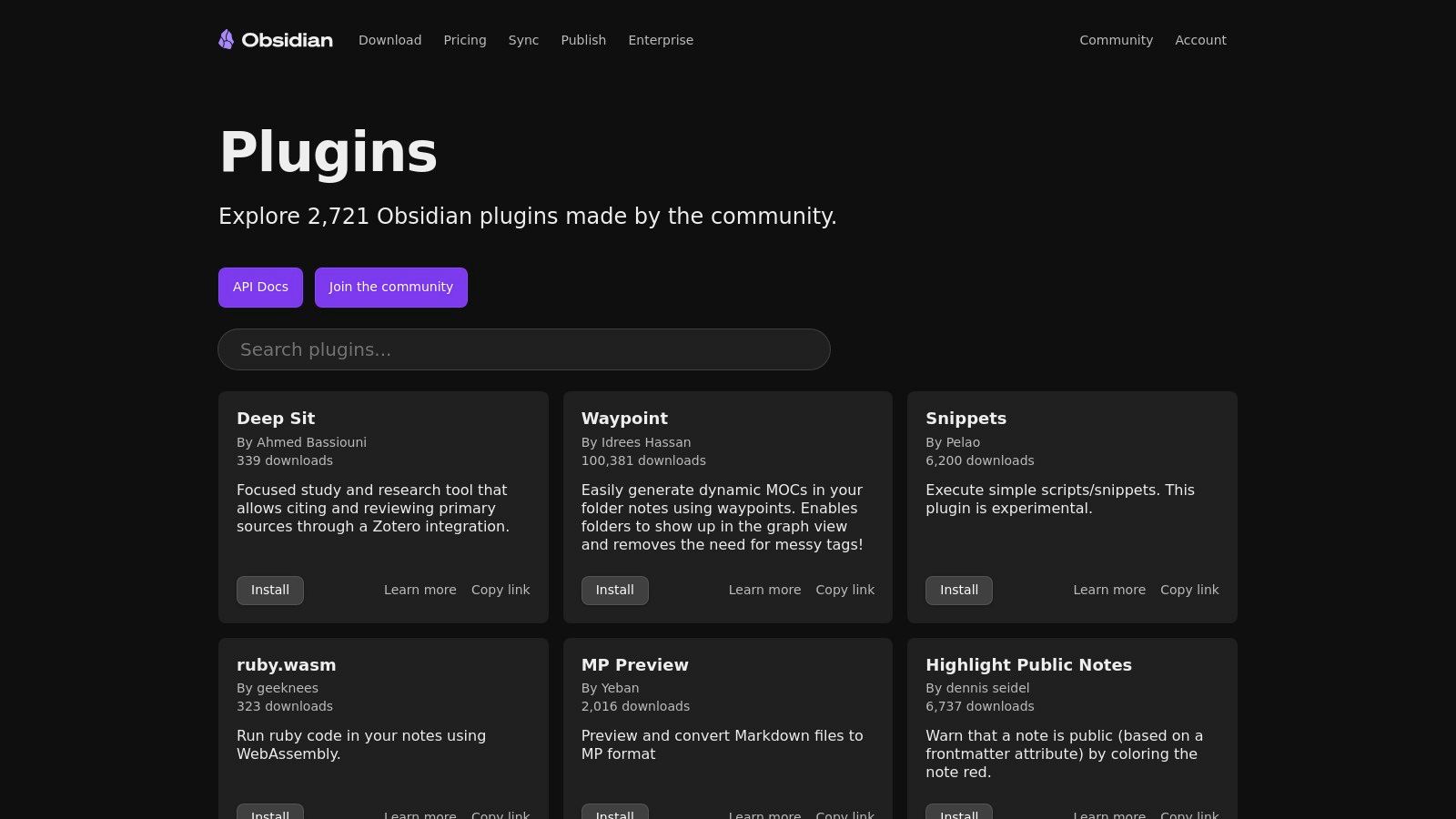
Il posto più sicuro dove trovare un plugin video per Obsidian è la directory ufficiale Community Plugins dentro l’app Obsidian. È il marketplace centralizzato e controllato per tutti i plugin comunitari. Qui devi andare per cercare strumenti come Media Extended o YTranscript, perché garantisce versioni stabili e verificate.
Il vantaggio principale è l’integrazione senza soluzione di continuità. Dal pannello impostazioni di Obsidian puoi cercare, leggere e installare plugin con un clic. Non serve scaricare manualmente da GitHub né preoccuparti di compatibilità. Questo canale diretto è un pilastro dell’ecosistema Obsidian ed è fondamentale per costruire un setup robusto. Puoi scoprire come usare Obsidian per la gestione della conoscenza personale e come i plugin abilitano flussi di lavoro potenti.
Come accedere: Apri Settings > Community plugins. Devi disabilitare una volta la "Modalità Sicura" per abilitare i plugin comunitari.
Come cercare: Usa parole chiave come "video", "trascrizione", "YouTube" o "timestamp" per trovare strumenti rilevanti.
Sicurezza: I plugin nel catalogo ufficiale sono controllati dal team Obsidian, aggiungendo uno strato di sicurezza assente nelle installazioni manuali da fonti sconosciute.
Documentazione: Ogni plugin riporta un link al suo repository GitHub, dove trovare istruzioni dettagliate e segnalare problemi.
L’unico neo è che i plugin appena usciti o sperimentali potrebbero non trovarsi subito elencati. Ma per la maggior parte degli utenti, la directory ufficiale basta e avanza.
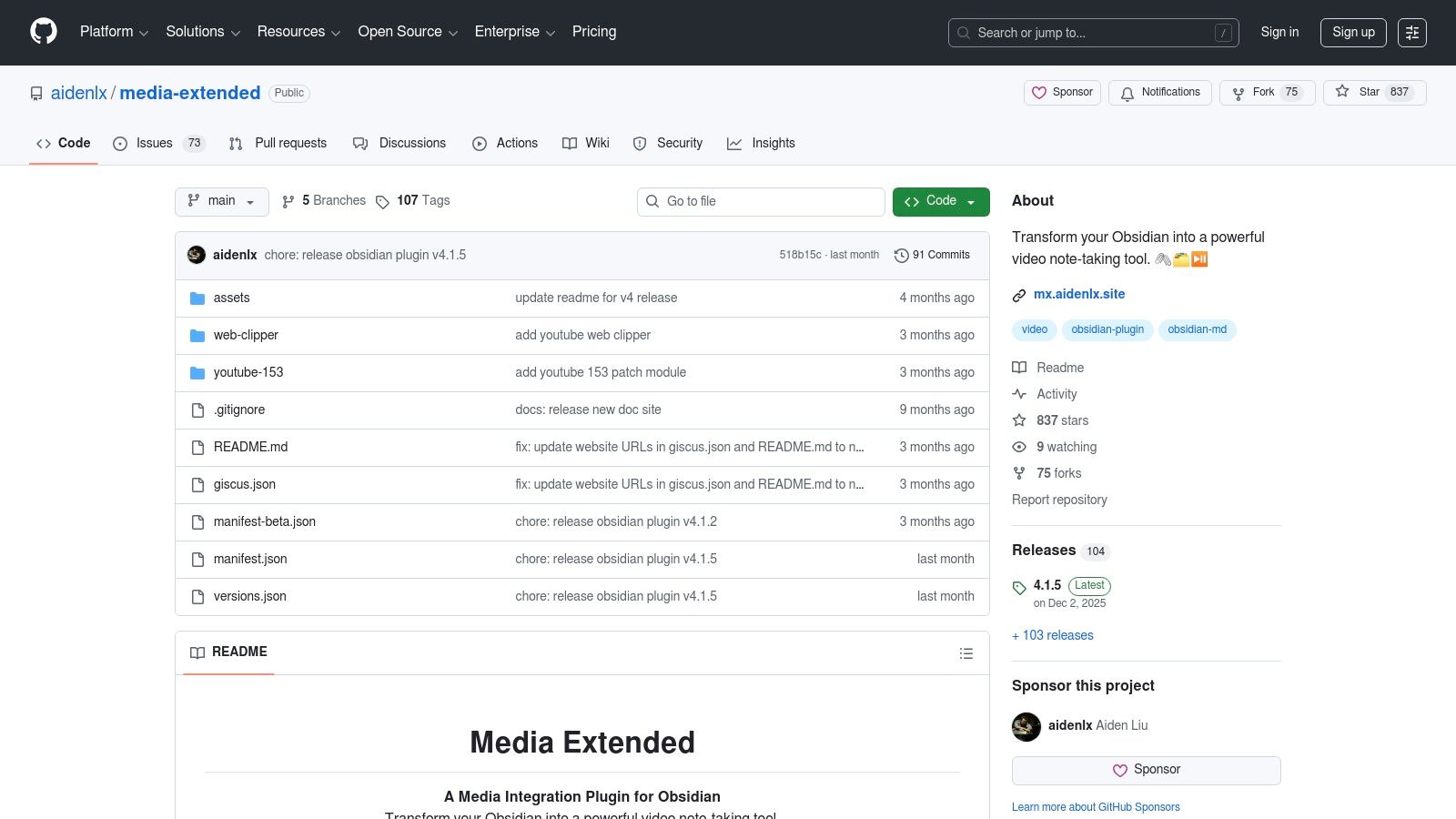
Media Extended è il plugin nativo di riferimento per lavorare con file video e audio dentro le note. È maturo, gestisce la riproduzione, il timestamping e persino l’integrazione di trascrizioni per media locali e web. Ottimo per studenti e ricercatori che vogliono mantenere tutto dentro Obsidian.
Il punto di forza è l’integrazione profonda. Puoi incorporare un video YouTube o un file di lezione locale e creare timestamp precisi e cliccabili per tornare al momento esatto citato. Risolve il problema di dover cambiare continuamente tra player e note, che interrompe la concentrazione. Per una guida dettagliata circa l'uso di questi strumenti, puoi leggere di più su come prendere appunti video efficaci con Obsidian.
Riproduzione universale: Incorpora e riproduci video da YouTube, Vimeo, Bilibili o file locali.
Timestamp cliccabili: Usa un hotkey per inserire un link con timestamp. Cliccando, il player incorporato salta a quel momento.
Cattura screenshot: Preleva un fotogramma dal video e incorporalo nelle note, con un link timestamp al video. Ottimo per diagrammi o slide chiave.
Integrazione trascrizioni: Carica un file sottotitoli (SRT/VTT) e clicca una riga per saltare a quel punto nel video.
Il set di funzioni è potente, ma ha una curva di apprendimento più ripida rispetto a plugin più semplici. Alcuni utenti segnalano problemi di riproduzione su YouTube a causa di cambiamenti API. Comunque, per un workflow video nativo e approfondito, Media Extended resta la scelta migliore.
Mentre la directory ufficiale serve per installare, Obsidian Stats è un sito terzo utile per ricerca. È una dashboard analitica sull’ecosistema plugin. Quando scegli tra diversi obsidian video plugin, questo sito ti mostra metriche rapide su adozione, attività di manutenzione e popolarità.
Il valore del sito sta nei dati. Non solo descrizioni, ma numeri solidi come download totali e ultima data di aggiornamento. Aiuta a evitare plugin abbandonati e a scegliere strumenti stabili e usati. Riunisce dati fondamentali per decidere in un unico posto.
Metriche chiave: Mostra conteggi download, stelline GitHub e ultima data di update per ogni plugin, aiutandoti a individuare i più popolari e mantenuti.
Ordinamento e filtro: Puoi ordinare per numero di download o data di aggiornamento per mettere in cima gli strumenti più rilevanti.
Link diretti: Ogni scheda porta alla pagina ufficiale e al repository GitHub del plugin. Usalo per confrontare, poi vai su GitHub per documentazione dettagliata.
Scoperta: Utile per scoprire nuovi plugin. Cercare "video" può far emergere tool promettenti in crescita.
Ricorda però che è un sito non ufficiale, esterno. Usalo per scoprire, ma installa sempre tramite la directory Community Plugins dentro l’app per sicurezza.
Se ti serve solo il testo di un video in YouTube, YTranscript è una soluzione leggera ed efficiente. Questo obsidian video plugin fa una cosa sola: estrae la trascrizione completa di un video YouTube direttamente nelle tue note. Invece di incorporare un player, inserisce testo con timestamp cliccabili, rendendo subito ricercabile il contenuto video nella tua base di conoscenza. Indicato quando ti interessa sapere cosa è stato detto ma non come si presenta.
Il vantaggio principale di YTranscript è la semplicità. Con un comando incolli un URL YouTube e ottieni una trascrizione completa con timestamp nella tua nota attiva. Ottimo per rivedere lezioni o interviste centrati sul parlato. Trasformando audio in testo, rende la conoscenza video facilmente collegabile e ricercabile come qualsiasi altra nota. Puoi scoprire come trascrivere un video YouTube e diverse metodologie.
Comando semplice: Incolla un URL YouTube, selezionalo e esegui il comando "YouTube Transcript: Insert Transcript".
Timestamp cliccabili: Ogni riga è preceduta da un timestamp (es. [00:01:23]). Cliccandolo apri il video nel browser esattamente in quel punto.
Testo in primo piano: Perfetto per creare un archivio ricercabile. Puoi sfruttare funzioni di ricerca e backlink di Obsidian direttamente sulla trascrizione.
Qualità fonte: L’accuratezza dipende dai sottotitoli di YouTube. I sottotitoli revisionati da umani danno risultati migliori di quelli generati automaticamente.
Il limite principale è il focus sulla sola trascrizione; non dispone di riproduzione video o cattura screenshot dentro Obsidian. Chi vuole maggiore precisione può usare alcuni software di trascrizione AI avanzati che coprono più tipi di media con migliori risultati.
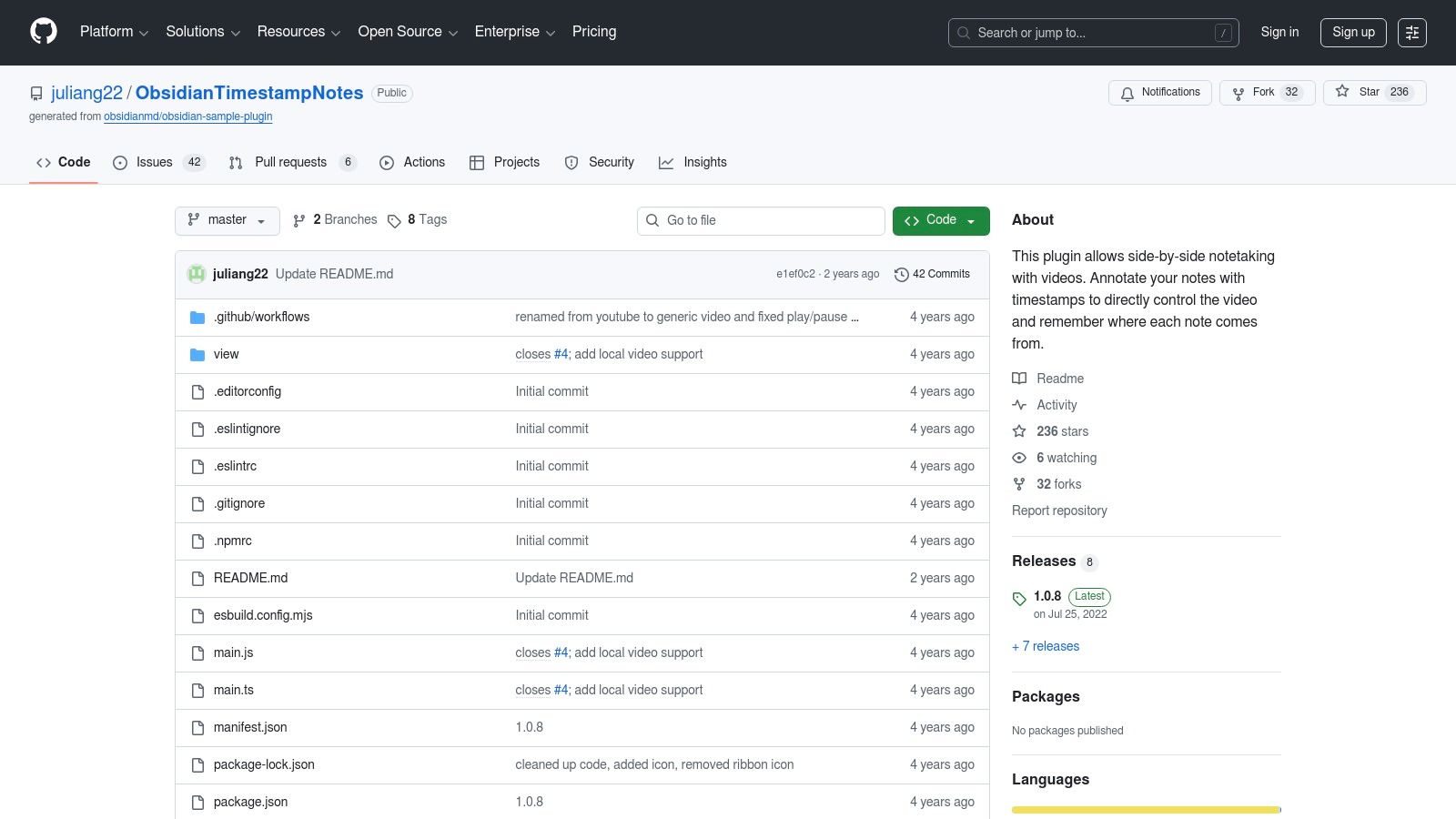
Obsidian Timestamp Notes è un plugin minimalista per chi vuole un flusso rapido guidato da hotkey per annotare con timestamp. Questo obsidian video plugin si concentra su un solo compito: farti guardare un video e inserire rapidamente timestamp cliccabili senza staccare le mani dalla tastiera. Offre un player video incorporato a fianco delle note, creando uno spazio di apprendimento integrato.
È ottimo per segnare momenti chiave di lezioni o tutorial. Supporta YouTube, Vimeo e file video locali. Il flusso si basa su scorciatoie da tastiera per riprodurre, mettere in pausa e inserire timestamp con pochi tasti, aiutandoti a mantenere la concentrazione. Per appunti ancora più precisi, imparare come creare clip da un video YouTube è una competenza utile collegata.
Player integrato: Apri un video da un URL o file locale e compare in un pannello a fianco della nota.
Guidato da hotkey: Usa comandi da tastiera per controllare la riproduzione e inserire un timestamp preformattato, cliccabile, nella nota.
Supporto piattaforme: Funziona con YouTube, Vimeo, Twitch e file locali.
Template personalizzabili: Puoi definire il formato esatto dei timestamp, controllando come appaiono in Markdown.
Il difetto è la natura focalizzata; non gestisce screenshot o sottotitoli come plugin più completi. Ma se vuoi un modo veloce e semplice per mettere timestamp, la sua semplicità è la forza più grande.
#7. Readwise Reader (flusso di lavoro a pagamento da YouTube a Obsidian)
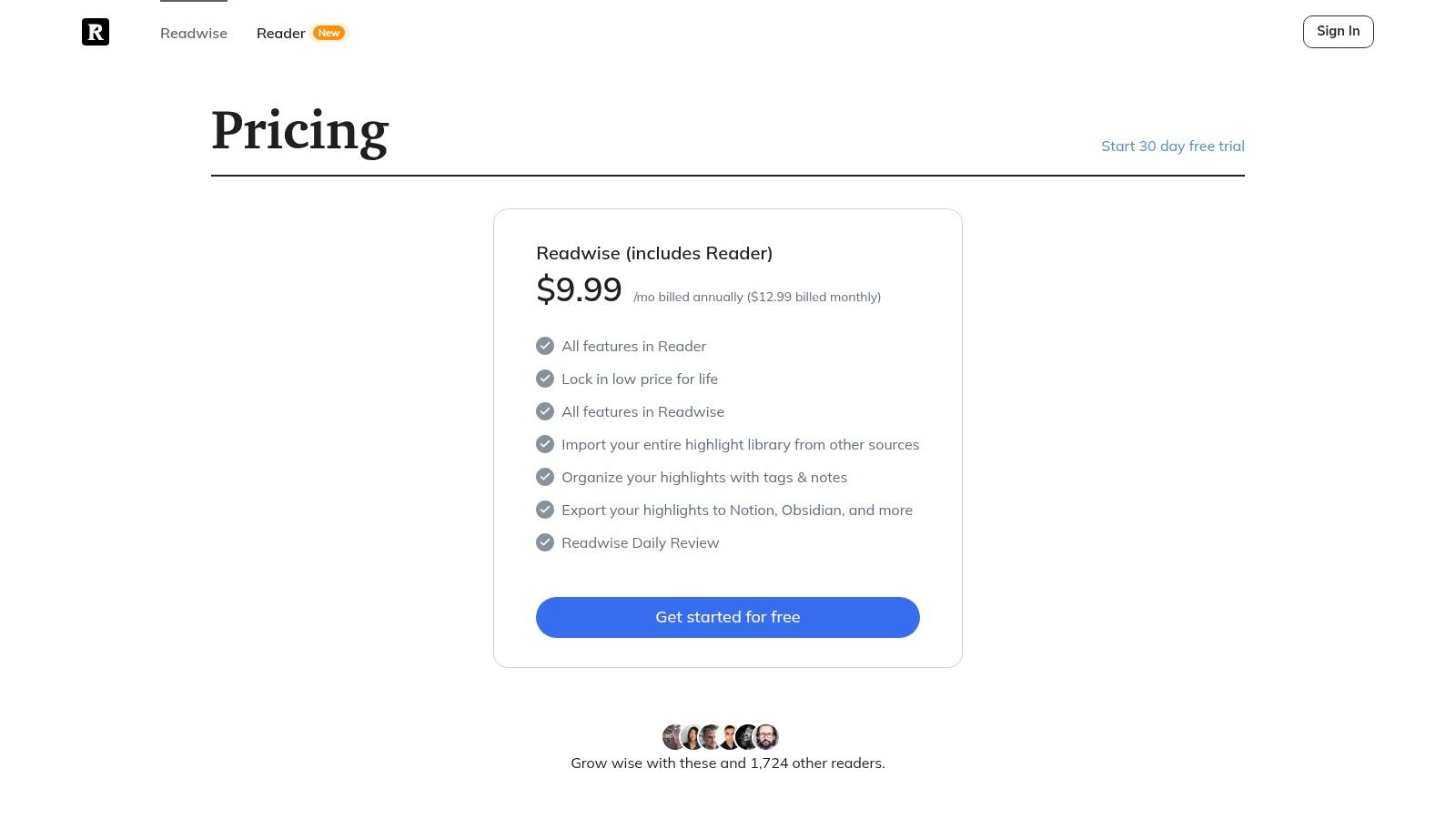
Readwise Reader offre una soluzione completa per catturare conoscenza da diverse fonti. Anche se supera il solo ambito di plugin video per Obsidian, questo servizio a pagamento gestisce bene contenuti YouTube. Genera trascrizioni, permette di evidenziare passaggi chiave e poi esporta tutto fluentemente nel tuo vault Obsidian. Funziona come un'app "leggi dopo" che tratta video, articoli e PDF allo stesso modo.
Il vantaggio principale è la pipeline integrata. Salvi un video YouTube in una coda, il servizio lo elabora, e ricevi una trascrizione pulita. Puoi evidenziare parti della trascrizione durante la visione, e queste evidenziazioni vengono raccolte automaticamente. Il plugin ufficiale Readwise Obsidian sincronizza poi queste evidenziazioni direttamente nel vault. Se ti interessano worklow automatizzati, puoi esplorare come l’IA semplifica la presa di appunti video più in dettaglio.
Workflow integrato: Salva un video YouTube, ottieni la trascrizione, evidenziala e sincronizza tutto automaticamente su Obsidian.
Plugin ufficiale: Il plugin ufficiale Readwise per Obsidian è robusto e altamente configurabile, permettendo di personalizzare il formato dei tuoi appunti video.
Biblioteca unificata: Consolida video, articoli, ebook e tweet in un’unica inbox per tutto il contenuto di apprendimento.
Funzioni IA: Include uno strumento IA chiamato Ghostreader che può riassumere contenuti o rispondere a domande.
Il principale limite è il costo dell'abbonamento. È un investimento significativo se serve solo uno strumento semplice per i timestamp. Però, per chi è già dentro l’ecosistema Readwise, offre un ponte raffinato tra video online e base di conoscenza locale.
#Come si confrontano i migliori plugin video Obsidian?
Strumento
Come funziona
Migliore per
Vantaggio chiave
HoverNotes
Estensione browser (esterna)
Imparare da qualsiasi sito video (Udemy, Coursera, YouTube, ecc.) catturando il contesto visivo.
Salva screenshot temporizzati e note IA come Markdown direttamente nel vault locale. Funziona ovunque.
Media Extended
Plugin nativo (interno)
Lavorare con file video locali o pochi video web interamente dentro l’interfaccia Obsidian.
Il plugin nativo più potente per riproduzione incorporata, timestamp e screenshot.
YTranscript
Plugin nativo (interno)
Estrarre rapidamente il testo completo di un video YouTube per ricerca e riferimento.
Importazione trascrizione semplice, veloce e con timestamp cliccabili.
Timestamp Notes
Plugin nativo (interno)
Prendere appunti manuali con un flusso rapido guidato da tastiera per timestamp.
Efficienza da hotkey per inserire timestamp senza usare il mouse.
Readwise Reader
Servizio a pagamento (esterno)
Chi vuole un sistema unico per catturare e evidenziare video, articoli e PDF.
Pipeline automatica fluida da video YouTube a evidenziazioni sincronizzate su Obsidian.
#Qual è il metodo migliore per prendere appunti video?
Il miglior plugin video per Obsidian o flusso di lavoro dipende dalle tue abitudini di apprendimento. L’obiettivo è trovare uno strumento che ti aiuti a concentrarti e ricordare meglio, non a ostacolarti.
Per capire cosa fa per te, chiediti:
Dove guardo i video? Se usi soprattutto file locali, un plugin nativo come Media Extended è ottimo. Se impari da tanti siti diversi (YouTube, Udemy, portali universitari), un’estensione browser è più flessibile.
Che tipo di informazioni mi servono? Se vuoi solo testo ricercabile, YTranscript è efficiente. Se studi codice o diagrammi, il contesto visivo è fondamentale e serve uno strumento che catturi screenshot temporizzati.
Preferisco note manuali o automatizzate? Alcuni apprendono meglio digitando da sé tutto, e un tool come Obsidian Timestamp Notes lo supporta. Altri preferiscono lasciare all’IA il compito per concentrarsi su concetti.
Oggi la maggior parte degli studenti e autodidatti impara su più piattaforme. Guardi una lezione universitaria, un tutorial su YouTube e un corso Udemy nella stessa settimana. Un plugin nativo Obsidian non ti segue ovunque.
Qui entra in gioco uno strumento browser come HoverNotes. Funziona su qualsiasi sito con video. Poiché «guarda» il video invece di leggere solo trascrizioni, cattura codice e diagrammi che gli altri tool perdono. Soprattutto, salva le note come file standard Markdown direttamente nel tuo vault Obsidian. Hai la comodità di un’estensione browser con la sicurezza local-first di Obsidian. Le note sono tue.
In fondo, lo strumento giusto è quello che rende lo studio da video meno faticoso. Scegline uno, provalo una settimana, e vedi se ti aiuta a costruire una base di conoscenza più connessa e utile.
Se studi su più piattaforme e ti serve catturare contesto visivo come codice e diagrammi, HoverNotes collega il browser al vault. Funziona su qualsiasi sito video e salva note come file Markdown direttamente in Obsidian. Puoi provare HoverNotes gratuitamente con 20 minuti di crediti IA per vedere se il suo flusso si adatta al tuo studio. Controlla le opzioni attuali sulla pagina prezzi di HoverNotes.
Scopri i migliori plugin per Obsidian per l'apprendimento nel 2026. Uno stack completo che include acquisizione video, ripetizione dilazionata, dataview ed excalidraw per studenti.
Crea un flusso di lavoro efficace per le tue note Obsidian YouTube. Scopri come acquisire, organizzare e collegare le conoscenze dai video per ricordare davvero ciò che guardi.
gli appunti video AI analizzano immagini e audio per migliorare apprendimento e memorizzazione. Scopri perché questo approccio supera i metodi basati solo sull'audio.