Obsidian Notas de Video: La Guía Completa de Configuración
Crea un sistema efficace per appunti video Obsidian per catturare, organizzare e conservare meglio le informazioni dai corsi online. Confronta plugin, estensioni e flussi di lavoro.
Di HoverNotes Team•15 min di lettura
Prendere appunti video in Obsidian fa la differenza tra guardare un video e costruire una base di conoscenza permanente e ricercabile. La sfida è colmare il divario tra contenuti video effimeri e il tuo archivio locale, trasformando ore di tutorial in intuizioni che possiedi veramente.
#Perché l'apprendimento passivo da video non funziona
Ci siamo passati tutti. Guardi una lezione di due ore su YouTube o un corso Udemy e ti senti produttivo. Una settimana dopo, la maggior parte di quelle informazioni è sparita. Questo è il problema centrale della visione passiva: crea l'illusione di apprendere senza costruire conoscenze durature.
La tipica "soluzione" della presa di appunti manuale è spesso peggiore. Metti continuamente in pausa e torni indietro, cercando di scrivere in un'altra finestra. Fai screenshot di diagrammi o codice, ma finiscono in una cartella casuale sul desktop, disconnessi dalle note che dovevano illustrare. Questo continuo cambio di contesto distrugge la concentrazione e uccide il ritmo dell'apprendimento. L'imbarazzo di scrivere su un taccuino mentre guardi uno schermo è una vera barriera.
Il più grande fallimento della maggior parte dei metodi di annotazione è perdere il contesto visivo. Una trascrizione ti dice cosa è stato detto, ma manca cosa è stato mostrato. Il sottile movimento del mouse in un tutorial software, la riga specifica di codice evidenziata o la formula su una lavagna: tutte queste informazioni cruciali si perdono. Le immagini contano.
Il vero valore deriva dal collegare le tue intuizioni scritte direttamente alla fonte visiva. Un sistema efficace per gli appunti video deve preservare questo legame, permettendoti di tornare esattamente al momento in cui un concetto è stato spiegato sullo schermo.
L'ascesa dell'apprendimento basato su video ha creato la necessità di strumenti migliori. Per questo i plugin Obsidian come Media Notes sono diventati popolari, totalizzando oltre 21.978 download, e perché estensioni come HoverNotes hanno oltre 8.000+ installazioni Chrome.
A differenza di strumenti che analizzano solo le trascrizioni, alcuni strumenti moderni analizzano il video fotogramma per fotogramma per generare appunti, proprio come farebbe un umano. Questo cattura il contesto visivo che gli strumenti solo con trascrizione perdono. HoverNotes è un’estensione Chrome che fa questo, esportando tutto come puro Markdown e inserendolo direttamente nel tuo archivio Obsidian. Puoi vedere più dati sulla popolarità di plugin su Statistiche Obsidian.
L’obiettivo non è solo prendere appunti, ma creare un sistema integrato dove l’apprendimento video fluisce nella tua base di conoscenza permanente. Per gli utenti seri di Obsidian, significa trovare un flusso di lavoro che salvi appunti come file puliti Markdown locali, completi di screenshot con timestamp che rimandano indietro al video. I tuoi appunti ti appartengono. Puoi imparare di più su come catturare appunti video efficaci nel nostro guida dettagliata su appunti video.
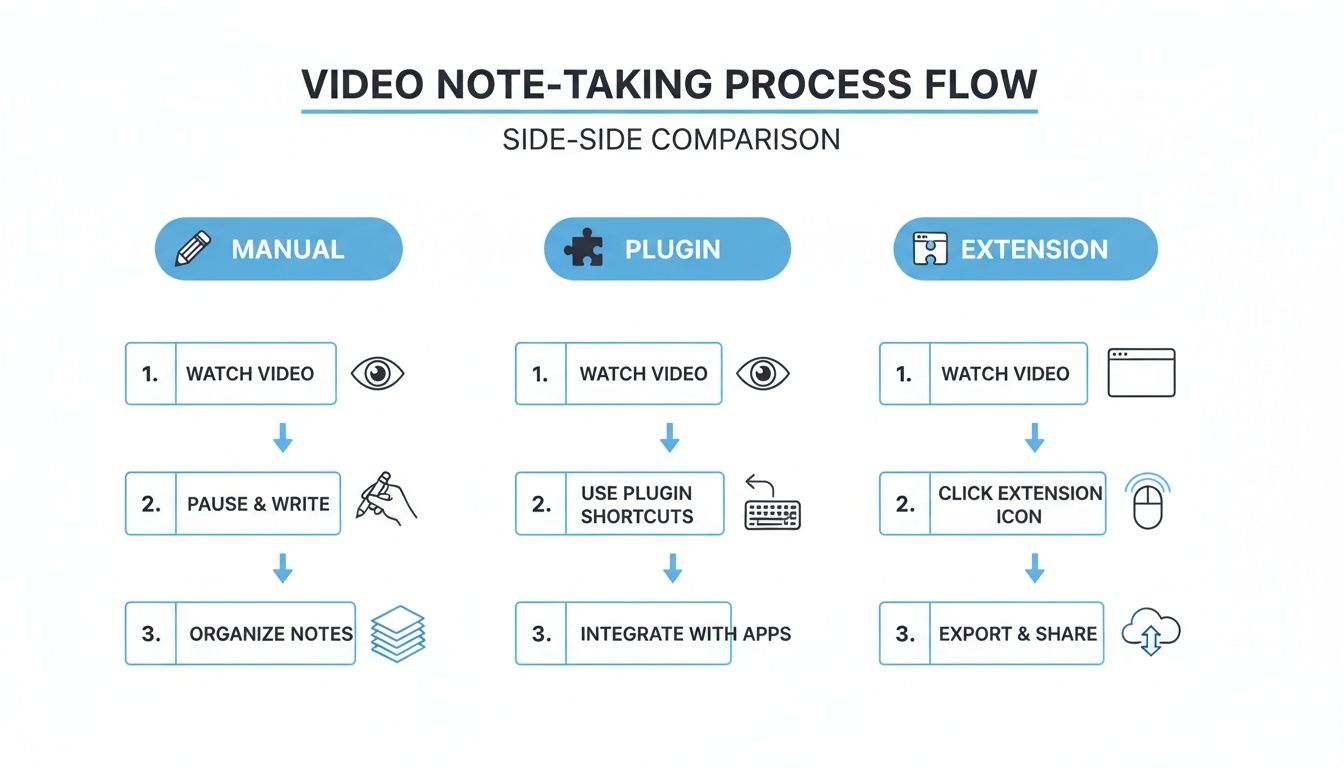
Come prendere appunti video su Obsidian? Hai varie opzioni e l’approccio giusto dipende da come impari e da quale frizione sei disposto a tollerare. La maggior parte dei flussi di lavoro si divide in tre categorie. Capire i compromessi è la chiave per costruire un sistema che userai davvero.
Questo è il metodo predefinito: video da una parte, una nota Obsidian aperta dall’altra. Guardi, scrivi, metti in pausa, fai screenshot, salvi il file e lo trascini nella nota.
Il vantaggio è il controllo totale. La realtà è che è un processo tedioso e pieno di attriti. Le continue pause, il cambio di app e la gestione dei file interrompono la concentrazione. Peggio ancora, note e screenshot sono scollegati dalla timeline del video, rendendo difficile ritrovare il contesto originale.
Il passo successivo per molti è un plugin Obsidian come Media Notes. Questi strumenti ti permettono di integrare un player video direttamente nella nota incollando un URL da siti come YouTube o Vimeo. È un grande vantaggio per la concentrazione, perché tutto è in una finestra sola.
Ma questo approccio ha i suoi limiti. Spesso i plugin sono limitati a piattaforme specifiche e possono rompersi quando i siti aggiornano il loro codice. Inoltre, fai ancora tutto il lavoro pesante: digitare manualmente, mettere in pausa e cercare di catturare i timestamp. Integrano il player, ma non automatizzano la presa di appunti.
La terza opzione è un’estensione per browser che cattura appunti mentre guardi su qualunque sito: Udemy, Coursera, YouTube o anche un portale universitario privato. Strumenti come HoverNotes sovrappongono un pannello per prendere appunti accanto al video.
Questo approccio aumenta l’efficienza e la compatibilità. Con un clic (o una scorciatoia da tastiera), puoi catturare uno screenshot con timestamp e inserirlo nelle tue note. I migliori strumenti usano persino l’AI per generare appunti catturando dialoghi parlati e testo sullo schermo. Quando finisci, gli appunti si salvano come file .md puliti direttamente nel tuo archivio Obsidian.
"Gli appunti si salvano come file .md direttamente nel tuo archivio Obsidian, nessun formato proprietario o servizio di sincronizzazione: i tuoi appunti ti appartengono."
Il compromesso è che la cattura iniziale avviene fuori da Obsidian. Ma per molti questa filosofia "cattura ora, organizza dopo" è meno disruptive per l’apprendimento. Puoi imparare come strutturare questi appunti con il Metodo Cornell per prendere appunti video nella nostra altra guida.
#Confronto tra metodi di presa appunti video Obsidian
Questa tabella confronta i tre metodi. Rifletti su cosa valorizzi di più: controllo totale, spazio di lavoro unificato o pura velocità?
Metodo
Pro
Contro
Ideale per
Flusso manuale
Controllo totale sul formato senza costi software aggiuntivi.
Estremamente lento, molto attrito, nessun collegamento alla timeline del video.
Video brevi o utenti che vogliono controllo assoluto.
Plugin Obsidian
Video e appunti nello stesso ambiente, buon’integrazione.
Supporto limitato a certi siti, dipende dalla manutenzione del plugin.
Utenti che imparano principalmente da YouTube e vogliono uno spazio contenuto.
Estensioni browser
Funziona su qualunque sito, screenshot con timestamp, automazione AI.
Cattura iniziale avviene fuori da Obsidian.
Studenti che valorizzano velocità, efficienza e flessibilità di piattaforma.
Il miglior sistema è quello che elimina più attrito. Per la maggior parte di chi studia da varie fonti, la flessibilità di un’estensione browser è difficile da battere.
#Come impostare un flusso di lavoro diretto a Obsidian
Il sistema migliore per appunti video è quello che elimina più attrito possibile. Importare manualmente file o copiare-incollare testo crea piccoli ostacoli che possono farti abbandonare l’abitudine. La soluzione è un flusso diretto a Obsidian.
Configurandolo, i tuoi appunti finiscono automaticamente dove devono andare, saltando passaggi noiosi. La chiave è un’estensione browser che possa scrivere file direttamente sul computer. Così puoi indicare all’estensione una cartella dentro il tuo archivio Obsidian, creando un ponte perfetto dal browser alla base di conoscenza.
Per prima cosa devi sapere dove vive il tuo archivio Obsidian sul computer. È il percorso locale alla cartella che contiene le tue note.
Per trovarlo:
Apri Obsidian.
In basso a sinistra, clicca l’icona per cambiare archivio (sembra una porta di cassaforte).
Passa sopra il tuo archivio, clicca il menu a tre puntini e scegli "Mostra archivio nell’esplora risorse" (o "Mostra in Finder" su Mac).
Si aprirà una finestra con la posizione del tuo archivio. Questo è il percorso necessario. Su Windows potrebbe assomigliare a C:\Users\YourName\Documents\Obsidian\MyVault.
#Configurare l’estensione per salvare direttamente
Con il percorso a portata di mano, puoi collegare il browser a Obsidian. Per questa guida useremo HoverNotes, un’estensione Chrome che può guardare video con te, generare appunti AI e salvarli come file Markdown direttamente sul tuo computer.
Una volta installata, vai nelle impostazioni dell’estensione e trova l’opzione "Percorso predefinito salvataggio". Incolla lì il percorso del tuo archivio.
Consiglio: crea una cartella dedicata dentro l’archivio per queste catture, tipo VideoNotes. Mantieni gli appunti video grezzi separati da quelli rifiniti e permanenti. Il percorso finale potrebbe essere qualcosa come .../MyVault/Resources/VideoNotes. Imposta quel percorso ed è fatta. Da ora in poi ogni appunto salvato apparirà istantaneamente come nuovo file .md in quella cartella.
Come vedi, il metodo con estensione va dritto al punto, inserendo gli appunti direttamente nell’archivio.
Trova ora un video su qualunque piattaforma—YouTube, Coursera, Udemy, o una registrazione di lezione. Avvia l’estensione e lascia che generi gli appunti. Puoi aggiungere tuoi pensieri o usare lo strumento di ritaglio per catturare screenshot di diagrammi o pezzi di codice specifici.
A differenza degli strumenti che analizzano solo trascrizioni, HoverNotes osserva il video per catturare quello che appare effettivamente sullo schermo. Quando finisci, premi salva.
L’appunto, completo delle tue aggiunte e di screenshot con timestamp, finisce direttamente nella cartella del tuo archivio come un file Markdown pulito. Quando apri Obsidian è già lì.
Questo approccio "cattura ora, organizza dopo" ti permette di restare immerso nel video, sapendo che i punti chiave sono salvati in un formato che possiedi completamente. Puoi approfondire come collegare HoverNotes e Obsidian nella nostra guida completa all'integrazione. Ogni screenshot ha un timestamp cliccabile: un clic ti porta esattamente a quel momento nel video.
#Come organizzare i tuoi appunti video in Obsidian
Spostare gli appunti nel tuo archivio è solo il primo passo. Per trasformare quell’informazione grezza in conoscenza duratura serve un sistema. Senza uno, il tuo archivio può diventare un cassetto digitale disordinato. L’obiettivo è intrecciare nuove intuizioni nel grafo di conoscenza esistente.
I tag sono il modo più veloce per aggiungere contesto a una nota. Un sistema di tagging semplice e coerente ti aiuta a trovare subito tutto ciò che riguarda un argomento, una fonte o un progetto.
Inizia con alcuni tag principali per ogni appunto video:
#video-note: un tag generale per vedere tutti gli appunti dai video.
#source/youtube o #source/udemy: specifica la provenienza delle informazioni.
#course/aws-certification: per una serie o un corso online, crea un tag dedicato che raggruppa tutte le note correlate alle lezioni.
Usare tag annidati come source/youtube crea una gerarchia pulita per la ricerca, senza strutture di cartelle rigide.
Qui sta il vero potere di Obsidian: creare link bidirezionali tra note. Rivedendo i tuoi appunti video, cerca attivamente opportunità per collegare concetti ad altre note tramite la sintassi [[wiki-link]].
Per esempio, se un video menziona "JavaScript asincrono" e hai già una nota sull’argomento, collegala: [[asynchronous JavaScript]]. Se non ce l’hai, creare il link genera un segnaposto per una nuova nota, invitandoti a definire quel concetto in seguito.
Questa semplice abitudine trasforma una collezione di note casuali in una vera base di conoscenza. Ogni nuovo link ti costringe a vedere come le nuove informazioni si connettono a ciò che già sai, approfondendo la tua comprensione.
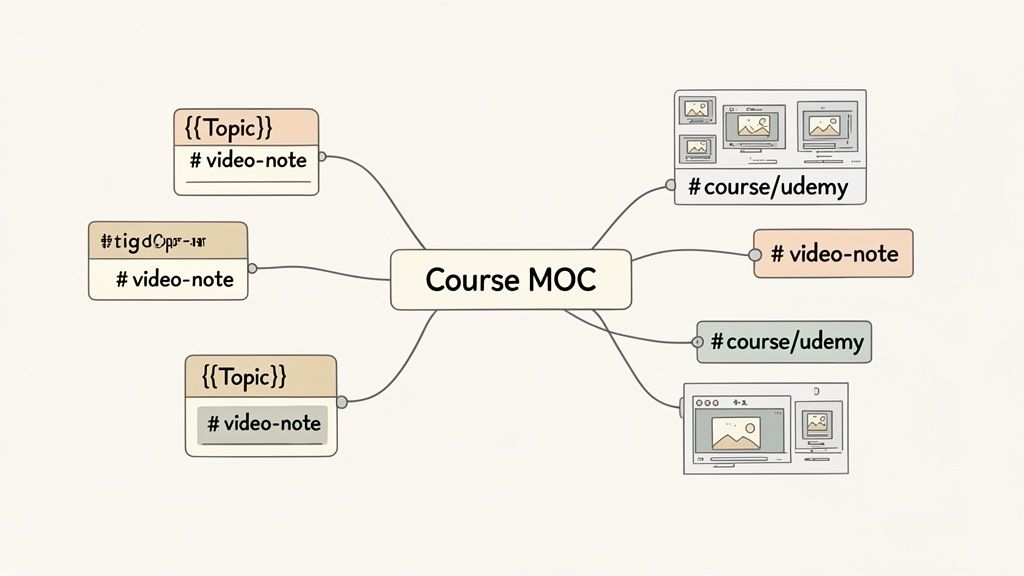
Quando segui un corso video suddiviso in più parti, crea un hub centrale che colleghi tutte le singole note delle lezioni. Questo si chiama spesso Mappa dei Contenuti (MOC).
Considera un MOC come un indice che costruisci tu stesso. Crea una nuova nota—come [[AWS Certification Course MOC]]—e poi elenca e collega tutte le note video di quel corso in ordine. Ti offre una visione d’insieme del programma, facilitando le revisioni. Puoi approfondire questa tecnica nella guida su come creare una base di conoscenza.
Una delle caratteristiche più utili di un buon flusso per prendere appunti video è lo screenshot con timestamp cliccabile. In Obsidian queste immagini diventano portali interattivi che rimandano alla fonte.
Se rivedi una nota e non ricordi un dettaglio, clicca lo screenshot. Uno strumento come HoverNotes aprirà il video originale e salterà a quel momento esatto. Questo colma il divario tra il tuo sommario e il video originale, salvandoti dal cercare il clip preciso.
#Automazioni avanzate e consigli per la produttività
Una volta che il sistema per portare gli appunti video in Obsidian è pronto, puoi renderlo più veloce e intelligente. Alcune automazioni tagliano drasticamente il lavoro manuale, lasciandoti concentrare sul contenuto e non sulla meccanica della presa appunti.
L’obiettivo è ridurre al minimo il carico cognitivo durante l’apprendimento. Ogni secondo speso su nomi di file o tag è un secondo perso nell’assorbire il materiale.
La funzione modelli di Obsidian è rivoluzionaria. Usando il plugin core Templates o il più potente plugin comunitario Templater, puoi aggiungere automaticamente una struttura e metadati coerenti ad ogni appunto video. Invece di digitare le stesse informazioni ripetutamente, un modello le precompila per te.
Un modello semplice per appunti video può includere:
URL della fonte: un segnaposto per il link del video.
Canale/Creatore: per tracciare la fonte.
Data di acquisizione: usando una variabile dinamica come {{date}} che si compila automaticamente.
Tag: aggiunge subito #video-note e magari un tag #review.
Questo assicura che ogni nota parta con una base pulita e organizzata. Quando un nuovo file Markdown arriva nell’archivio, esegui un comando per applicare il modello.
#Padroneggia le scorciatoie da tastiera per restare nel flusso
Alternare continuamente mouse e tastiera spezza la concentrazione. Nel prendere appunti da un video veloce, le scorciatoie da tastiera sono essenziali. Uno strumento come HoverNotes è pensato proprio per questo. Puoi assegnare scorciatoie ai comandi principali, gestendo tutto senza staccare le mani dalla tastiera.
"Le scorciatoie da tastiera ti permettono di fare screenshot e navigare senza interrompere il tuo flusso."
Imposta scorciatoie personalizzate per azioni come:
Catturare uno screenshot a schermo intero.
Ritagliare una specifica area dello schermo (per prendere solo un codice o un diagramma).
Attivare una modalità video senza distrazioni.
Riprodurre, mettere in pausa e regolare la velocità del video.
La memoria muscolare è subito un vantaggio. Cessi di pensare allo strumento e ti concentri solo sul contenuto. Associarlo all’AI che si occupa della presa appunti ti permette di focalizzarti solo sulla comprensione. Puoi scoprire varie app AI per prendere appunti e vedere come si integrano in un sistema locale e guidato da tastiera.
#Alcune domande comuni sugli appunti video in Obsidian
Affinando il tuo flusso lavorativo, emergono spesso alcune domande.
#Posso davvero prendere appunti da video su siti come Coursera o Udemy?
Sì. Anche se alcuni plugin Obsidian sono creati appositamente per YouTube, una buona estensione browser funziona su qualunque piattaforma. Strumenti come HoverNotes sono progettati per funzionare su ogni sito con un player video. Questo significa che puoi usare lo stesso processo per un corso Coursera, un tutorial Udemy, una classe LinkedIn Learning o un portale di lezione privata. Funziona ovunque ci sia un video.
#Qual è la vera differenza tra plugin ed estensione?
Dipende da dove lo strumento esegue il suo lavoro.
Un plugin Obsidian gira all’interno del tuo archivio. Incolli un URL video in una nota e integra un player. Tiene tutto in una finestra sola.
Un estensione browser gira nel browser. Ti permette di catturare appunti mentre guardi sul sito originale e salva il file Markdown direttamente nel tuo archivio Obsidian.
L’approccio estensione generalmente offre più flessibilità, funziona su più siti e include funzioni come la modalità video senza distrazioni che i plugin non possono fornire.
Descrivere un diagramma complesso o riscrivere codice è lento e soggetto a errori. La soluzione migliore è uno strumento che cattura screenshot con timestamp. Quando vedi una formula o un pezzo di codice critico, premi un tasto di scelta rapida.
Un buon flusso integra quello screenshot direttamente nei tuoi appunti Markdown. Ancora meglio, cliccarlo più tardi in Obsidian ti porta al momento esatto nel video, fornendo il contesto visivo cruciale che il testo non può sostituire.
#I miei appunti sono salvati in un formato aperto?
Questo è imprescindibile per chi tiene a possedere i propri dati. Dai priorità a strumenti che salvano appunti come file Markdown (.md) in formato testo semplice. Così la tua conoscenza è a prova di futuro e non intrappolata in un’app proprietaria. Uno strumento local-first salva questi file direttamente sul tuo computer. Tu possiedi i file. Puoi spostarli, salvarli, cercarli: sono semplicemente Markdown. I tuoi appunti sono tuoi, per sempre.
Se usi Obsidian per studiare, HoverNotes salva appunti direttamente nell’archivio come puliti file Markdown. Solo la funzione di screenshot timestamp già ti salva ore di ri-visioni. Puoi provarlo gratis—20 minuti di crediti AI, nessuna carta richiesta, su https://hovernotes.io. Controlla le opzioni attuali sulla pagina prezzi HoverNotes.
Impara come creare una base di conoscenza in Obsidian che trasforma la visione passiva di video in apprendimento attivo. Una guida pratica all’allestimento del vault e alla presa di appunti.
Scopri i migliori plugin per Obsidian per l'apprendimento nel 2026. Uno stack completo che include acquisizione video, ripetizione dilazionata, dataview ed excalidraw per studenti.
Crea un flusso di lavoro efficace per le tue note Obsidian YouTube. Scopri come acquisire, organizzare e collegare le conoscenze dai video per ricordare davvero ciò che guardi.