Un flusso di lavoro completo per le note Obsidian YouTube | HoverNotes
General23 gennaio 2026•Updated: 16 luglio 2026
Un flusso di lavoro completo per le note Obsidian YouTube
Crea un flusso di lavoro efficace per le tue note Obsidian YouTube. Scopri come acquisire, organizzare e collegare le conoscenze dai video per ricordare davvero ciò che guardi.
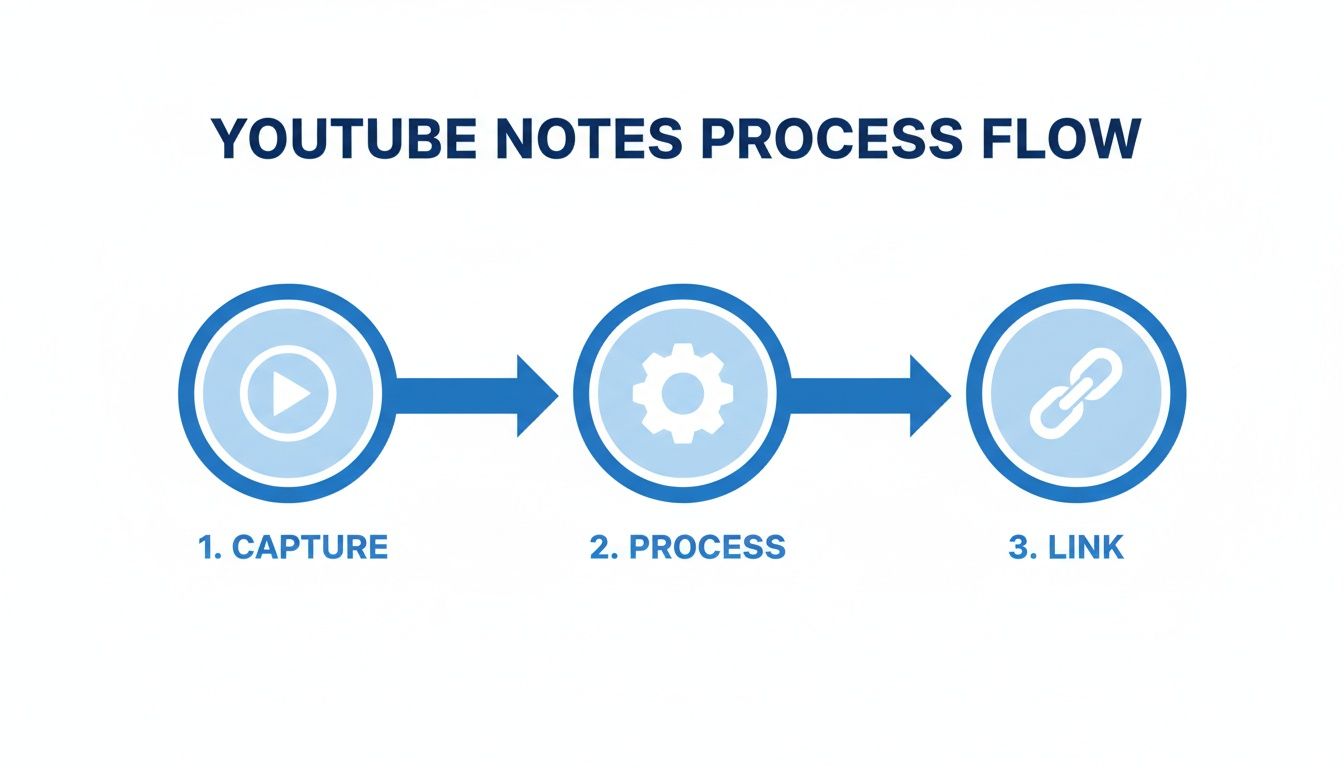
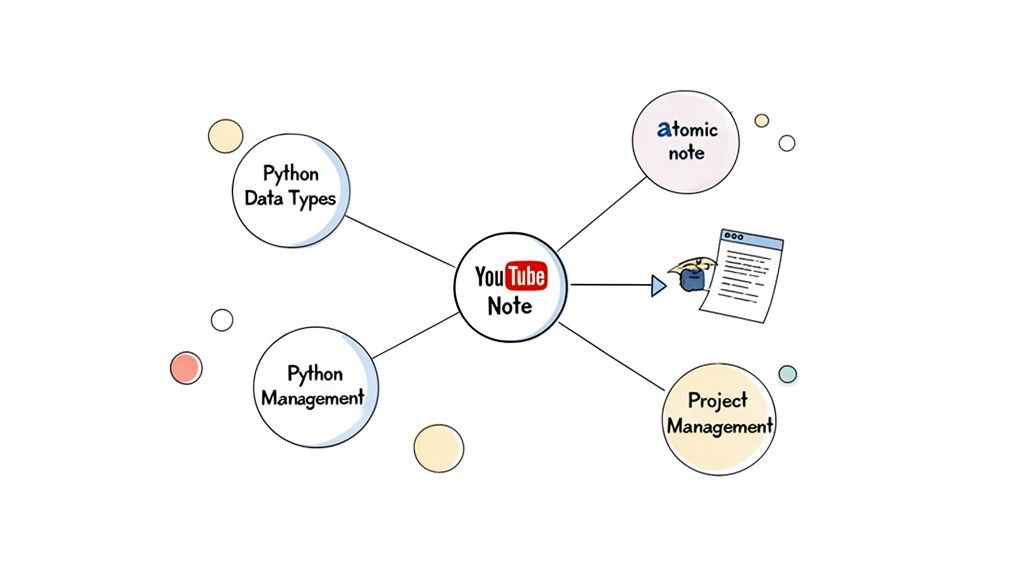
Prendere note Obsidian YouTube efficaci richiede un sistema in tre passaggi: catturare note e screenshot con timestamp senza attriti in file Markdown. Elaborare queste note grezze in una cartella Inbox applicando un modello, riassumendole con parole tue e spostandole in una cartella permanente Sources. Infine, collegare la nuova nota ai concetti già presenti nel tuo vault Obsidian ([[Python]], [[Project Management]]) per costruire un grafo di conoscenza connesso. Così la visione passiva diventa apprendimento attivo.
Prendere buone note Obsidian YouTube si riduce a un sistema semplice e ripetibile: catturare senza fatica, elaborare con costanza e collegare in modo intelligente. Mettere in pausa manualmente un video, digitare freneticamente e fare screenshot è frustrante. Spezza la concentrazione e ti lascia con un groviglio di note scollegate.
L’obiettivo non è solo scrivere le cose; è creare un sistema che ti permetta di assorbire davvero il contenuto del video mentre uno strumento gestisce le parti meccaniche, come acquisire screenshot e curare la formattazione.
#Il flusso di lavoro in 3 fasi per le note YouTube in Obsidian
Un flusso di lavoro solido per trasformare i contenuti video in conoscenza duratura ha tre fasi fondamentali. Questo processo semplice ma potente è la chiave per creare utili note YouTube in Obsidian a cui tornerai davvero.
Ecco il flusso:
Questo percorso — dalla cattura grezza alla conoscenza elaborata e collegata — è la base per trasformare la visione passiva in una sessione di apprendimento attivo. Senza una qualche forma di presa di appunti attiva, dimentichi gran parte di ciò che guardi. Mettere continuamente in pausa e riprendere è noioso, e gli screenshot finiscono sparsi sul desktop senza alcun collegamento con le tue note.
Cattura: porta le informazioni fuori dal video e dentro il tuo sistema con il minor attrito possibile. Il trucco è catturare un contesto ricco: non solo testo, ma anche elementi visivi e timestamp cliccabili.
Elaborazione: le note grezze sono disordinate. L’elaborazione è il momento in cui le ripulisci, aggiungi metadati usando un modello e riformuli le idee chiave con parole tue. È qui che nasce la vera comprensione.
Collegamento: è qui che la potenza di Obsidian emerge davvero. Collegando la tua nuova nota video ai concetti già presenti nel vault, la intrecci al tuo grafo di conoscenza più ampio, rendendola esponenzialmente più preziosa.
Con un sistema adeguato, la tua capacità di ricordare può aumentare in modo significativo. La chiave è ridurre l’attrito della cattura. Puoi migliorare le tue note semplicemente imparando come aggiungere timestamp ai link YouTube.
#Presa di note YouTube manuale e automatizzata in Obsidian
Siamo pratici: farlo manualmente è una seccatura. Gestire più finestre, mettere in pausa, digitare e fare screenshot è la ricetta perfetta per distrarsi. Un flusso di lavoro automatizzato, invece, ti permette di restare immerso nell’apprendimento.
Ecco un confronto diretto:
Attività
Metodo manuale (la fatica)
Flusso automatizzato (il vantaggio)
Catturare il testo
Mettere in pausa il video, passare a Obsidian, digitare o copiare/incollare la trascrizione.
Un clic cattura note o trascrizioni generate dall’IA.
Acquisire screenshot
Mettere in pausa il video, usare uno strumento di ritaglio, salvare l’immagine, trascinarla in Obsidian.
Un clic acquisisce uno screenshot con un timestamp cliccabile e incorporato.
Aggiungere timestamp
Annotare l’orario, passare a Obsidian, digitare manualmente il timestamp.
I timestamp vengono aggiunti automaticamente a ogni nota e screenshot.
Formattare le note
Formattare tutto manualmente con Markdown (titoli, elenchi puntati, ecc.).
Le note sono già preformattate come file Markdown puliti (.md).
Mantenere la concentrazione
Passare continuamente dal video alle note e viceversa.
Resti concentrato sul video; lo strumento gestisce la cattura.
La differenza non sta solo nel risparmiare qualche secondo; sta nel trasformare l’esperienza da un compito noioso a un processo di apprendimento fluido.
È qui che uno strumento come HoverNotes, un’estensione Chrome che guarda i video insieme a te, genera note con l’AI e le salva come Markdown direttamente nel tuo file system, fa la differenza. Invece di trascrivere tutto a mano, ottieni note generate dall’AI con screenshot incorporati e timestampati, pronte all’uso. Le note vengono salvate come file .md direttamente nel tuo vault Obsidian, senza bisogno di formati proprietari o servizi di sincronizzazione: le tue note appartengono a te.
#Acquisire note dai video senza interrompere il flusso
Il motivo principale per cui le persone falliscono nel prendere appunti da YouTube è il flusso di lavoro stesso. È un caos fatto di pause, riavvolgimenti, Alt-Tab verso le note, qualche riga digitata, e poi il tentativo di ritrovare il punto giusto nel video. Ti distrugge la concentrazione.
Il vero apprendimento richiede immersione. Quel continuo cambio di contesto è il nemico dell’immersione.
L’obiettivo è estrarre dal video informazioni ad alta fedeltà senza far deragliare il filo dei pensieri. Questo significa che il tuo metodo di acquisizione deve essere rapido, semplice e ricco di contesto. Non stai solo raccogliendo frammenti di testo; stai documentando ciò che vedi, come uno snippet di codice sullo schermo o un diagramma che viene disegnato.
Molti strumenti si limitano a estrarre la trascrizione audio da un video. È meglio di niente, ma lascia fuori una parte enorme del quadro. Una trascrizione non può mostrarti la slide con le statistiche chiave, la riga di codice che causa un errore o la specifica parte dell’interfaccia che viene dimostrata. Il contesto visivo conta.
A differenza degli strumenti che analizzano solo le trascrizioni, HoverNotes osserva il video per catturare ciò che è effettivamente sullo schermo. Per chi è alle prime armi, una buona guida su YouTube alla trascrizione testuale può essere un utile punto di partenza, ma è nel contesto visivo che risiede il vero potere.
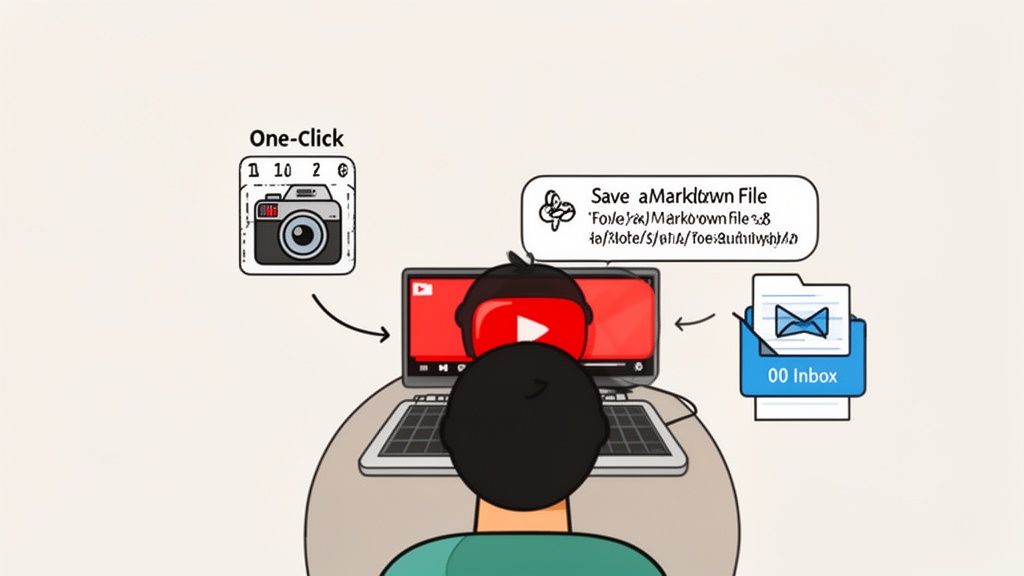
Immagina di guardare un tutorial di programmazione e che l’istruttore abbia sullo schermo una funzione complessa. Invece della solita trafila — mettere in pausa, aprire uno strumento di cattura, salvare il file, trascinarlo in Obsidian — ti basta premere una scorciatoia da tastiera.
Uno screenshot timestampato di quello specifico blocco di codice compare all’istante nelle tue note. Più tardi, quando ripassi, puoi fare clic su quell’immagine e tornare direttamente a quel preciso momento del video. Ecco cosa significa acquisire contenuti senza attrito.
Lo stesso principio funziona per qualsiasi tipo di informazione visiva:
Diagrammi e flowchart in una lezione di business.
Formule ed equazioni in un tutorial di matematica.
Fotogrammi specifici da un documentario storico.
Questo metodo risolve il problema degli screenshot sparsi. Sono finiti i tempi delle cartelle sul desktop piene di file capture-1.png. Ora i tuoi elementi visivi sono incorporati direttamente nelle note, esattamente dove devono stare. Il file Markdown finale, salvato direttamente nel tuo vault Obsidian, è un resoconto completo e ricco di contesto della tua sessione di apprendimento. I file sono tuoi. Spostali, fanne il backup, cercaci dentro con grep: sono semplicemente Markdown. Se vuoi approfondire questo flusso di lavoro, dai un’occhiata alla nostra guida su come prendere note migliori dai tutorial.
#Strutturare il tuo vault Obsidian per la conoscenza dai video
Una cartella traboccante di file Markdown casuali non è una base di conoscenza. È un cassetto digitale delle cianfrusaglie. Per far funzionare davvero le tue note Obsidian YouTube, ti serve una struttura semplice e affidabile. Senza un sistema, tutti gli spunti che raccogli diventeranno un caos in cui non riuscirai a orientarti.
L’obiettivo è avere un luogo prevedibile in cui far arrivare le nuove note e un percorso chiaro per trasformarle in conoscenza permanente e interconnessa.
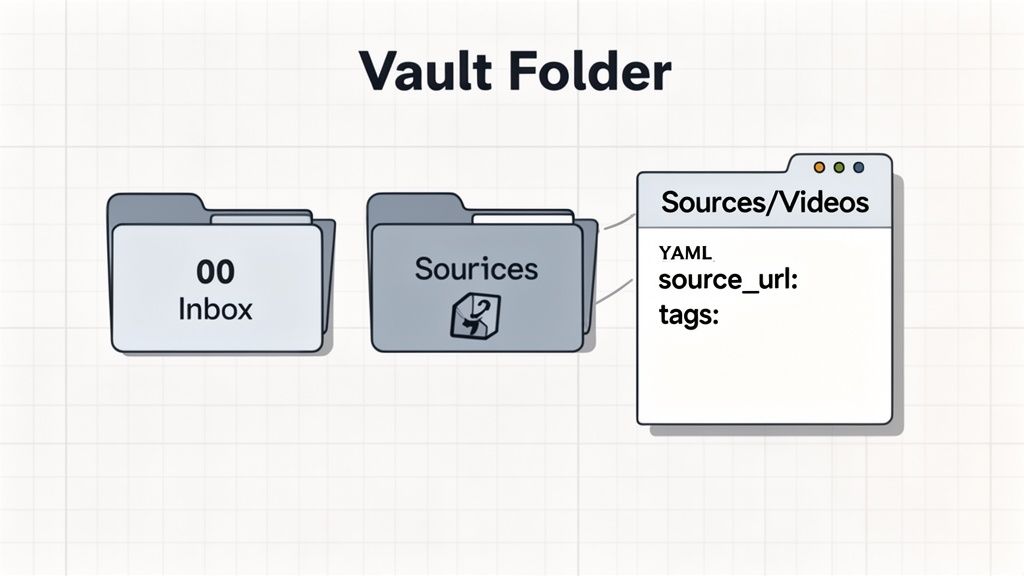
Non ti serve una gerarchia di cartelle complessa. Un semplice sistema a due cartelle funziona incredibilmente bene per elaborare la conoscenza ricavata dai video.
00 Inbox Questa è la zona di atterraggio per ogni acquisizione grezza. Quando usi uno strumento come HoverNotes, lo imposti in modo che salvi ogni nuovo file .md direttamente qui. Il suo unico compito è contenere il materiale non elaborato, mantenendo pulito il resto del tuo vault.
10 Sources/Videos Dopo aver esaminato, ripulito e collegato una nota dalla tua inbox, questa passa in questa cartella. Considerala la tua biblioteca permanente di intelligence video già elaborata.
Questa configurazione mantiene ordinato il tuo spazio di lavoro principale e ti offre una lista di cose da fare chiara direttamente nella tua inbox.
Il tuo sistema non deve essere perfetto. Ciò che conta è la costanza. Una struttura semplice a cui ti attieni davvero batte una complessa che finisci per abbandonare.
Secondo i dati di obsidianstats.com, approcci sistematici come questo spiegano perché l’uso dei plugin per prendere appunti sia cresciuto così tanto, con alcuni power user che gestiscono in modo efficiente migliaia di note video.
La costanza inizia da un template. Usando un formato standard per ogni nota video, ti assicuri di acquisire ogni volta gli stessi metadati fondamentali. In questo modo le tue note diventano ricercabili, filtrabili e molto più potenti nel tempo.
Ecco un template Markdown pratico da cui partire. Salvalo in una cartella Templates del tuo vault.
Questo template usa il frontmatter YAML per memorizzare dettagli chiave come source_url e channel. Il campo tags è essenziale per l’organizzazione, mentre la data created ti aiuta a monitorare il flusso di lavoro. Adottare un formato strutturato come questo è un passaggio fondamentale per costruire una knowledge base personale davvero utile. Se vuoi capire meglio il quadro generale, puoi scoprire di più su come creare una knowledge base qui.
#Elaborare e collegare le note per un apprendimento autentico
Catturare una nota è solo il primo passo. Una cartella piena di file grezzi non è meglio di una cartella Download in disordine. Il vero apprendimento, quello che resta, avviene quando elabori quelle note. È il passaggio cruciale che trasforma informazioni passive in conoscenza attiva, convertendo un archivio digitale in un vero secondo cervello.
L’obiettivo è semplice: rivedere, riformulare e collegare. Quando ti costringi a riassumere le idee chiave con parole tue, entri in relazione con il materiale a un livello molto più profondo. Questo singolo gesto aumenta drasticamente la memorizzazione.
Il tuo flusso di lavoro per elaborare le note Obsidian YouTube dovrebbe diventare un rituale costante. Non appena una nuova nota da uno strumento come HoverNotes arriva nella tua 00 Inbox, elaborala.
Ecco un modo pratico per gestirla:
Rivedi e perfeziona: Scorri il riepilogo e i punti chiave generati dall’IA. Catturano davvero l’essenza del video? Sistema eventuali formulazioni macchinose e metti in grassetto le frasi più importanti.
Riassumi con parole tue: Questa è la parte non negoziabile. Sotto il riepilogo dell’IA, aggiungi una nuova sezione chiamata "Il mio riepilogo". Scrivi una o due frasi che spieghino l’idea centrale come se la stessi insegnando a qualcuno.
Estrai concetti atomici: Durante la revisione, cerca idee autonome. Se un video sulle funzioni Python menziona [[lambda expressions]], trasforma quel termine in un link. Così crei un segnaposto per una nuova nota “atomica” dedicata a quel singolo concetto.
Questo processo trasforma la registrazione statica di un video in un nodo attivo del tuo grafo della conoscenza. La nota smette di essere semplicemente “appunti su quel video YouTube” e diventa un punto di partenza per nuove connessioni.
Costruire questa rete di pensieri interconnessi è ciò che rende possibile l’apprendimento a lungo termine. Se vuoi approfondire questa filosofia, abbiamo preparato una metodologia completa su come costruire un secondo cervello.
È nei collegamenti che avviene la magia di Obsidian. Una nota vale tanto quanto le sue connessioni con tutto il resto che sai. Quando elabori una nuova cattura YouTube, il tuo compito principale è collegare questa nuova informazione alla conoscenza che possiedi già.
Era un tutorial su CSS Flexbox? Collegalo alla tua nota principale [[CSS]].
Un video saggio sull’economia storica? Collegalo alle tue note su [[The Great Depression]] e [[Keynesian Economics]].
Stai guardando l’intervento di uno sviluppatore a una conferenza su un nuovo framework JavaScript? Collegalo a [[Web Development]] e [[JavaScript Libraries]].
Ogni link che crei rafforza la tua rete personale di conoscenze. Stai costruendo percorsi che il tuo io futuro potrà seguire per riscoprire intuizioni e individuare schemi che altrimenti ti sarebbero sfuggiti. Con il tempo, le tue note Obsidian YouTube smettono di essere file isolati e diventano parti profondamente integrate della tua base di conoscenza.
Una volta definito un flusso di lavoro affidabile, puoi aggiungere al tuo sistema una potenza davvero notevole. Queste tecniche aumenteranno la tua efficienza e apriranno nuovi modi di apprendere, soprattutto con contenuti complessi o internazionali.
Se prendi sul serio Obsidian, il plugin della community Dataview è imprescindibile. Trasforma il tuo vault in un database personale, permettendoti di interrogare le note in base ai loro metadati.
Dato che in precedenza abbiamo configurato un modello YAML coerente, ora puoi creare una “Dashboard delle note video” che si aggiorna automaticamente. Ecco due query per iniziare: un indice principale di tutte le note video elaborate e una lista di “cose da fare” con le note non ancora elaborate nella tua inbox.
TABLE channel, author
FROM "10 Sources/Videos"
SORT file.ctime DESC
Inserisci questa query in una nuova nota e genererà una tabella ordinabile di ogni nota presente nella tua cartella Sources/Videos. Recupera i campi channel e author direttamente dal frontmatter YAML, creando una panoramica immediata delle tue conoscenze.
#Semplifica l’acquisizione con le scorciatoie da tastiera
Ogni volta che allunghi la mano verso il mouse, introduci un piccolo attrito nel tuo flusso di lavoro. Gli utenti esperti vivono di scorciatoie da tastiera perché eliminano questi piccoli ritardi che spezzano la concentrazione.
Le scorciatoie da tastiera ti permettono di acquisire screenshot e navigare senza interrompere il flusso. L’obiettivo è rendere l’acquisizione così fluida da sembrare un’estensione dei tuoi pensieri, non un’interruzione.
Perché limitare l’apprendimento all’inglese? Alcuni dei tutorial e delle lezioni più illuminanti non sono in inglese. Ma provare a tradurre manualmente gli appunti è un incubo.
Gli strumenti di IA multilingue sono una risorsa enorme in questo caso. Puoi guardare un video nella sua lingua originale e lasciare che uno strumento generi note complete e accurate nella lingua che preferisci. Immagina di guardare un tutorial giapponese sul graphic design e ottenere una serie completa di appunti in inglese, con screenshot perfettamente sincronizzati. Guarda una lezione coreana e ottieni note in spagnolo: l’IA gestisce automaticamente la traduzione. Questa capacità spalanca un intero universo di materiali per imparare.
Se vuoi integrare tutto questo nella tua configurazione, esplorare un plugin video Obsidian può essere un ottimo modo per potenziare questi flussi di lavoro avanzati.
#Domande frequenti sui flussi di lavoro Obsidian YouTube
Una volta che hai messo in piedi un sistema, emergono le domande del mondo reale. Ecco alcune delle più comuni.
Sì. Il flusso di lavoro è indipendente dalla piattaforma. Il punto è evitare strumenti che ti vincolano a un solo sito.
Il flusso di lavoro acquisisci-elabora-collega funziona perfettamente su qualsiasi piattaforma video. Una buona estensione del browser come HoverNotes non si preoccupa se il video si trova su YouTube, Udemy o Coursera. Funziona ovunque ci sia un video: piattaforme di corsi, YouTube, persino portali di formazione interni.
Il tuo processo non cambia:
Acquisisci note e screenshot in un file Markdown pulito.
Inseriscilo nel tuo Obsidian 00 Inbox.
Elaboralo e collegalo proprio come qualsiasi altra fonte.
L’unica differenza è che il source_url nei tuoi metadati punterà a una lezione Coursera invece che a un video YouTube.
#Come gestisco video molto lunghi o una serie in più parti?
Per un singolo video lungo (per esempio, una lezione di 3 ore), mantieni una sola nota principale, ma usa titoli chiari per suddividere il contenuto in argomenti logici. I link con timestamp saranno il tuo migliore alleato: ti permetteranno di saltare direttamente al momento esatto in cui inizia una nuova sezione.
Per una serie in più parti, come un bootcamp di programmazione in 20 episodi, la risposta è una "Map of Content" (MOC). Crea una nota hub centrale chiamata [[Advanced Python Course MOC]]. All’interno, crea semplicemente un elenco con link a ciascuna nota video individuale della serie. In questo modo la struttura del corso resta intatta e hai una panoramica di alto livello.
#E se preferisco prendere appunti da solo invece di usare l’IA?
Va benissimo; questo flusso di lavoro fa comunque per te. Il vero punto di forza qui non riguarda solo i riassunti dell’IA: sta nell’avere i tuoi appunti e il video in un unico ambiente concentrato e privo di distrazioni.
Molti strumenti sono progettati prima di tutto per chi prende appunti manualmente. Per esempio, HoverNotes ti permette di passare a un editor pulito per scrivere i tuoi appunti accanto al video. Non vuoi l’IA? Usa semplicemente l’editor, gli screenshot e i controlli video: sono gratuiti. Ottieni comunque le funzioni più importanti, come la visione senza distrazioni e gli screenshot con timestamp in un clic, senza mai toccare l’IA.
Il flusso di lavoro di base è identico: cattura i tuoi pensieri in un file Markdown, invialo alla tua inbox e poi elaboralo in Obsidian.
#È meglio avere un unico file enorme o file separati?
Per uno strumento di pensiero in rete come Obsidian, la risposta è quasi sempre creare una nota separata e atomica per ogni video.
Pensa a ogni video come a una fonte distinta. Dargli un file dedicato ti permette di collegarlo con precisione ad altri concetti nel tuo vault. Se riversi tutti i tuoi appunti sui video in un unico file gigantesco, perdi quella granularità. È l’equivalente digitale di buttare tutti i tuoi libri in un enorme scatolone invece di sistemarli correttamente sugli scaffali.
Creando una nota per ogni video, puoi poi usare tag (come #source/video) e una query Dataview per richiamare tutti i tuoi appunti video in un unico posto ogni volta che ti serve una vista consolidata. È il meglio dei due mondi: note pulite e atomiche e una dashboard potente e unificata.
Se cerchi uno strumento che svolga alla perfezione la parte di acquisizione di questo flusso di lavoro, HoverNotes salva le note come file Markdown puliti direttamente nel tuo vault Obsidian. La sola funzione di screenshot con timestamp può farti risparmiare ore di rilettura del video. Puoi provarlo gratis su hovernotes.io: sono inclusi 20 minuti di crediti IA, senza bisogno di carta di credito. Verifica le opzioni attuali nella pagina dei prezzi di HoverNotes.
Scopri come un software di gestione della conoscenza personale può organizzare il tuo apprendimento video. Esplora flussi di lavoro pratici per studenti che utilizzano strumenti PKM come Obsidian.
Scopri il miglior plugin video per Obsidian adatto al tuo flusso di lavoro. Confrontiamo le opzioni migliori per prendere appunti con timestamp dai video di YouTube, Udemy e locali.
Scopri le migliori pratiche per l'apprendimento online per migliorare la ritenzione e trasformare ciò che guardi in conoscenze durature, con consigli pratici per Udemy, Coursera e YouTube.