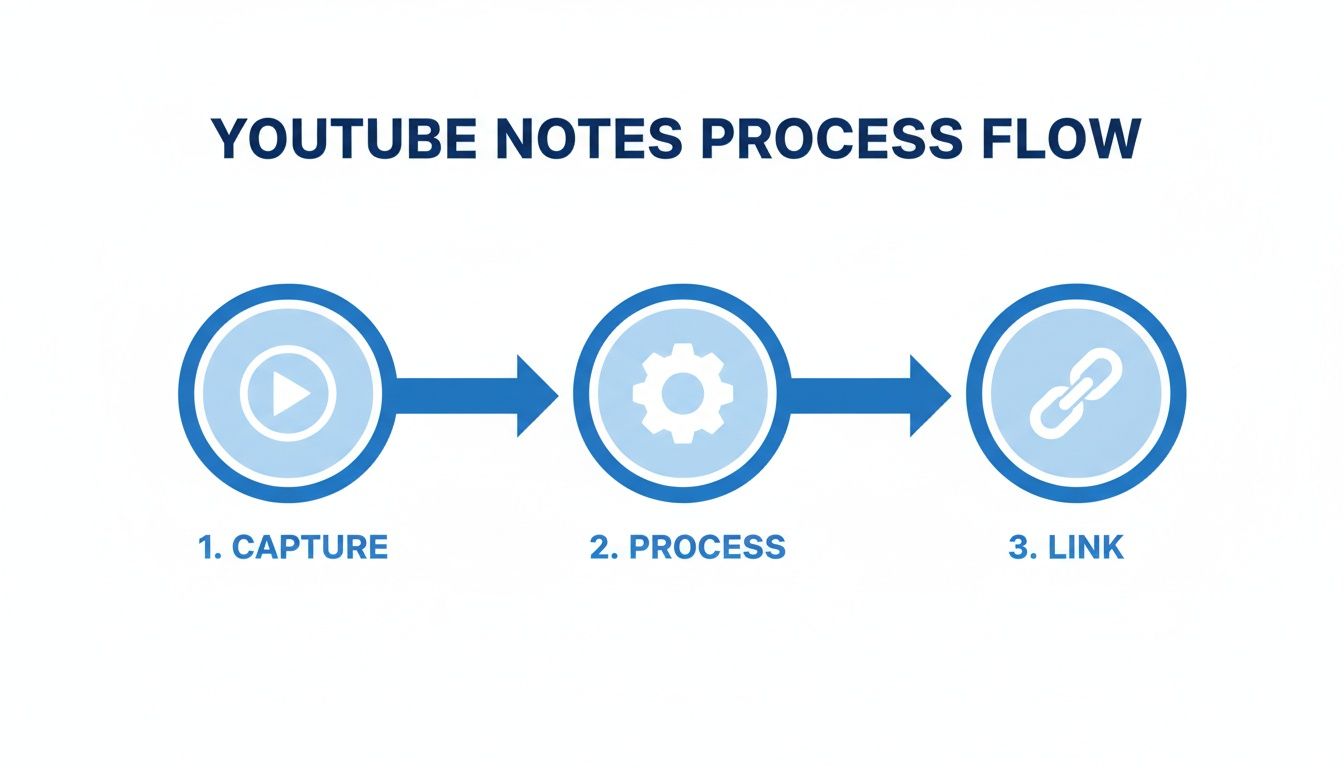
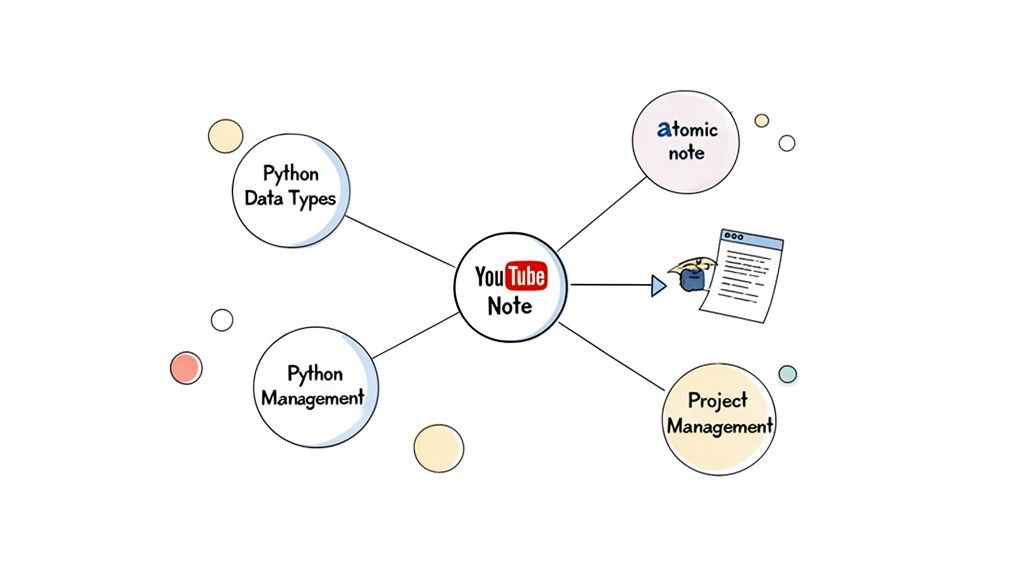
효과적인 Obsidian YouTube 노트를 작성하려면 세 단계 시스템이 필요합니다. 먼저 노트와 타임스탬프가 찍힌 스크린샷을 마찰 없이 캡처해 Markdown 파일에 저장합니다. 그런 다음 템플릿을 적용하고, 자신의 말로 요약한 뒤, 영구 보관용 Sources 폴더로 옮기는 방식으로 Inbox 폴더의 원시 노트를 처리합니다. 마지막으로 새 노트를 Obsidian 볼트의 기존 개념([[Python]], [[Project Management]])과 연결해 서로 이어진 지식 그래프를 구축합니다. 이렇게 하면 수동적인 시청이 능동적인 학습으로 바뀝니다.
좋은 Obsidian YouTube 노트를 만드는 핵심은 간단하고 반복 가능한 시스템입니다. 부담 없이 캡처하고, 일관되게 처리하며, 지능적으로 연결하는 것이죠. 동영상을 수동으로 멈추고, 다급하게 타이핑하고, 스크린샷을 찍는 방식은 답답합니다. 집중력을 끊어놓고, 서로 연결되지 않은 노트 더미만 남기기 때문입니다.
목표는 단순히 무언가를 적어두는 데 있지 않습니다. 스크린샷을 찍고 형식을 정리하는 것처럼 기계적인 부분은 도구가 처리하게 하고, 여러분은 영상의 내용을 실제로 흡수할 수 있는 시스템을 만드는 데 있습니다.
영상 콘텐츠를 오래 남는 지식으로 바꾸는 탄탄한 워크플로에는 세 가지 핵심 단계가 있습니다. 이 단순하지만 강력한 과정이야말로 나중에 실제로 다시 찾아보게 될 유용한 옵시디언 유튜브 노트를 만드는 핵심입니다.
흐름은 다음과 같습니다.
원시 캡처에서 처리되고 연결된 지식으로 이어지는 이 경로는 수동적인 시청을 능동적인 학습 세션으로 바꾸는 기반입니다. 어떤 형태로든 능동적으로 노트를 남기지 않으면, 시청한 내용의 대부분을 잊게 됩니다. 계속 멈췄다 재생하는 일은 번거롭고, 스크린샷은 노트와 아무 연결 없이 데스크톱 여기저기에 흩어지기 쉽습니다.
현실적으로 말해, 이 작업을 수동으로 하는 방식은 꽤 고역입니다. 창을 이리저리 오가고, 멈추고, 타이핑하고, 스크린샷을 찍다 보면 집중이 흐트러지기 마련입니다. 반면 자동화된 워크플로를 사용하면 학습의 흐름을 그대로 유지할 수 있습니다.
직접 비교해보면 다음과 같습니다.
작업
수동 방식(고통)
자동화 워크플로(이득)
텍스트 캡처
영상을 멈추고, Obsidian로 전환한 뒤, 대본을 입력하거나 복사해 붙여넣습니다.
한 번의 클릭으로 AI가 생성한 노트나 대본을 캡처합니다.
스크린샷 저장
영상을 멈추고, 캡처 도구를 사용해 이미지를 저장한 뒤, Obsidian로 끌어옵니다.
한 번의 클릭으로 클릭 가능한 내장 타임스탬프가 포함된 스크린샷을 가져옵니다.
타임스탬프 추가
시간을 확인하고, Obsidian로 전환한 뒤, 타임스탬프를 직접 입력합니다.
모든 노트와 스크린샷에 타임스탬프가 자동으로 추가됩니다.
노트 서식 지정
Markdown로 모든 형식(제목, 글머리표 등)을 직접 정리합니다.
노트가 깔끔한 Markdown 파일(.md)로 미리 서식 지정됩니다.
집중력 유지
영상과 노트 사이를 계속 오가며 맥락을 전환합니다.
영상에 계속 집중하고, 캡처는 도구가 처리합니다.
차이는 단지 몇 초를 아끼는 데 있지 않습니다. 지루한 잡무처럼 느껴지던 과정을 매끄러운 학습 경험으로 바꾸는 데 있습니다.
바로 이 지점에서 HoverNotes 같은 도구가 차이를 만들어냅니다. Chrome 확장 프로그램인 이 도구는 당신과 함께 영상을 보고, AI 노트를 생성한 뒤, 이를 Markdown 형식으로 파일 시스템에 직접 저장합니다. 일일이 받아쓰는 대신, 타임스탬프가 붙은 스크린샷이 포함된 AI 생성 노트를 바로 얻을 수 있습니다. 노트는 .md 파일로 Obsidian 보관함에 직접 저장되며, 독점 형식이나 동기화 서비스가 필요 없습니다. 당신의 노트는 온전히 당신의 것입니다.
사람들이 YouTube에서 노트 필기에 실패하는 가장 큰 이유는 바로 작업 흐름 자체입니다. 영상을 멈추고, 되감고, Alt-Tab으로 노트 앱으로 넘어가 무언가를 입력한 다음, 다시 영상에서 보던 지점을 찾아야 하는 혼란스러운 과정이죠. 이런 방식은 집중력을 완전히 깨뜨립니다.
진짜 학습에는 몰입이 필요합니다. 끊임없는 맥락 전환은 몰입의 적입니다.
핵심은 사고의 흐름을 망가뜨리지 않으면서 영상에서 충실도 높은 정보를 가져오는 것입니다. 그러려면 캡처 방식이 빠르고, 단순하며, 맥락이 풍부해야 합니다. 단순히 텍스트 조각을 긁어오는 것이 아니라, 화면에 보이는 코드 스니펫이나 그려지는 다이어그램처럼 지금 보고 있는 것을 기록하는 일입니다.
많은 도구는 영상에서 오디오 대본만 추출합니다. 없는 것보다는 낫지만, 퍼즐의 매우 큰 조각을 놓치게 됩니다. 대본은 핵심 통계가 담긴 슬라이드, 오류를 일으키는 코드 줄, 시연 중인 인터페이스의 특정 부분을 보여줄 수 없습니다. 시각적 맥락은 중요합니다.
녹취록만 파싱하는 도구와 달리, HoverNotes는 실제 화면에 나타나는 내용을 포착하기 위해 비디오를 시청합니다. 처음 시작하는 분들은 YouTube의 텍스트 전사에 관한 좋은 가이드가 기본 지식을 쌓는 데 도움이 될 수 있지만, 시각적 맥락에서 진정한 힘이 발휘됩니다.
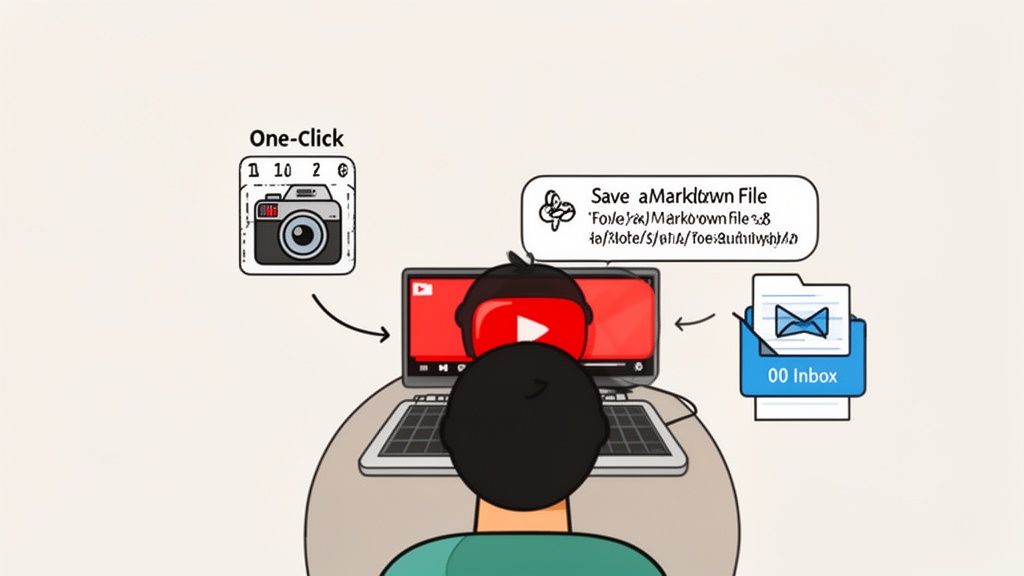
코딩 튜토리얼을 보고 있는데, 강사가 화면에 복잡한 함수를 띄워 놓았다고 상상해 보세요. 예전 방식처럼 영상을 멈추고, 캡처 도구를 열고, 파일을 저장한 뒤, Obsidian로 끌어다 놓을 필요가 없습니다. 단축키만 누르면 됩니다.
해당 코드 블록의 정확한 순간을 담은 타임스탬프付き 스크린샷이 즉시 노트에 나타납니다. 나중에 복습할 때 그 이미지를 클릭하면 영상의 바로 그 지점으로 돌아갈 수 있습니다. 이것이 마찰 없는 캡처의 느낌입니다.
같은 원리는 어떤 종류의 시각 정보에도 적용됩니다:
비즈니스 강의의 다이어그램과 플로차트.
수학 튜토리얼의 공식과 방정식.
역사 다큐멘터리의 특정 프레임.
이 방식은 흩어진 스크린샷 문제를 해결합니다. 데스크톱 폴더가 capture-1.png 파일로 어지럽던 시절은 끝났습니다. 이제 시각 자료는 있어야 할 자리, 즉 노트 안에 바로 임베드됩니다. 최종 Markdown 파일은 Obsidian 보관함에 직접 저장되며, 학습 세션을 맥락까지 풍부하게 담은 완전한 기록이 됩니다. 파일은 당신의 것입니다. 옮기고, 백업하고, grep으로 검색하세요. 그저 Markdown일 뿐입니다. 이 작업 흐름을 더 깊이 살펴보고 싶다면 더 나은 튜토리얼 노트 작성법에 대한 가이드를 확인해 보세요.
무작위 Markdown 파일로 넘쳐나는 폴더는 지식 기반이 아닙니다. 그저 디지털 잡동사니 서랍일 뿐입니다. Obsidian YouTube 노트가 제대로 작동하게 하려면 단순하고 믿을 수 있는 구조가 필요합니다. 시스템이 없으면 당신이 캡처한 모든 통찰은 길을 찾을 수 없는 혼란스러운 더미가 됩니다.
핵심은 새 노트가 들어갈 예측 가능한 장소를 마련하고, 그것을 영구적이고 서로 연결된 지식으로 바꿀 명확한 경로를 갖추는 것입니다.
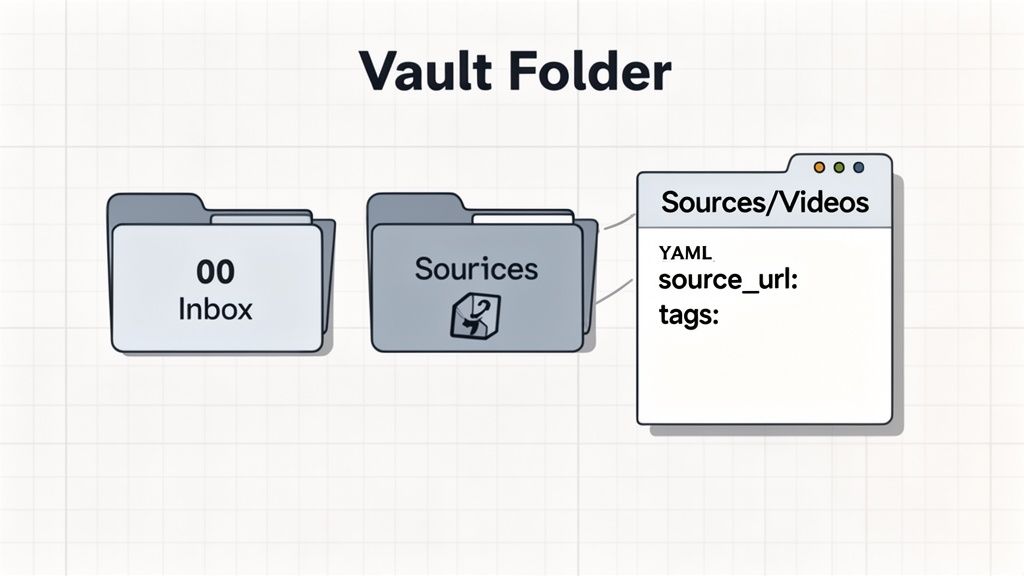
복잡한 폴더 계층 구조는 필요 없습니다. 영상에서 얻은 지식을 처리하는 데에는 단순한 두 폴더 시스템이 놀라울 만큼 잘 작동합니다.
00 Inbox 모든 원본 캡처가 처음 도착하는 공간입니다. HoverNotes 같은 도구를 사용할 때, 새 .md 파일이 모두 이곳에 직접 저장되도록 설정합니다. 이 폴더의 유일한 역할은 아직 처리하지 않은 자료를 보관해, 보관함의 나머지 부분을 깔끔하게 유지하는 것입니다.
10 Sources/Videos 받은편지함의 노트를 검토하고 정리한 뒤 링크까지 연결했다면, 그 노트는 이 폴더로 이동합니다. 이곳을 처리 완료된 영상 인사이트를 보관하는 영구 라이브러리라고 생각하면 됩니다.
이렇게 구성하면 메인 작업 공간을 깔끔하게 유지할 수 있고, 받은편지함에서 해야 할 일을 한눈에 확인할 수 있습니다.
시스템이 완벽할 필요는 없습니다. 중요한 것은 꾸준함입니다. 실제로 계속 사용할 수 있는 단순한 구조가, 결국 포기하게 되는 복잡한 구조보다 낫습니다.
obsidianstats.com의 데이터에 따르면, 이런 체계적인 접근 방식 덕분에 노트 작성 플러그인의 사용량이 급증했으며, 일부 고급 사용자들은 수천 개의 영상 노트도 효율적으로 관리하고 있습니다.
이 템플릿은 YAML frontmatter를 사용해 source_url와 channel 같은 핵심 정보를 저장합니다. tags 필드는 정리에 꼭 필요하며, created 날짜는 작업 흐름을 추적하는 데 도움이 됩니다. 이렇게 구조화된 형식을 도입하는 것은 유용한 개인 지식 베이스를 구축하기 위한 기본 단계입니다. 더 큰 그림이 궁금하다면 여기에서 지식 베이스를 만드는 방법을 자세히 알아볼 수 있습니다.
노트를 캡처하는 것은 첫 단계일 뿐입니다. 원본 파일로 가득 찬 폴더는 어수선한 다운로드 폴더와 다를 바 없습니다. 오래 남는 진짜 학습은 그 노트를 처리할 때 일어납니다. 이 중요한 단계가 수동적으로 쌓인 정보를 능동적인 지식으로 바꾸고, 디지털 서류함을 진정한 세컨드 브레인으로 전환합니다.
목표는 단순합니다. 검토하고, 다시 표현하고, 연결하는 것입니다. 핵심 아이디어를 자신의 말로 요약하도록 스스로를 밀어붙이면, 자료와 훨씬 더 깊이 engage하게 됩니다. 이 한 가지 행동만으로도 기억 유지율은 크게 높아집니다.
Obsidian YouTube 노트를 처리하는 작업 흐름은 일관된 의식처럼 자리 잡아야 합니다. HoverNotes 같은 도구에서 생성된 새 노트가 00 Inbox에 들어오면 곧바로 처리하세요.
실제로는 다음과 같은 방식으로 처리하면 됩니다.
검토하고 다듬기: AI가 생성한 요약과 핵심 내용을 훑어봅니다. 영상의 본질을 제대로 담고 있나요? 어색한 표현은 정리하고, 가장 중요한 문장은 굵게 표시하세요.
자신의 말로 요약하기: 이 부분은 절대 건너뛰면 안 됩니다. AI 요약 아래에 "My Summary"라는 새 섹션을 추가하세요. 누군가에게 가르치듯 핵심 아이디어를 한두 문장으로 설명해 보세요.
원자적 개념 추출하기: 검토하면서 독립적으로 다룰 수 있는 아이디어를 찾아보세요. Python 함수에 관한 영상에서 [[lambda expressions]]가 언급된다면, 그 용어를 링크로 바꾸세요. 이렇게 하면 그 단일 개념만을 다루는 새로운 "원자적" 노트를 위한 자리표시자가 만들어집니다.
이 과정은 영상의 정적인 기록을 지식 그래프 안의 능동적인 노드로 바꿉니다. 노트는 더 이상 "그 YouTube 영상에 대한 메모"에 그치지 않고, 새로운 연결을 만들어내는 출발점이 됩니다.
이렇게 네트워크화된 생각의 그물을 구축하는 것이 장기 학습을 가능하게 합니다. 이 철학을 더 깊이 살펴보고 싶다면, 세컨드 브레인을 구축하는 방법에 대한 전체 방법론을 정리해 두었습니다.
링크는 Obsidian의 마법이 일어나는 지점입니다. 노트의 가치는 내가 알고 있는 다른 모든 것과 얼마나 잘 연결되어 있는지에 달려 있습니다. 새로운 YouTube 캡처를 처리할 때, 가장 중요한 일은 이 새로운 정보를 기존 지식과 연결하는 것입니다.
CSS Flexbox 튜토리얼이었나요? 메인 [[CSS]] 노트로 다시 링크하세요.
역사 경제학에 관한 영상 에세이인가요? [[The Great Depression]]와 [[Keynesian Economics]]에 대한 노트와 연결하세요.
새로운 JavaScript 프레임워크에 관한 개발자 컨퍼런스 발표를 보고 있나요? [[Web Development]]와 [[JavaScript Libraries]]에 연결하세요.
당신이 만드는 모든 링크는 개인 지식 웹을 더욱 단단하게 만듭니다. 미래의 내가 따라가며 통찰을 다시 발견하고, 그냥 지나쳤을 패턴을 알아볼 수 있는 길을 만들고 있는 셈입니다. 시간이 지나면 Obsidian YouTube 노트는 더 이상 따로 떨어진 파일이 아니라, 지식 베이스에 깊이 통합된 구성 요소가 됩니다.
왜 학습을 영어에만 한정해야 할까요? 가장 통찰력 있는 튜토리얼과 강의 중 일부는 영어가 아닙니다. 하지만 노트를 직접 번역하려고 하면 정말 골치 아픈 일이 됩니다.
다국어 AI 도구는 이럴 때 엄청난 자산이 됩니다. 원어로 된 동영상을 보면서, 선호하는 언어로 완전하고 정확한 노트를 생성하게 할 수 있습니다. 그래픽 디자인에 관한 일본어 튜토리얼을 보고, 정확한 타이밍의 스크린샷까지 포함된 영어 노트 전체를 받는 장면을 상상해 보세요. 한국어 강의를 보고 스페인어 노트를 받는 것도 가능합니다. 번역은 AI가 자동으로 처리합니다. 이 기능은 학습 자료의 세계를 활짝 열어 줍니다.
이런 기능을 자신의 환경에 구축하고 싶다면 Obsidian 동영상 플러그인을 살펴보는 것이 이러한 고급 워크플로를 강화하는 좋은 방법이 될 수 있습니다.
네. 이 워크플로는 플랫폼에 구애받지 않습니다. 핵심은 특정 사이트 하나에만 묶어 두는 도구를 피하는 것입니다.
캡처-처리-링크 워크플로는 어떤 동영상 플랫폼에서도 완벽하게 작동합니다. HoverNotes 같은 좋은 브라우저 확장 프로그램은 동영상이 YouTube, Udemy, Coursera 중 어디에 있든 신경 쓰지 않습니다. 동영상만 있다면 어디서든 작동합니다—강의 플랫폼, YouTube, 심지어 내부 교육 포털에서도요.
과정은 달라지지 않습니다:
노트와 스크린샷을 깔끔한 Markdown 파일로 캡처합니다.
Obsidian 00 Inbox에 넣으세요.
다른 소스와 똑같이 처리하고 연결하세요.
유일한 차이는 메타데이터의 source_url가 YouTube 동영상이 아니라 Coursera 강의를 가리킨다는 점입니다.
하나의 긴 동영상(예: 3시간짜리 강의)이라면 메인 노트는 하나로 유지하되, 명확한 제목을 사용해 내용을 논리적인 주제별로 나누세요. 이때 타임스탬프 링크가 가장 큰 도움이 됩니다. 새 섹션이 시작되는 정확한 순간으로 바로 이동할 수 있게 해주기 때문입니다.
20부작 코딩 부트캠프처럼 여러 편으로 구성된 시리즈라면 답은 **"콘텐츠 지도"(MOC)**입니다. [[Advanced Python Course MOC]]라는 중앙 허브 노트를 만드세요. 그 안에는 시리즈의 각 개별 동영상 노트로 연결되는 목록만 간단히 만들면 됩니다. 이렇게 하면 강의 구조를 그대로 유지하면서도 전체를 한눈에 파악할 수 있습니다.
전혀 문제 없습니다. 이 워크플로는 여전히 유용합니다. 여기서 진짜 힘은 AI 요약에만 있는 것이 아니라, 노트와 동영상을 하나의 집중된, 방해 없는 환경에 함께 둘 수 있다는 데 있습니다.
많은 도구는 애초에 직접 노트하는 사람들을 우선으로 설계되어 있습니다. 예를 들어 HoverNotes에서는 깔끔한 편집기로 전환해 동영상 옆에서 직접 노트를 입력할 수 있습니다. AI를 원하지 않나요? 편집기, 스크린샷, 동영상 컨트롤만 사용하면 됩니다. 이 기능들은 무료입니다. AI를 전혀 쓰지 않아도 방해 없는 시청, 클릭 한 번으로 만드는 타임스탬프 스크린샷처럼 가장 중요한 기능은 그대로 이용할 수 있습니다.
핵심 워크플로는 동일합니다. 자신의 생각을 Markdown 파일에 담고, 인박스로 보낸 다음, Obsidian에서 처리하면 됩니다.
Obsidian 같은 네트워크형 사고 도구에서는 거의 언제나 동영상 하나당 별도의 원자적 노트 하나를 만드는 것이 답입니다.
각 동영상을 하나의 독립된 소스로 생각하세요. 별도 파일로 만들어두면 볼트 안의 다른 개념들과 정밀하게 연결할 수 있습니다. 모든 동영상 노트를 하나의 거대한 파일에 쏟아 넣으면 그런 세밀함을 잃게 됩니다. 책을 제대로 책장에 꽂아두는 대신 거대한 상자 하나에 몽땅 던져 넣는 것과 같은 디지털 방식의 실수입니다.
동영상 하나당 노트 하나를 만들면 이후 태그(예: #source/video)와 Dataview 쿼리를 사용해 필요할 때 모든 동영상 노트를 한곳에 불러올 수 있습니다. 깔끔한 원자적 노트와 강력한 통합 대시보드를 동시에 얻는, 두 세계의 장점을 모두 취하는 방식입니다.
이 워크플로에서 캡처 단계에 딱 맞는 도구를 찾고 있다면, HoverNotes는 노트를 깔끔한 Markdown 파일로 저장해 곧바로 Obsidian 볼트에 넣어줍니다. 타임스탬프 스크린샷 기능만으로도 다시 보기 시간을 몇 시간씩 아낄 수 있습니다. hovernotes.io에서 무료로 사용해 볼 수 있으며, AI 크레딧 20분이 포함되어 있고 신용카드는 필요 없습니다. 현재 옵션은 HoverNotes 가격 페이지에서 확인하세요.