Un flux de travail complet pour les notes Obsidian YouTube
Mettez en place un flux de travail puissant pour vos notes Obsidian YouTube. Découvrez comment capturer, organiser et relier les connaissances tirées des vidéos afin de vraiment vous souvenir de ce que vous regardez.
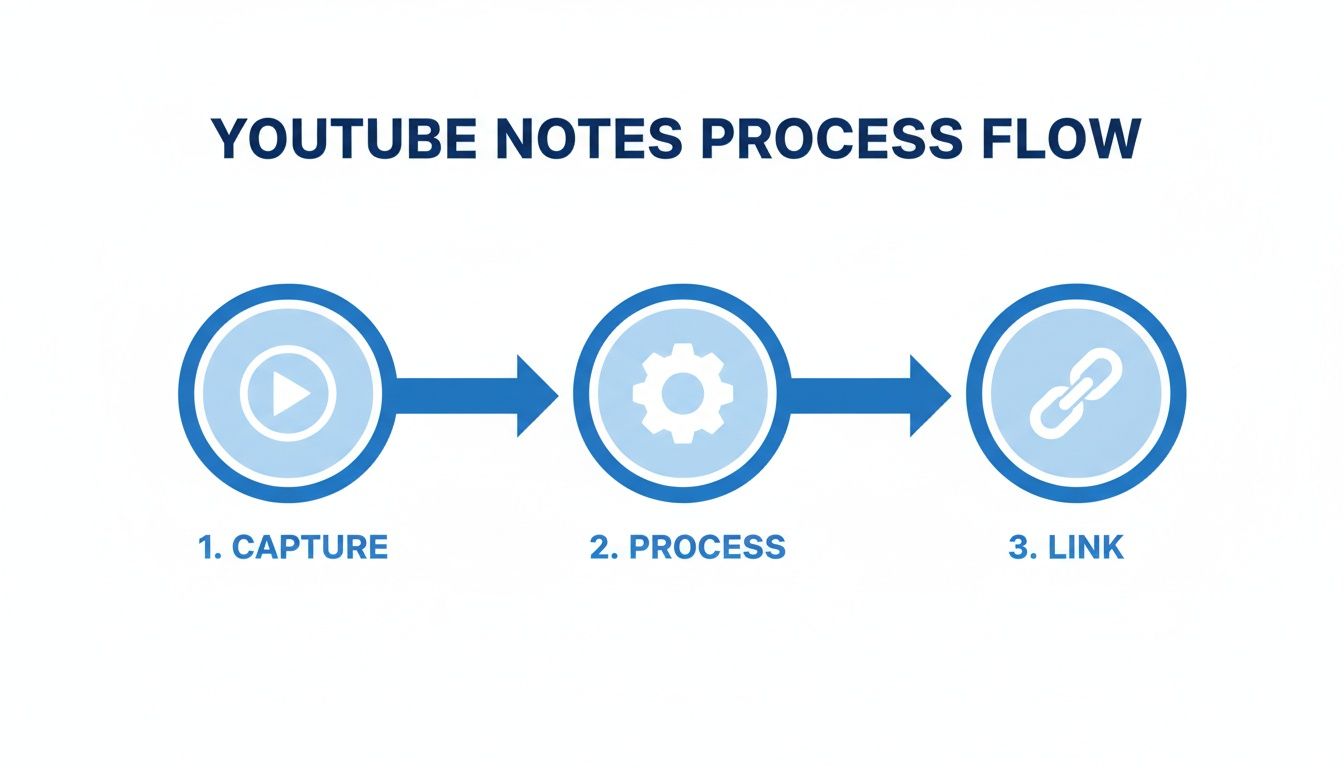
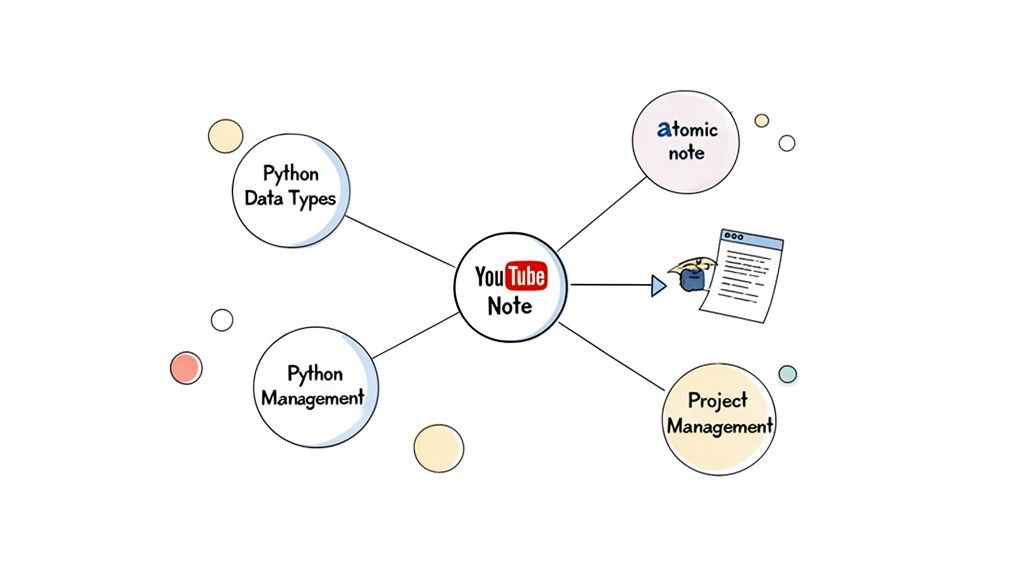
Prendre efficacement des notes Obsidian YouTube repose sur un système en trois étapes : capturer sans friction vos notes et vos captures d’écran horodatées dans des fichiers Markdown. Traiter ces notes brutes dans un dossier Inbox en appliquant un modèle, en les résumant avec vos propres mots, puis en les déplaçant vers un dossier permanent Sources. Enfin, relier la nouvelle note aux concepts existants dans votre coffre Obsidian ([[Python]], [[Project Management]]) afin de construire un graphe de connaissances connecté. Vous transformez ainsi un visionnage passif en apprentissage actif.
Prendre de bonnes notes Obsidian YouTube se résume à un système simple et reproductible : capturer sans effort, traiter avec régularité et relier intelligemment. Mettre une vidéo en pause à la main, taper frénétiquement et prendre des captures d’écran est frustrant. Cela brise votre concentration et vous laisse avec un fouillis de notes déconnectées.
L’objectif n’est pas seulement de noter des informations ; il s’agit de créer un système qui vous permette réellement d’assimiler le contenu de la vidéo pendant qu’un outil prend en charge les tâches mécaniques, comme les captures d’écran et la mise en forme.
#Le flux de travail en 3 étapes pour les notes YouTube dans Obsidian
Un bon flux de travail pour transformer du contenu vidéo en connaissances durables comporte trois étapes clés. Ce processus simple mais puissant est essentiel pour créer des notes YouTube dans Obsidian utiles, auxquelles vous reviendrez vraiment.
Voici le déroulé :
Ce chemin — de la capture brute à une connaissance traitée et reliée — constitue la base pour transformer un visionnage passif en séance d’apprentissage active. Sans une forme de prise de notes active, vous oubliez la majeure partie de ce que vous regardez. Mettre sans cesse sur pause puis relancer la lecture est fastidieux, et les captures d’écran finissent éparpillées sur votre bureau, sans lien avec vos notes.
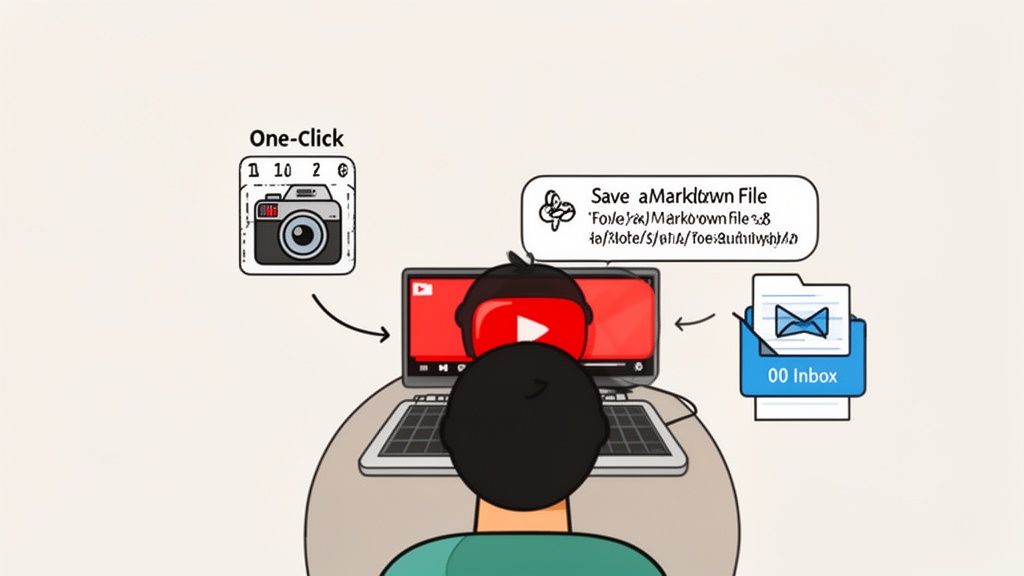
Capturer : Extraire les informations de la vidéo et les faire entrer dans votre système avec le moins de friction possible. L’astuce consiste à capturer un contexte riche : pas seulement du texte, mais aussi des visuels et des horodatages cliquables.
Traiter : Les notes brutes sont désordonnées. Le traitement consiste à les nettoyer, à ajouter des métadonnées à l’aide d’un modèle et à reformuler les idées clés avec vos propres mots. C’est là que la véritable compréhension se construit.
Relier : C’est ici que la puissance de Obsidian se révèle. En reliant votre nouvelle note vidéo aux concepts existants dans votre coffre, vous l’intégrez à votre graphe de connaissances global, ce qui la rend exponentiellement plus précieuse.
Avec un bon système, votre mémorisation peut nettement progresser. L’essentiel est de réduire la friction au moment de la capture. Vous pouvez déjà améliorer vos notes en apprenant à ajouter des horodatages aux liens YouTube.
#Prise de notes YouTube manuelle ou automatisée dans Obsidian
Soyons pragmatiques : la méthode manuelle est pénible. Jongler entre les fenêtres, mettre en pause, taper et faire des captures d’écran est la recette parfaite pour se déconcentrer. Un flux de travail automatisé, lui, vous permet de rester dans le rythme de l’apprentissage.
Voici une comparaison directe :
Tâche
Méthode manuelle (la galère)
Flux de travail automatisé (le gain)
Capturer du texte
Mettre la vidéo en pause, passer à Obsidian, taper ou copier-coller la transcription.
Un clic capture des notes générées par l’IA ou des transcriptions.
Prendre des captures d’écran
Mettre la vidéo en pause, utiliser un outil de capture, enregistrer l’image, puis la glisser dans Obsidian.
Un clic prend une capture d’écran avec un horodatage intégré et cliquable.
Ajouter des horodatages
Noter l’heure, passer à Obsidian, saisir manuellement l’horodatage.
Les horodatages sont ajoutés automatiquement à chaque note et capture d’écran.
Mettre les notes en forme
Tout mettre en forme manuellement avec Markdown (titres, puces, etc.).
Les notes sont préformatées sous forme de fichiers Markdown propres (.md).
Rester concentré
Passer sans cesse de la vidéo à vos notes.
Restez concentré sur la vidéo ; l’outil se charge de la capture.
La différence ne se limite pas à quelques secondes gagnées ; elle transforme l’expérience, en faisant passer une corvée fastidieuse à un processus d’apprentissage fluide.
C’est là qu’un outil comme HoverNotes, une extension Chrome qui regarde les vidéos avec vous, génère des notes par IA et les enregistre sous forme de Markdown directement dans votre système de fichiers, change la donne. Au lieu de tout retranscrire à la main, vous obtenez des notes générées par l’IA, prêtes à l’emploi, avec des captures d’écran intégrées et horodatées. Les notes sont enregistrées sous forme de fichiers .md directement dans votre coffre Obsidian, sans format propriétaire ni service de synchronisation nécessaire : vos notes vous appartiennent.
La principale raison pour laquelle les gens échouent à prendre des notes à partir de YouTube, c’est le flux de travail lui-même. C’est un chaos fait de pauses, de retours en arrière, d’Alt-Tab vers vos notes, de quelques lignes tapées, puis de la recherche de l’endroit où vous en étiez dans la vidéo. Cela détruit votre concentration.
Un véritable apprentissage exige de l’immersion. Or ces changements constants de contexte sont l’ennemi de l’immersion.
L’objectif est de capturer des informations fidèles à partir de la vidéo sans faire dérailler votre fil de pensée. Votre méthode de capture doit donc être rapide, simple et riche en contexte. Vous ne récupérez pas seulement des bouts de texte ; vous documentez ce que vous voyez, comme un extrait de code à l’écran ou un schéma en train d’être dessiné.
Beaucoup d’outils se contentent d’extraire la transcription audio d’une vidéo. C’est mieux que rien, mais cela laisse de côté une énorme partie du problème. Une transcription ne peut pas vous montrer la diapositive avec les statistiques clés, la ligne de code qui provoque une erreur, ni la partie précise de l’interface qui est démontrée. Le contexte visuel compte.
Contrairement aux outils qui ne font que parser les transcriptions, HoverNotes regarde la vidéo pour saisir ce qui est réellement affiché à l'écran. Pour ceux qui débutent, un bon guide sur la transcription de YouTube en texte peut être un excellent point de départ, mais c'est le contexte visuel qui révèle tout le potentiel.
Imaginez que vous regardiez un tutoriel de programmation et que l’instructeur affiche une fonction complexe à l’écran. Au lieu de l’ancienne routine — mettre en pause, ouvrir un outil de capture, enregistrer le fichier, le faire glisser dans Obsidian — vous appuyez simplement sur un raccourci clavier.
Une capture d’écran horodatée de ce bloc de code exact apparaît instantanément dans vos notes. Plus tard, au moment de réviser, vous pouvez cliquer sur cette image et revenir directement à cet instant précis de la vidéo. Voilà ce que signifie une capture sans friction.
Le même principe fonctionne pour tout type d’information visuelle :
Schémas et organigrammes dans un cours de commerce.
Formules et équations dans un tutoriel de mathématiques.
Images précises tirées d’un documentaire historique.
Cette méthode résout le problème des captures d’écran éparpillées. Fini le temps du dossier de bureau encombré de fichiers capture-1.png. Désormais, vos visuels sont intégrés directement dans vos notes, exactement là où ils doivent être. Le fichier final Markdown — enregistré directement dans votre coffre Obsidian — constitue un relevé complet et riche en contexte de votre session d’apprentissage. Les fichiers vous appartiennent. Déplacez-les, sauvegardez-les, recherchez-y avec grep : ce ne sont que des Markdown. Si vous voulez approfondir ce flux de travail, consultez notre guide sur la prise de meilleures notes de tutoriel.
#Structurer votre coffre Obsidian pour les connaissances issues des vidéos
Un dossier débordant de fichiers Markdown aléatoires n’est pas une base de connaissances. C’est un fourre-tout numérique. Pour que vos notes Obsidian YouTube travaillent pour vous, il vous faut une structure simple et fiable. Sans système, toutes les idées que vous capturez se transformeront en un chaos impossible à parcourir.
L’idée est d’avoir un emplacement prévisible où déposer les nouvelles notes, ainsi qu’un chemin clair pour les transformer en connaissances permanentes et interconnectées.
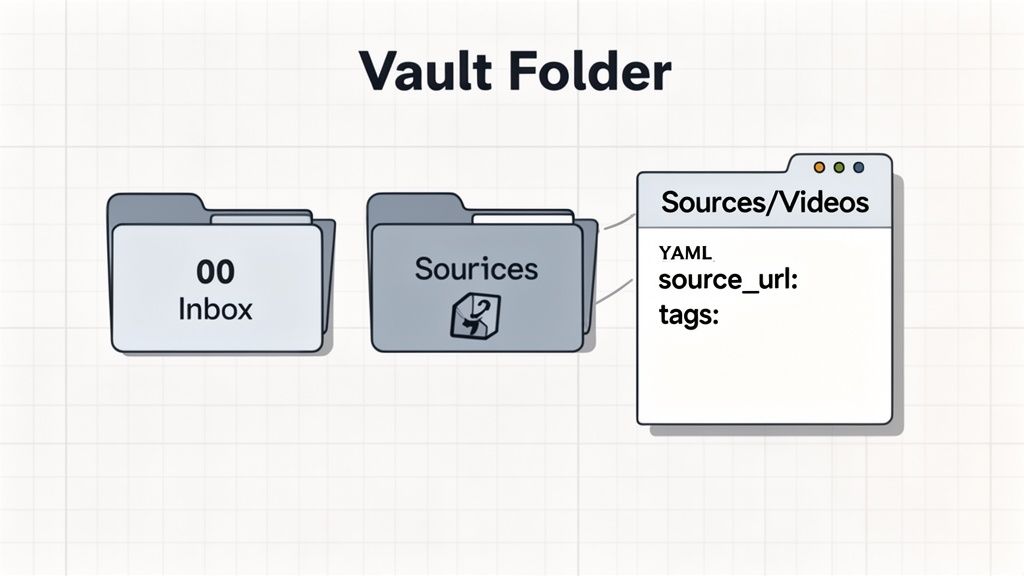
Vous n’avez pas besoin d’une hiérarchie de dossiers complexe. Un système simple à deux dossiers fonctionne remarquablement bien pour traiter les connaissances issues des vidéos.
00 Inbox C’est la zone d’atterrissage de chaque capture brute. Lorsque vous utilisez un outil comme HoverNotes, vous le configurez pour enregistrer chaque nouveau fichier .md directement ici. Son seul rôle est de contenir le matériel non traité, afin de garder le reste de votre coffre propre.
10 Sources/Videos Une fois que vous avez relu, nettoyé et relié une note provenant de votre boîte de réception, elle est promue dans ce dossier. Voyez-le comme votre bibliothèque permanente de veille vidéo déjà traitée.
Cette configuration garde votre espace de travail principal bien rangé et vous donne une liste de tâches claire, directement dans votre boîte de réception.
Votre système n’a pas besoin d’être parfait. Ce qui compte, c’est la régularité. Une structure simple que vous utilisez vraiment vaut mieux qu’une structure complexe que vous finissez par abandonner.
Selon les données de obsidianstats.com, ce type d’approche systématique explique l’essor de l’utilisation des plugins de prise de notes, certains utilisateurs avancés parvenant à gérer efficacement des milliers de notes vidéo.
La régularité commence par un modèle. En utilisant un format standard pour chaque note vidéo, vous vous assurez de capturer à chaque fois les mêmes métadonnées essentielles. Vos notes deviennent ainsi consultables, filtrables et bien plus utiles sur le long terme.
Voici un modèle Markdown pratique pour vous lancer. Enregistrez-le dans un dossier Templates de votre coffre.
Ce modèle utilise un en-tête YAML pour stocker des informations clés comme le source_url et le channel. Le champ tags est essentiel pour l’organisation, et la date created vous aide à suivre votre flux de travail. Adopter un format structuré comme celui-ci est une étape fondamentale pour bâtir une base de connaissances personnelle utile. Si vous souhaitez prendre un peu de hauteur, vous pouvez en savoir plus sur la création d’une base de connaissances ici.
#Traiter et relier vos notes pour un véritable apprentissage
Capturer une note n’est que la première étape. Un dossier rempli de fichiers bruts ne vaut pas mieux qu’un dossier de téléchargements encombré. Le véritable apprentissage, celui qui reste, commence lorsque vous traitez ces notes. C’est l’étape décisive qui transforme une information passive en connaissance active, faisant passer un simple classeur numérique au statut de véritable second cerveau.
L’objectif est simple : relire, reformuler et connecter. Quand vous vous obligez à résumer les idées clés avec vos propres mots, vous interagissez avec le contenu à un niveau beaucoup plus profond. Ce seul geste améliore considérablement la mémorisation.
Votre flux de traitement des notes Obsidian YouTube doit devenir un rituel régulier. Dès qu’une nouvelle note issue d’un outil comme HoverNotes arrive dans votre 00 Inbox, traitez-la.
Voici une façon pratique de procéder :
Relire et affiner : Parcourez le résumé et les points clés générés par l’IA. Capturent-ils l’essence de la vidéo ? Corrigez les formulations maladroites et mettez en gras les phrases les plus importantes.
Résumer avec vos propres mots : C’est la partie non négociable. Sous le résumé de l’IA, ajoutez une nouvelle section intitulée "Mon résumé". Rédigez une ou deux phrases qui expliquent l’idée centrale comme si vous l’enseigniez à quelqu’un.
Extraire les concepts atomiques : Pendant votre relecture, repérez les idées autonomes. Si une vidéo sur les fonctions Python mentionne [[lambda expressions]], transformez ce terme en lien. Vous créez ainsi un emplacement réservé pour une nouvelle note « atomique » consacrée à ce concept unique.
Ce processus transforme l’enregistrement statique d’une vidéo en un nœud actif de votre graphe de connaissances. La note cesse d’être de simples « notes sur cette vidéo YouTube » et devient un point de départ pour de nouvelles connexions.
Déployer ce réseau de pensées interconnectées, c’est ce qui rend l’apprentissage à long terme possible. Si vous voulez approfondir cette philosophie, nous avons présenté une méthodologie complète pour construire un second cerveau.
C’est dans les liens que la magie de Obsidian opère. Une note n’a de valeur qu’à travers ses connexions avec tout ce que vous savez déjà. Lorsque vous traitez une nouvelle capture YouTube, votre tâche principale consiste à relier cette nouvelle information à vos connaissances existantes.
S’agissait-il d’un tutoriel sur CSS Flexbox ? Reliez-le à votre note principale [[CSS]].
Un essai vidéo sur l’économie historique ? Connectez-le à vos notes sur [[The Great Depression]] et [[Keynesian Economics]].
Vous regardez une conférence de développeur sur un nouveau framework JavaScript ? Reliez-la à [[Web Development]] et [[JavaScript Libraries]].
Chaque lien que vous créez renforce votre toile de connaissances personnelle. Vous construisez des chemins que votre futur vous pourra suivre pour retrouver des idées et repérer des schémas qui vous auraient autrement échappé. Avec le temps, vos notes Obsidian YouTube cessent d’être des fichiers isolés pour devenir des éléments profondément intégrés à votre base de connaissances.
#Techniques avancées pour les notes Obsidian YouTube
Une fois que vous avez mis en place un flux de travail fiable, vous pouvez donner une vraie puissance à votre système. Ces techniques amélioreront votre efficacité et ouvriront de nouvelles façons d’apprendre, en particulier avec des contenus complexes ou internationaux.
#Créer un tableau de bord vidéo dynamique avec Dataview
Si vous prenez Obsidian au sérieux, le plugin communautaire Dataview est incontournable. Il transforme votre coffre en base de données personnelle en vous permettant d’interroger vos notes à partir de leurs métadonnées.
Comme nous avons configuré plus tôt ce modèle YAML cohérent, vous pouvez maintenant créer un « Tableau de bord des notes vidéo » qui se met automatiquement à jour. Voici deux requêtes pour commencer : un index principal de toutes les notes vidéo traitées et une liste de tâches pour les notes non traitées dans votre boîte de réception.
TABLE channel, author
FROM "10 Sources/Videos"
SORT file.ctime DESC
Collez cette requête dans une nouvelle note, et elle générera un tableau triable de toutes les notes contenues dans votre dossier Sources/Videos. Elle récupère les champs channel et author directement depuis votre en-tête YAML, créant ainsi une vue d’ensemble instantanée de vos connaissances.
#Rationaliser la capture avec les raccourcis clavier
Chaque fois que vous tendez la main vers la souris, vous introduisez une petite friction dans votre flux de travail. Les utilisateurs avancés ne jurent que par les raccourcis clavier, car ils éliminent ces petits délais qui brisent la concentration.
Les raccourcis clavier vous permettent de faire des captures d’écran et de naviguer sans interrompre votre élan. L’objectif est de rendre la capture si fluide qu’elle donne l’impression d’être le prolongement de vos pensées, et non une interruption.
#Apprendre sans effort à partir de contenus internationaux
Pourquoi limiter votre apprentissage à l’anglais ? Certains des tutoriels et cours les plus éclairants ne sont pas en anglais. Mais essayer de traduire des notes manuellement est un cauchemar.
Les outils d’IA multilingues sont ici un atout considérable. Vous pouvez regarder une vidéo dans sa langue d’origine et laisser un outil générer des notes complètes et précises dans votre langue préférée. Imaginez regarder un tutoriel japonais sur le design graphique et obtenir un ensemble complet de notes en anglais, avec des captures d’écran parfaitement synchronisées. Regardez un cours coréen et obtenez des notes en espagnol : l’IA se charge automatiquement de la traduction. Cette capacité ouvre l’accès à tout un univers de ressources d’apprentissage.
Si vous souhaitez intégrer cela à votre configuration, explorer un plugin vidéo Obsidian peut être un excellent moyen d’enrichir ce type de flux de travail avancé.
#Questions fréquentes sur les flux de travail Obsidian YouTube
Une fois votre système en place, les questions concrètes surgissent. Voici quelques-unes des plus courantes.
#Puis-je l’utiliser pour des vidéos sur Udemy ou Coursera ?
Oui. Ce flux de travail est indépendant de la plateforme. L’idée est d’éviter les outils qui vous enferment dans un seul site.
Le flux capture-traitement-liaison fonctionne parfaitement sur n’importe quelle plateforme vidéo. Une bonne extension de navigateur comme HoverNotes se moque de savoir si la vidéo se trouve sur YouTube, Udemy ou Coursera. Elle fonctionne partout où il y a une vidéo — plateformes de cours, YouTube, et même portails de formation internes.
Votre processus ne change pas :
Capturez les notes et les captures d’écran dans un fichier Markdown propre.
Déposez-le dans votre Obsidian 00 Inbox.
Traitez-le et liez-le comme n’importe quelle autre source.
La seule différence est que le source_url de vos métadonnées pointera vers une leçon Coursera plutôt que vers une vidéo YouTube.
#Comment gérer les très longues vidéos ou les séries en plusieurs parties ?
Pour une seule longue vidéo (par exemple, un cours de 3 heures), gardez une note principale unique, mais utilisez des titres clairs pour découper le contenu en sujets logiques. Vos liens horodatés seront alors vos meilleurs alliés : ils vous permettront de sauter directement au moment précis où commence une nouvelle section.
Pour une série en plusieurs parties, comme un bootcamp de programmation en 20 épisodes, la solution est une « Map of Content » (MOC). Créez une note centrale appelée [[Advanced Python Course MOC]]. À l’intérieur, contentez-vous de créer une liste qui renvoie vers chaque note vidéo individuelle de la série. Cela préserve la structure du cours tout en vous donnant une vue d’ensemble.
#Et si je préfère prendre mes propres notes plutôt qu’utiliser l’IA ?
C’est tout à fait possible ; ce flux de travail reste fait pour vous. La vraie force ici ne tient pas seulement aux résumés générés par l’IA : elle réside dans le fait d’avoir vos notes et la vidéo au même endroit, dans un environnement ciblé et sans distractions.
De nombreux outils sont d’abord conçus pour les personnes qui prennent des notes manuellement. Par exemple, HoverNotes vous permet de passer à un éditeur épuré pour saisir vos propres notes à côté de la vidéo. Vous ne voulez pas d’IA ? Utilisez simplement l’éditeur, les captures d’écran et les commandes vidéo : c’est gratuit. Vous bénéficiez tout de même des fonctions les plus utiles, comme le visionnage sans distractions et les captures d’écran horodatées en un clic, sans jamais avoir à utiliser l’IA.
Le flux de travail de base est identique : capturez vos propres réflexions dans un fichier Markdown, envoyez-le dans votre boîte de réception, puis traitez-le dans Obsidian.
#Vaut-il mieux avoir un seul énorme fichier ou des fichiers séparés ?
Pour un outil de pensée en réseau comme Obsidian, la réponse est presque toujours de créer une note distincte et atomique par vidéo.
Considérez chaque vidéo comme une source distincte. Lui attribuer son propre fichier vous permet d’y créer des liens précis depuis d’autres concepts de votre coffre. Si vous entassez toutes vos notes vidéo dans un seul fichier massif, vous perdez cette granularité. C’est l’équivalent numérique de jeter tous vos livres dans une immense caisse au lieu de les ranger correctement sur des étagères.
En créant une note par vidéo, vous pouvez ensuite utiliser des tags (comme #source/video) et une requête Dataview pour faire remonter toutes vos notes vidéo au même endroit chaque fois que vous avez besoin d’une vue consolidée. C’est le meilleur des deux mondes : des notes propres et atomiques, et un tableau de bord puissant et unifié.
Si vous cherchez un outil qui excelle dans la partie capture de ce flux de travail, HoverNotes enregistre les notes sous forme de fichiers Markdown propres directement dans votre coffre Obsidian. À elle seule, la fonction de capture d’écran horodatée peut vous faire gagner des heures de revisionnage. Vous pouvez l’essayer gratuitement sur hovernotes.io : 20 minutes de crédits IA sont incluses, sans carte bancaire requise. Vérifiez les options actuelles sur la page des tarifs HoverNotes.
Découvrez le meilleur plugin vidéo Obsidian pour votre flux de travail. Nous comparons les meilleures options pour prendre des notes horodatées à partir de vidéos YouTube, Udemy et locales.
Découvrez les meilleurs plugins Obsidian pour l'apprentissage en 2026. Une pile complète incluant la capture vidéo, la répétition espacée, dataview et excalidraw pour les étudiants.
Découvrez les meilleures méthodes pour la conversion de PDF en Markdown. Notre guide couvre des outils puissants, la gestion des fichiers complexes et l’intégration des notes dans votre flux de travail.