Comment transformer un PDF en notes utilisables Markdown
Découvrez les meilleures méthodes pour la conversion de PDF en Markdown. Notre guide couvre des outils puissants, la gestion des fichiers complexes et l’intégration des notes dans votre flux de travail.
Par HoverNotes Team•14 min de lecture
Convertir un PDF en Markdown n’est pas une tâche technique pénible ; c’est un acte de libération. Cela libère vos documents d’un format statique et non indexable, pour les transformer en fichiers texte simples, flexibles, que vous pouvez réellement utiliser pour apprendre et faire des recherches.
Les PDF sont parfaits pour conserver une mise en page définitive, comme un CV ou un rapport publié. Mais pour construire du savoir, ils mènent à une impasse. Vous ne pouvez pas facilement rechercher dans un dossier de PDF, relier des idées entre documents, ni extraire une citation sans galérer avec copier-coller.
Markdown, en revanche, ce n’est que du texte. C’est léger, universel et prêt à l’emploi.
Pourquoi le texte brut l’emporte sur un fichier verrouillé
#
Imaginez une bibliothèque où chaque livre est emballé sous plastique. Vous pouvez voir les couvertures, mais pas les ouvrir pour relier les idées à l’intérieur. C’est un dossier de PDF. Les convertir en Markdown, c’est comme déballer tous les livres.
Ce dense article académique ou ce manuel technique lourd devient soudain une partie vivante de votre base de connaissance.
Voici pourquoi cela compte pour les apprenants sérieux :
Vous en êtes vraiment propriétaire : Les fichiers Markdown ne sont pas enfermés dans un logiciel propriétaire comme Adobe Acrobat. Ce n’est que du texte. Vous pouvez les ouvrir avec des centaines d’applications gratuites aujourd’hui, et vous pourrez toujours les ouvrir dans 50 ans.
Recherche instantanée : Vous avez déjà essayé de trouver une phrase précise dans un dossier de 100 PDF ? Un vrai cauchemar. Avec Markdown, vous pouvez utiliser la recherche système ou des outils en ligne de commande simples pour trouver n’importe quoi dans votre bibliothèque entière en quelques secondes.
Compatible avec d’autres outils: Markdown est le langage natif d’outils modernes de gestion des connaissances comme Obsidian, Logseq et Notion. Une fois convertis, vos documents peuvent être liés, tagués et intégrés dans un réseau plus large d’idées.
Pérennisez votre savoir : La technologie change, mais le texte brut est éternel. C’est le format le plus stable et fiable pour conserver les informations que vous voulez garder. Plus besoin de craindre les problèmes de compatibilité des fichiers.
En faisant ce changement, vous transformez des archives statiques en ressources dynamiques. C’est un principe fondamental derrière un logiciel efficace de gestion de connaissances personnelles. Votre bibliothèque cesse d’être un cimetière digital pour devenir un réseau vivant et interconnecté d’idées.
#Choisir votre méthode de conversion de PDF en Markdown
Tous les PDF ne se valent pas. L’outil en ligne qui gère parfaitement un document uniquement texte massacrera un article académique à colonnes multiples rempli de tableaux et graphiques. Bien choisir sa méthode vous évite des heures de nettoyage manuel.
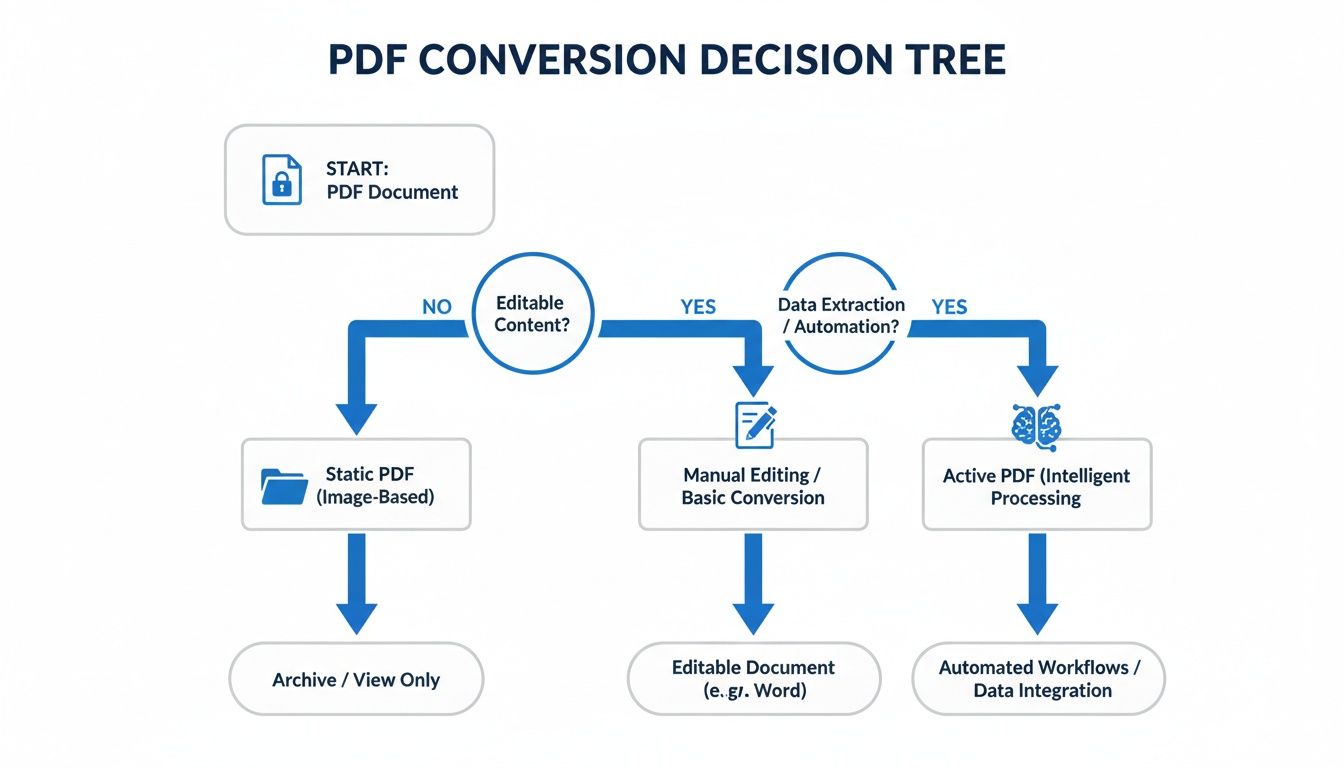
Le choix dépend de deux facteurs : le type de PDF que vous avez et ce que vous devez en faire. Cet arbre de décision rapide peut vous aider à adapter votre document à la bonne stratégie.
Le diagramme va à l’essentiel : faites-vous une conversion rapide et ponctuelle, ou cherchez-vous à intégrer un document complexe dans un système actif comme Obsidian ?
Vos options pour transformer un PDF en Markdown se répartissent en trois catégories, chacune présentant des compromis entre rapidité, précision et confidentialité.
Convertisseurs en ligne : Ce sont des sites où vous téléchargez un PDF qui vous renvoie un fichier Markdown. Rapides et sans installation, ils conviennent bien pour des documents simples et non sensibles. Le gros hic ? Vous envoyez vos données sur un serveur tiers. Inacceptable pour du personnel ou confidentiel. La qualité peut aussi varier avec des mises en page complexes.
Outils en ligne de commande (comme Pandoc) : Pour quiconque valorise contrôle, automatisation et confidentialité totale, les outils en ligne de commande sont idéaux. Un outil comme Pandoc fonctionne entièrement sur votre machine locale, vos fichiers ne quittent jamais votre ordinateur. Vous contrôlez précisément la sortie, des citations aux tableaux complexes. Un peu de configuration est nécessaire, mais les résultats répétables et de qualité valent le coup pour un usage régulier.
Solutions basées sur OCR : Si votre « PDF » n’est qu’une suite d’images, comme un manuel scanné, les convertisseurs classiques échouent totalement. C’est là que l’Optical Character Recognition (OCR) entre en jeu. Ces outils analysent les images, identifient les caractères et reconstruisent le texte. L’OCR moderne est étonnamment performant pour des documents clairs et tapés. C’est la méthode la plus gourmande, mais l’unique solution pour des PDFs basés sur des images.
Pour mieux comparer, voici un tableau récapitulatif.
Ce tableau détaille les méthodes les plus courantes, mettant en lumière leurs points forts, faiblesse et usages idéaux.
Méthode
Idéal pour
Avantages
Inconvénients
Convertisseurs en ligne
Documents rapides, simples, non sensibles.
Très rapides, aucun setup, très faciles à utiliser.
Risques majeurs en matière de confidentialité, qualité variable, difficulté avec mises en page complexes.
Ligne de commande (Pandoc)
Utilisateurs avancés, développeurs, et ceux qui exigent confidentialité et contrôle.
Fonctionne localement (privé), très précis, automatisable via scripts.
Nécessite installation et apprentissage des commandes basiques.
Outils OCR
Documents scannés, images de texte, PDFs non sélectionnables.
Seule méthode pour extraire le texte d’images.
Lent, précision dépend de la qualité des images, nettoyage souvent nécessaire.
Il n’existe pas un « meilleur » outil, seulement le meilleur pour chaque cas.
Bien choisir son outil est la première étape pour bâtir une bibliothèque numérique vraiment utilisable, un principe clé de nombreux meilleurs applis de prise de notes pour étudiants. Associer la méthode au document dès le départ garantit une conversion plus propre.
#Utiliser des outils en ligne de commande comme Pandoc
Pour ceux qui valorisent la confidentialité, le contrôle et des résultats répétables, les outils en ligne de commande sont la meilleure option pour convertir des PDFs en Markdown. Les convertisseurs en ligne sont rapides, mais nécessitent de téléverser vos fichiers sur un serveur tiers. Avec un outil comme Pandoc, tout reste sur votre machine.
Cette approche est parfaite pour les développeurs, universitaires et tous ceux qui ont besoin d’un workflow solide et hors ligne. C’est une méthode « faire une fois, faire bien » que vous pouvez automatiser pour traiter en lot vos dossiers entiers de documents. La mise en place prend quelques minutes, mais la précision et la sécurité obtenues sont imbattables.
Pandoc est souvent qualifié de couteau suisse de la conversion documentaire, et ce n’est pas pour rien. C’est un outil puissant et open-source capable de lire et écrire des dizaines de formats.
Une fois installé, la commande de base pour convertir un PDF en Markdown est simple. Ouvrez votre terminal et tapez ceci :
pandoc my-document.pdf -o my-document.md
Cette ligne indique à Pandoc de prendre my-document.pdf en entrée et de créer un fichier Markdown nommé my-document.md. Vous disposez désormais d’une version propre, textuelle de votre fichier original, prête à être utilisée dans votre application de prise de notes.
La vraie puissance de Pandoc réside dans sa flexibilité. Vous pouvez ajouter des « flags » à la commande basique pour gérer des documents complexes avec images, tableaux et citations, ce que buguent souvent les outils plus simples. Pour des configurations plus avancées, consultez nos tutoriels sur les workflows avancés.
Voici quelques exemples pratiques :
Gestion des tableaux : Si la conversion par défaut des tableaux est brouillonne, vous pouvez spécifier un moteur d’analyse plus robuste avec un flag comme --pdf-engine.
Extraction d’images : Pandoc peut tenter d’extraire les images du PDF et de les sauvegarder dans un dossier dédié.
Gestion des citations : Pour les articles académiques, il peut analyser bibliographies et les formater correctement en Markdown, ce qui vous évite un énorme casse-tête.
En combinant quelques commandes simples, vous pouvez construire un système complètement privé et automatisé pour transformer toute votre bibliothèque PDF en base de connaissance interconnectée et consultable.
C’est là où la plupart des convertisseurs pdf to markdown automatiques montrent leurs limites.
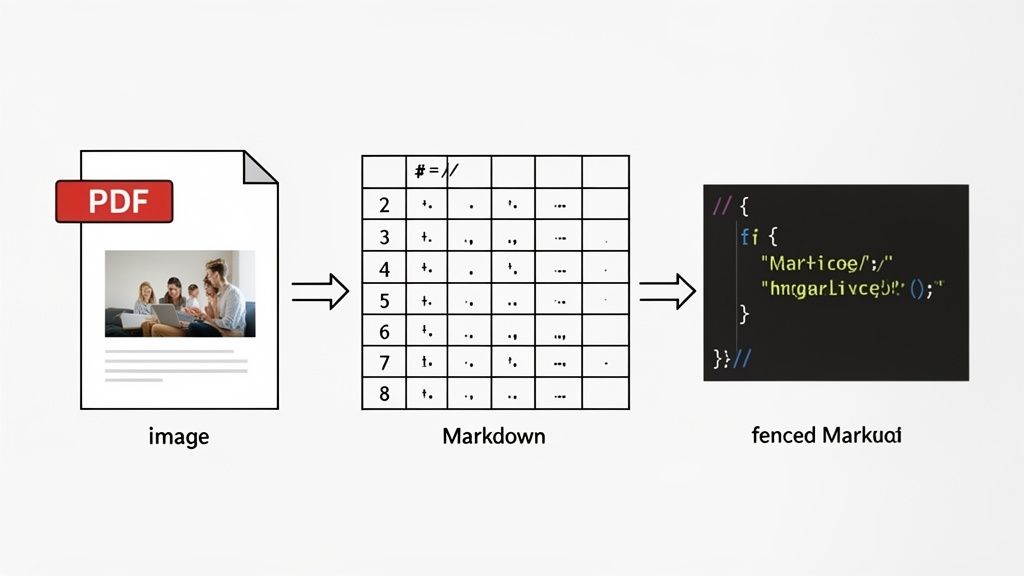
Un simple document texte, ça va encore. Mais les PDFs réels — articles académiques, manuels techniques ou rapports — sont remplis d’images, de tableaux complexes et d’extraits de code. Un outil de conversion basique transformera tout ça en un chaos illisible.
Le problème vient du fait que le PDF ne comprend pas la structure du contenu ; il ne se préoccupe que de la disposition visuelle. Pour un PDF, une image n’est pas « intégrée » dans le texte — c’est juste un objet visuel placé à des coordonnées spécifiques. C’est la même difficulté que d’apprendre depuis une vidéo : une simple transcription oublie tout le contexte essentiel d’un schéma ou d’un bloc de code à l’écran. Prendre des notes sur vidéo est dur parce qu’il faut sans cesse faire pause pour capturer ces détails visuels.
Pour obtenir un fichier Markdown utilisable, il faut un plan pour chaque type de contenu complexe. Cela signifie en général combiner extraction automatique et nettoyage manuel.
Pour les images : La meilleure approche est un processus en deux étapes. D’abord, utilisez un outil PDF pour extraire toutes les images dans un dossier à part. Ensuite, lors du nettoyage du fichier Markdown, liez-les avec la syntaxe standard ``. C’est similaire à la capture et organisation des visuels à partir d’une vidéo, un procédé que nous expliquons dans notre guide sur capturer l’écran depuis YouTube.
Pour les tableaux : Les tableaux sont notoirement difficiles. Un outil puissant en ligne de commande comme Pandoc fait un bon travail pour deviner la structure, mais il faut s’attendre à corriger manuellement certains caractères pipe | et l’alignement des colonnes. Pour des tableaux très complexes, il est souvent plus rapide de faire une capture d’écran et de l’intégrer en image.
Pour les blocs de code : La plupart des convertisseurs génèrent du code en texte brut, sans indentation ni coloration syntaxique. La solution consiste à entourer manuellement le texte extrait de blocs de code délimités (avec trois backticks ```) et à ajouter l’identifiant de langue (comme python).
Une conversion parfaite en un clic pour un PDF complexe reste rare. Prévoyez toujours du temps de nettoyage manuel pour garantir que le document final Markdown soit propre, exact et vraiment utile.
#Intégrer vos nouvelles notes dans votre coffre-fort Obsidian
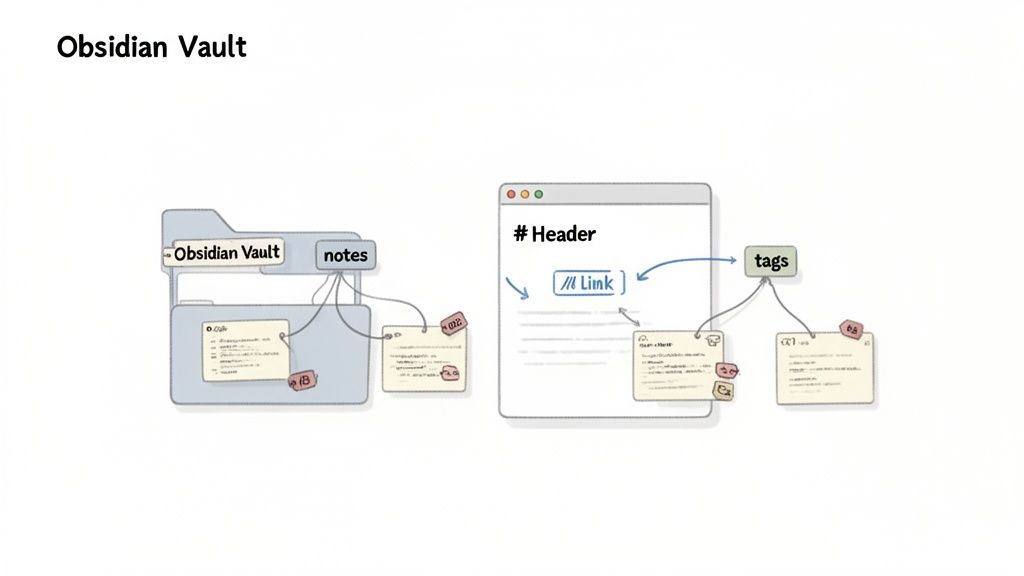
Vous avez extrait votre contenu d’un PDF et l’avez converti proprement en Markdown. Mais un dossier rempli de fichiers .md déconnectés n’est pas une base de connaissances — c’est juste un tiroir numérique fourre-tout. La vraie valeur apparaît quand vous transformez ces fichiers en une partie connectée et consultable de votre cerveau dans un outil comme Obsidian.
Commencez simplement par glisser-déposer vos nouveaux fichiers Markdown dans le dossier de votre coffre-fort Obsidian. Puisque Obsidian fonctionne sur des fichiers texte simples, ils apparaîtront immédiatement. Cette approche locale d’abord est essentielle ; votre savoir reste sur votre machine, là où il doit être.
Une fois dans votre coffre, le texte brut doit être structuré pour devenir utile. L’objectif est de créer des liens qui reflètent votre façon de penser.
Un flux de travail simple en trois étapes fonctionne bien :
Créez une note source : Pour chaque document, créez une note centrale (ex. [[Paper - The Future of AI.md]]). Cela sert de base à des métadonnées comme l’auteur, la date de publication et un résumé rapide de la raison pour laquelle vous l’avez sauvegardé. Toutes vos notes détaillées font ensuite référence à cette source unique.
Taggez par grandes catégories : Ajoutez des tags tels que #AI, #research ou #project-hydra. Les tags permettent une organisation à haut niveau, pour retrouver instantanément tout ce qui concerne un thème, peu importe où les fichiers sont dans votre coffre.
Connectez les idées avec les WikiLinks : C’est là que votre graphe de connaissances prend vie. En relisant le texte converti, entourez les concepts clés avec la syntaxe Obsidian de [[]]. Ce simple geste transforme un document statique en un nœud actif dans votre toile d’idées.
Vous êtes propriétaire des fichiers. Déplacez-les, sauvegardez-les, grep-les — ce ne sont que des Markdown. Ce niveau d’appropriation explique pourquoi tant d’apprenants sérieux bâtissent leurs bases sur des outils locaux d’abord.
Ce processus transforme une simple conversion pdf to markdown en un workflow puissant pour construire du savoir. Et si vous extrayez des idées depuis des vidéos, certains outils peuvent automatiser cela pour vous. Par exemple, HoverNotes s’intègre avec Obsidian pour sauvegarder directement dans votre coffre des notes horodatées et enrichies de médias sous forme de fichiers Markdown. Ces notes vous appartiennent dès leur création.
En reliant, taggant et structurant, vous ne stockez pas seulement de l’information. Vous édifiez une bibliothèque résiliente et interconnectée, qui gagne en valeur avec le temps.
#Questions fréquentes (et solutions) sur la conversion PDF vers Markdown
Même avec les meilleurs outils, convertir des PDFs en Markdown peut réserver quelques surprises. Voici les problèmes les plus courants et comment les résoudre.
#Puis-je convertir un PDF scanné avec de l’écriture manuscrite ?
Oui, mais cela nécessite un outil doté d’un moteur puissant d’Optical Character Recognition (OCR). Un convertisseur PDF normal voit une page manuscrite comme une simple grosse image.
Le succès dépend de la lisibilité de l’écriture. Les applications OCR spécialisées offrent la meilleure chance, mais prévoyez un certain nettoyage manuel. Pour des documents scannés avec texte tapé proprement, l’OCR moderne est étonnamment fiable.
#Pourquoi mes tableaux ressemblent-ils à un vrai bazar ?
C’est la partie la plus frustrante de la conversion PDF. Le problème ne vient pas du convertisseur, mais du PDF. Les PDF ne stockent pas les tableaux sous forme de lignes et colonnes propres. Ils sauvegardent juste une disposition visuelle de lignes et textes placés à des coordonnées. La plupart des convertisseurs devinent la structure, voilà pourquoi ils se plantent souvent.
Les outils à base d’IA sont beaucoup meilleurs pour analyser la mise en page visuelle et deviner correctement la structure du tableau.
Les outils en ligne de commande comme Pandoc peuvent parfois faire des miracles, mais il faudra peut-être ajuster les commandes pour que ça colle.
Honnêtement, pour des tableaux très complexes, la solution la plus rapide est souvent de faire une capture d’écran du tableau et de l’intégrer en image dans votre Markdown.
#Quel est le meilleur outil gratuit pour une conversion rapide ?
Pour un document unique simple, texte uniquement, un convertisseur gratuit en ligne est rapide car rien à installer. L’échange est la confidentialité — vous envoyez votre fichier sur un serveur extérieur.
Si vous voulez des conversions fiables, de haute qualité et totalement privées, la meilleure option gratuite est un outil local comme Pandoc. Il demande un peu de temps à configurer, mais fonctionne entièrement sur votre machine. Vos documents ne quittent jamais votre ordinateur.
Une fois maîtrisé, vous obtenez un contrôle total, de meilleurs résultats, et pouvez même écrire des scripts simples pour convertir par lots des dizaines de fichiers. Pour un usage régulier, le temps initial est rapidement rentabilisé.
Si vous convertissez beaucoup de documents pour améliorer votre méthode d’apprentissage, vous avez peut-être aussi du mal à retenir les informations des vidéos. HoverNotes est une extension Chrome qui visionne les vidéos avec vous, génère des notes IA, et les sauvegarde directement sous forme de fichiers Markdown dans votre système de fichiers. Vous pouvez l’essayer gratuitement — 20 minutes de crédits IA, sans carte bancaire. Vérifiez les options actuelles sur la page des tarifs HoverNotes.
Mettez en place un flux de travail puissant pour vos notes Obsidian YouTube. Découvrez comment capturer, organiser et relier les connaissances tirées des vidéos afin de vraiment vous souvenir de ce que vous regardez.
Découvrez les meilleurs plugins Obsidian pour l'apprentissage en 2026. Une pile complète incluant la capture vidéo, la répétition espacée, dataview et excalidraw pour les étudiants.
Découvrez le meilleur plugin vidéo Obsidian pour votre flux de travail. Nous comparons les meilleures options pour prendre des notes horodatées à partir de vidéos YouTube, Udemy et locales.