Полный рабочий процесс для заметок Obsidian YouTube | HoverNotes
Obsidian23 января 2026 г.•Updated: 16 июля 2026 г.
Полный рабочий процесс для заметок Obsidian YouTube
Создайте мощный рабочий процесс для своих заметок Obsidian YouTube. Узнайте, как фиксировать, упорядочивать и связывать знания из видео, чтобы действительно запоминать то, что вы смотрите.
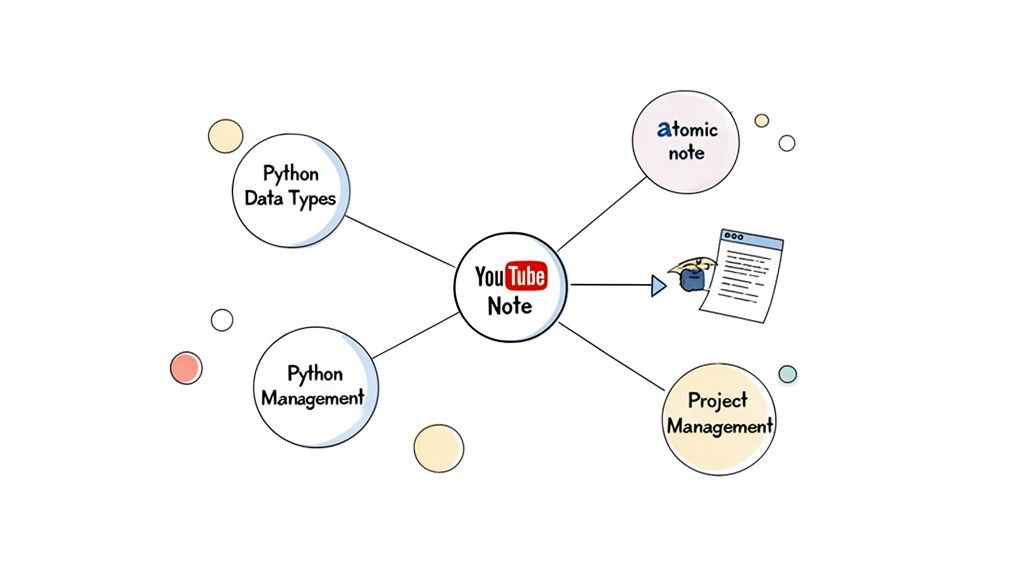
Чтобы вести эффективные заметки Obsidian YouTube, нужна система из трех шагов: без лишних усилий собирать заметки и скриншоты с временными метками в файлы Markdown; обрабатывать эти сырые заметки в папке Inbox — применять шаблон, пересказывать своими словами и переносить в постоянную папку Sources; наконец, связывать новую заметку с уже существующими понятиями в вашем хранилище Obsidian ([[Python]], [[Project Management]]), чтобы выстраивать связный граф знаний. Так пассивный просмотр превращается в активное обучение.
Хорошие заметки Obsidian YouTube сводятся к простой и воспроизводимой системе: легко фиксировать, последовательно обрабатывать и осмысленно связывать. Вручную ставить видео на паузу, лихорадочно печатать и делать скриншоты — мучительно. Это сбивает фокус и оставляет после себя хаос из разрозненных заметок.
Цель не в том, чтобы просто что-то записать, а в том, чтобы создать систему, в которой вы действительно усваиваете содержание видео, пока инструмент берет на себя механическую часть — например, скриншоты и форматирование.
#Трехэтапный процесс для заметок YouTube в Obsidian
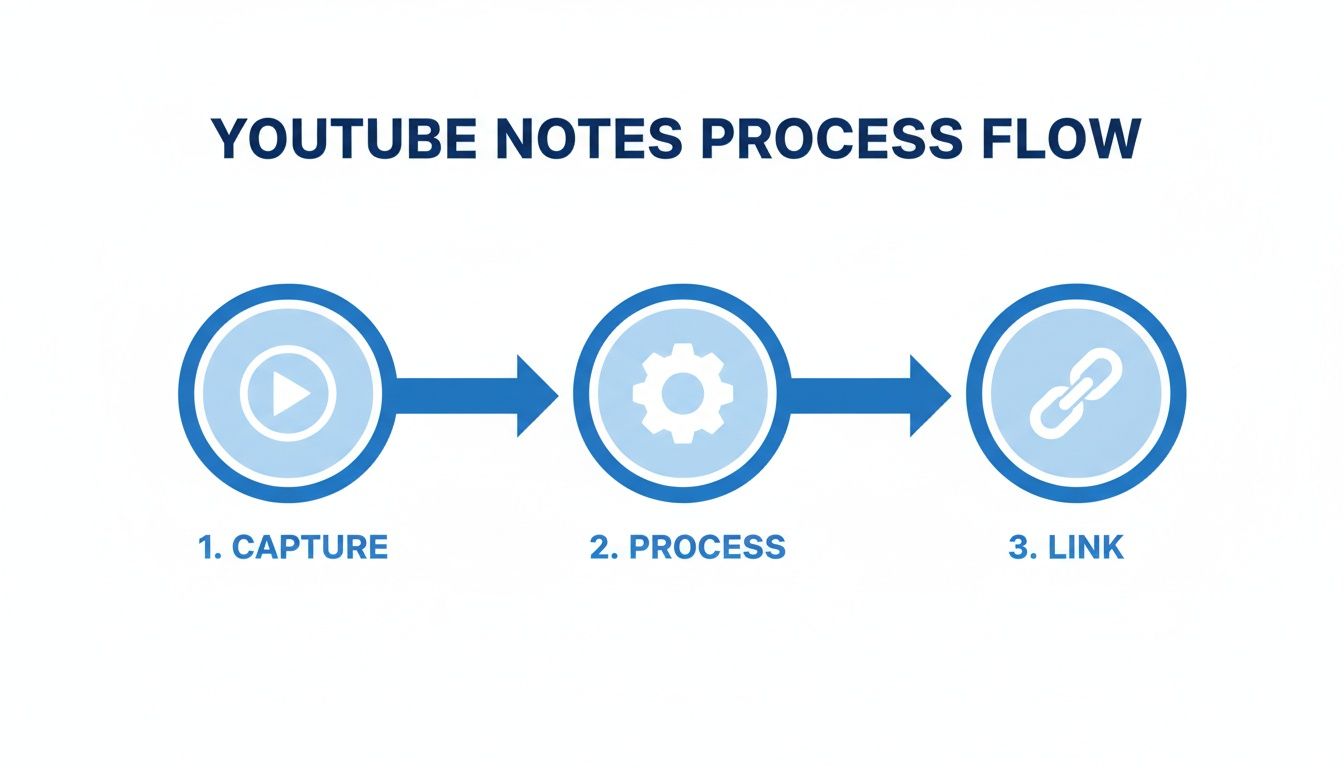
Надежный процесс превращения видеоконтента в долговременное знание состоит из трех ключевых этапов. Этот простой, но мощный подход — основа полезных заметок Obsidian по YouTube, к которым вы действительно будете возвращаться.
Вот как выглядит процесс:
Этот путь — от сырого сбора данных к обработанному и связанному знанию — служит основой для превращения пассивного просмотра в активную учебную сессию. Без той или иной формы активного конспектирования вы забываете большую часть того, что смотрите. Постоянно ставить видео на паузу и снова запускать его утомительно, а скриншоты в итоге оказываются разбросаны по рабочему столу и никак не связаны с вашими заметками.
Сбор: Перенесите информацию из видео в свою систему с минимальным трением. Главное — фиксировать богатый контекст: не только текст, но и визуальные материалы, а также кликабельные временные метки.
Обработка: Сырые заметки обычно беспорядочны. На этапе обработки вы приводите их в порядок, добавляете метаданные с помощью шаблона и переформулируете ключевые идеи своими словами. Именно здесь и возникает настоящее понимание.
Связывание: Именно здесь проявляется сила Obsidian. Связывая новую заметку по видео с уже существующими понятиями в вашем хранилище, вы вплетаете ее в более широкий граф знаний, многократно повышая ее ценность.
При правильно выстроенной системе удержание информации может заметно вырасти. Главное — снизить трение на этапе сбора. Улучшить свои заметки можно уже просто научившись добавлять временные метки к ссылкам YouTube.
#Ручное и автоматизированное ведение заметок YouTube в Obsidian
Будем практичны: делать это вручную — сплошная боль. Переключаться между окнами, ставить на паузу, печатать и делать скриншоты — верный рецепт рассеянности. Автоматизированный процесс, напротив, позволяет оставаться в потоке обучения.
Вот прямое сравнение:
Задача
Ручной способ (боль)
Автоматизированный процесс (выгода)
Фиксация текста
Поставить видео на паузу, переключиться в Obsidian, напечатать текст или скопировать и вставить расшифровку.
Один клик сохраняет заметки или расшифровки, созданные ИИ.
Создание скриншотов
Поставить видео на паузу, воспользоваться инструментом для фрагментов экрана, сохранить изображение, перетащить его в Obsidian.
Один клик делает скриншот с кликабельной встроенной временной меткой.
Добавление временных меток
Запомнить время, переключиться в Obsidian, вручную набрать временную метку.
Временные метки автоматически добавляются к каждой заметке и каждому скриншоту.
Форматирование заметок
Вручную форматировать все с помощью Markdown (заголовки, списки и т. д.).
Заметки заранее оформлены как чистые файлы Markdown (.md).
Сохранение фокуса
Постоянно переключаться между видео и заметками.
Оставайтесь сосредоточены на видео; инструмент берет сбор материалов на себя.
Разница не только в сэкономленных секундах; она в том, что утомительная рутина превращается в плавный процесс обучения.
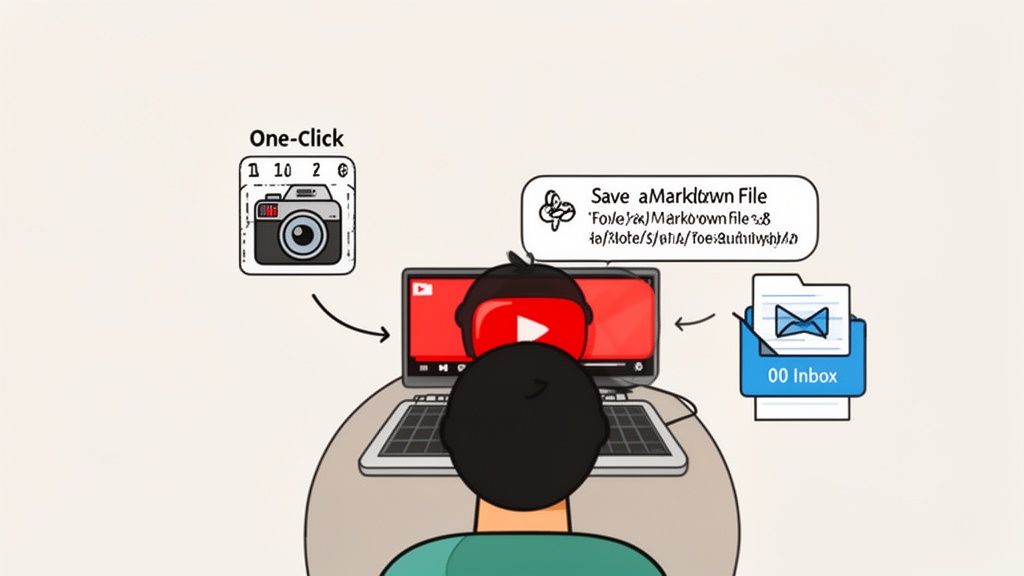
Именно здесь заметно помогает инструмент вроде HoverNotes — расширение Chrome, которое смотрит видео вместе с вами, создает заметки с помощью ИИ и сохраняет их как Markdown прямо в вашу файловую систему. Вместо ручной расшифровки вы получаете готовые ИИ-заметки со встроенными скриншотами с таймкодами. Заметки сохраняются в виде файлов .md прямо в ваше хранилище Obsidian: без проприетарных форматов и сервисов синхронизации — ваши заметки принадлежат вам.
#Как делать заметки по видео, не сбивая рабочий ритм
Главная причина, по которой людям не удается нормально делать заметки из YouTube, — сам рабочий процесс. Это хаотичная возня: поставить на паузу, перемотать назад, переключиться Alt-Tab в заметки, что-то набрать, а потом снова пытаться найти нужное место в видео. Так легко потерять концентрацию.
Настоящее обучение требует погружения. А постоянное переключение контекста — главный враг погружения.
Смысл в том, чтобы забирать из видео точную и насыщенную информацию, не сбивая ход мыслей. Значит, способ захвата должен быть быстрым, простым и богатым контекстом. Вы не просто выхватываете куски текста; вы документируете то, что видите, — например, фрагмент кода на экране или схему, которую рисуют прямо сейчас.
Многие инструменты просто извлекают из видео аудиотранскрипт. Это лучше, чем ничего, но так теряется огромная часть картины. Транскрипт не покажет вам слайд с ключевой статистикой, строку кода, из-за которой возникает ошибка, или конкретную часть интерфейса, которую демонстрируют. Визуальный контекст важен.
В отличие от инструментов, которые только разбирают расшифровки, HoverNotes смотрит видео, чтобы уловить то, что действительно происходит на экране. Для начинающих полезным введением может стать хороший гид по расшифровке текста с YouTube, но настоящая сила кроется именно в визуальном контексте.
Представьте, что вы смотрите учебник по программированию, а преподаватель показывает на экране сложную функцию. Вместо старой рутины — пауза, открыть инструмент для скриншотов, сохранить файл, перетащить его в Obsidian — вы просто нажимаете горячую клавишу.
Скриншот именно этого блока кода с таймкодом мгновенно появляется в ваших заметках. Позже, когда вы будете повторять материал, вы сможете нажать на изображение и сразу вернуться к тому самому моменту в видео. Вот что значит захват без трения.
Тот же принцип работает с любым типом визуальной информации:
Диаграммы и блок-схемы в бизнес-лекции.
Формулы и уравнения в уроке по математике.
Отдельные кадры из исторического документального фильма.
Этот подход решает проблему разрозненных скриншотов. Больше никаких папок на рабочем столе, забитых файлами capture-1.png. Теперь визуальные материалы встроены прямо в ваши заметки — именно там, где им и место. Итоговый файл Markdown, сохраненный прямо в ваше хранилище Obsidian, становится полной, насыщенной контекстом записью учебной сессии. Файлы принадлежат вам. Перемещайте их, делайте резервные копии, ищите по ним через grep — это просто Markdown. Если хотите глубже разобраться в таком рабочем процессе, прочитайте наше руководство о том, как делать более качественные заметки по урокам.
#Как структурировать хранилище Obsidian для знаний из видео
Папка, переполненная случайными файлами Markdown, — это не база знаний. Это цифровой ящик для всякого хлама. Чтобы ваши заметки Obsidian YouTube действительно работали на вас, нужна простая и надежная структура. Без системы все собранные идеи превратятся в хаотичную массу, в которой невозможно ориентироваться.
Задача в том, чтобы у новых заметок было предсказуемое место для первичного сохранения и понятный путь превращения в постоянные, взаимосвязанные знания.
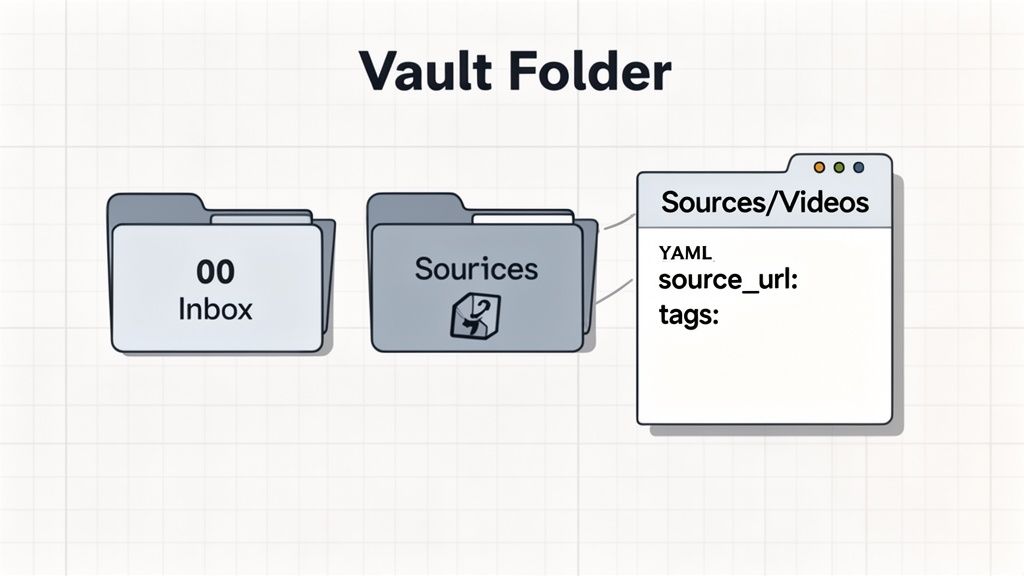
Вам не нужна сложная иерархия папок. Для обработки знаний из видео отлично работает простая система из двух папок.
00 Inbox Это зона приема для всех необработанных материалов. Когда вы используете инструмент вроде HoverNotes, настройте его так, чтобы каждый новый файл .md сохранялся прямо сюда. Единственная задача этой папки — хранить необработанные материалы и не захламлять остальную часть хранилища.
10 Sources/Videos После того как вы просмотрели заметку из входящих, привели её в порядок и добавили ссылки, она переходит в эту папку. Считайте её своей постоянной библиотекой обработанной видеоаналитики.
Такая структура помогает держать основное рабочее пространство в порядке и даёт вам понятный список дел прямо во входящих.
Ваша система не обязана быть идеальной. Важно постоянство. Простая структура, которой вы действительно придерживаетесь, лучше сложной, которую вы забросите.
Согласно данным obsidianstats.com, именно такие системные подходы объясняют резкий рост использования плагинов для заметок: некоторые продвинутые пользователи эффективно управляют тысячами заметок по видео.
Постоянство начинается с шаблона. Используя единый формат для каждой заметки по видео, вы гарантируете, что каждый раз фиксируете одни и те же важные метаданные. Благодаря этому ваши заметки становятся удобными для поиска, фильтрации и дальнейшей работы.
Вот практичный шаблон Markdown, с которого можно начать. Сохраните его в папке Templates в своём хранилище.
В этом шаблоне используется YAML frontmatter для хранения ключевых данных, таких как source_url и channel. Поле tags необходимо для организации, а дата created помогает отслеживать ваш рабочий процесс. Такой структурированный формат — важный шаг к созданию полезной личной базы знаний. Если хотите увидеть картину шире, вы можете подробнее узнать о создании базы знаний здесь.
#Обработка и связывание заметок для настоящего обучения
Сделать заметку — лишь первый шаг. Папка, полная сырых файлов, ничем не лучше захламлённой папки загрузок. Настоящее обучение, то самое, которое остаётся с вами надолго, начинается тогда, когда вы обрабатываете эти заметки. Это ключевой этап, превращающий пассивную информацию в активное знание, а цифровой картотечный шкаф — в полноценный второй мозг.
Цель проста: просмотреть, переформулировать и связать. Когда вы заставляете себя кратко изложить ключевые идеи своими словами, вы взаимодействуете с материалом гораздо глубже. Уже одно это заметно повышает запоминание.
Ваш процесс обработки заметок Obsidian YouTube должен стать устойчивым ритуалом. Как только новая заметка из инструмента вроде HoverNotes попадает в ваш 00 Inbox, сразу обработайте её.
Вот практичный способ это сделать:
Просмотрите и доработайте: пробегитесь по сгенерированному ИИ резюме и выводам. Передают ли они суть видео? Исправьте неуклюжие формулировки и выделите жирным самые важные предложения.
Сформулируйте своими словами: это обязательная часть. Под резюме ИИ добавьте новый раздел под названием "Моё резюме". Напишите одно-два предложения, объясняющие основную идею так, будто вы учите этому другого человека.
Выделите атомарные концепции: во время просмотра ищите самостоятельные идеи. Если в видео о функциях Python упоминается [[lambda expressions]], превратите этот термин в ссылку. Так появится заготовка для новой, «атомарной» заметки, посвящённой одной конкретной концепции.
Этот процесс превращает статичную запись о видео в активный узел вашего графа знаний. Заметка перестаёт быть просто «заметками по тому самому видео YouTube» и становится отправной точкой для новых связей.
Именно построение такой сети взаимосвязанных мыслей делает долгосрочное обучение возможным. Если хотите глубже разобраться в этой философии, мы подготовили полную методологию о том, как построить второй мозг.
Именно в ссылках проявляется магия Obsidian. Ценность заметки определяется тем, насколько хорошо она связана со всем остальным, что вы знаете. Обрабатывая новый захват YouTube, вы прежде всего должны связать этот новый фрагмент информации с уже существующими знаниями.
Это был урок по CSS Flexbox? Свяжите его с вашей основной заметкой [[CSS]].
Видеоэссе по исторической экономике? Свяжите его со своими заметками о [[The Great Depression]] и [[Keynesian Economics]].
Смотрите доклад с конференции разработчиков о новом JavaScript-фреймворке? Свяжите его с [[Web Development]] и [[JavaScript Libraries]].
Каждая созданная вами ссылка укрепляет вашу личную сеть знаний. Вы прокладываете маршруты, по которым ваше будущее «я» сможет заново находить важные идеи и замечать закономерности, которые иначе остались бы незамеченными. Со временем ваши заметки Obsidian YouTube перестают быть разрозненными файлами и становятся глубоко интегрированными частями вашей базы знаний.
Когда у вас уже выстроен надежный рабочий процесс, можно добавить системе настоящей мощи. Эти приемы повысят вашу эффективность и откроют новые способы обучения, особенно при работе со сложным или международным контентом.
#Создайте динамическую видеопанель с помощью Dataview
Если вы всерьез занимаетесь Obsidian, без community-плагина Dataview не обойтись. Он превращает ваше хранилище в персональную базу данных, позволяя делать запросы к заметкам на основе их метаданных.
Поскольку ранее мы настроили единый YAML-шаблон, теперь вы можете создать «Панель видео-заметок», которая будет автоматически обновляться. Вот два запроса для начала: общий индекс всех обработанных видео-заметок и список задач с необработанными заметками во входящей папке.
TABLE channel, author
FROM "10 Sources/Videos"
SORT file.ctime DESC
Вставьте этот запрос в новую заметку, и он сгенерирует сортируемую таблицу всех заметок в вашей папке Sources/Videos. Он берет поля channel и author прямо из YAML frontmatter, мгновенно создавая обзор ваших знаний.
Каждый раз, когда вы тянетесь к мыши, вы добавляете в рабочий процесс небольшое трение. Продвинутые пользователи живут горячими клавишами, потому что они устраняют мелкие задержки, сбивающие фокус.
Горячие клавиши позволяют делать скриншоты и перемещаться по системе, не выбиваясь из потока. Цель — сделать захват настолько бесшовным, чтобы он ощущался продолжением ваших мыслей, а не прерыванием.
#Учитесь по международному контенту без лишних усилий
Зачем ограничивать обучение английским? Некоторые из самых ценных руководств и лекций выходят вовсе не на английском. Но вручную переводить заметки — настоящий кошмар.
Многоязычные AI-инструменты здесь дают огромное преимущество. Вы можете смотреть видео на языке оригинала, а инструмент будет создавать полные и точные заметки на предпочитаемом вами языке. Представьте, что вы смотрите японский урок по графическому дизайну и получаете полный набор заметок на английском — с идеально синхронизированными скриншотами. Смотрите корейскую лекцию и получаете заметки на испанском — AI выполняет перевод автоматически. Такая возможность открывает целую вселенную учебных материалов.
Если вы хотите встроить это в свою систему, изучение видеоплагина Obsidian может стать отличным способом усилить подобные продвинутые рабочие процессы.
#Частые вопросы о рабочих процессах Obsidian YouTube
Когда система уже настроена, появляются практические вопросы. Вот некоторые из самых распространенных.
#Можно ли использовать это для видео на Udemy или Coursera?
Да. Этот рабочий процесс не зависит от платформы. Смысл в том, чтобы избегать инструментов, которые привязывают вас только к одному сайту.
Рабочий процесс «захват — обработка — связывание» отлично работает на любой видеоплатформе. Хорошему браузерному расширению вроде HoverNotes не важно, где находится видео — на YouTube, Udemy или Coursera. Оно работает везде, где есть видео: на платформах с курсами, YouTube и даже на внутренних обучающих порталах.
Ваш процесс не меняется:
Захватывайте заметки и скриншоты в аккуратный файл Markdown.
Поместите его в ваш Obsidian 00 Inbox.
Обработайте его и свяжите с другими заметками так же, как любой другой источник.
Единственное отличие в том, что source_url в ваших метаданных будет указывать на урок Coursera, а не на видео YouTube.
#Как работать с очень длинными видео или серией из нескольких частей?
Если это одно длинное видео (например, трёхчасовая лекция), оставьте одну основную заметку, но используйте понятные заголовки, чтобы разбить материал на логические темы. Ссылки с таймкодами здесь станут вашим главным помощником: они позволят сразу переходить к моменту, где начинается новый раздел.
Для серии из нескольких частей, например 20-серийного буткемпа по программированию, ответ — «карта контента» (MOC). Создайте центральную заметку-хаб с названием [[Advanced Python Course MOC]]. Внутри просто составьте список со ссылками на каждую отдельную заметку по видео из этой серии. Так вы сохраните структуру курса и получите общий обзор с высоты птичьего полёта.
#Что, если я предпочитаю делать заметки самостоятельно, а не использовать ИИ?
Это совершенно нормально; этот рабочий процесс всё равно вам подойдёт. Главная сила здесь не только в ИИ-сводках, а в том, что ваши заметки и видео находятся в одной сфокусированной среде без отвлекающих факторов.
Многие инструменты в первую очередь рассчитаны на тех, кто делает заметки вручную. Например, HoverNotes позволяет переключиться в чистый редактор и писать собственные заметки рядом с видео. Не хотите ИИ? Просто используйте редактор, скриншоты и управление видео — всё это бесплатно. Вы всё равно получаете самые важные функции, такие как просмотр без отвлечений и скриншоты с таймкодом в один клик, ни разу не обращаясь к ИИ.
Базовый процесс остаётся тем же: фиксируйте собственные мысли в файле Markdown, отправляйте его во входящие, а затем обрабатывайте в Obsidian.
#Что лучше: один огромный файл или отдельные файлы?
Для инструмента сетевого мышления вроде Obsidian ответ почти всегда один: создавайте отдельную атомарную заметку для каждого видео.
Думайте о каждом видео как об отдельном источнике. Собственный файл позволяет точно ссылаться на него из других понятий в вашем хранилище. Если свалить все видеозаметки в один огромный файл, вы потеряете эту детализацию. Это цифровой эквивалент того, чтобы бросить все книги в одну гигантскую коробку вместо того, чтобы аккуратно расставить их по полкам.
Создавая по одной заметке на видео, вы затем можете использовать теги (например, #source/video) и запрос Dataview, чтобы в любой момент собрать все видеозаметки в одном месте, когда вам нужен сводный обзор. Это лучшее из двух миров: чистые атомарные заметки и мощная единая панель.
Если вы ищете инструмент, который отлично справляется с этапом захвата в этом рабочем процессе, HoverNotes сохраняет заметки как чистые файлы Markdown прямо в ваше хранилище Obsidian. Одна только функция скриншотов с таймкодами может сэкономить вам часы повторного просмотра. Вы можете попробовать его бесплатно на hovernotes.io — включено 20 минут ИИ-кредитов, банковская карта не требуется. Актуальные варианты уточняйте на странице тарифов HoverNotes.
Откройте для себя лучший плагин для видео в Obsidian, который идеально впишется в ваш рабочий процесс. Мы сравниваем лучшие варианты для создания пометок с временными метками из YouTube, Udemy и локальных видео.
Откройте для себя лучшие плагины Obsidian для обучения в 2026 году. Полный набор инструментов, включающий видеозапись, интервальное повторение, dataview и excalidraw для студентов.
Откройте для себя лучшие методы конвертации PDF в Markdown. Наше руководство охватывает мощные инструменты, работу со сложными файлами и интеграцию заметок в ваш рабочий процесс.