Как превратить PDF в удобные заметки Markdown | HoverNotes
Obsidian25 декабря 2025 г.•Updated: 16 июля 2026 г.
Как превратить PDF в удобные заметки Markdown
Откройте для себя лучшие методы конвертации PDF в Markdown. Наше руководство охватывает мощные инструменты, работу со сложными файлами и интеграцию заметок в ваш рабочий процесс.
Автор HoverNotes Team•10 мин чтения
Преобразование PDF в Markdown — это не техническая задача, а акт освобождения. Вы вырываете свои документы из статичного, неиндексируемого формата и превращаете их в гибкие текстовые файлы, которые можно действительно использовать для учёбы и исследований.
PDF отлично подходит для сохранения финального макета, например резюме или опубликованного отчёта. Но для накопления знаний это тупик. Нельзя легко искать по папке с PDF, связывать идеи между документами или выдергивать цитату без изнурительной борьбы с копированием и вставкой.
Markdown, с другой стороны, — это просто текст. Он лёгкий, универсальный и готов к работе.
Представьте библиотеку, где все книги запечатаны в плёнку. Видны обложки, но открыть нельзя, чтобы связать идеи внутри. Вот что такое папка с PDF. Преобразование их в Markdown — это как разворачивать каждую книгу.
Плотная научная статья или громоздкое техническое руководство внезапно становятся живой частью вашей базы знаний.
Вот почему это важно для серьёзных учеников:
Вы действительно владеете ими: Файлы Markdown не привязаны к проприетарному софту вроде Adobe Acrobat. Это просто текст. Их можно открыть сотнями бесплатных приложений сегодня, и вы сможете открыть через 50 лет.
Мгновенный поиск: Пытались найти одно конкретное предложение среди 100 PDF? Это кошмар. С Markdown вы можете использовать системный поиск или простые командные утилиты, чтобы за секунды найти что угодно во всей вашей библиотеке.
Отличная совместимость: Markdown — родной язык современных инструментов знаний, таких как Obsidian, Logseq и Notion. После конвертации ваши документы можно связывать, маркировать и вплетать в более широкую сеть идей.
Защита ваших знаний в будущем: Технологии меняются, а простой текст остаётся навсегда. Это самый стабильный и надёжный формат для хранения информации, которую хотите сохранить. Больше не нужно бояться проблем с совместимостью файлов.
Переходя на этот формат, вы превращаете статичные архивы в динамические активы. Это основополагающий принцип эффективного программного обеспечения для личного управления знаниями. Ваша библиотека перестаёт быть цифровым кладбищем и становится взаимосвязанной, живой сетью идей.
Не все PDF созданы одинаково. Онлайн-инструмент, который идеально справляется с простым текстовым документом, испортит многостраничную научную статью с таблицами и графиками. Правильный подход сэкономит часы ручной доработки.
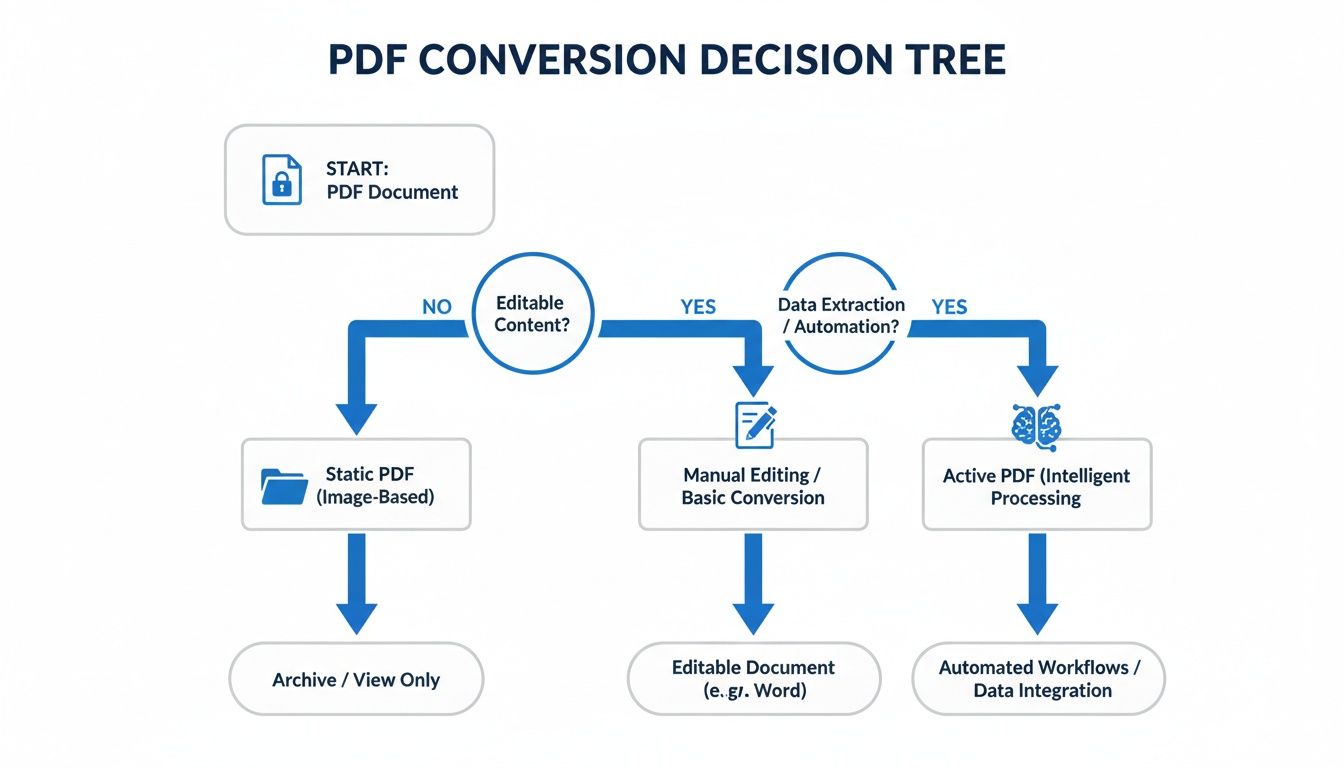
Выбор сводится к двум вещам: типу вашего PDF и тому, что вы хотите с ним сделать. Вот простое решающее дерево, которое поможет подобрать правильную стратегию.
Диаграмма доходит до сути: вы делаете быстрый разовый конверт или пытаетесь встроить сложный документ в активную систему знаний вроде Obsidian?
Ваши варианты преобразования PDF в Markdown делятся на три категории с балансом между скоростью, точностью и конфиденциальностью.
Онлайн-конвертеры: Веб-сайты, куда загружаете PDF, а они возвращают Markdown файл. Быстрые и не требуют установки, отлично подходят для не конфиденциальных документов. Главное — вы отправляете данные на чужой сервер, что недопустимо для личной или конфиденциальной информации. Качество может варьироваться при сложных макетах.
Командные инструменты (например, Pandoc): Для тех, кто ценит контроль, автоматизацию и полную приватность — это лучший путь. Инструмент вроде Pandoc работает локально, файлы не покидают ваш компьютер. Он позволяет точно управлять выводом, обрабатывая ссылки, сложные таблицы и прочее. Требует некоторой настройки, но для регулярной работы с документами это окупается качеством и удобством повторного использования.
Решения на базе OCR: Если ваш «PDF» — это набор изображений, например, отсканированная книга, обычные конвертеры терпят полное поражение. Здесь помогает Оптическое распознавание символов (OCR) — сканирует изображения, распознаёт текст и восстанавливает его. Современный OCR отлично справляется с чётким печатным текстом. Это самый ресурсоёмкий метод, но единственный, подходящий для таких PDF.
Таблица показывает основные методы с их плюсами, минусами и где они лучше всего применимы.
Метод
Лучшее применение
Плюсы
Минусы
Онлайн-конвертеры
Быстрые, простые, неконфиденциальные документы.
Очень быстрые, не требуют установки, лёгкие в использовании.
Серьёзные риски для конфиденциальности, непостоянное качество, проблемы со сложными макетами.
Командная строка (Pandoc)
Продвинутые пользователи, разработчики, те, кто ценит приватность и контроль.
Работает локально (приватно), очень точный, автоматизируемый.
Требует установки и изучения базовых команд.
OCR-инструменты
Отсканированные документы, изображения текста, неподдающиеся выделению PDF.
Единственный способ извлечения текста из изображений.
Может работать медленно, точность зависит от качества изображения, обычно требует правки.
Нет единственного "лучшего" инструмента — есть лучший для конкретной задачи.
Выбор правильного инструмента — первый шаг к созданию цифровой библиотеки, которой можно действительно пользоваться, что является ключевым принципом многих лучших приложений для заметок студентов. Правильный метод с самого начала обеспечивает более чистое преобразование.
#Использование командных инструментов, таких как Pandoc
Для тех, кто ценит приватность, контроль и воспроизводимые результаты, командная строка — лучший вариант конвертации PDF в Markdown. Онлайн-конвертеры быстры, но требуют загрузки файлов на чужой сервер. Инструмент вроде Pandoc сохраняет весь процесс на вашем компьютере.
Этот подход идеален для разработчиков, учёных и всех, кому нужен надёжный офлайн-рабочий процесс. Это метод "сделай один раз, сделай хорошо", который можно автоматизировать для пакетной обработки целых папок. Хотя настройка занимает несколько минут, точность и безопасность того стоят.
Pandoc часто называют швейцарским ножом конвертации документов неспроста. Это мощный, открытый инструмент, который читает и пишет десятки форматов.
После установки базовая команда для конвертации PDF в Markdown проста. Откройте терминал и выполните:
pandoc my-document.pdf -o my-document.md
Эта команда говорит Pandoc взять my-document.pdf как вход и создать файл Markdown с именем my-document.md. Теперь у вас есть чистая текстовая версия оригинала, готовая для вашего приложения для заметок.
Настоящая сила Pandoc — в гибкости. Вы можете добавлять "флаги" к базовой команде, чтобы обрабатывать сложные документы с изображениями, таблицами и цитатами, где простые инструменты дают сбой. Для более сложных вариантов смотрите наши руководства по расширённым рабочим процессам.
Вот несколько практических примеров:
Обработка таблиц: Если стандартное преобразование таблиц выглядит неаккуратно, можно указать более мощный движок парсинга с помощью флага --pdf-engine.
Извлечение изображений: Pandoc может попытаться вытащить картинки из PDF и сохранить их в отдельную папку.
Управление ссылками: Для научных статей он умеет распознавать библиографии и правильно форматировать их в Markdown, избавляя вас от огромной головной боли.
Собирая несколько простых команд в цепочку, вы можете построить полностью приватную и автоматизированную систему преобразования всей вашей PDF-библиотеки в поисковую, взаимосвязанную базу знаний.
#Работа с PDF, содержащими изображения, таблицы и код
Именно здесь большинство автоматических конвертеров pdf to markdown терпят крах.
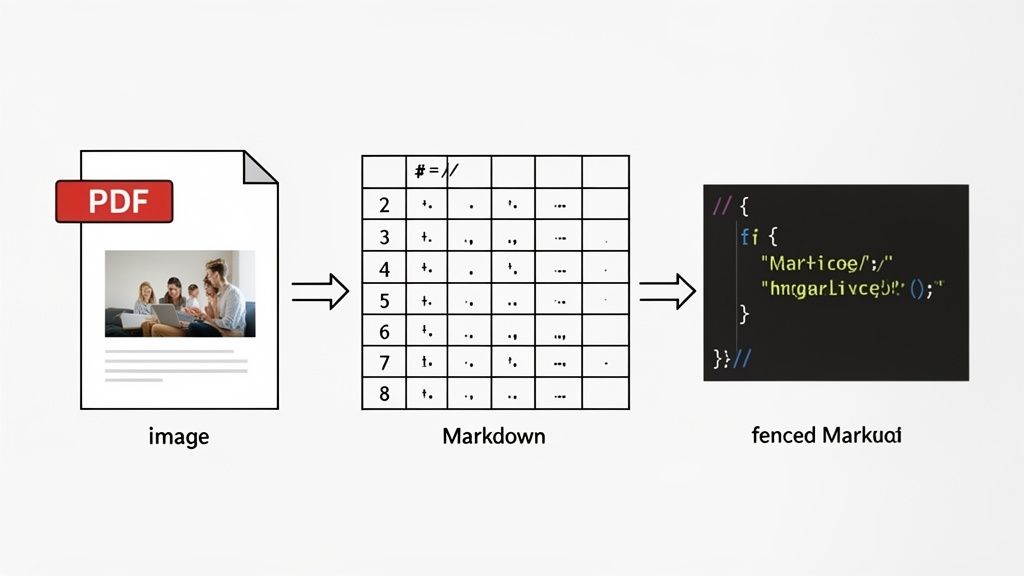
Простой текстовый документ — одно. Но реальные PDF — научные статьи, технические руководства или отчёты — наполнены изображениями, сложными таблицами и кодовыми фрагментами. Базовый конвертер превратит всё это в нечитаемую кашу.
Корень проблемы в том, что PDF не понимает структуру контента; ему важно только визуальное расположение. Для PDF изображение — не "встроенный" элемент текста, а всего лишь объект, нарисованный в заданных координатах. Аналогичная проблема возникает при обучении по видео: простая расшифровка пропускает важные детали диаграмм или блоков кода на экране. Делать заметки по видео сложно, потому что постоянно нужно ставить на паузу и фиксировать визуальные детали.
Чтобы получить полезный файл Markdown, нужен план для каждого типа сложного контента. Обычно это комбинирование автоматического извлечения с ручной доработкой.
Для изображений: Лучше всего двухэтапный процесс. Сначала используйте PDF-инструмент для извлечения всех картинок в отдельную папку. Потом при очистке Markdown файла связывайте их через стандартый синтаксис ``. Это похоже на захват и организацию визуалов из видео, о чём мы рассказываем в руководстве по экранным снимкам из YouTube.
Для таблиц: Таблицы — это отдельная головная боль. Мощный командный инструмент вроде Pandoc неплохо угадывает структуру, но ожидайте, что придётся вручную поправить символы «|» и выравнивание. Для очень сложных таблиц зачастую проще сделать скриншот и вставить его как изображение.
Для блоков кода: Большинство конвертеров выдаёт код простым, без форматирования текстом, теряя отступы и подсветку синтаксиса. Решение — вручную обернуть извлечённый код в ограниченные блоки Markdown (три обратных апострофа ```) с указанием идентификатора языка, например python.
Идеальный конвертер с одним кликом для сложных PDF всё ещё редкость. Всегда закладывайте время на ручную финальную чистку, чтобы итоговый Markdown документ был чистым, правильным и полезным.
#Интеграция новых заметок в ваш хранилище Obsidian
Вы успешно извлекли содержимое PDF в чистый Markdown. Но папка с разрозненными .md файлами — это не база знаний, а цифровая свалка. Настоящая ценность возникает, когда вы превращаете их в связанную, индексируемую часть вашего мышления в инструменте типа Obsidian.
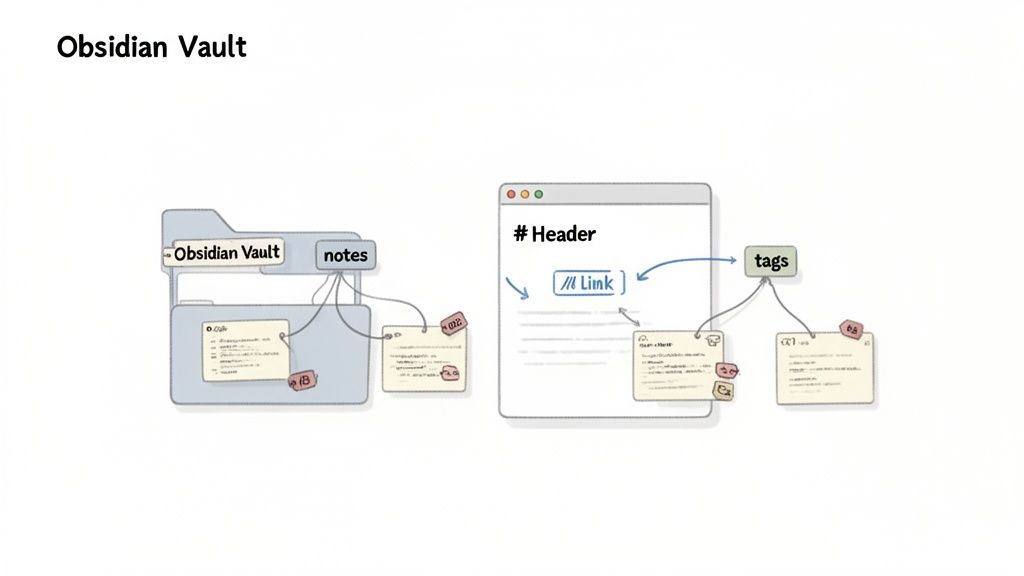
Просто перетащите новые файлы Markdown в папку хранилища Obsidian. Поскольку Obsidian работает с простыми текстовыми файлами, они сразу появятся в системе. Такой локальный подход ключевой: знания остаются на вашем устройстве, где им и место.
После попадания в хранилище сырый текст нуждается в структуре, чтобы стать полезным. Цель — создать связи, отражающие ваш способ мышления.
Простой трёхэтапный workflow работает отлично:
Создайте исходную заметку: Для каждого документа заводите центральную заметку (например, [[Paper - The Future of AI.md]]). Она станет домом для метаданных: автор, дата публикации, краткое описание причины сохранения. Все подробные заметки ссылаются обратно на этот источник.
Добавляйте теги для широких категорий: Присваивайте теги вроде #AI, #research или #project-hydra. Теги помогают организовать информацию на высоком уровне, позволяя быстро отфильтровать всё по теме вне зависимости от местоположения файлов.
Связывайте идеи с помощью WikiLinks: Так живёт ваш граф знаний. При просмотре конвертированного текста оборачивайте ключевые понятия в Obsidian синтаксис [[]]. Это превращает статичный документ в активный узел вашей сети идей.
Вы владеете файлами. Можете перемещать их, делать резервные копии, grep — они всего лишь Markdown. Именно такое владение привлекает многих серьёзных учеников к инструментам с локальным хранением.
Этот процесс превращает простую конвертацию pdf to markdown в мощный workflow для накопления знаний. Если вы берёте заметки из видео, некоторые инструменты могут автоматизировать это. Например, HoverNotes интегрируется с Obsidian, чтобы сохранять помеченные по времени, мультимедийные заметки прямо как Markdown файлы в вашем хранилище. Заметки сразу ваши.
Связывая, маркируя и структурируя, вы не просто храните информацию. Вы строите живую, взаимосвязанную библиотеку, которая со временем только растёт в ценности.
#Частые вопросы (и решения) при конвертации PDF в Markdown
Даже с лучшими инструментами преобразование PDF в Markdown может давать сбои. Вот самые распространённые проблемы и советы по их исправлению.
#Можно ли конвертировать отсканированный PDF с рукописью?
Да, но для этого нужен мощный движок Оптического распознавания символов (OCR). Обычный конвертер видит рукописную страницу как большое изображение.
Успех зависит от чёткости почерка. Специализированные OCR-приложения дают лучшие результаты, но придётся вручную подчищать. Для отсканированных документов с чистым печатным текстом современный OCR работает удивительно хорошо.
#Почему мои таблицы выглядят как полный беспорядок?
Это самая раздражающая часть конвертации PDF. Проблема не в конвертере, а в самом PDF. PDF не хранит таблицы как аккуратные строки и колонки, он хранит только визуальное расположение линий и текста в координатах. Большинство конвертеров просто угадывают структуру, поэтому часто ошибаются.
Инструменты с ИИ гораздо лучше распознают визуальное расположение и правильно строят таблицы.
Командные инструменты вроде Pandoc порой творят чудеса, но возможно потребуется подстройка команд.
Честно говоря, для очень сложных таблиц самый быстрый выход — просто сделать скриншот и вставить его как изображение в Markdown.
#Какой лучший бесплатный инструмент для быстрой конвертации?
Для одного простого текста бесплатный онлайн-конвертер быстрый, потому что не требует установки. Минус — приватность, вы отправляете файл на чужой сервер.
Если вам нужен надёжный, качественный и абсолютно приватный конвертер, лучший бесплатный вариант — локальный инструмент, например Pandoc. Требует немного времени на установку, но весь процесс идёт на вашем компьютере. Ваши документы никуда не отправляются.
Овладев им, вы получаете полный контроль, лучшие результаты и возможность писать простые скрипты для пакетной конвертации десятков файлов. Для тех, кто делает это регулярно, вложение времени быстро окупается.
Если вы конвертируете много документов для улучшения своей учёбы, возможно, вам будет интересно и о сохранении информации из видео. HoverNotes — расширение Chrome, которое помогает смотреть видео вместе, создавать заметки с помощью ИИ и сохранять их как Markdown прямо на диск. Попробуйте бесплатно — 20 минут ИИ без кредитной карты. Актуальную информацию можно уточнить на странице цен HoverNotes.
Создайте мощный рабочий процесс для своих заметок Obsidian YouTube. Узнайте, как фиксировать, упорядочивать и связывать знания из видео, чтобы действительно запоминать то, что вы смотрите.
Откройте для себя лучшие плагины Obsidian для обучения в 2026 году. Полный набор инструментов, включающий видеозапись, интервальное повторение, dataview и excalidraw для студентов.
Откройте для себя лучший плагин для видео в Obsidian, который идеально впишется в ваш рабочий процесс. Мы сравниваем лучшие варианты для создания пометок с временными метками из YouTube, Udemy и локальных видео.