Um fluxo de trabalho completo para notas Obsidian YouTube | HoverNotes
Obsidian23 de janeiro de 2026•Updated: 16 de julho de 2026
Um fluxo de trabalho completo para notas Obsidian YouTube
Crie um fluxo de trabalho poderoso para suas notas de Obsidian YouTube. Aprenda a capturar, organizar e conectar conhecimentos em vídeo para realmente se lembrar do que você assiste.
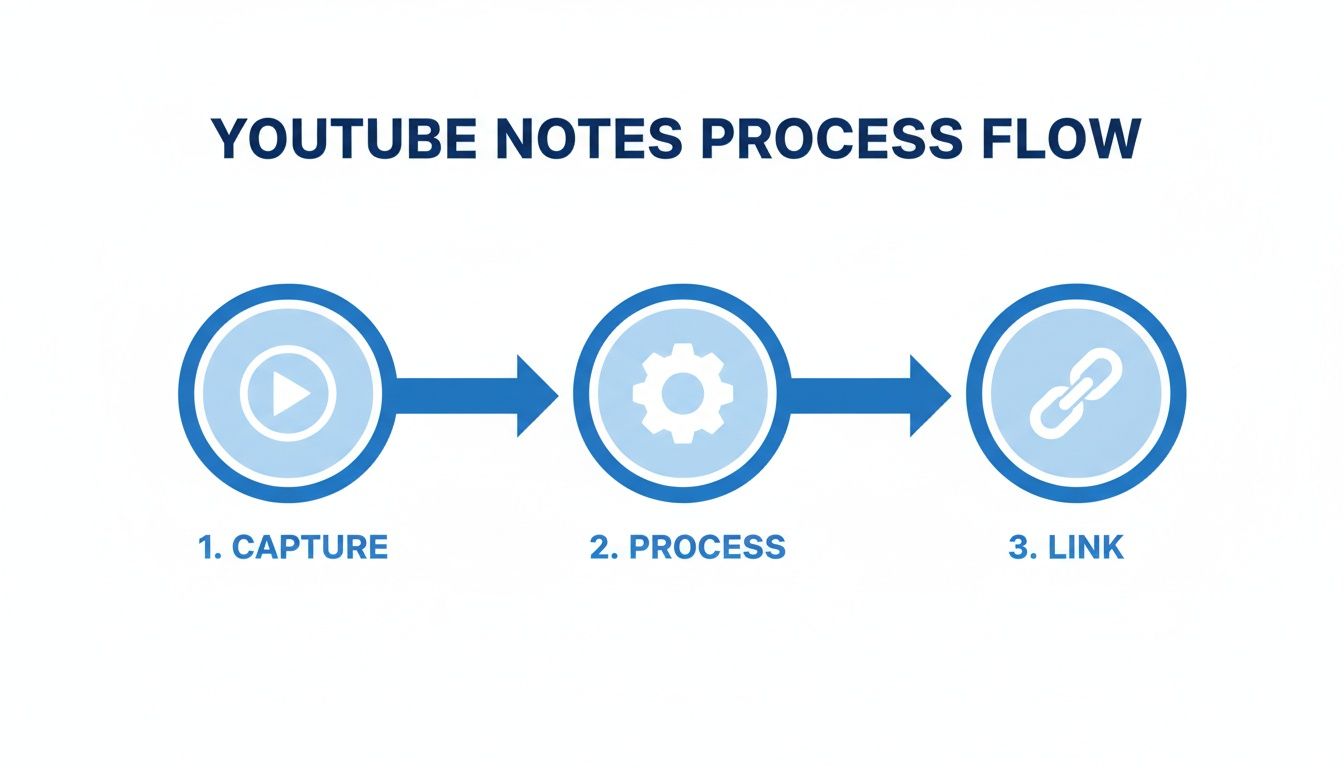
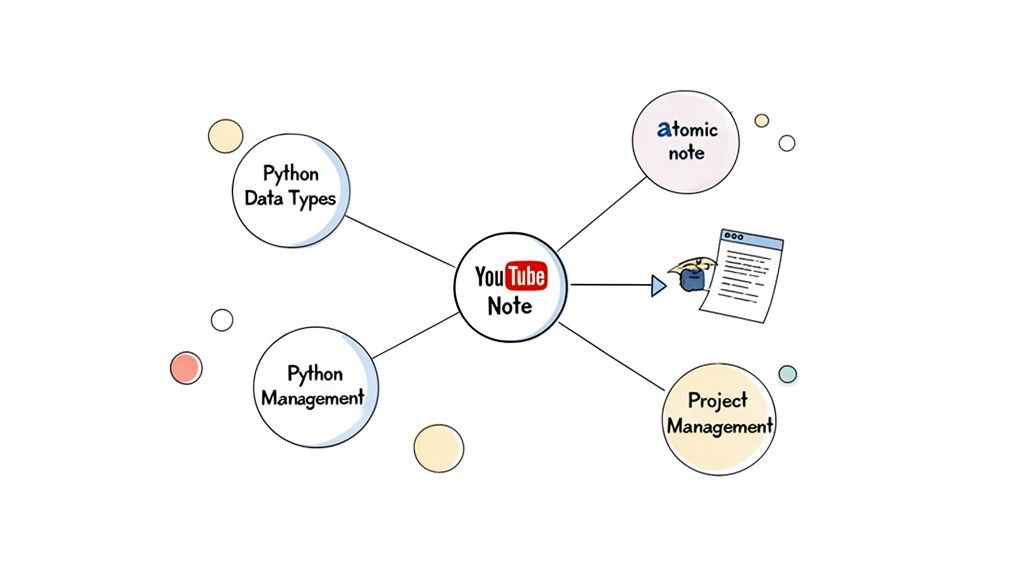
Fazer notas de Obsidian YouTube eficazes exige um sistema em três etapas: Capture notas e capturas de tela com carimbo de tempo sem atrito em arquivos Markdown. Processe essas notas brutas em uma pasta Inbox aplicando um modelo, resumindo com suas próprias palavras e movendo-as para uma pasta permanente Sources. Por fim, Vincule a nova nota a conceitos existentes no seu cofre Obsidian ([[Python]], [[Project Management]]) para construir um grafo de conhecimento conectado. Isso transforma o ato passivo de assistir em aprendizagem ativa.
Fazer boas notas de Obsidian YouTube se resume a um sistema simples e repetível: capturar sem esforço, processar com consistência e vincular com inteligência. Pausar manualmente um vídeo, digitar às pressas e tirar capturas de tela é frustrante. Isso quebra seu foco e deixa você com um emaranhado de notas desconectadas.
O objetivo não é apenas anotar coisas; é criar um sistema no qual você consiga realmente absorver o conteúdo do vídeo enquanto uma ferramenta cuida das partes mecânicas, como tirar capturas de tela e formatar.
#O fluxo de trabalho em 3 etapas para notas de YouTube no Obsidian
Um bom fluxo de trabalho para transformar conteúdo em vídeo em conhecimento duradouro tem três etapas centrais. Esse processo simples, mas poderoso, é a chave para criar notas do YouTube no Obsidian úteis, às quais você realmente vai voltar.
Veja o fluxo:
Esse caminho — da captura bruta ao conhecimento processado e vinculado — é a base para transformar o ato passivo de assistir em uma sessão de aprendizagem ativa. Sem alguma forma de anotação ativa, você esquece a maior parte do que assiste. Ficar pausando e dando play o tempo todo é cansativo, e as capturas de tela acabam espalhadas pela área de trabalho, sem conexão com suas notas.
Capture: Tire as informações do vídeo e leve-as para o seu sistema com o mínimo de atrito possível. O truque é capturar contexto rico — não apenas texto, mas também elementos visuais e carimbos de tempo clicáveis.
Processe: Notas brutas são bagunçadas. O processamento é o momento de organizá-las, adicionar metadados usando um modelo e reformular as ideias principais com suas próprias palavras. É aqui que a compreensão de verdade acontece.
Vincule: É aqui que o poder do Obsidian se destaca. Ao vincular sua nova nota de vídeo a conceitos existentes no seu cofre, você a incorpora ao seu grafo de conhecimento mais amplo, tornando-a exponencialmente mais valiosa.
Com um sistema adequado, sua retenção pode aumentar significativamente. A chave é reduzir o atrito da captura. Você pode melhorar suas notas apenas aprendendo como adicionar carimbos de tempo a links de YouTube.
#Anotações de YouTube manuais vs. automatizadas no Obsidian
Vamos ser práticos: fazer isso manualmente é um sofrimento. Alternar entre janelas, pausar, digitar e tirar capturas de tela é a receita perfeita para a distração. Um fluxo de trabalho automatizado, por outro lado, permite que você permaneça no ritmo do aprendizado.
Aqui vai uma comparação direta:
Tarefa
Método manual (o sofrimento)
Fluxo automatizado (o ganho)
Capturar texto
Pausar o vídeo, alternar para o Obsidian, digitar ou copiar/colar a transcrição.
Um clique captura notas ou transcrições geradas por IA.
Tirar capturas de tela
Pausar o vídeo, usar uma ferramenta de recorte, salvar a imagem, arrastá-la para o Obsidian.
Um clique captura a tela com um carimbo de tempo clicável e incorporado.
Adicionar carimbos de tempo
Anotar o tempo, alternar para o Obsidian, digitar manualmente o carimbo de tempo.
Carimbos de tempo são adicionados automaticamente a cada nota e captura de tela.
Formatar notas
Formatar tudo manualmente com Markdown (títulos, marcadores etc.).
As notas já vêm pré-formatadas como arquivos Markdown limpos (.md).
Manter o foco
Alternar constantemente o contexto entre o vídeo e suas notas.
Você permanece focado no vídeo; a ferramenta cuida da captura.
A diferença não está apenas em economizar segundos; está em transformar a experiência de uma tarefa maçante em um processo de aprendizagem fluido.
É aqui que uma ferramenta como HoverNotes, uma extensão Chrome que assiste aos vídeos com você, gera notas com IA e as salva como Markdown diretamente no seu sistema de arquivos, faz diferença. Em vez de transcrever tudo manualmente, você recebe notas geradas por IA com capturas de tela incorporadas e marcadas por timestamp, prontas para usar. As notas são salvas como arquivos .md diretamente no seu vault Obsidian, sem precisar de formato proprietário nem serviço de sincronização — suas notas pertencem a você.
#Capturando notas de vídeo sem interromper seu fluxo
O principal motivo pelo qual as pessoas desistem de fazer anotações a partir de YouTube é o próprio fluxo de trabalho. É uma bagunça caótica de pausar, voltar o vídeo, usar Alt-Tab para ir às suas notas, digitar alguma coisa e depois tentar encontrar de novo o ponto em que você estava no vídeo. Isso acaba com o seu foco.
Aprender de verdade exige imersão. Essa troca constante de contexto é inimiga da imersão.
A ideia é capturar informações de alta fidelidade do vídeo sem descarrilar sua linha de raciocínio. Isso significa que seu método de captura precisa ser rápido, simples e rico em contexto. Você não está apenas pegando trechos de texto; está documentando o que vê — como um trecho de código na tela ou um diagrama sendo desenhado.
Muitas ferramentas simplesmente extraem a transcrição do áudio de um vídeo. Isso é melhor do que nada, mas deixa de fora uma parte enorme do quebra-cabeça. Uma transcrição não consegue mostrar o slide com as estatísticas principais, a linha de código que está causando um erro ou a parte específica da interface que está sendo demonstrada. O contexto visual importa.
Ao contrário de ferramentas que apenas analisam transcrições, HoverNotes assiste ao vídeo para capturar o que realmente está na tela. Para quem está começando, um bom guia sobre transcrição de vídeo para texto YouTube pode ser uma introdução útil, mas é no contexto visual que reside o verdadeiro poder.
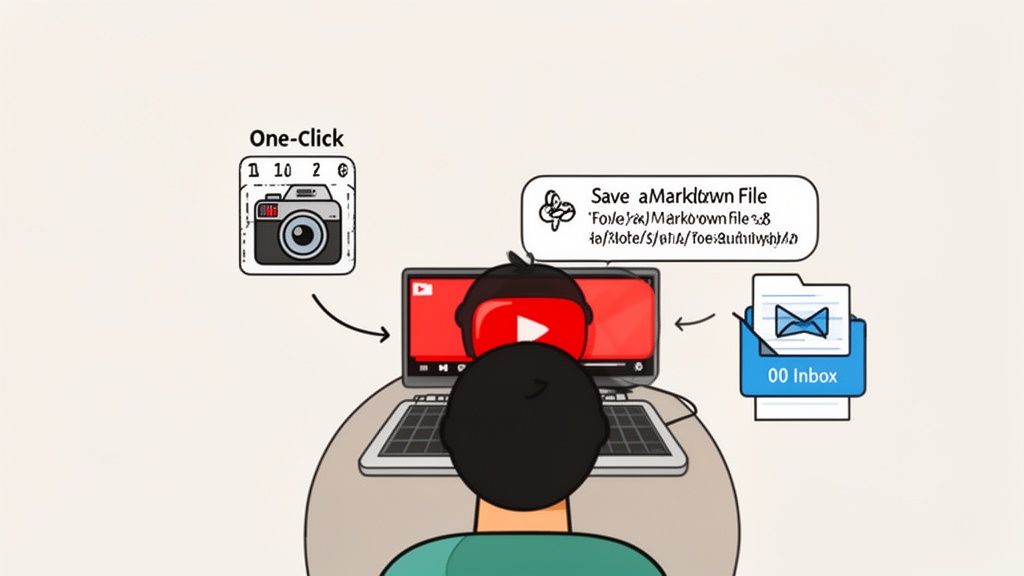
Imagine que você está assistindo a um tutorial de programação e o instrutor tem uma função complexa na tela. Em vez da rotina antiga — pausar, abrir uma ferramenta de recorte, salvar o arquivo, arrastá-lo para Obsidian — você simplesmente pressiona uma tecla de atalho.
Uma captura de tela com timestamp daquele bloco exato de código aparece instantaneamente nas suas notas. Mais tarde, quando estiver revisando, você pode clicar nessa imagem e voltar diretamente para aquele momento preciso do vídeo. É assim que se sente uma captura sem atrito.
Esse mesmo princípio funciona para qualquer tipo de informação visual:
Diagramas e fluxogramas em uma palestra de negócios.
Fórmulas e equações em um tutorial de matemática.
Quadros específicos de um documentário histórico.
Esse método resolve o problema das capturas de tela espalhadas. Ficaram para trás os dias de uma pasta na área de trabalho entulhada de arquivos capture-1.png. Agora, seus elementos visuais ficam incorporados diretamente às suas notas, exatamente onde devem estar. O arquivo Markdown final — salvo diretamente no seu vault Obsidian — é um registro completo e rico em contexto da sua sessão de aprendizado. Os arquivos são seus. Mova-os, faça backup, faça grep neles — eles são apenas Markdown. Se quiser se aprofundar nesse fluxo de trabalho, confira nosso guia sobre como fazer anotações melhores em tutoriais.
#Estruturando seu vault Obsidian para conhecimento em vídeo
Uma pasta transbordando de arquivos Markdown aleatórios não é uma base de conhecimento. É uma gaveta de entulho digital. Para fazer suas notas Obsidian YouTube trabalharem a seu favor, você precisa de uma estrutura simples e confiável. Sem um sistema, todos aqueles insights que você captura viram uma bagunça caótica pela qual você não consegue navegar.
A ideia é ter um lugar previsível para as novas notas entrarem e um caminho claro para transformá-las em conhecimento permanente e interconectado.
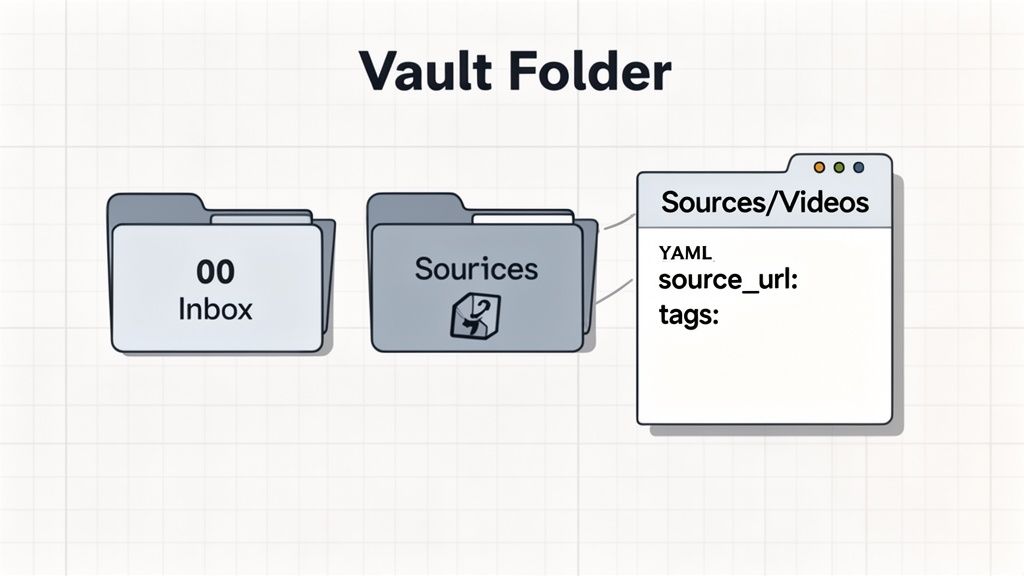
Você não precisa de uma hierarquia complexa de pastas. Um sistema simples com duas pastas funciona incrivelmente bem para processar conhecimento vindo de vídeos.
00 Inbox Esta é a área de entrada para toda captura bruta. Quando você usa uma ferramenta como HoverNotes, configura para que todo novo arquivo .md seja salvo diretamente aqui. A única função dela é guardar material não processado, mantendo o restante do seu vault organizado.
10 Sources/Videos Depois de revisar, limpar e vincular uma nota da sua caixa de entrada, ela passa para esta pasta. Pense nela como sua biblioteca permanente de inteligência de vídeo já processada.
Essa configuração mantém seu espaço de trabalho principal organizado e oferece uma lista de tarefas clara diretamente na sua caixa de entrada.
Seu sistema não precisa ser perfeito. O que importa é a consistência. Uma estrutura simples que você realmente segue é melhor do que uma complexa que você abandona.
Segundo dados do obsidianstats.com, abordagens sistemáticas como essa ajudam a explicar por que o uso de plugins de anotações disparou, com alguns usuários avançados gerenciando milhares de notas de vídeos com eficiência.
A consistência começa com um modelo. Ao usar um formato padrão para cada nota de vídeo, você garante que vai capturar sempre os mesmos metadados essenciais. Isso torna suas notas pesquisáveis, filtráveis e muito mais poderosas no futuro.
Aqui está um modelo prático de Markdown para você começar. Salve-o em uma pasta Templates no seu vault.
Este modelo usa frontmatter em YAML para armazenar detalhes importantes, como source_url e channel. O campo tags é essencial para a organização, e a data created ajuda você a acompanhar seu fluxo de trabalho. Adotar um formato estruturado como esse é um passo fundamental para criar uma base de conhecimento pessoal útil. Se quiser entender o panorama mais amplo, você pode saber mais sobre como criar uma base de conhecimento aqui.
#Processando e vinculando suas notas para um aprendizado real
Capturar uma nota é apenas o primeiro passo. Uma pasta cheia de arquivos brutos não é melhor do que uma pasta de downloads bagunçada. O aprendizado de verdade, aquele que permanece, acontece quando você processa essas notas. Esse é o passo crítico que transforma informação passiva em conhecimento ativo, convertendo um arquivo digital em um verdadeiro segundo cérebro.
O objetivo é simples: revisar, reformular e conectar. Quando você se obriga a resumir as ideias principais com suas próprias palavras, passa a interagir com o material em um nível muito mais profundo. Esse único gesto aumenta drasticamente a retenção.
Seu fluxo de trabalho para processar notas de Obsidian YouTube deve se tornar um ritual constante. Assim que uma nova nota de uma ferramenta como HoverNotes chegar à sua pasta 00 Inbox, processe-a.
Aqui está uma forma prática de lidar com isso:
Revise e refine: Leia a síntese e os principais pontos gerados pela IA. Eles capturam a essência do vídeo? Ajuste qualquer formulação truncada e coloque em negrito as frases mais importantes.
Resuma com suas próprias palavras: Esta é a parte inegociável. Abaixo do resumo da IA, adicione uma nova seção chamada "Meu resumo". Escreva uma ou duas frases explicando a ideia central como se estivesse ensinando a alguém.
Extraia conceitos atômicos: Durante a revisão, procure ideias independentes. Se um vídeo sobre funções em Python mencionar [[lambda expressions]], transforme esse termo em um link. Isso cria um espaço reservado para uma nova nota "atômica", dedicada a esse único conceito.
Esse processo transforma o registro estático de um vídeo em um nó ativo no seu grafo de conhecimento. A nota deixa de ser apenas "anotações sobre aquele vídeo de YouTube" e se torna um ponto de partida para novas conexões.
Construir essa rede de pensamentos conectados é o que torna possível o aprendizado de longo prazo. Se quiser se aprofundar nessa filosofia, apresentamos uma metodologia completa sobre como construir um segundo cérebro.
É nos links que a mágica de Obsidian acontece. Uma nota só é tão valiosa quanto suas conexões com todo o restante do que você sabe. Ao processar uma nova captura de YouTube, sua principal tarefa é conectar essa nova informação ao conhecimento que você já tem.
Era um tutorial sobre CSS Flexbox? Vincule-o de volta à sua nota principal [[CSS]].
Um ensaio em vídeo sobre economia histórica? Conecte-o às suas notas sobre [[The Great Depression]] e [[Keynesian Economics]].
Assistindo a uma palestra de conferência para desenvolvedores sobre um novo framework JavaScript? Relacione-a a [[Web Development]] e [[JavaScript Libraries]].
Cada link que você cria fortalece sua rede pessoal de conhecimento. Você está construindo caminhos que seu eu futuro poderá seguir para redescobrir insights e identificar padrões que, de outra forma, teriam passado despercebidos. Com o tempo, suas notas de Obsidian YouTube deixam de ser arquivos isolados e passam a ser partes profundamente integradas da sua base de conhecimento.
#Técnicas avançadas para notas de Obsidian YouTube
Depois de consolidar um fluxo de trabalho confiável, você pode acrescentar potência de verdade ao seu sistema. Estas técnicas vão aumentar sua eficiência e abrir novas formas de aprender, especialmente com conteúdos complexos ou internacionais.
#Crie um dashboard dinâmico de vídeos com o Dataview
Se você leva Obsidian a sério, o plugin da comunidade Dataview é indispensável. Ele transforma seu cofre em um banco de dados pessoal ao permitir que você consulte notas com base em seus metadados.
Como configuramos aquele modelo YAML consistente anteriormente, agora você pode criar um "Dashboard de notas de vídeo" que se atualiza automaticamente. Aqui estão duas consultas para você começar: um índice principal de todas as notas de vídeo processadas e uma lista de tarefas com as notas não processadas na sua caixa de entrada.
TABLE channel, author
FROM "10 Sources/Videos"
SORT file.ctime DESC
Cole esta consulta em uma nova nota, e ela vai gerar uma tabela ordenável com todas as notas dentro da sua pasta Sources/Videos. Ela captura os campos channel e author diretamente do frontmatter YAML, criando uma visão geral instantânea do seu conhecimento.
Toda vez que você leva a mão ao mouse, introduz um pequeno atrito no seu fluxo de trabalho. Usuários avançados vivem de atalhos de teclado porque eles eliminam esses pequenos atrasos que quebram o foco.
Atalhos de teclado permitem fazer capturas de tela e navegar sem interromper seu fluxo. O objetivo é tornar a captura tão fluida que ela pareça uma extensão dos seus pensamentos, não uma interrupção.
Por que limitar seu aprendizado ao inglês? Alguns dos tutoriais e palestras mais esclarecedores não estão em inglês. Mas tentar traduzir notas manualmente é um pesadelo.
Ferramentas de IA multilíngues são um recurso enorme aqui. Você pode assistir a um vídeo no idioma original e fazer com que uma ferramenta gere notas completas e precisas no seu idioma de preferência. Imagine assistir a um tutorial japonês sobre design gráfico e receber um conjunto completo de notas em inglês, com capturas de tela perfeitamente sincronizadas. Assista a uma palestra coreana e receba notas em espanhol — a IA cuida da tradução automaticamente. Essa capacidade abre um universo de materiais de aprendizagem.
Se você quer incorporar isso à sua configuração, explorar um plugin de vídeo Obsidian pode ser uma ótima forma de aprimorar esses tipos de fluxos de trabalho avançados.
#Perguntas comuns sobre fluxos de trabalho de Obsidian YouTube
Depois que você tem um sistema em funcionamento, as perguntas do mundo real começam a surgir. Aqui estão algumas das mais comuns.
#Posso usar isto para vídeos no Udemy ou Coursera?
Sim. O fluxo de trabalho é independente de plataforma. A ideia é evitar ferramentas que prendem você a um único site.
O fluxo de trabalho de capturar-processar-vincular funciona perfeitamente em qualquer plataforma de vídeo. Uma boa extensão de navegador como HoverNotes não se importa se o vídeo está no YouTube, no Udemy ou no Coursera. Ela funciona em qualquer lugar onde haja um vídeo — plataformas de cursos, YouTube, até portais internos de treinamento.
Seu processo não muda:
Capture notas e capturas de tela em um arquivo Markdown limpo.
Coloque-o no seu Obsidian 00 Inbox.
Processe-o e vincule-o como faria com qualquer outra fonte.
A única diferença é que o source_url nos seus metadados apontará para uma aula Coursera em vez de um vídeo YouTube.
#Como lidar com vídeos muito longos ou uma série em várias partes?
Para um único vídeo longo (por exemplo, uma palestra de 3 horas), mantenha uma nota principal, mas use títulos claros para dividir o conteúdo em tópicos lógicos. Seus links com marcação de tempo serão seus maiores aliados aqui, permitindo que você pule exatamente para o momento em que uma nova seção começa.
Para uma série em várias partes, como um bootcamp de programação com 20 partes, a resposta é um "Mapa de Conteúdo" (MOC). Crie uma nota central chamada [[Advanced Python Course MOC]]. Dentro dela, basta criar uma lista com links para cada nota de vídeo individual da série. Isso mantém a estrutura do curso intacta e oferece uma visão geral de alto nível.
#E se eu preferir fazer minhas próprias anotações em vez de usar IA?
Tudo bem; este fluxo de trabalho continua sendo para você. O verdadeiro poder aqui não está apenas nos resumos por IA; está em ter suas anotações e o vídeo em um único ambiente focado e sem distrações.
Muitas ferramentas são pensadas primeiro para quem faz anotações manualmente. Por exemplo, HoverNotes permite alternar para um editor limpo para digitar suas próprias notas ao lado do vídeo. Não quer IA? Use apenas o editor, as capturas de tela e os controles de vídeo — eles são gratuitos. Você ainda conta com os recursos que mais importam, como visualização sem distrações e capturas de tela com marcação de tempo em um clique, sem precisar tocar na IA.
O fluxo de trabalho principal é idêntico: registre suas próprias ideias em um arquivo Markdown, envie-o para sua caixa de entrada e depois processe-o no Obsidian.
#É melhor ter um arquivo gigante ou arquivos separados?
Para uma ferramenta de pensamento em rede como Obsidian, a resposta quase sempre é criar uma nota separada e atômica por vídeo.
Pense em cada vídeo como uma fonte distinta. Dar a ele seu próprio arquivo permite que você crie links para ele com precisão a partir de outros conceitos no seu cofre. Se você despejar todas as suas notas de vídeo em um único arquivo enorme, perde essa granularidade. É o equivalente digital a jogar todos os seus livros em uma caixa gigante em vez de organizá-los corretamente em prateleiras.
Ao criar uma nota por vídeo, você pode então usar tags (como #source/video) e uma consulta do Dataview para reunir todas as suas notas de vídeo em um só lugar sempre que precisar de uma visão consolidada. É o melhor dos dois mundos: notas limpas e atômicas e um painel poderoso e unificado.
Se você está procurando uma ferramenta que acerta em cheio a etapa de captura deste fluxo de trabalho, HoverNotes salva notas como arquivos Markdown limpos diretamente no seu cofre Obsidian. Só o recurso de captura de tela com marcação de tempo já pode economizar horas de revisão. Você pode experimentá-lo gratuitamente em hovernotes.io — 20 minutos de créditos de IA estão incluídos, sem necessidade de cartão de crédito. Confirme as opções atuais na página de preços do HoverNotes.
Descubra o melhor plugin de vídeo obsidian para seu fluxo de trabalho. Nós comparamos as principais opções para fazer anotações com timestamp a partir de vídeos YouTube, Udemy e locais.
Descubra os melhores plugins do Obsidian para aprendizado em 2026. Um conjunto completo que inclui captura de vídeo, repetição espaçada, dataview e excalidraw para estudantes.
Descubra os melhores métodos para conversão de PDF para Markdown. Nosso guia aborda ferramentas poderosas, como lidar com arquivos complexos e integrar anotações ao seu fluxo de trabalho.