Melhores Plugins Obsidian para Anotações em Vídeo | HoverNotes
General22 de janeiro de 2026•Updated: 16 de julho de 2026
Melhores Plugins Obsidian para Anotações em Vídeo
Descubra o melhor plugin de vídeo obsidian para seu fluxo de trabalho. Nós comparamos as principais opções para fazer anotações com timestamp a partir de vídeos YouTube, Udemy e locais.
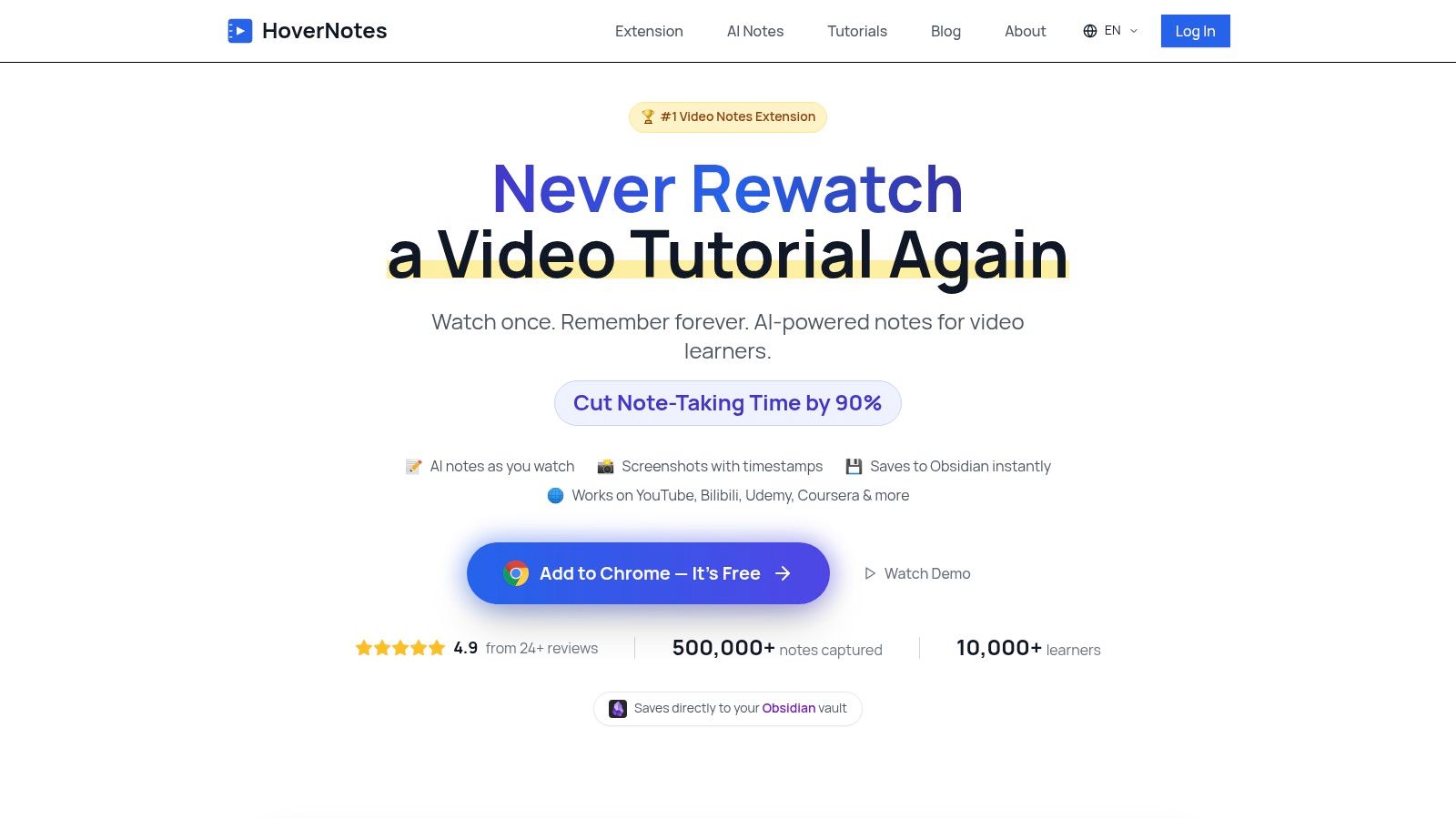
Para uma solução completa via navegador: Use HoverNotes. É uma extensão Chrome que utiliza IA para tomar notas com capturas de tela com marcação de tempo de qualquer site de vídeo (YouTube, Udemy, arquivos locais) e as salva como arquivos Markdown diretamente no seu cofre Obsidian. Ela captura o contexto visual, não apenas as transcrições.
Para uma experiência nativa dentro do Obsidian: Use Media Extended. É o plugin comunitário mais poderoso para incorporar e controlar vídeos locais ou da web diretamente nas suas notas, com recursos de marcação de tempo e captura de tela.
Para transcrições simples no YouTube: Use o YTranscript. É um plugin leve que puxa a transcrição completa do vídeo para sua nota com um único comando.
Use . Ele oferece um modo rápido, usando apenas o teclado, para adicionar timestamps clicáveis enquanto assiste a um vídeo em um painel lateral.
Para um atalho simples de marcação temporal:
Obsidian Timestamp Notes
Tomar notas de vídeo é cansativo. Você fica pausar, dar play e se esforçar para capturar o que está na tela. Isso quebra o foco e reduz a retenção. Um bom fluxo de vídeo Obsidian conecta suas notas diretamente ao vídeo, transformando a visualização passiva em aprendizado ativo. Este guia cobre as melhores ferramentas para isso, desde plugins nativos até extensões de navegador que integram seu cofre.
HoverNotes é uma extensão Chrome que assiste vídeos com você, gera notas via IA e as salva como Markdown diretamente no sistema de arquivos. Foi feita para quem precisa capturar não só o que é falado, mas também o que aparece na tela. Diferente de ferramentas que só interpretam transcrições, HoverNotes analisa o vídeo quadro a quadro, capturando códigos, diagramas e demonstrações na tela. É ideal para quem aprende com tutoriais técnicos, aulas universitárias ou cursos online em plataformas como YouTube, Udemy e Coursera.
Sua maior força é a integração local-first com Obsidian. Enquanto você assiste, HoverNotes gera notas com marcação temporal e as salva direto no cofre como arquivos de texto simples Markdown (.md). Suas notas são totalmente suas — sem sincronização em nuvem ou formatos proprietários. São só arquivos na sua máquina, prontos para serem ligados e pesquisados no cofre.
O fluxo é prático. O "Modo Foco" coloca o vídeo de um lado e suas notas do outro, bloqueando anúncios para você se concentrar. O recurso mais útil é a captura de tela com timestamp — basta clicar em qualquer screenshot nas suas notas para voltar exatamente àquele momento do vídeo. Isso economiza muito o tempo que você gastaria navegando manualmente pela linha do tempo.
Para desenvolvedores, a função "captura de recorte" permite pegar só uma área específica da tela, como bloco de código ou diagrama, em vez do quadro inteiro. Também suporta notas IA multilíngues, permitindo assistir um tutorial em japonês e ter notas em inglês. A configuração é feita uma única vez; as instruções estão no site para aprender mais sobre o HoverNotes e sua integração com Obsidian.
Vantagens:
Captura Visuais: "Assiste" ao vídeo para capturar códigos, diagramas e slides que as transcrições não mostram.
Integração Direta com Obsidian: Salva notas como arquivos Markdown simples diretamente no cofre local. Suas notas são suas.
Capturas com Timestamp: Cada screenshot inclui um timestamp clicável — um clique para voltar ao momento exato.
Funciona em Qualquer Lugar: Use em YouTube, Udemy, Coursera, portais universitários e até com arquivos locais.
Desvantagens:
Baseado em Navegador: É uma extensão Chrome, então serve para desktop, não para mobile.
Requer Configuração: É preciso fazer uma configuração única para conectar a extensão ao sistema de arquivos local.
IA Não é Perfeita: Como toda IA, às vezes perde contexto ou comete pequenos erros, mas é possível editar as notas manualmente.
Há um acesso básico que oferece editor manual de notas, capturas com timestamp e modo sem distrações. Você também ganha 20 minutos de créditos grátis de IA ao se cadastrar, sem precisar de cartão de crédito. Confira opções atuais na página de preços do HoverNotes.
#2. Diretório de Plugins da Comunidade Obsidian (oficial)
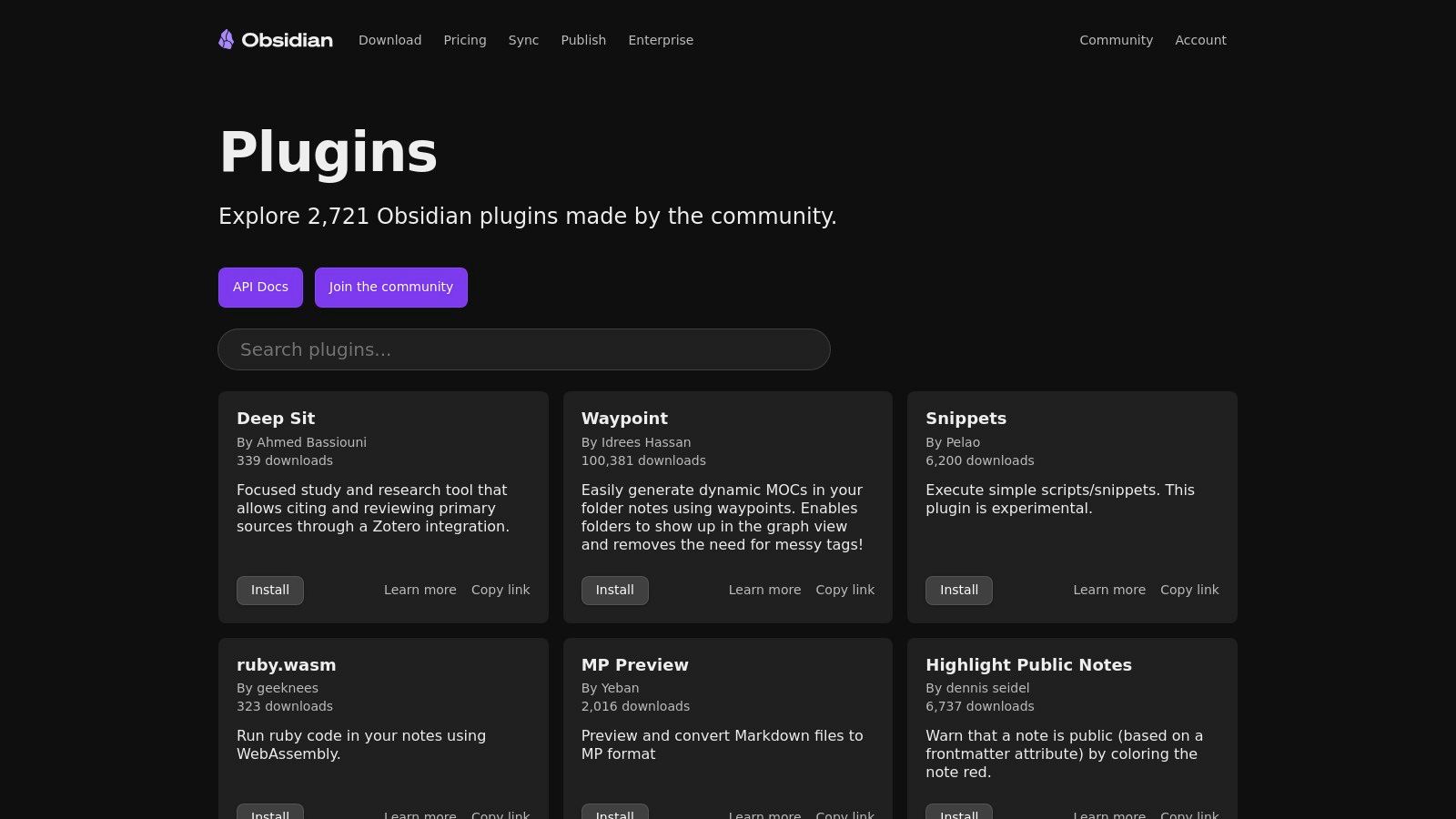
O lugar mais seguro para achar qualquer plugin de vídeo para obsidian é o diretório oficial de Comunidade de Plugins dentro do app Obsidian. É o mercado central e revisado para todas as extensões feitas pela comunidade. É a primeira fonte para buscar ferramentas como Media Extended ou YTranscript, garantindo versões estáveis e verificadas.
O principal benefício é a integração sem falhas. Pelas configurações do Obsidian, você pode buscar, ler sobre e instalar plugins com um clique só. Não precisa baixar arquivos do GitHub ou se preocupar com compatibilidade. Este pipeline direto é uma força do ecossistema Obsidian e fundamental para um setup robusto. Você pode aprender mais sobre usar Obsidian para gestão pessoal de conhecimento e como plugins viabilizam fluxos poderosos.
Como Acessar: Entre no Settings > Community plugins. Será preciso desativar o "Modo Seguro" uma vez para ativar plugins da comunidade.
Como Buscar: Use palavras-chave como "vídeo", "transcrição", "YouTube" ou "timestamp" para achar ferramentas relevantes.
Segurança: Plugins no diretório oficial passam por revisão da equipe Obsidian, oferecendo camada extra de segurança que não há ao instalar manualmente de fontes desconhecidas.
Documentação: Cada plugin tem link direto para o GitHub, onde há instruções detalhadas e como reportar problemas.
A única desvantagem é que plugins muito novos ou experimentais podem não aparecer imediatamente. Mas para a maioria, o diretório oficial é a única fonte necessária.
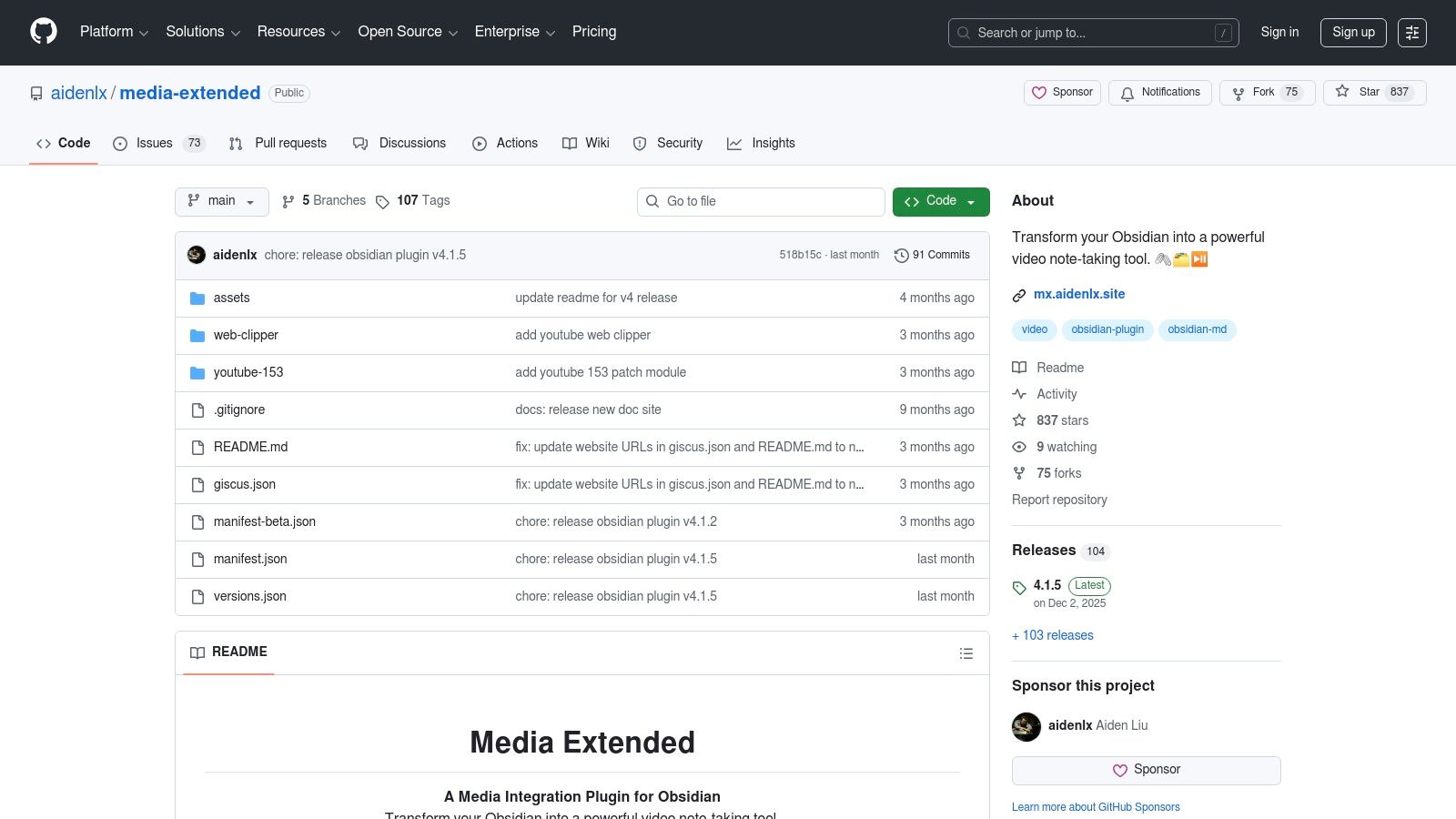
Media Extended é o plugin nativo mais usado para vídeo no obsidian se você quer trabalhar com arquivos de vídeo e áudio direto nas suas notas. É um plugin maduro que controla reprodução, timestamp e até integração de transcrição para mídias locais e na web. É uma boa pedida para estudantes e pesquisadores que querem manter tudo dentro do Obsidian.
O ponto forte do plugin é sua profunda integração. Você pode incorporar um vídeo YouTube ou arquivo local de aula, criando timestamps precisos e clicáveis que levam ao momento exato mencionado. Isso resolve o problema de ficar alternando entre o player e as notas, o que quebra o foco. Para um guia detalhado, leia mais sobre tomar notas eficazes de vídeo no Obsidian.
Reprodução Universal: Incorpore e toque vídeos do YouTube, Vimeo, Bilibili ou arquivos locais.
Timestamps Clicáveis: Use atalho para inserir links com timestamp. Clicar faz o player ir para o momento exato.
Captura de Tela: Capture um quadro do vídeo e incorpore direto nas notas, com link de timestamp para a fonte. Ótimo para diagramas e slides chave.
Integração de Transcrição: Carregue arquivos de legenda (SRT/VTT) e clique em qualquer linha para ir ao ponto correspondente no vídeo.
O conjunto de recursos é poderoso, mas a curva de aprendizado é maior que a de plugins simples. Alguns usuários relatam problemas ocasionais na reprodução devido a alterações na API do YouTube. Ainda assim, para um fluxo profundo e nativo de notas em vídeo, Media Extended é a opção mais completa.
#4. Obsidian Stats (catálogo de plugins com métricas)
Enquanto o diretório oficial é para instalação, o Obsidian Stats é um site externo útil para pesquisa. Funciona como um painel analítico do ecossistema de plugins. Ao escolher entre diferentes plugins de vídeo para obsidian, ele mostra métricas rápidas sobre adoção pela comunidade, atividade de manutenção e popularidade.
O valor do site está nos dados. Em vez de só ler descrições, você vê números reais como total de downloads e data da última atualização. É uma forma rápida de evitar plugins abandonados ou escolher as ferramentas mais estáveis e usadas. Consolida informações-chave para decisão em um só lugar.
Métricas Principais: Exibe contagem de downloads, estrelas no GitHub e data da última atualização de cada plugin, ajudando a identificar ferramentas populares e mantidas.
Ordenação e Filtros: Você pode ordenar por downloads ou atualizações recentes para destacar os mais relevantes.
Links Diretos: Cada listagem traz links para a página oficial e repositório GitHub. Use para comparar, depois acesse GitHub para documentação detalhada.
Descoberta: Use para achar plugins novos. Pesquisar "vídeo" pode revelar ferramentas emergentes com crescimento promissor.
Lembre-se de que é um site não oficial, externo. Use para descoberta, mas sempre instale via diretório oficial de plugins dentro do app para garantir segurança.
Se você só quer o texto de um vídeo YouTube, o YTranscript é uma solução leve e eficiente. Este plugin de vídeo para obsidian faz uma coisa só: puxa a transcrição completa de um vídeo YouTube direto para suas notas. Em vez de incorporar o player multimídia, ele insere texto com timestamps clicáveis, tornando o conteúdo do vídeo imediatamente pesquisável na sua base de conhecimento. É ideal para quando você precisa saber o que foi dito mas não precisa ver como foi mostrado.
A principal vantagem do YTranscript é a simplicidade. Com um comando só, você cola uma URL do YouTube e recebe a transcrição totalmente marcada com timestamps na nota ativa. É ótimo para revisar aulas ou entrevistas em que o conteúdo falado é o mais importante. Transformando áudio em texto, torna o conhecimento de vídeos tão fácil de linkar e buscar quanto qualquer outra nota. Você pode saber mais sobre como transcrever um vídeo YouTube e os métodos disponíveis.
Comando Simples: Cole uma URL YouTube, selecione-a e execute o comando "YouTube Transcript: Insert Transcript".
Timestamps Clicáveis: Cada linha tem um timestamp na frente (exemplo: [00:01:23]). Clicando nele, o vídeo abre no navegador naquele momento exato.
Foco no Texto: Perfeito para criar um arquivo pesquisável. Você pode usar as funções de busca e backlink do Obsidian na própria transcrição.
Qualidade da Fonte: A precisão depende das legendas do YouTube. Legendas revisadas por humanos geram resultados melhores que as auto-geradas.
A principal limitação é o foco na transcrição; não há reprodução de vídeo ou captura de tela dentro do Obsidian. Para quem precisa de maior precisão, algumas das melhores ferramentas de transcrição com IA oferecem resultados superiores e cobrem mais tipos de mídia.
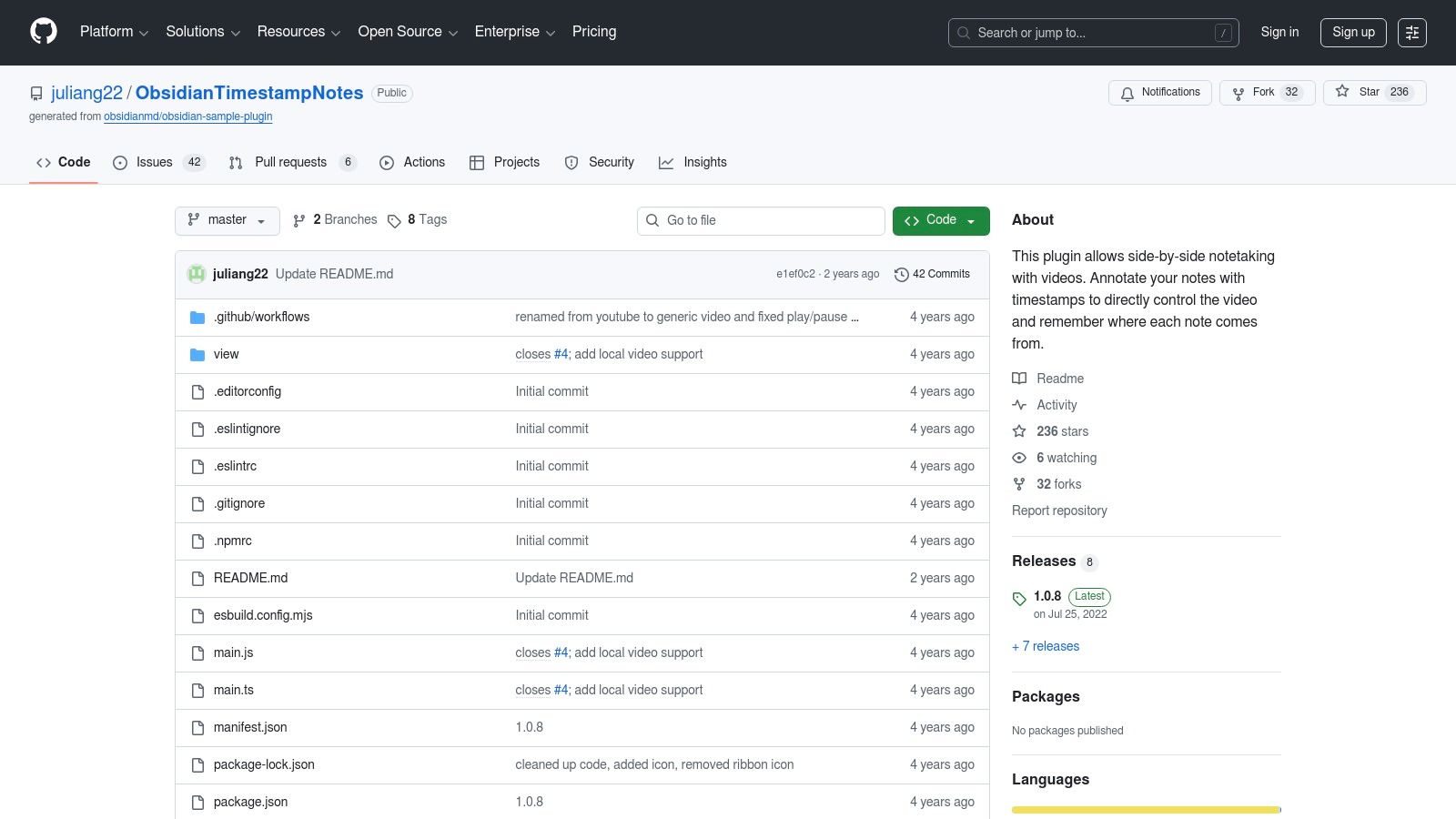
Obsidian Timestamp Notes é um plugin minimalista para quem quer um fluxo rápido, acionado por atalho, para tomar notas temporizadas. Este plugin de vídeo para obsidian foca em uma tarefa: permitir assistir a um vídeo e inserir timestamps clicáveis sem tirar as mãos do teclado. Oferece um player incorporado que fica ao lado das notas, criando um espaço de aprendizado integrado.
Este plugin é ótimo para registrar momentos chave em aulas ou tutoriais. Suporta YouTube, Vimeo e arquivos de vídeo locais. O fluxo é baseado em atalhos de teclado, permitindo tocar, pausar e inserir timestamps com combinações rápidas, ajudando a manter o foco. Para deixar as notas ainda mais precisas, aprender como extrair clipes de um vídeo YouTube pode ser uma habilidade útil relacionada.
Player Integrado: Abra um vídeo via URL ou arquivo local, que aparece num painel lateral ao lado da nota.
Atalhos de Teclado: Use comandos para controlar a reprodução e inserir timestamp pré-formatado e clicável direto na nota.
Suporte a Plataformas: Funciona com YouTube, Vimeo, Twitch e arquivos de vídeo locais.
Modelos Personalizáveis: Você pode definir o formato exato das suas timestamps, controlando como aparecem no Markdown.
O lado negativo é o foco limitado; não lida com capturas ou legendas como plugins mais completos. Mas se você só precisa de jeito rápido e sem complicações para marcar tempos em vídeos, a simplicidade é sua maior força.
#7. Readwise Reader (fluxo pago YouTube → Obsidian)
O Readwise Reader oferece uma solução completa, de ponta a ponta, para capturar conhecimento de várias fontes. Embora vá além de um simples plugin de vídeo para obsidian, este serviço pago é excelente para processar conteúdo YouTube. Gera transcrições, permite destacar trechos importantes e exporta tudo suavemente para seu cofre Obsidian. Funciona como um app "ler depois" que trata vídeos tão bem quanto artigos e PDFs.
O principal benefício do Readwise Reader é seu pipeline integrado. Você salva um vídeo YouTube na sua fila, o serviço o processa e você recebe uma transcrição limpa. Pode destacar partes enquanto assiste e esses destaques são coletados automaticamente. O plugin oficial Readwise Obsidian sincroniza esses destaques direto no seu cofre. Se valoriza fluxos automatizados, pode explorar como a IA agiliza a tomada de notas em vídeo com mais detalhes.
Fluxo Integrado: Salve um vídeo YouTube, receba transcrição, destaque e tenha tudo sincronizado automaticamente no Obsidian.
Plugin Oficial: O plugin oficial Readwise para Obsidian é robusto e bastante configurável, permitindo customizar o formato das notas de vídeo.
Biblioteca Unificada: Consolida vídeos, artigos, ebooks e tweets em uma só caixa de entrada para todo seu conteúdo de aprendizado.
Recursos de IA: Inclui uma ferramenta chamada Ghostreader que pode resumir conteúdo ou responder perguntas sobre ele.
A principal desvantagem é o custo de assinatura. É um investimento considerável se você só precisa de uma ferramenta simples para marcar timestamps. Porém, para quem já está no ecossistema Readwise, proporciona uma conexão refinada entre vídeo online e base local de conhecimento.
#Como os principais plugins de vídeo Obsidian se comparam?
Ferramenta
Como Funciona
Melhor Para
Principal Vantagem
HoverNotes
Extensão de Navegador (Externa)
Aprender em qualquer site de vídeo (Udemy, Coursera, YouTube, etc.) capturando também o contexto visual.
Salva capturas com timestamps e notas IA como Markdown direto no cofre local. Funciona em qualquer lugar.
Media Extended
Plugin Nativo (Interno)
Trabalhar com arquivos locais ou alguns vídeos da web inteiramente dentro da interface Obsidian.
O plugin nativo mais poderoso para reprodução embutida, marcação temporal e capturas de tela.
YTranscript
Plugin Nativo (Interno)
Capturar rapidamente o texto completo de um vídeo YouTube para pesquisa e referência.
Importação simples e rápida de transcrição com comando único e timestamps clicáveis.
Timestamp Notes
Plugin Nativo (Interno)
Tomar notas manuais em aulas, com fluxo rápido acionado por teclado para timestamps.
Eficiência via teclas de atalho para inserir timestamps sem usar mouse.
Readwise Reader
Serviço Pago (Externo)
Usuários que querem um sistema unificado para capturar e destacar vídeos, artigos e PDFs.
Pipeline automatizado do vídeo YouTube ao destaque sincronizado no Obsidian.
#Qual método de tomar notas em vídeo é ideal para você?
O melhor plugin de vídeo para obsidian ou fluxo depende dos seus hábitos de aprendizado. O importante é achar uma ferramenta que ajude você a focar e lembrar mais, não que atrapalhe.
Para encontrar o ideal, pergunte-se:
Onde eu assisto vídeos? Se a maior parte for via arquivos locais, um plugin nativo como Media Extended é ótimo. Se você aprende em muitos sites diferentes (YouTube, Udemy, portais universitários), uma extensão para navegador oferece mais flexibilidade.
Que informação eu preciso? Se precisa só de texto pesquisável, o YTranscript é eficiente. Se está aprendendo a programar ou estudando diagramas, contexto visual é essencial, então precisa de ferramenta que capture capturas de tela com timestamps.
Prefere notas manuais ou automáticas? Algumas pessoas aprendem melhor digitando tudo, nesse caso uma ferramenta como Obsidian Timestamp Notes ajuda bastante. Outras preferem que a IA tome as notas para focar em entender os conceitos.
Hoje em dia, para a maioria dos estudantes e autodidatas, o aprendizado acontece em várias plataformas. Você pode assistir uma aula num portal universitário, um tutorial no YouTube e um curso no Udemy na mesma semana. Um plugin nativo Obsidian não acompanha você em todos esses lugares.
É aí que uma ferramenta baseada em navegador como o HoverNotes entra. Ela funciona em qualquer site com vídeo. Como "assiste" o vídeo em vez de só ler transcrição, captura códigos e diagramas que outros plugins perdem. O mais importante: salva suas notas como arquivos Markdown padrão direto no cofre Obsidian. Você tem a conveniência da extensão de navegador com a segurança local-first do Obsidian. Suas notas são suas.
No fim, a ferramenta ideal é aquela que torna o aprendizado via vídeo menos cansativo. Escolha uma, use por uma semana e veja se ajuda a construir uma base de conhecimento mais conectada e útil.
Se seu aprendizado cobre várias plataformas e você precisa capturar contexto visual como código e diagramas, o HoverNotes conecta seu navegador ao cofre. Funciona em qualquer site de vídeo e salva notas como arquivos Markdown direto no Obsidian. Você pode experimentar HoverNotes gratuitamente com 20 minutos de créditos de IA para ver se o fluxo combina com seu jeito de estudar. Confira opções atuais na página de preços do HoverNotes.
Descubra os melhores plugins do Obsidian para aprendizado em 2026. Um conjunto completo que inclui captura de vídeo, repetição espaçada, dataview e excalidraw para estudantes.
Crie um fluxo de trabalho poderoso para suas notas de Obsidian YouTube. Aprenda a capturar, organizar e conectar conhecimentos em vídeo para realmente se lembrar do que você assiste.
as anotações de vídeo com IA analisam visuais e áudio para melhorar o aprendizado e a retenção. Veja por que essa abordagem supera os métodos apenas com áudio.