Obsidian Notas em Vídeo: O Guia Completo de Configuração | HoverNotes
Obsidian4 de janeiro de 2026•Updated: 16 de julho de 2026
Obsidian Notas em Vídeo: O Guia Completo de Configuração
Crie um sistema eficaz de anotações em vídeo Obsidian para capturar, organizar e reter mais informações dos cursos online. Compare plugins, extensões e fluxos de trabalho.
Por HoverNotes Team•15 min de leitura
Fazer anotações em vídeo no Obsidian é o que diferencia assistir a um vídeo de construir uma base de conhecimentos permanente e pesquisável. O desafio é fechar a lacuna entre o conteúdo efêmero do vídeo e seu cofre local, transformando horas de tutoriais em insights que você realmente possui.
#Por Que o Aprendizado Passivo por Vídeo Não Funciona
Todos nós já passamos por isso. Você assiste a uma palestra de duas horas no YouTube ou a um curso Udemy e se sente produtivo. Uma semana depois, a maior parte da informação já se perdeu. Este é o problema central do assistir passivo — cria a ilusão de aprendizado sem construir conhecimento duradouro.
A "solução" típica de tomar notas manualmente costuma ser pior. Você fica constantemente pausando e voltando o vídeo, correndo para digitar em outra janela. Tira capturas de tela de diagramas ou códigos, mas elas acabam em uma pasta aleatória na área de trabalho, desconectadas das anotações que deveriam ilustrar. Essa troca constante de contexto destrói seu foco e mata qualquer ímpeto de aprendizado. A dificuldade de escrever em um caderno enquanto assiste a uma tela é uma barreira real.
A maior falha da maioria dos métodos de anotação é perder o contexto visual. Uma transcrição diz o que foi dito, mas não captura o que foi mostrado. Aquele sutil movimento do mouse em um tutorial de software, a linha específica de código destacada, ou a fórmula no quadro branco — todas essas informações cruciais se perdem. Os visuais importam.
O verdadeiro valor vem de conectar seus insights escritos diretamente à fonte visual. Um sistema eficaz para anotações de vídeo deve preservar esse vínculo, permitindo que você volte ao momento exato em que um conceito foi explicado na tela.
O crescimento do aprendizado baseado em vídeo criou a necessidade de ferramentas melhores. Por isso, plugins Obsidian como o Media Notes se tornaram populares, acumulando mais de 21.978 downloads, e por que extensões como HoverNotes já têm mais de 8.000+ instalações Chrome.
Ao contrário das ferramentas que apenas interpretam transcrições, algumas modernas analisam o vídeo quadro a quadro para gerar notas, como um humano faria. Isso captura o contexto visual que ferramentas baseadas só em transcrição perdem. HoverNotes é uma extensão Chrome que faz isso, exportando tudo como Markdown simples que cai direto no seu cofre Obsidian. Você pode ver mais dados sobre a popularidade dos plugins em Obsidian Stats.
O objetivo não é só fazer anotações. É criar um sistema integrado onde o aprendizado por vídeo flua para sua base permanente de conhecimento. Para usuários sérios de Obsidian, isso significa encontrar um fluxo de trabalho que salve notas como arquivos limpos Markdown locais — completos com capturas de tela marcadas com timestamp que remetem ao vídeo. Suas anotações pertencem a você. Você pode aprender mais sobre como capturar anotações de vídeo eficazes em nosso guia detalhado.
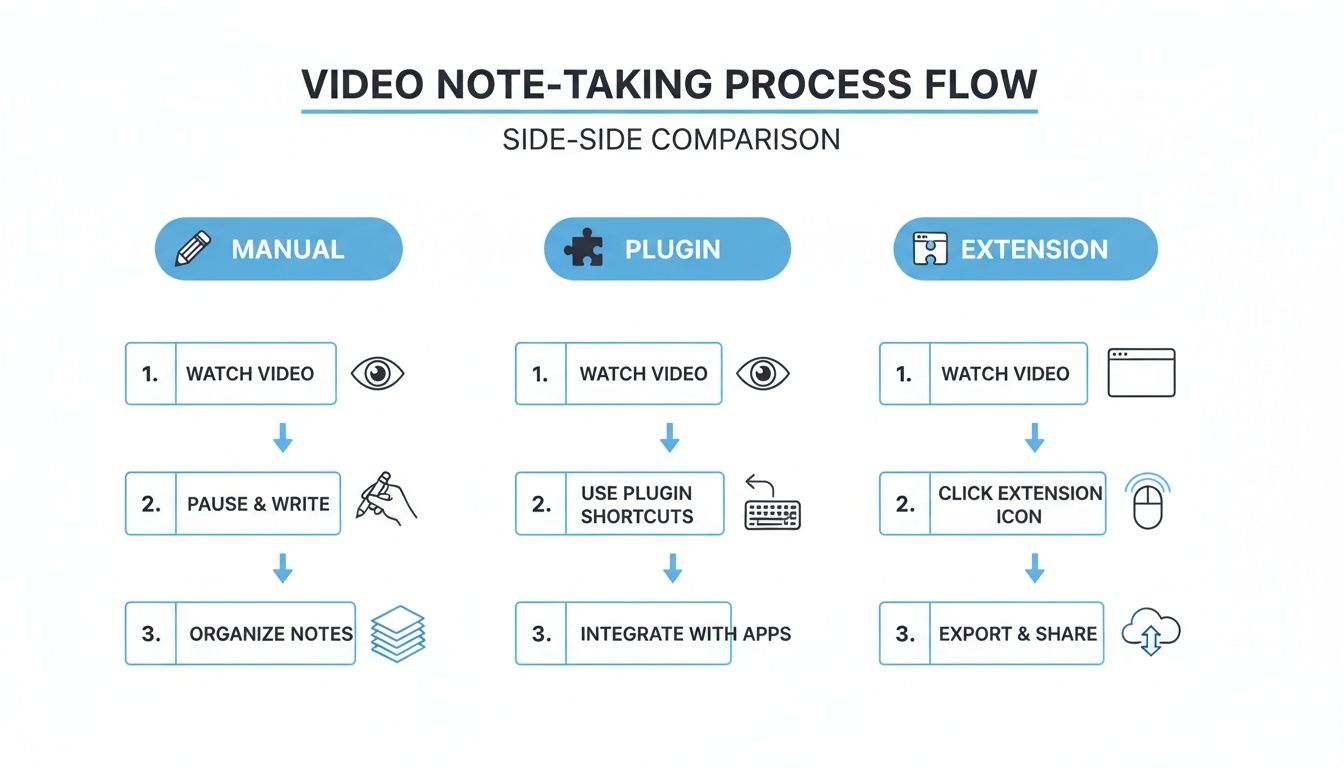
Então, como colocar anotações de vídeo no Obsidian? Você tem algumas opções, e a abordagem certa depende de como você aprende e qual atrito está disposto a tolerar. A maioria dos fluxos de trabalho se enquadra em três categorias. Entender suas vantagens e desvantagens é fundamental para construir um sistema que você realmente use.
Vamos analisar os prós e contras práticos de cada um.
Este é o método padrão: vídeo tocando de um lado, uma nota Obsidian aberta do outro. Você assiste, digita, pausa, faz capturas, salva o arquivo e o arrasta para dentro da nota.
O atrativo é controle absoluto. A realidade é que é um processo tedioso e cheio de atritos. O pausar constante, alternar entre apps e gerenciar arquivos quebra seu foco. Pior, suas notas e capturas não estão vinculadas à linha do tempo do vídeo, dificultando encontrar o contexto original depois.
O próximo passo para muitos é um plugin Obsidian como o Media Notes. Essas ferramentas permitem que você incorpore um player de vídeo direto em uma nota, colando uma URL de sites como YouTube ou Vimeo. Isso é uma baita vantagem para o foco, pois tudo fica numa única janela.
Mas esse método tem suas próprias limitações. Plugins geralmente funcionam só em plataformas específicas e podem quebrar quando esses sites atualizam seu código. Mais importante, você ainda faz o trabalho pesado — digitando manualmente, pausando e tentando capturar timestamps. Integram o player, mas não automatizam a anotação.
A terceira opção é uma extensão de navegador que captura notas enquanto você assiste em qualquer site — Udemy, Coursera, YouTube, ou até um portal privado universitário. Ferramentas como HoverNotes mostram um painel de anotações diretamente ao lado do vídeo.
Essa abordagem traz um salto enorme em eficiência e compatibilidade. Com um clique (ou atalho de teclado), você captura uma screenshot com timestamp e insere nas suas notas. As melhores ferramentas nessa categoria ainda usam IA para gerar anotações capturando tanto o diálogo falado quanto o texto na tela. Quando terminar, as notas salvam como arquivos .md limpos direto no seu cofre Obsidian.
"Notas salvam como arquivos .md direto no seu cofre Obsidian, sem formatos proprietários ou serviços de sincronização — suas notas são suas."
O contraponto é que a captura inicial acontece fora do Obsidian. Mas para muitos, essa filosofia de "capturar agora, organizar depois" é muito menos disruptiva para o processo de aprendizado. Você pode aprender como estruturar essas notas usando o Método Cornell para anotações em vídeo em nosso outro guia.
#Comparação dos Métodos de Anotação de Vídeo no Obsidian
Esta tabela compara os três métodos. Pense no que você valoriza mais — controle total, um espaço de trabalho unificado, ou agilidade pura?
Método
Prós
Contras
Ideal Para
Fluxo Manual
Controle total sobre o formato sem custo extra de software.
Extremamente lento, alto atrito, sem vínculo com a linha do tempo do vídeo.
Vídeos curtos ou usuários que querem controle absoluto.
Plugins Obsidian
Mantém vídeo e notas na mesma janela, boa integração.
Suporte limitado a sites, depende de manutenção do plugin.
Usuários que aprendem principalmente pelo YouTube e querem ambiente contido.
Extensões de Navegador
Funciona em qualquer site, captura screenshot com timestamp, automação por IA.
Captura inicial acontece fora do Obsidian.
Aprendizes que valorizam velocidade, eficiência e flexibilidade de plataforma.
O melhor sistema é aquele que remove o máximo de atrito. Para a maioria das pessoas aprendendo de várias fontes de vídeo, a flexibilidade de uma extensão de navegador é difícil de ser superada.
O melhor sistema para anotações em vídeo é aquele que elimina o máximo de atrito possível. Importar arquivos manualmente ou copiar e colar texto adiciona pequenos obstáculos que podem fazer você abandonar o hábito. A solução é um fluxo direto para o Obsidian.
Configurando isso, suas notas caem automaticamente onde devem estar, eliminando etapas intermediárias tediosas. A chave é uma extensão de navegador que consiga escrever arquivos direto no seu computador. Isso permite configurar o local de salvamento para uma pasta dentro do seu cofre Obsidian, criando uma ponte perfeita do navegador para sua base de conhecimento.
Primeiro, você precisa saber onde seu cofre Obsidian está no seu computador. Este é o caminho local para a pasta que contém suas notas.
Para encontrá-lo:
Abra o Obsidian.
No canto inferior esquerdo, clique no ícone do alternador de cofres (parece uma porta de cofre).
Passe o mouse sobre seu cofre, clique no menu de três pontos e escolha "Mostrar cofre no explorador do sistema" (ou "Mostrar no Finder" no Mac).
Uma janela do explorador de arquivos abrirá na localização do seu cofre. Esse é o caminho que você precisa. No Windows, pode aparecer como C:\Users\YourName\Documents\Obsidian\MyVault.
Com o caminho do seu cofre à mão, você pode conectar seu navegador ao Obsidian. Para este tutorial, usaremos HoverNotes, uma extensão Chrome que pode assistir vídeos com você, gerar notas por IA e salvá-las como arquivos Markdown direto na sua máquina.
Depois de instalada, vá para as configurações da extensão e encontre a opção "Local padrão para salvar". Cole o caminho do seu cofre ali.
Aqui vai uma dica: crie uma pasta dedicada dentro do seu cofre para essas capturas, como VideoNotes. Isso mantém as anotações brutas separadas das finais e polidas. Seu caminho final pode ficar algo como .../MyVault/Resources/VideoNotes. Defina esse caminho e pronto. A partir de agora, toda nota salva aparecerá instantaneamente como um novo arquivo .md nessa pasta.
Como você pode ver, o método da extensão vai direto ao ponto, depositando as notas direto no seu cofre.
Agora encontre um vídeo em qualquer plataforma — YouTube, Coursera, Udemy ou uma gravação de aula. Inicie a extensão e deixe que ela gere as notas. Você pode adicionar seus próprios pensamentos ou usar a ferramenta de recorte para capturar um screenshot de um diagrama ou bloco de código específico.
Ao contrário das ferramentas que só processam transcrições, o HoverNotes assiste ao vídeo para capturar o que está realmente na tela. Quando terminar, clique em salvar.
A nota, completa com suas adições e capturas de tela com timestamp, cai direto na pasta do seu cofre como um arquivo Markdown limpo. Ao abrir o Obsidian, ele já estará lá.
Essa abordagem de "capturar agora, organizar depois" deixa você imerso no vídeo, sabendo que os pontos chave estão sendo salvos num formato que você possui totalmente. Você pode se aprofundar nos detalhes sobre como conectar HoverNotes e Obsidian no nosso guia completo de integração. Cada screenshot inclui um timestamp clicável — um clique retorna você ao exato momento no vídeo.
#Como Organizar Suas Anotações de Vídeo no Obsidian
Jogar as notas no seu cofre é só o primeiro passo. Para transformar essa informação bruta em conhecimento durável, você precisa de um sistema. Sem ele, seu cofre pode virar uma gaveta digital bagunçada. O objetivo é entrelaçar novos insights no seu grafo de conhecimento existente.
Tags são a forma mais rápida de adicionar contexto a uma nota. Um sistema de tags simples e consistente ajuda você a encontrar instantaneamente tudo relacionado a um tema, fonte ou projeto.
Comece com algumas tags básicas para toda anotação de vídeo:
#video-note: Uma tag de alto nível para ver todas as notas vindas de vídeos.
#source/youtube ou #source/udemy: Para ser específico sobre de onde veio a informação.
#course/aws-certification: Para uma série ou curso online, crie uma tag dedicada para agrupar todas as notas das palestras relacionadas.
Usar tags aninhadas como source/youtube oferece uma hierarquia limpa para buscas, sem precisar de estruturas rígidas de pastas.
Aqui está o verdadeiro poder do Obsidian: criar links bidirecionais entre anotações. Ao revisar suas anotações de vídeo, procure ativamente oportunidades de conectar conceitos a outras notas usando a sintaxe [[wiki-link]].
Por exemplo, se um vídeo menciona "JavaScript assíncrono" e você já tem uma nota sobre o tema, linke-a: [[asynchronous JavaScript]]. Se não tiver, criar o link gera um espaço reservado para uma nova nota, te incentivando a definir o conceito depois.
Esse hábito simples é o que transforma um monte de anotações aleatórias numa verdadeira base de conhecimento. Cada link novo força você a ver como a informação nova se conecta ao que já sabe, aprofundando sua compreensão.
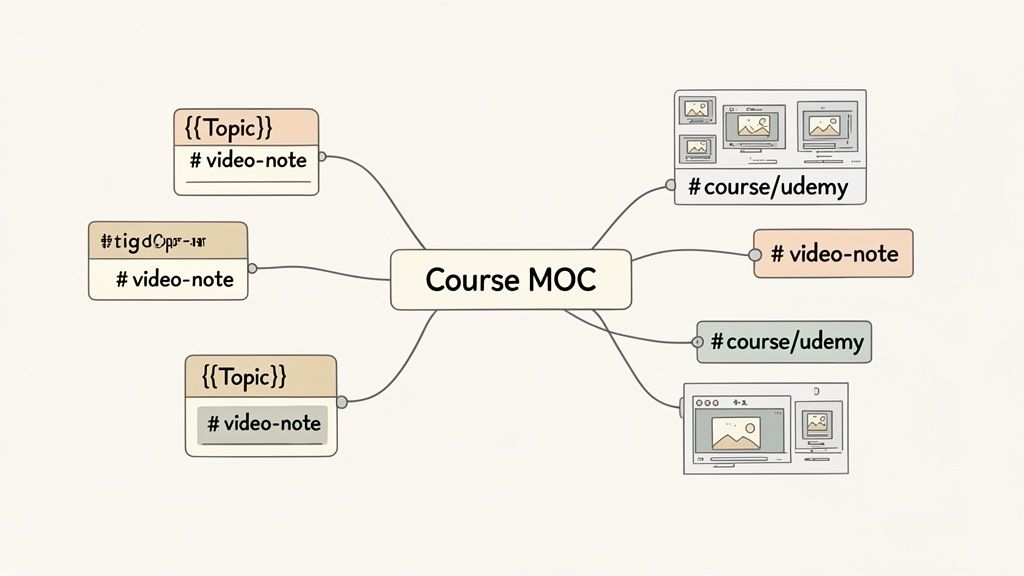
Ao percorrer um curso em vídeo dividido em várias partes, crie um hub central que linke para cada nota individual das palestras. Isso é chamado de Mapa de Conteúdo (MOC).
Pense em um MOC como um índice que você mesmo constrói. Crie uma nova nota — como [[AWS Certification Course MOC]] — e então liste e linke cada anotação de vídeo daquele curso em ordem. Isso te dá uma visão panorâmica do currículo, facilitando a revisão. Você pode aprender mais sobre essa técnica em nosso guia sobre como criar uma base de conhecimento.
Uma das funcionalidades mais úteis de um bom fluxo de anotações em vídeo é o screenshot com timestamp clicável. No Obsidian, essas imagens viram portais interativos para o material original.
Se estiver revisando uma nota e não lembrar um detalhe, basta clicar na imagem. Uma ferramenta como o HoverNotes abre o vídeo original e pula para aquele momento exato. Isso fecha a lacuna entre seu resumo e o vídeo-fonte, poupando você de ficar procurando pontos específicos na linha do tempo.
Quando seu sistema para direcionar anotações de vídeo ao Obsidian estiver montado, você pode torná-lo ainda mais rápido e inteligente. Algumas automações reduzem o trabalho manual, permitindo que você foque no conteúdo, e não na mecânica das anotações.
O objetivo é minimizar a carga cognitiva enquanto aprende. Cada segundo gasto com nomes de arquivos ou tags é um segundo a menos absorvendo o material.
A funcionalidade de templates do Obsidian é revolucionária. Usando o plugin Templates padrão ou o mais poderoso plugin comunitário Templater, você pode adicionar automaticamente uma estrutura consistente e metadados a cada anotação de vídeo. Em vez de digitar as mesmas informações repetidamente, um template preenche tudo para você.
Um template simples para anotações de vídeo pode incluir:
URL da fonte: Um espaço reservado para o link do vídeo.
Canal/Criador: Para rastrear a origem.
Data da captura: Usando uma variável dinâmica como {{date}} que preenche automaticamente.
Tags: Acrescente instantaneamente #video-note e talvez uma tag #review.
Isso garante que cada nota comece com uma base limpa e organizada. Quando um novo arquivo Markdown chegar no seu cofre, basta rodar um comando para aplicar o template.
Ficar alternando entre mouse e teclado destrói o foco. Ao anotar vídeos acelerados, atalhos de teclado são essenciais. Uma ferramenta como o HoverNotes já é feita para isso. Você pode atribuir atalhos para suas funções principais, pilotando todo o processo sem tirar as mãos do teclado.
"Atalhos permitem capturar tela e navegar sem interromper seu fluxo."
Configure atalhos personalizados para ações como:
Capturar screenshot de tela cheia.
Recortar uma região específica da tela (para pegar só um trecho de código ou diagrama).
Alternar modo de vídeo sem distrações.
Tocar, pausar e ajustar a velocidade do vídeo.
A memória muscular que você cria vale a pena imediatamente. Você para de pensar na ferramenta e foca só no conteúdo. Juntar isso com IA que faz anotações permite se concentrar só na compreensão. Você pode explorar diferentes apps de anotação por IA para ver como eles se encaixam em um sistema local, orientado pelo teclado.
#Algumas Perguntas Frequentes Sobre Anotações de Vídeo no Obsidian
Enquanto você ajusta seu fluxo, algumas dúvidas costumam aparecer.
#Posso realmente fazer anotações de vídeos em sites como Coursera ou Udemy?
Sim. Embora alguns plugins Obsidian sejam feitos especificamente para YouTube, uma boa extensão de navegador funciona em qualquer plataforma. Ferramentas como HoverNotes foram projetadas para atuar em qualquer site com player de vídeo. Isso significa que você pode usar o mesmo processo para um curso Coursera, um tutorial Udemy, uma aula do LinkedIn Learning ou um portal privado de universidade. Funciona onde houver vídeo.
#Qual é a real diferença entre um plugin e uma extensão?
Depende de onde a ferramenta faz seu trabalho.
Um plugin Obsidian roda dentro do seu cofre. Você cola uma URL de vídeo numa nota, e ele incorpora um player. Tudo fica em uma janela só.
Uma extensão de navegador roda no seu navegador. Permite capturar notas enquanto assiste no site original, e salva o arquivo Markdown final direto no seu cofre Obsidian.
A abordagem da extensão geralmente oferece mais flexibilidade, funciona em mais sites e inclui recursos como modo vídeo sem distrações que plugins não conseguem prover.
Descrever um diagrama complexo ou digitar código é lento e sujeito a erros. A melhor solução é uma ferramenta que capture screenshots com timestamp. Ao ver uma fórmula crítica ou trecho de código, você aciona um atalho.
Um bom fluxo incorpora essa screenshot diretamente nas suas notas Markdown. Melhor ainda, clicar na imagem depois no Obsidian te leva de volta ao momento exato no vídeo, fornecendo contexto visual crucial que texto não consegue substituir.
Isso é indispensável para quem valoriza ter domínio sobre seus dados. Priorize ferramentas que salvem suas notas como arquivos Markdown simples (.md). Isso torna seu conhecimento à prova do tempo e evita ficar preso a um app proprietário. Uma ferramenta local salva esses arquivos direto no seu computador. Você é dono deles. Pode mover, fazer backup, pesquisar — são só Markdown. Suas notas são suas, para sempre.
Se você usa Obsidian para estudar, o HoverNotes salva notas direto no seu cofre como arquivos Markdown limpos. Apenas o recurso de captura de tela com timestamp já economiza horas de reassistir vídeos. Você pode testar gratuitamente — 20 minutos de créditos de IA, sem cartão de crédito, em https://hovernotes.io. Confira as opções atuais na página de preços HoverNotes.
Aprenda como criar uma base de conhecimento no Obsidian que transforma o consumo passivo de vídeos em aprendizado ativo. Um guia prático para configurar o cofre e fazer anotações.
Descubra os melhores plugins do Obsidian para aprendizado em 2026. Um conjunto completo que inclui captura de vídeo, repetição espaçada, dataview e excalidraw para estudantes.
Crie um fluxo de trabalho poderoso para suas notas de Obsidian YouTube. Aprenda a capturar, organizar e conectar conhecimentos em vídeo para realmente se lembrar do que você assiste.