Mejores complementos Obsidian para tomar notas en video | HoverNotes
Obsidian22 de enero de 2026•Updated: 16 de julio de 2026
Mejores complementos Obsidian para tomar notas en video
Descubre el mejor complemento de video para Obsidian que se adapte a tu flujo de trabajo. Comparamos las principales opciones para tomar notas con marcas de tiempo desde YouTube, Udemy y videos locales.
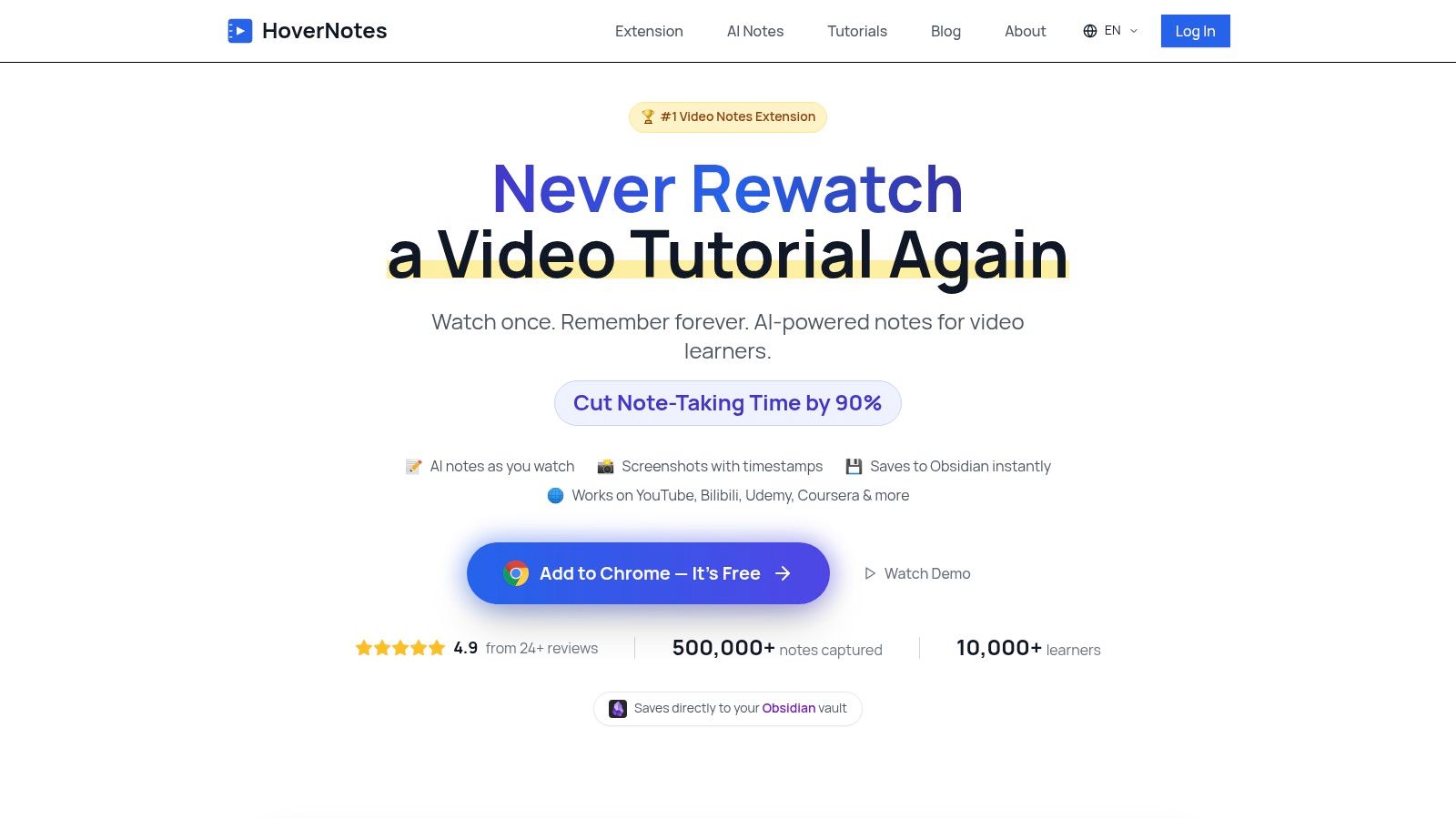
Para una solución todo en uno en el navegador: Usa HoverNotes. Es una extensión de Chrome que utiliza IA para tomar notas con capturas de pantalla con marcas de tiempo de cualquier sitio de videos (YouTube, Udemy, archivos locales) y las guarda como archivos Markdown directamente en tu bóveda Obsidian. Captura contexto visual, no solo transcripciones.
Para una experiencia nativa dentro de Obsidian: Usa Media Extended. Es el plugin comunitario más potente para incrustar y controlar videos locales o web directamente en tus notas, con funciones de marcas de tiempo y capturas.
Para transcripciones simples en YouTube: Usa YTranscript. Es un plugin ligero que extrae la transcripción completa de un video a tu nota con un solo comando.
Para una tecla rápida de marca de tiempo simple: Usa Obsidian Timestamp Notes. Ofrece una manera rápida y basada en teclado para agregar marcas de tiempo clicables mientras ves un video en un panel lateral.
Tomar notas de videos es tedioso. Constantemente pausas, reproduces y te esfuerzas por capturar lo que ves en pantalla. Esto rompe la concentración y reduce la retención. Un buen flujo de trabajo de video en Obsidian conecta tus notas directamente con el video, convirtiendo la observación pasiva en aprendizaje activo. Esta guía cubre las mejores herramientas para lograrlo, desde plugins nativos hasta extensiones de navegador que se integran con tu bóveda.
HoverNotes es una extensión de Chrome que mira los videos contigo, genera notas con IA y las guarda como Markdown directamente en tu sistema de archivos. Está diseñada para estudiantes que necesitan capturar no solo lo que se dice, sino lo que se muestra en pantalla. A diferencia de herramientas que solo analizan transcripciones, HoverNotes analiza el video cuadro por cuadro, capturando códigos, diagramas y demostraciones visibles. Esto la convierte en una opción sólida para quienes aprenden de tutoriales técnicos, clases universitarias o cursos en línea en plataformas como YouTube, Udemy y Coursera.
Su principal fortaleza es su integración local con Obsidian. Mientras ves un video, HoverNotes genera notas con marcas de tiempo y las guarda directamente en tu bóveda como archivos de texto plano Markdown (.md). Tú eres dueño completo de tus notas: nada de sincronización en la nube ni formatos propietarios. Son solo archivos en tu equipo, listos para ser enlazados y buscados en tu bóveda.
El flujo de trabajo es práctico. Un "Modo de Enfoque" pone el video a un lado y tus notas al otro, bloqueando anuncios para que puedas concentrarte. La función más útil es la captura de pantalla con marca de tiempo: haz clic en cualquier captura en tus notas para regresar a ese momento exacto en el video. Esto ahorra mucho tiempo comparado con buscar la posición manualmente.
Para desarrolladores, la "captura recortada" permite seleccionar solo una región específica de la pantalla, como un bloque de código o un diagrama, en lugar de todo el cuadro. También soporta notas en IA multi-idioma, por lo que puedes ver un tutorial en japonés y obtener notas en inglés. La configuración es un proceso único; puedes encontrar instrucciones en su sitio para aprender más sobre HoverNotes y su integración con Obsidian.
Ventajas:
Captura elementos visuales: "Observa" el video para capturar código, diagramas y diapositivas que las transcripciones no detectan.
Integración directa con Obsidian: Guarda las notas como archivos de texto Markdown plano directamente en tu bóveda local. Tus notas son tuyas.
Capturas con marcas de tiempo: Cada captura incluye una marca clickable que te devuelve a ese momento exacto.
Funciona en cualquier lugar: Úsalo en YouTube, Udemy, Coursera, portales universitarios e incluso con archivos de video locales.
Desventajas:
Basado en navegador: Es una extensión de Chrome, por lo que está diseñado para flujos de trabajo en escritorio, no móvil.
Requiere configuración: Debes hacer una configuración única para conectar la extensión a tu sistema de archivos local.
IA no es perfecta: Como cualquier IA, a veces puede perder contexto o cometer errores pequeños, aunque siempre puedes editar las notas manualmente.
Hay un acceso de nivel inicial que te da un editor manual de notas, capturas con marcas de tiempo y modo sin distracciones. También obtienes 20 minutos gratuitos de créditos IA al registrarte, sin necesidad de tarjeta de crédito. Confirma las opciones actuales en la página de precios de HoverNotes.
#2. Directorio de Plugins Comunitarios de Obsidian (oficial)
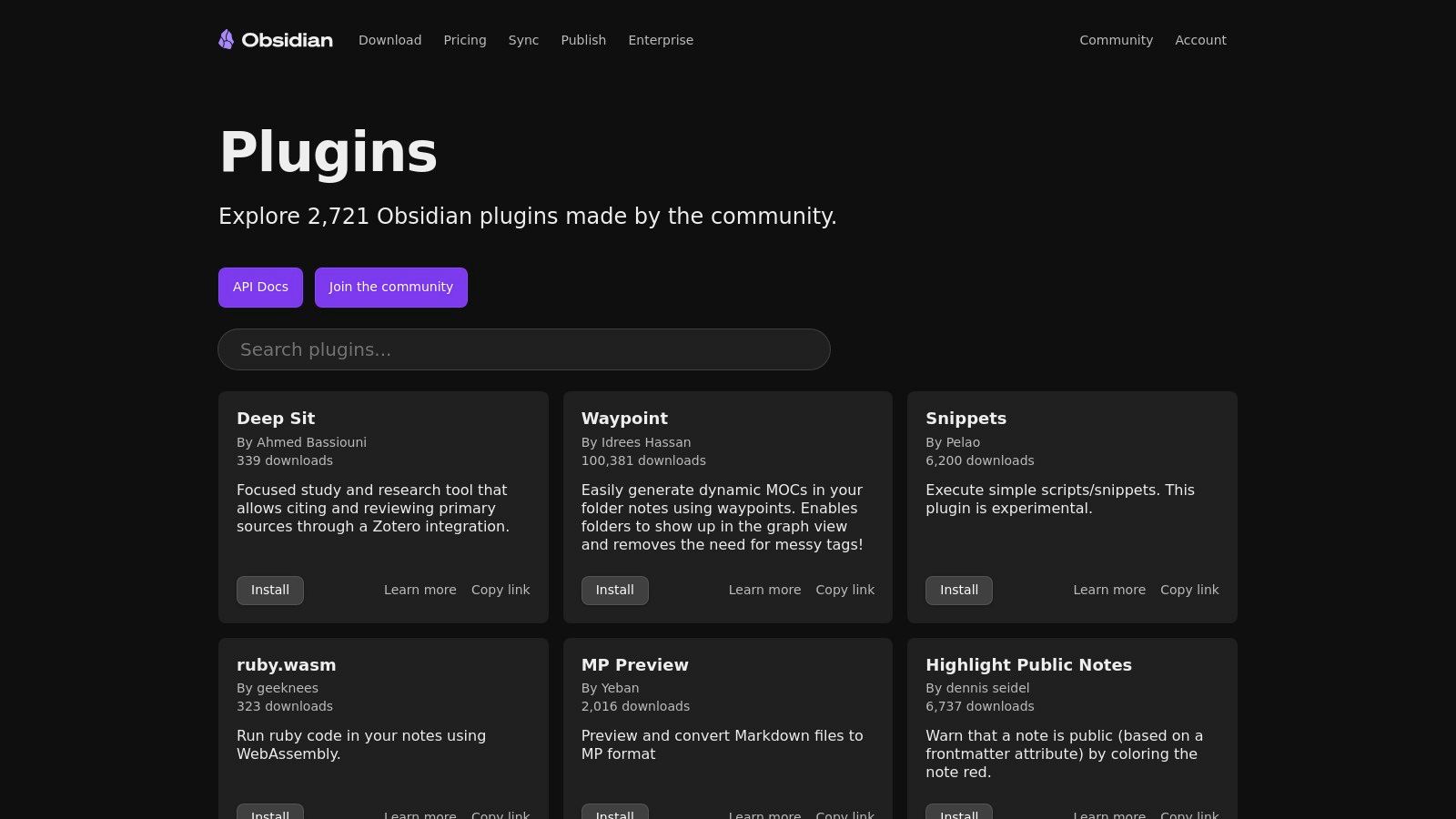
El lugar más seguro para encontrar cualquier plugin de video para Obsidian es el directorio oficial de Plugins Comunitarios dentro de la app Obsidian. Es el mercado central y revisado para todas las extensiones creadas por la comunidad. Deberías buscar aquí primero herramientas como Media Extended o YTranscript porque te asegura versiones estables y verificadas.
El beneficio principal es la integración sin fisuras. Desde la configuración de Obsidian puedes buscar, leer sobre e instalar plugins con un solo clic. No necesitas descargar archivos manualmente de GitHub ni preocuparte por la compatibilidad. Esta vía directa es una fortaleza clave del ecosistema Obsidian y fundamental para construir una configuración robusta. Puedes aprender más sobre el uso de Obsidian para gestión personal del conocimiento y cómo los plugins habilitan flujos de trabajo poderosos.
Cómo acceder: Ve a Settings > Community plugins. Debes desactivar una vez el "Modo Seguro" para habilitar plugins comunitarios.
Cómo buscar: Usa palabras clave como "video", "transcripción", "YouTube" o "marca de tiempo" para encontrar herramientas relevantes.
Seguridad: Los plugins en el directorio oficial pasan una revisión por el equipo de Obsidian, proporcionando una capa de seguridad que no tienes al instalar manualmente desde fuentes desconocidas.
Documentación: Cada listado de plugin enlaza directamente a su repositorio de GitHub, donde puedes encontrar instrucciones detalladas y reportar problemas.
La única desventaja es que plugins nuevos o experimentales podrían no estar listados de inmediato. Pero para la mayoría de usuarios, el directorio oficial es la única fuente que necesitarás.
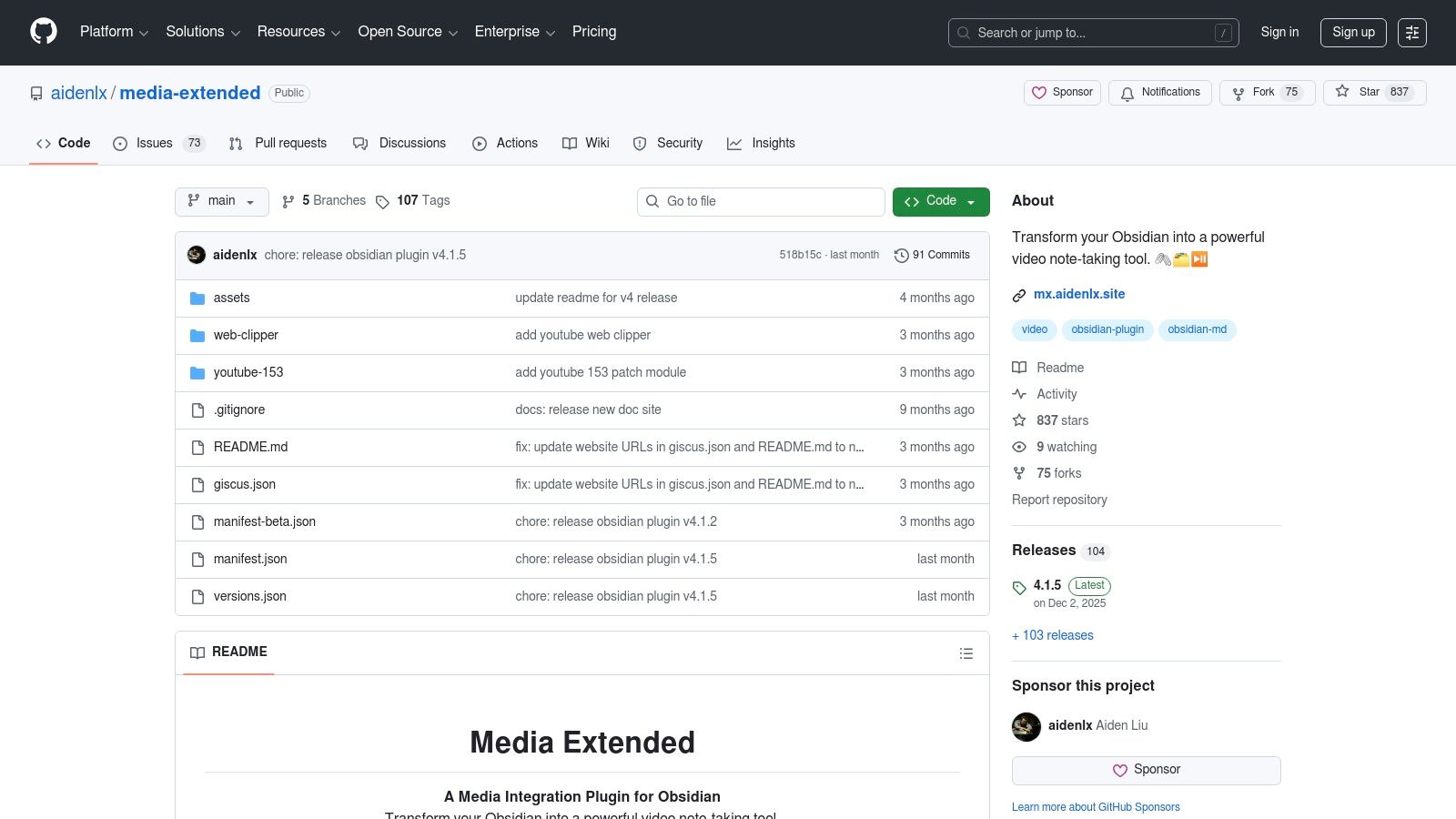
Media Extended es el plugin nativo para video en Obsidian ideal si quieres trabajar con archivos de video y audio directamente dentro de tus notas. Es un plugin maduro que maneja reproducción, marcas de tiempo e incluso integración de transcripciones para medios locales y en la web. Es una opción sólida para estudiantes e investigadores que desean mantener todo su flujo dentro de Obsidian.
La fortaleza del plugin es su integración profunda. Puedes incrustar un video YouTube o un archivo local de clase y crear marcas de tiempo precisas y clicables que te llevan al momento exacto de referencia. Esto soluciona el problema de cambiar constantemente entre reproductor de video y notas, que mata la concentración. Para una guía detallada sobre herramientas así, puedes leer más sobre cómo tomar notas efectivas de video en Obsidian.
Reproducción universal: Incrusta y reproduce videos de YouTube, Vimeo, Bilibili o archivos locales en tu equipo.
Marcas de tiempo clicables: Usa una tecla rápida para insertar un enlace con marca de tiempo. Al hacer clic, el reproductor incrustado salta a ese momento exacto.
Captura de pantalla: Toma un cuadro del video y colócalo directamente en tus notas, con un enlace de marca de tiempo al origen. Ideal para capturar diagramas o diapositivas clave.
Integración de transcripciones: Carga un archivo de subtítulos (SRT/VTT) y haz clic en cualquier línea para saltar el video a ese punto.
El conjunto de funciones es poderoso, pero tiene una curva de aprendizaje más pronunciada que plugins más simples. Algunos usuarios también reportan problemas ocasionales de reproducción en YouTube por cambios en la API. Sin embargo, para un flujo nativo profundo de notas en videos, Media Extended es la opción más potente disponible.
#4. Obsidian Stats (catálogo de plugins con métricas)
Mientras que el directorio oficial es para instalación, Obsidian Stats es un sitio de terceros útil para investigación. Es como un panel de análisis para el ecosistema de plugins. Cuando decides entre distintas opciones de plugin de video para Obsidian, este sitio te ofrece métricas rápidas sobre adopción comunitaria, actividad de mantenimiento y popularidad.
El valor del sitio está en sus datos. En lugar de solo leer la descripción, puedes ver números concretos como descargas totales y fecha de última actualización. Esto ayuda a evitar instalar un plugin abandonado o elegir la herramienta más estable y usada para tus necesidades. Consolida datos claves para la toma de decisiones en un solo lugar.
Métricas clave: Muestra conteo de descargas, estrellas en GitHub y fecha de última actualización de cada plugin, ayudándote a identificar los más populares y mantenidos activamente.
Ordenar y filtrar: Puedes ordenar plugins por descargas o fecha de actualización para traer las herramientas más relevantes a la cima.
Enlaces directos: Cada listado enlaza a la página oficial y repositorio GitHub del plugin. Usa el sitio para comparar y luego entra a GitHub para documentación detallada.
Descubrimiento: Úsalo para encontrar nuevos plugins. Buscar "video" quizá revele herramientas emergentes con buena trayectoria de crecimiento.
Recuerda que es un sitio externo y no oficial. Úsalo para descubrir, pero siempre instala a través del directorio oficial dentro de la app para seguridad.
Si solo quieres el texto de un video YouTube, YTranscript es una solución ligera y eficiente. Este plugin de video para Obsidian hace una cosa: extrae la transcripción completa desde un video YouTube directamente a tus notas. En vez de incrustar un reproductor, inserta texto con marcas de tiempo clicables, haciendo el contenido de video instantáneamente buscable en tu base de conocimiento. Es para cuando necesitas saber qué se dijo pero no cómo se vio.
La principal ventaja de YTranscript es su simplicidad. Con un solo comando, pegas una URL YouTube y obtienes una transcripción totalmente marcada con tiempo en tu nota activa. Esto es excelente para revisar clases o entrevistas donde el contenido hablado es clave. Al convertir audio a texto, facilita que el conocimiento de videos sea tan fácil de enlazar y buscar como cualquier otra nota. Puedes aprender más sobre cómo transcribir un video YouTube y los diferentes métodos disponibles.
Comando simple: Pega una URL YouTube, selecciónala y ejecuta el comando "YouTube Transcript: Insert Transcript".
Marcas clicables: Cada línea va precedida de una marca de tiempo (por ejemplo, [00:01:23]). Al hacer clic, se abre el video en tu navegador justo en ese momento.
Primero texto: Ideal para crear un archivo buscable. Puedes usar las funciones de búsqueda y enlaces internos de Obsidian sobre la transcripción misma.
Calidad de fuente: La precisión depende de los subtítulos de YouTube. Las leyendas revisadas por humanos ofrecen mejores resultados que las generadas automáticamente.
La principal limitación es su enfoque solo en transcripciones; no ofrece reproducción de video ni capturas dentro de Obsidian. Para quienes necesitan más precisión, algunos de los mejores software de transcripción con IA proporcionan mejores resultados para una variedad más amplia de medios.
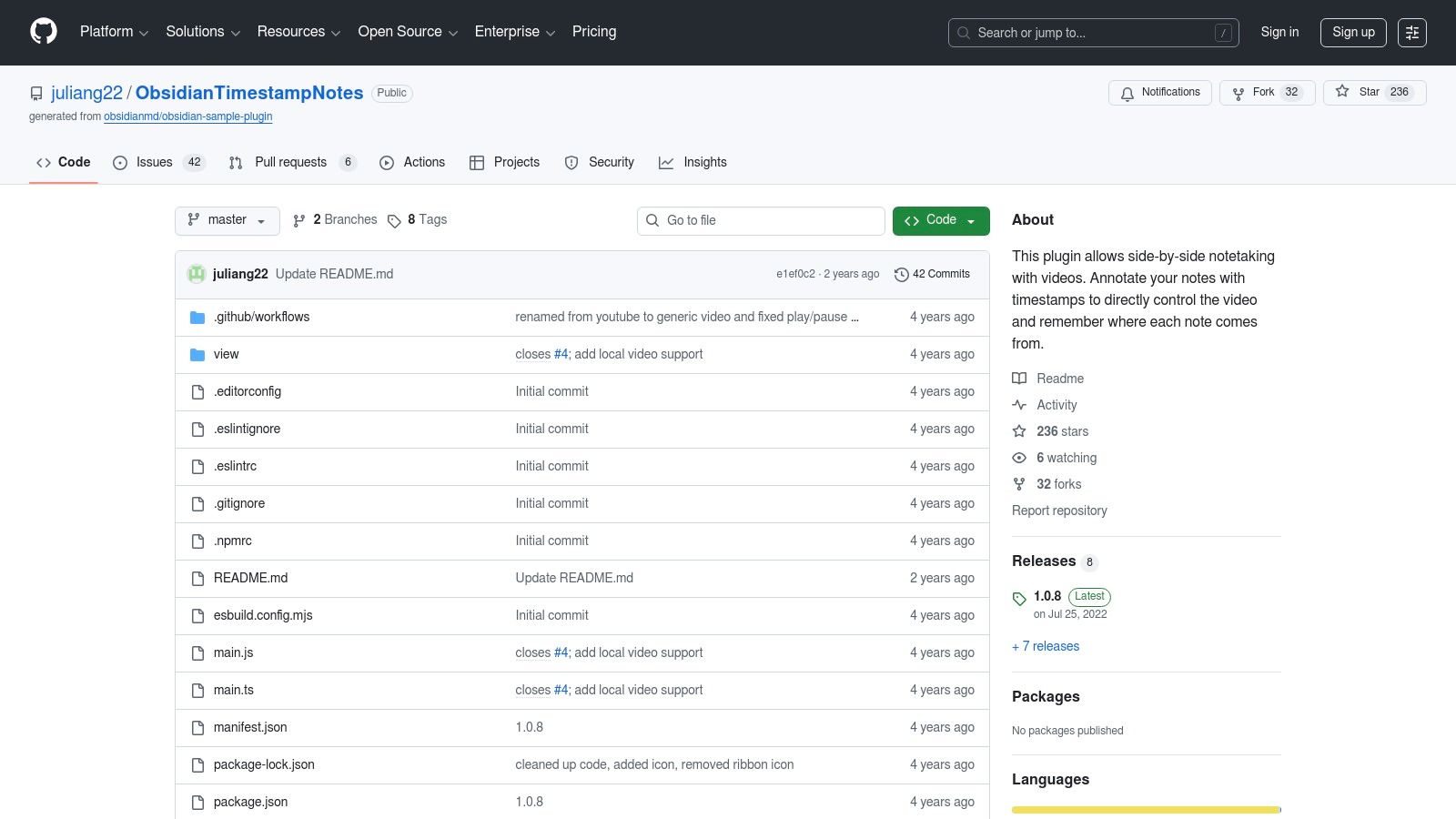
Obsidian Timestamp Notes es un plugin minimalista para quienes quieren un flujo rápido y basado en teclas rápidas para tomar notas temporizadas. Este plugin de video para Obsidian se centra en una tarea: dejarte ver un video e insertar rápidamente marcas de tiempo clicables sin sacar las manos del teclado. Proporciona un reproductor incrustado que se coloca junto a tus notas, creando un espacio de aprendizaje integrado.
Este plugin es ideal para registrar momentos clave en clases o tutoriales. Soporta YouTube, Vimeo y archivos de video locales. El flujo está construido alrededor de atajos de teclado, permitiendo reproducir, pausar y agregar una marca con una combinación simple, ayudándote a mantener la concentración. Para hacer tus notas aún más precisas, aprender cómo tomar clips de videos YouTube puede ser una habilidad complementaria útil.
Reproductor integrado: Abre un video desde URL o archivo local, y aparece en un panel lateral junto a tu nota.
Control por teclas rápidas: Usa comandos del teclado para controlar la reproducción e insertar una marca de tiempo preformateada y clicable directamente en tu nota.
Soporte de plataformas: Funciona con YouTube, Vimeo, Twitch y archivos de video locales.
Plantillas personalizables: Puedes definir el formato exacto de tus marcas de tiempo, teniendo control sobre cómo aparecen en Markdown.
La desventaja es su enfoque: no maneja capturas ni subtítulos como plugins más completos. Pero si solo necesitas una forma rápida y sencilla de marcar tiempos en video, su simplicidad es su mayor fortaleza.
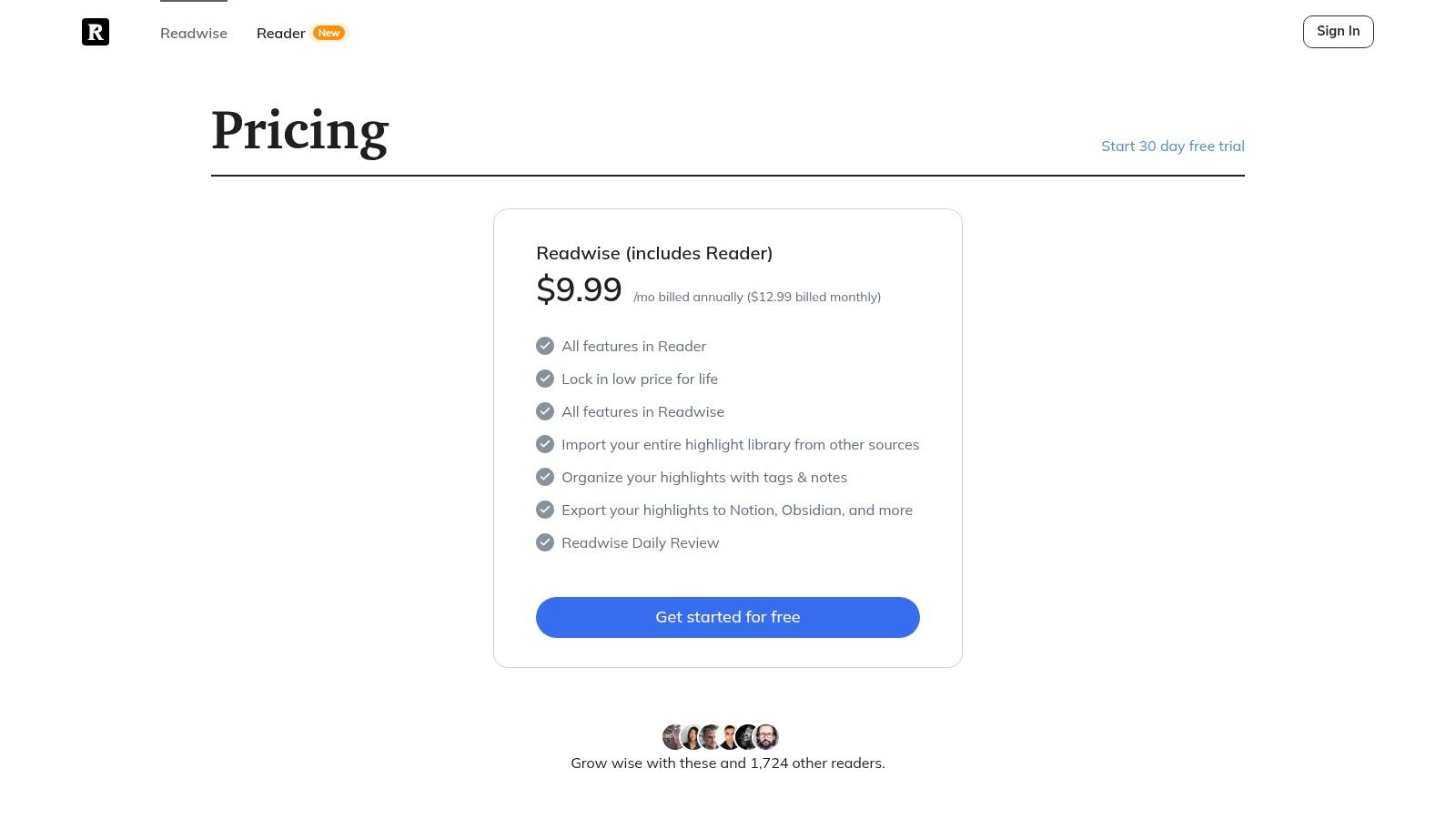
Readwise Reader ofrece una solución integral para capturar conocimiento de muchas fuentes. Aunque es más que un plugin de video para Obsidian, este servicio pago es excelente procesando contenido YouTube. Genera transcripciones, permite resaltar pasajes clave y luego exporta todo sin problemas a tu bóveda Obsidian. Funciona como una app "para leer después" que maneja video tan bien como artículos y PDFs.
El beneficio principal de Readwise Reader es su pipeline integrado. Guardas un video YouTube en tu cola, el servicio lo procesa y obtienes una transcripción limpia. Puedes resaltar partes mientras ves y estas se recopilan automáticamente. El plugin oficial de Readwise para Obsidian sincroniza estas marcas directamente con tu bóveda. Si valoras automatización, puedes explorar cómo la IA agiliza la toma de notas en video con más detalle.
Flujo integrado: Guarda un video YouTube, obtén transcripción, resáltala y sincroniza todo automáticamente a Obsidian.
Plugin oficial: El plugin oficial de Readwise para Obsidian es robusto y muy configurable, permitiéndote personalizar cómo se formatean tus notas de video.
Biblioteca unificada: Consolida videos, artículos, ebooks y tweets en una sola bandeja para todo tu contenido de aprendizaje.
Funciones IA: Incluye una herramienta de IA llamada Ghostreader que puede resumir contenido o responder preguntas sobre él.
La principal desventaja es el costo de suscripción. Es una inversión significativa si solo necesitas una herramienta simple de marcas de tiempo. Sin embargo, para quienes ya usan Readwise, ofrece un puente pulido entre video en línea y tu base local de conocimiento.
#¿Cómo se comparan los mejores plugins de video para Obsidian?
Herramienta
Cómo Funciona
Lo Mejor Para
Ventaja Clave
HoverNotes
Extensión de Navegador (Externa)
Aprender de cualquier sitio de video (Udemy, Coursera, YouTube, etc.) y captar contexto visual.
Guarda capturas con marcas de tiempo y notas IA como Markdown directo en tu bóveda local. Funciona en todas partes.
Media Extended
Plugin Nativo (Interno)
Trabajar con archivos de video locales o algunos videos web totalmente dentro de la interfaz Obsidian.
El plugin nativo más potente para reproducción incrustada, marcas de tiempo y capturas.
YTranscript
Plugin Nativo (Interno)
Extraer rápidamente el texto completo de un video YouTube para búsqueda y referencia.
Importación sencilla, rápida y con marcas de tiempo clicables en un solo comando.
Timestamp Notes
Plugin Nativo (Interno)
Tomar notas manualmente en clases con flujo rápido y basado en teclado para marcas de tiempo.
Eficiencia de teclas rápidas para insertar marcas sin usar el mouse.
Readwise Reader
Servicio Pagado (Externo)
Usuarios que quieren un sistema unificado para capturar y resaltar videos, artículos y PDFs.
Pipeline automatizado y sin fisuras desde capturar video YouTube hasta sincronizar resaltados a Obsidian.
#¿Qué método para tomar notas de video es adecuado para ti?
El mejor plugin de video para Obsidian o flujo depende de tus hábitos de aprendizaje. La meta es encontrar una herramienta que te ayude a enfocarte y retener más, no que estorbe.
Para encontrar tu ajuste, pregúntate:
¿Dónde veo videos? Si usas principalmente archivos locales, un plugin nativo como Media Extended es una excelente opción. Si aprendes de muchos sitios diferentes (YouTube, Udemy, portales universitarios), una extensión de navegador ofrece más flexibilidad.
¿Qué información necesito? Si solo quieres texto buscable, YTranscript es eficiente. Si aprendes a programar o estudias diagramas, el contexto visual es crítico y necesitarás una herramienta que capture capturas con marcas de tiempo.
¿Prefieres notas manuales o automáticas? Algunas personas aprenden mejor escribiendo todo ellas mismas, y una herramienta como Obsidian Timestamp Notes lo apoya. Otros prefieren que la IA tome notas para poder enfocarse en comprender conceptos.
Para la mayoría de estudiantes y autodidactas hoy, el aprendizaje ocurre en múltiples plataformas. Puedes ver una clase en un portal universitario, un tutorial en YouTube y un curso en Udemy en la misma semana. Un plugin nativo Obsidian no puede seguirte a todos esos lugares.
Aquí es donde encaja una herramienta basada en navegador como HoverNotes. Funciona en cualquier sitio con video. Porque "observa" el video en lugar de solo leer la transcripción, puede capturar fragmentos de código y diagramas que otras herramientas no ven. Lo más importante es que guarda tus notas como archivos estándar Markdown directamente en tu bóveda Obsidian. Tienes la conveniencia de una extensión de navegador con la seguridad local de Obsidian. Tus notas son tuyas.
En última instancia, la herramienta correcta es la que hace que aprender de videos sea menos una tarea pesada. Elige una, pruébala por una semana y ve si te ayuda a construir una base de conocimiento más conectada y útil.
Si tu aprendizaje abarca múltiples plataformas y necesitas capturar contexto visual como códigos y diagramas, HoverNotes conecta tu navegador con tu bóveda. Funciona en cualquier sitio de video y guarda notas como archivos Markdown directamente en Obsidian. Puedes probar HoverNotes gratis con 20 minutos de créditos IA para ver si su flujo se adapta a tus hábitos de estudio. Confirma las opciones actuales en la página de precios de HoverNotes.
Descubre los mejores plugins de Obsidian para el aprendizaje en 2026. Un conjunto completo que incluye captura de vídeo, repetición espaciada, dataview y excalidraw para estudiantes.
Crea un flujo de trabajo potente para tus notas de Obsidian YouTube. Aprende a capturar, organizar y conectar el conocimiento de los videos para recordar de verdad lo que ves.