Obsidian Notas de Video: La Guía Completa de Configuración | HoverNotes
Obsidian4 de enero de 2026•Updated: 16 de julio de 2026
Obsidian Notas de Video: La Guía Completa de Configuración
Crea una configuración efectiva de notas en video Obsidian para capturar, organizar y retener más de los cursos en línea. Compara complementos, extensiones y flujos de trabajo.
Por HoverNotes Team•16 min de lectura
Tomar notas de video en Obsidian marca la diferencia entre simplemente ver un video y construir una base de conocimiento permanente y buscable. El desafío está en cerrar la brecha entre el contenido efímero del video y tu bóveda local, convirtiendo horas de tutoriales en insights que realmente posees.
#Por qué el aprendizaje pasivo con videos no funciona
Todos hemos estado allí. Miras una clase de dos horas en YouTube o un curso en Udemy y te sientes productivo. Una semana después, la mayor parte de esa información se ha ido. Este es el problema central del visionado pasivo: crea la ilusión de aprendizaje sin construir un conocimiento duradero.
La "solución" típica de tomar notas manualmente suele ser peor. Constantemente pausas y rebobinas, luchando por escribir en otra ventana. Tomas capturas de pantalla de diagramas o código, pero terminan en una carpeta aleatoria del escritorio, desconectadas de las notas que debían ilustrar. Este cambio constante de contexto rompe tu concentración y mata cualquier impulso de aprendizaje. La incomodidad de escribir en un cuaderno mientras ves una pantalla es una verdadera barrera.
El mayor fallo de la mayoría de los métodos para tomar notas es perder el contexto visual. Una transcripción te dice qué se dijo, pero omite qué se mostró. Ese sutil movimiento del ratón en un tutorial de software, la línea específica de código resaltada o la fórmula en la pizarra, toda esa información crucial se pierde. Los elementos visuales importan.
El valor real proviene de conectar tus insights escritos directamente con la fuente visual. Un sistema eficaz para notas de video debe preservar ese vínculo, permitiéndote regresar al momento exacto en que un concepto fue explicado en pantalla.
#Cerrando la brecha con las herramientas adecuadas
El auge del aprendizaje basado en video creó la necesidad de mejores herramientas. Por eso los plugins Obsidian como Media Notes se hicieron populares, acumulando más de 21,978 descargas, y por qué extensiones como HoverNotes tienen más de 8,000+ instalaciones de Chrome.
A diferencia de herramientas que solo procesan transcripciones, algunas herramientas modernas analizan el video cuadro por cuadro para generar notas, como lo haría un humano. Esto captura el contexto visual que se pierde con las herramientas basadas solo en transcripción. HoverNotes es una extensión Chrome que hace esto, exportando todo como texto plano Markdown que cae directamente en tu bóveda Obsidian. Puedes ver más datos sobre la popularidad del plugin en Estadísticas Obsidian.
El objetivo no es solo tomar notas. Es crear un sistema integrado donde el aprendizaje en video fluya hacia tu base de conocimiento permanente. Para usuarios avanzados de Obsidian, esto significa encontrar un flujo de trabajo que guarde notas como archivos limpios y locales Markdown, completos con capturas de pantalla con marcas temporales que enlazan de vuelta al video. Tus notas te pertenecen. Puedes aprender más sobre cómo capturar notas de video efectivas en nuestra guía detallada.
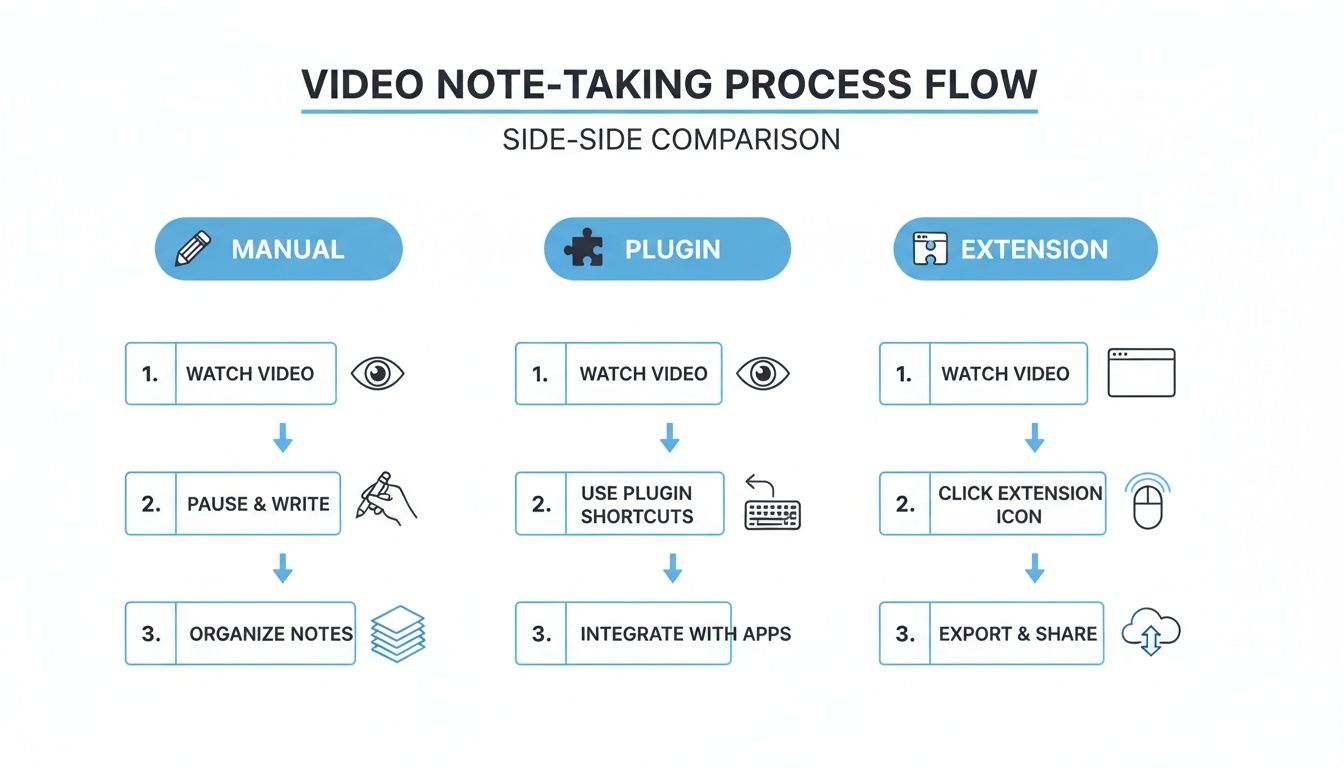
Entonces, ¿cómo llevas las notas de video a Obsidian? Tienes varias opciones, y el enfoque correcto depende de cómo aprendes y qué obstáculos estás dispuesto a tolerar. La mayoría de los flujos de trabajo se dividen en tres categorías. Entender sus ventajas y desventajas es clave para construir un sistema que realmente usarás.
Este es el método predeterminado: el video se reproduce en un lado, una nota de Obsidian abierta en el otro. Ves, escribes, pausas, haces capturas de pantalla, guardas y arrastras el archivo a tu nota.
Lo atractivo es el control absoluto. La realidad es que es un proceso tedioso y lleno de fricciones. Las pausas constantes, cambiar de aplicación y manejar archivos rompe tu concentración. Peor aún, tus notas y capturas están desconectadas de la línea de tiempo del video, haciendo difícil encontrar el contexto original después.
El siguiente paso para muchos es un plugin Obsidian como Media Notes. Estas herramientas permiten incrustar un reproductor de video directamente dentro de una nota al pegar una URL de sitios como YouTube o Vimeo. Esto es una gran ventaja para la concentración, ya que todo está en una ventana.
Pero este método tiene sus propios problemas. Los plugins suelen limitarse a plataformas específicas y pueden dejar de funcionar cuando esos sitios actualizan su código. Más importante, aún haces todo el trabajo pesado: escribir manualmente, pausar y tratar de capturar marcas temporales. Integran el reproductor, pero no automatizan la toma de notas.
La tercera opción es una extensión de navegador que captura notas mientras ves en cualquier sitio web—Udemy, Coursera, YouTube, o incluso un portal universitario privado. Herramientas como HoverNotes superponen un panel para tomar notas justo al lado del video.
Este enfoque ofrece un enorme salto en eficiencia y compatibilidad. Con un clic (o un atajo de teclado), puedes tomar una captura con marca temporal y añadirla a tus notas. Las mejores herramientas de esta categoría usan IA para generar notas capturando tanto el diálogo como el texto en pantalla. Al terminar, las notas se guardan como archivos .md limpios directo en tu bóveda Obsidian.
"Las notas se guardan como archivos .md directamente en tu bóveda Obsidian, sin formatos propietarios ni servicios de sincronización: tus notas te pertenecen."
El inconveniente es que la captura inicial ocurre fuera de Obsidian. Pero para muchos, esta filosofía de "capturar ahora, organizar después" es mucho menos disruptiva para el aprendizaje. Puedes aprender a estructurar estas notas usando el Método Cornell para tomar notas de video en nuestra otra guía.
#Comparación de métodos para tomar notas de video en Obsidian
Esta tabla compara los tres métodos. Piensa en lo que valoras más: ¿control total, un espacio de trabajo unificado o velocidad pura?
Método
Pros
Contras
Mejor para
Flujo de trabajo manual
Control total sobre el formato sin costo de software adicional.
Extremadamente lento, con mucha fricción, sin enlace a la línea de tiempo del video.
Videos cortos o usuarios que quieren control absoluto.
Plugins Obsidian
Mantiene el video y las notas en una ventana, buena integración.
Soporte limitado a sitios web, depende del mantenimiento del plugin.
Usuarios que aprenden principalmente de YouTube y quieren un entorno contenido.
Extensiones de navegador
Funciona en cualquier sitio, capturas con marca temporal, automatización IA.
La captura inicial ocurre fuera de Obsidian.
Aprendices que valoran velocidad, eficiencia y flexibilidad de plataforma.
El mejor sistema es el que elimina más fricción. Para la mayoría que aprende desde varias fuentes de video, la flexibilidad de una extensión de navegador es difícil de superar.
#Cómo configurar un flujo de trabajo directo a Obsidian
El mejor sistema para notas de video es el que elimina la mayor cantidad de fricción posible. Importar archivos manualmente o copiar y pegar texto añade pequeños obstáculos que pueden hacerte abandonar el hábito. La solución es un flujo directo a Obsidian.
Al configurarlo, tus notas caen automáticamente donde deben estar, eliminando pasos tediosos. La clave es una extensión de navegador que pueda escribir archivos directamente en tu computadora. Esto te permite dirigir la ubicación de guardado a una carpeta dentro de tu bóveda Obsidian, creando un puente fluido del navegador a la base de conocimiento.
Primero, necesitas saber dónde está tu bóveda Obsidian en tu computadora. Es la ruta local a la carpeta que contiene tus notas.
Para encontrarla:
Abre Obsidian.
En la esquina inferior izquierda, haz clic en el icono cambiador de bóveda (parece una puerta de bóveda).
Pasa el mouse sobre tu bóveda, haz clic en el menú de tres puntos y elige "Revelar bóveda en el explorador del sistema" (o "Mostrar en Finder" en Mac).
Se abrirá una ventana del explorador de archivos en la ubicación de tu bóveda. Esa es la ruta que necesitas. En Windows, puede ser algo como C:\Users\YourName\Documents\Obsidian\MyVault.
Con la ruta de la bóveda a mano, puedes conectar tu navegador a Obsidian. Para este tutorial, usaremos HoverNotes, una extensión Chrome que puede reproducir videos contigo, generar notas con IA y guardarlas como archivos Markdown directo en tu máquina.
Una vez instalada, ve a los ajustes de la extensión y busca la opción "Ubicación de guardado predeterminada". Pega ahí la ruta de tu bóveda.
Un consejo: crea una carpeta dedicada dentro de tu bóveda para estas capturas, como VideoNotes. Esto mantiene las notas de video crudas separadas de las pulidas y permanentes. La ruta final podría ser algo como .../MyVault/Resources/VideoNotes. Establece esa ruta y listo. De ahora en adelante, cada nota guardada aparecerá instantáneamente como un nuevo archivo .md en esa carpeta.
Como ves, el método de extensión va directo al grano, dejando las notas directamente en tu bóveda.
Ahora busca un video en cualquier plataforma—YouTube, Coursera, Udemy o una grabación de clase. Inicia la extensión y deja que genere las notas. Puedes agregar tus propios comentarios o usar la herramienta de recorte para capturar un diagrama o fragmento de código específico.
A diferencia de herramientas que solo procesan transcripciones, HoverNotes observa el video para capturar lo que realmente está en pantalla. Cuando termines, guarda.
La nota, completa con tus añadidos y capturas con marca temporal, cae directamente en la carpeta de tu bóveda como un archivo limpio Markdown. Cuando abres Obsidian, ya está allí.
Este enfoque de "capturar ahora, organizar después" te permite mantenerte inmerso en el video, sabiendo que los puntos clave se guardan en un formato que realmente posees. Puedes profundizar en cómo conectar HoverNotes y Obsidian en nuestra guía completa de integración. Cada captura incluye una marca temporal clicable: un clic te regresa al momento exacto del video.
Simplemente volcar notas en tu bóveda es solo el primer paso. Para convertir esa información cruda en conocimiento duradero, necesitas un sistema. Sin uno, tu bóveda puede convertirse en un cajón digital de desorden. El objetivo es entrelazar nuevos insights con tu grafo de conocimiento existente.
Las etiquetas son la manera más rápida de añadir contexto a una nota. Un sistema simple y consistente de etiquetas te ayuda a encontrar al instante todo lo relacionado con un tema, fuente o proyecto.
Comienza con algunas etiquetas núcleo para cada nota de video:
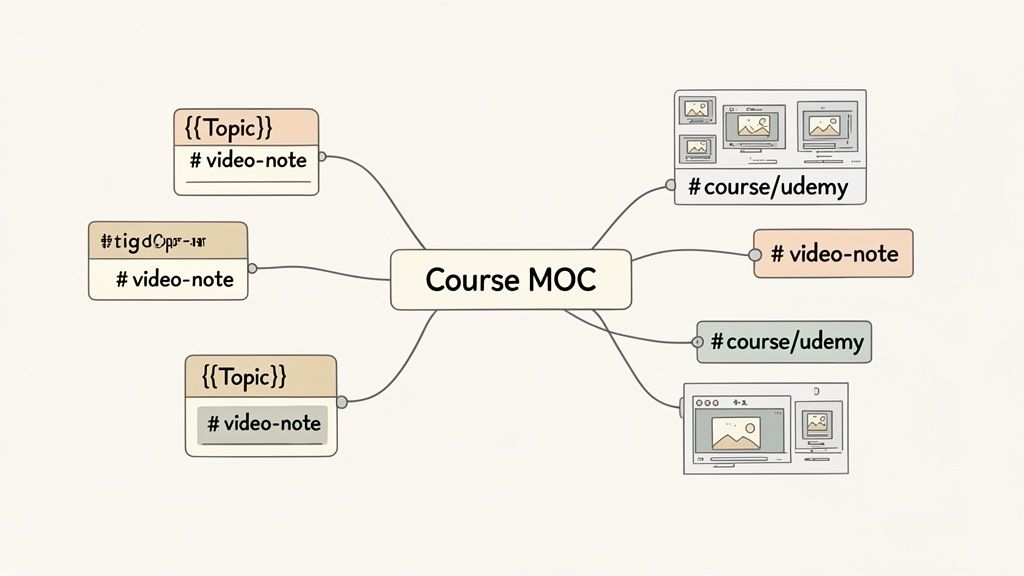
#video-note: Una etiqueta de alto nivel para ver todas las notas de videos.
#source/youtube o #source/udemy: Especifica de dónde proviene la información.
#course/aws-certification: Para una serie o curso online, crea una etiqueta dedicada para agrupar todas las notas de las clases relacionadas.
Usar etiquetas anidadas como source/youtube te da una jerarquía limpia para buscar sin estructuras rígidas de carpetas.
Aquí radica el verdadero poder de Obsidian: crear enlaces bidireccionales entre notas. Al revisar tus notas de video, busca activamente oportunidades para enlazar conceptos a otras notas usando la sintaxis [[wiki-link]].
Por ejemplo, si un video menciona "JavaScript asincrónico" y ya tienes una nota sobre ese tema, enlázala: [[asynchronous JavaScript]]. Si no la tienes, crear el enlace genera un marcador de posición para una nueva nota, impulsándote a definir ese concepto luego.
Este hábito simple convierte una colección de notas aleatorias en una verdadera base de conocimiento. Cada nuevo enlace te obliga a ver cómo se conecta la nueva información con lo que ya sabes, profundizando tu comprensión.
Al trabajar en un curso de video multipartes, crea un centro que enlace a todas las notas individuales de las clases. Esto se conoce como Mapa de Contenido (MOC).
Piensa en un MOC como un índice que tú creas. Haz una nueva nota—por ejemplo [[AWS Certification Course MOC]]—y luego lista y enlaza cada nota de video de ese curso en orden. Esto te da una vista panorámica del currículo, facilitando la revisión. Puedes aprender más sobre esta técnica en nuestra guía de cómo crear una base de conocimiento.
Una de las características más útiles de un buen flujo para tomar notas de video son las capturas con marcas temporales clicables. En Obsidian, estas imágenes se convierten en portales interactivos hacia el material original.
Si revisas una nota y no recuerdas un detalle, solo haz clic en la captura. Una herramienta como HoverNotes abrirá el video original y saltará a ese momento exacto. Esto cierra la brecha entre tu resumen y el video fuente, ahorrándote la molestia de buscar en líneas de tiempo para encontrar un clip específico.
#Consejos avanzados de automatización y productividad
Una vez configurado tu sistema para importar notas de video a Obsidian, puedes hacerlo más rápido e inteligente. Algunas automatizaciones pueden reducir el trabajo manual, permitiéndote centrarte en el contenido, no en la mecánica de tomar notas.
El objetivo es minimizar la carga cognitiva durante el aprendizaje. Cada segundo que dedicas a nombres de archivos o etiquetas es un segundo en el que no absorbes el material.
La función de plantillas de Obsidian es un cambio radical. Usando el plugin principal de Plantillas o el más potente comunitario Templater, puedes agregar automáticamente una estructura y metadatos consistentes a cada nota de video. En lugar de escribir la misma información una y otra vez, una plantilla la rellena por ti.
Una plantilla sencilla para notas de video podría incluir:
URL de la fuente: Un marcador para el enlace del video.
Canal/creador: Para rastrear el origen.
Fecha de captura: Usando una variable dinámica como {{date}} que se completa automáticamente.
Etiquetas: Agrega al instante #video-note y quizá una etiqueta #review.
Esto asegura que cada nota comience con una base limpia y ordenada. Cuando un nuevo archivo Markdown llegue a tu bóveda, solo necesitas ejecutar un comando para aplicar la plantilla.
Cambiar constantemente entre ratón y teclado rompe la concentración. Al tomar notas de un video rápido, los atajos de teclado son esenciales. Una herramienta como HoverNotes está diseñada para esto. Puedes asignar atajos a sus acciones principales, permitiéndote manejar todo sin despegar las manos del teclado.
"Los atajos de teclado te permiten hacer capturas y navegar sin romper tu flujo."
Configura atajos para acciones como:
Capturar una captura de pantalla de cuadro completo.
Recortar una región específica (para capturar solo un fragmento de código o diagrama).
Activar un modo de video sin distracciones.
Reproducir, pausar y ajustar la velocidad del video.
La memoria muscular que construyes se paga al instante. Dejas de pensar en la herramienta y te concentras solo en el contenido. Combinar esto con IA que puede tomar notas te permite enfocarte solo en entender. Puedes explorar diferentes apps de toma de notas con IA para ver cómo encajan en un sistema local-first y manejado por teclado.
#Algunas preguntas comunes sobre notas de video en Obsidian
Al ajustar tu flujo, suelen surgir algunas preguntas.
#¿Realmente puedo tomar notas de videos en sitios como Coursera o Udemy?
Sí. Aunque algunos plugins Obsidian están hechos específicamente para YouTube, una buena extensión de navegador funciona en cualquier plataforma. Herramientas como HoverNotes están diseñadas para funcionar en cualquier sitio web con un reproductor de video. Esto significa que puedes usar el mismo proceso para un curso Coursera, un tutorial Udemy, una clase de LinkedIn Learning o un portal privado. Funciona donde haya video.
#¿Cuál es la diferencia real entre un plugin y una extensión?
Se trata de dónde realiza su trabajo la herramienta.
Un plugin Obsidian funciona dentro de tu bóveda. Pegas una URL de video en una nota y se incrusta un reproductor. Todo queda en una ventana.
Una extensión de navegador funciona en el navegador. Te permite capturar notas mientras ves en el sitio original y luego guarda el archivo Markdown acabado directamente en tu bóveda Obsidian.
El enfoque de extensión generalmente ofrece más flexibilidad, funciona en más sitios e incluye características como modo de video sin distracciones que los plugins no pueden proporcionar.
#¿Cómo capturo elementos visuales como diagramas o código?
Describir un diagrama complejo o reescribir código es lento y propenso a errores. La mejor solución es una herramienta que capture capturas de pantalla con marcas temporales. Cuando ves una fórmula clave o fragmento de código, presionas un atajo.
Un buen flujo incrusta esa captura directamente en tus notas Markdown. Mejor aún, al hacer clic en esa imagen más tarde en Obsidian, vuelves al momento exacto del video, proporcionando un contexto visual crucial que el texto no puede igualar.
Esto es innegociable para cualquiera que valore poseer sus datos. Prioriza herramientas que guarden tus notas como archivos planos Markdown (.md). Esto hace que tu conocimiento sea a prueba de futuro y evita que quede encerrado en una app propietaria. Una herramienta local-first guarda estos archivos directamente en tu computadora. Tú posees los archivos. Puedes moverlos, respaldarlos, buscar en ellos—son solo Markdown. Tus notas son tuyas, para siempre.
Si usas Obsidian para aprender, HoverNotes guarda notas directamente en tu bóveda como Markdown limpias. La función de capturas con marca temporal por sí sola ahorra horas de volver a ver videos. Puedes probarlo gratis—20 minutos de créditos IA, sin tarjeta de crédito requerida, en https://hovernotes.io. Consulta las opciones actuales en la página de precios HoverNotes.
Aprende cómo crear una base de conocimientos en Obsidian que transforme la visualización pasiva de videos en un aprendizaje activo. Una guía práctica para configurar el vault y tomar notas.
Descubre los mejores plugins de Obsidian para el aprendizaje en 2026. Un conjunto completo que incluye captura de vídeo, repetición espaciada, dataview y excalidraw para estudiantes.
Crea un flujo de trabajo potente para tus notas de Obsidian YouTube. Aprende a capturar, organizar y conectar el conocimiento de los videos para recordar de verdad lo que ves.