Một quy trình hoàn chỉnh cho các ghi chú Obsidian YouTube | HoverNotes
Obsidian23 tháng 1, 2026•Updated: 16 tháng 7, 2026
Một quy trình hoàn chỉnh cho các ghi chú Obsidian YouTube
Xây dựng một quy trình làm việc hiệu quả cho ghi chú Obsidian YouTube của bạn. Tìm hiểu cách nắm bắt, sắp xếp và liên kết kiến thức từ video để thực sự ghi nhớ những gì bạn xem.
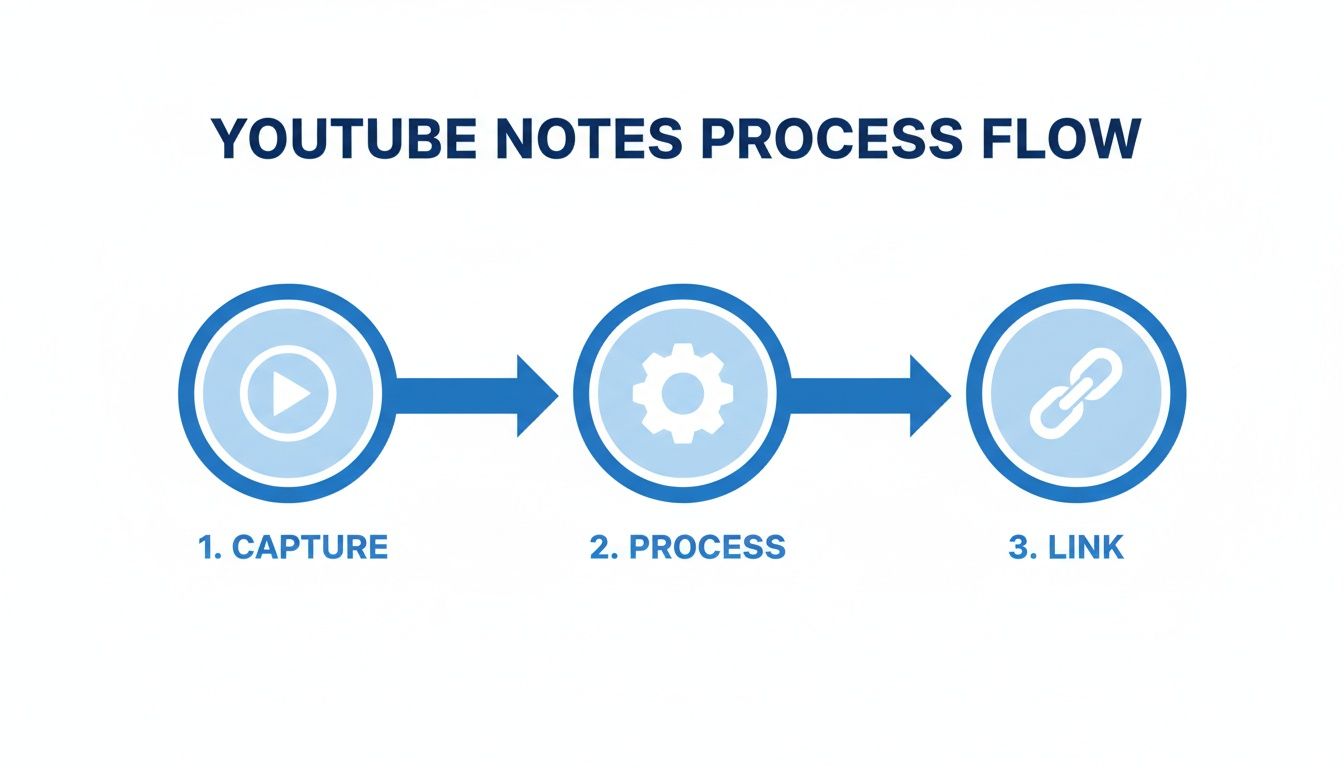
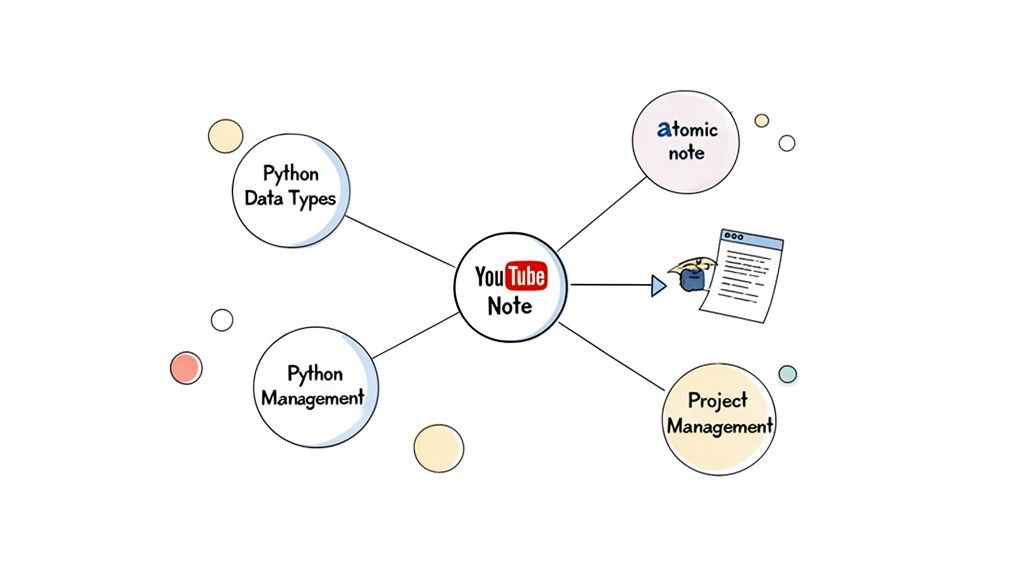
Để ghi ghi chú Obsidian YouTube hiệu quả, bạn cần một hệ thống ba bước: Capture ghi chú và ảnh chụp màn hình có dấu thời gian một cách trơn tru vào các tệp Markdown. Process những ghi chú thô này trong thư mục Inbox bằng cách áp dụng mẫu, tóm tắt bằng lời của chính bạn, rồi chuyển chúng sang thư mục Sources cố định. Cuối cùng, Link ghi chú mới với các khái niệm hiện có trong kho Obsidian của bạn ([[Python]], [[Project Management]]) để xây dựng một đồ thị tri thức liên kết. Cách này biến việc xem thụ động thành học tập chủ động.
Ghi ghi chú Obsidian YouTube tốt thực chất xoay quanh một hệ thống đơn giản, có thể lặp lại: ghi lại thật dễ dàng, xử lý nhất quán và liên kết thông minh. Việc phải tự tay tạm dừng video, gõ vội vàng và chụp màn hình rất gây ức chế. Nó phá vỡ sự tập trung của bạn và để lại một mớ ghi chú rời rạc.
Mục tiêu không chỉ là ghi mọi thứ xuống; mà là tạo ra một hệ thống giúp bạn thực sự hấp thụ nội dung video, trong khi công cụ lo phần thao tác cơ học như chụp màn hình và định dạng.
#Quy trình 3 giai đoạn cho ghi chú YouTube trong Obsidian
Một quy trình vững chắc để biến nội dung video thành kiến thức bền lâu có ba giai đoạn cốt lõi. Quy trình đơn giản nhưng mạnh mẽ này là chìa khóa để tạo ra những ghi chú YouTube trong Obsidian hữu ích mà bạn sẽ thực sự quay lại xem.
Luồng thực hiện như sau:
Con đường này—từ ghi lại thô đến kiến thức đã được xử lý và liên kết—là nền tảng để biến việc xem thụ động thành một phiên học tập chủ động. Nếu không có một hình thức ghi chú chủ động nào đó, bạn sẽ quên phần lớn những gì mình xem. Liên tục tạm dừng rồi phát lại rất phiền phức, còn ảnh chụp màn hình thì rải rác khắp màn hình desktop mà chẳng có liên kết nào với ghi chú của bạn.
Capture: Đưa thông tin ra khỏi video và vào hệ thống của bạn với ít ma sát nhất có thể. Bí quyết là ghi lại ngữ cảnh phong phú—không chỉ văn bản, mà cả hình ảnh và dấu thời gian có thể nhấp được.
Process: Ghi chú thô thường rất lộn xộn. Xử lý là bước bạn dọn dẹp chúng, thêm siêu dữ liệu bằng một mẫu và diễn đạt lại các ý chính bằng lời của chính mình. Đây là nơi sự thấu hiểu thực sự diễn ra.
Link: Đây là lúc sức mạnh của Obsidian phát huy rõ nhất. Bằng cách liên kết ghi chú video mới với các khái niệm hiện có trong kho của bạn, bạn đan nó vào đồ thị tri thức rộng hơn, khiến giá trị của nó tăng lên theo cấp số nhân.
Với một hệ thống phù hợp, khả năng ghi nhớ của bạn có thể tăng đáng kể. Điểm mấu chốt là giảm ma sát khi ghi lại. Bạn có thể cải thiện ghi chú của mình chỉ bằng cách học cách thêm dấu thời gian vào liên kết YouTube.
#Ghi chú YouTube thủ công và tự động trong Obsidian
Nói thực tế thì cách làm thủ công khá là khổ sở. Xoay xở giữa nhiều cửa sổ, tạm dừng, gõ chữ và chụp màn hình là công thức hoàn hảo để mất tập trung. Ngược lại, một quy trình tự động giúp bạn duy trì mạch học tập.
Dưới đây là so sánh trực tiếp:
Tác vụ
Phương pháp thủ công (Nỗi khổ)
Quy trình tự động (Lợi ích)
Ghi lại văn bản
Tạm dừng video, chuyển sang Obsidian, gõ hoặc sao chép/dán bản chép lời.
Một cú nhấp để ghi lại ghi chú hoặc bản chép lời do AI tạo.
Chụp màn hình
Tạm dừng video, dùng công cụ cắt ảnh, lưu hình, kéo vào Obsidian.
Một cú nhấp để chụp màn hình kèm dấu thời gian được nhúng, có thể nhấp.
Thêm dấu thời gian
Ghi lại thời điểm, chuyển sang Obsidian, tự gõ dấu thời gian.
Dấu thời gian được tự động thêm vào mọi ghi chú và ảnh chụp màn hình.
Định dạng ghi chú
Tự định dạng mọi thứ bằng Markdown (tiêu đề, dấu đầu dòng, v.v.).
Ghi chú được định dạng sẵn dưới dạng các tệp Markdown gọn gàng (.md).
Duy trì sự tập trung
Liên tục chuyển ngữ cảnh giữa video và ghi chú của bạn.
Tập trung vào video; công cụ xử lý việc ghi lại.
Khác biệt không chỉ nằm ở việc tiết kiệm vài giây; mà là biến trải nghiệm từ một việc nhàm chán, rườm rà thành một quá trình học tập liền mạch.
Đây là lúc một công cụ như HoverNotes, một tiện ích mở rộng Chrome có thể xem video cùng bạn, tạo ghi chú bằng AI và lưu chúng dưới dạng Markdown trực tiếp vào hệ thống tệp của bạn, tạo ra khác biệt. Thay vì phải tự chép lại thủ công, bạn có ngay các ghi chú do AI tạo, kèm ảnh chụp màn hình được nhúng và gắn dấu thời gian, sẵn sàng để dùng. Ghi chú được lưu dưới dạng tệp .md trực tiếp vào vault Obsidian của bạn, không cần định dạng độc quyền hay dịch vụ đồng bộ nào—ghi chú của bạn thuộc về bạn.
#Ghi lại ghi chú từ video mà không làm gián đoạn mạch làm việc
Lý do lớn nhất khiến mọi người thất bại khi ghi chú từ YouTube nằm ở chính quy trình làm việc. Đó là một mớ hỗn độn: tạm dừng, tua lại, Alt-Tab sang phần ghi chú, gõ vài dòng, rồi cố tìm lại đúng chỗ trong video. Nó giết chết sự tập trung của bạn.
Học thật sự đòi hỏi sự nhập tâm. Việc liên tục chuyển ngữ cảnh chính là kẻ thù của sự nhập tâm đó.
Mục tiêu là nắm bắt thông tin có độ trung thực cao từ video mà không làm trật dòng suy nghĩ của bạn. Điều đó có nghĩa là phương pháp ghi lại của bạn phải nhanh, đơn giản và giàu ngữ cảnh. Bạn không chỉ nhặt vài mẩu văn bản; bạn đang ghi lại những gì mình thấy—chẳng hạn như một đoạn mã trên màn hình hoặc một sơ đồ đang được vẽ.
Nhiều công cụ chỉ trích xuất bản chép lời âm thanh từ video. Như vậy còn hơn không, nhưng lại bỏ lỡ một phần rất lớn của bức tranh. Bản chép lời không thể cho bạn thấy slide chứa các số liệu quan trọng, dòng mã đang gây lỗi, hay phần cụ thể của giao diện đang được minh họa. Ngữ cảnh hình ảnh rất quan trọng.
Không giống như các công cụ chỉ phân tích bản ghi, HoverNotes xem video để ghi lại chính xác những gì đang hiển thị trên màn hình. Đối với những người mới bắt đầu, một hướng dẫn tốt về chuyển đổi YouTube thành văn bản có thể là cẩm nang hữu ích, nhưng chính bối cảnh hình ảnh mới là sức mạnh thực sự.
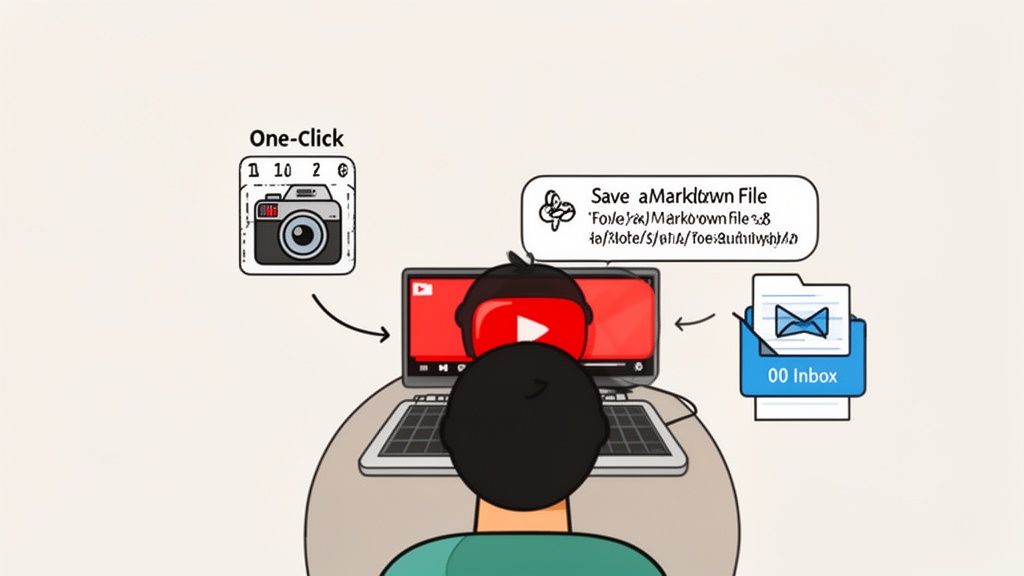
Hãy tưởng tượng bạn đang xem một hướng dẫn lập trình, và người hướng dẫn đang hiển thị một hàm phức tạp trên màn hình. Thay vì làm theo quy trình cũ—tạm dừng, mở công cụ cắt ảnh, lưu tệp, kéo nó vào Obsidian—bạn chỉ cần nhấn một phím tắt.
Một ảnh chụp màn hình được gắn dấu thời gian của đúng khối mã đó lập tức xuất hiện trong ghi chú của bạn. Sau này, khi xem lại, bạn có thể nhấp vào hình ảnh đó và nhảy thẳng về đúng khoảnh khắc ấy trong video. Đó chính là cảm giác ghi lại thông tin mà không có ma sát.
Nguyên tắc tương tự áp dụng cho mọi loại thông tin hình ảnh:
Sơ đồ và lưu đồ trong một bài giảng kinh doanh.
Công thức và phương trình trong một bài hướng dẫn toán học.
Những khung hình cụ thể từ một phim tài liệu lịch sử.
Phương pháp này giải quyết vấn đề ảnh chụp màn hình rải rác. Những ngày thư mục desktop chất đầy các tệp capture-1.png đã qua rồi. Giờ đây, hình ảnh được nhúng trực tiếp vào ghi chú của bạn, đúng nơi chúng thuộc về. Tệp Markdown cuối cùng—được lưu trực tiếp vào vault Obsidian của bạn—là một bản ghi hoàn chỉnh, giàu ngữ cảnh về phiên học của bạn. Bạn sở hữu các tệp đó. Di chuyển chúng, sao lưu chúng, grep chúng—chúng chỉ là Markdown. Nếu muốn tìm hiểu sâu hơn về quy trình này, hãy xem hướng dẫn của chúng tôi về cách ghi chú hướng dẫn tốt hơn.
#Tổ chức vault Obsidian của bạn cho tri thức từ video
Một thư mục tràn ngập các tệp Markdown ngẫu nhiên không phải là một cơ sở tri thức. Nó là một ngăn kéo đồ linh tinh kỹ thuật số. Để ghi chú Obsidian YouTube thực sự phục vụ bạn, bạn cần một cấu trúc đơn giản và đáng tin cậy. Không có hệ thống, mọi insight bạn thu thập sẽ biến thành một mớ hỗn độn khó điều hướng.
Mục tiêu là có một nơi có thể dự đoán trước để các ghi chú mới được đưa vào, cùng một lộ trình rõ ràng để biến chúng thành tri thức lâu dài, có liên kết với nhau.
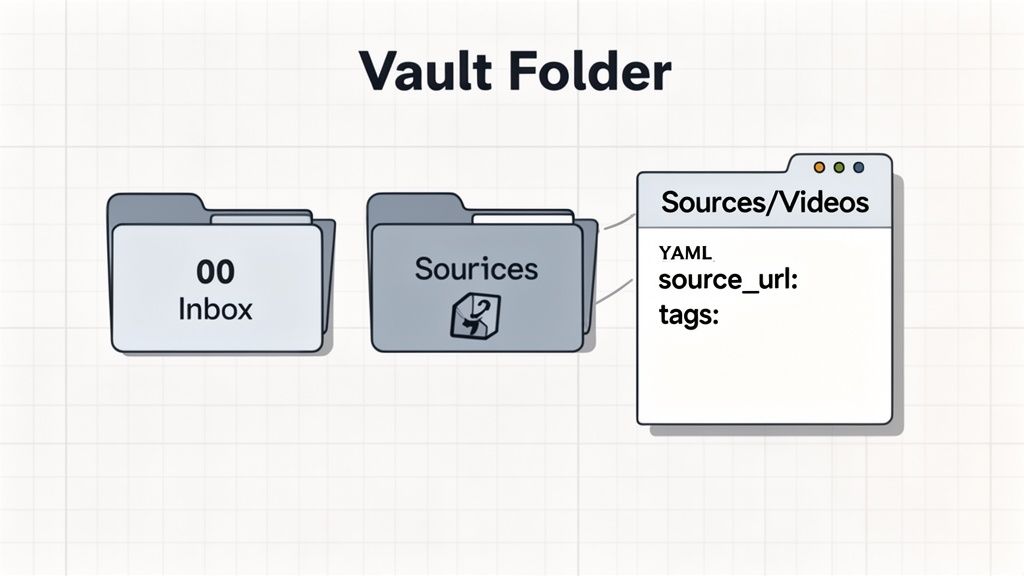
Bạn không cần một hệ thống phân cấp thư mục phức tạp. Một hệ thống hai thư mục đơn giản hoạt động cực kỳ hiệu quả để xử lý tri thức từ video.
00 Inbox Đây là vùng tiếp nhận cho mọi nội dung thô được ghi lại. Khi dùng một công cụ như HoverNotes, bạn thiết lập để mọi tệp .md mới được lưu trực tiếp vào đây. Nhiệm vụ duy nhất của nó là chứa tài liệu chưa xử lý, giữ cho phần còn lại của vault luôn gọn gàng.
10 Sources/Videos Sau khi bạn đã xem lại, chỉnh lý và liên kết một ghi chú từ hộp thư đến, ghi chú đó sẽ được chuyển vào thư mục này. Hãy xem đây là thư viện lâu dài của bạn dành cho những tri thức video đã được xử lý.
Cách thiết lập này giúp không gian làm việc chính của bạn luôn gọn gàng và tạo cho bạn một danh sách việc cần làm rõ ràng ngay trong hộp thư đến.
Hệ thống của bạn không cần phải hoàn hảo. Điều quan trọng là sự nhất quán. Một cấu trúc đơn giản mà bạn thực sự duy trì được luôn tốt hơn một cấu trúc phức tạp rồi bị bỏ dở.
Theo dữ liệu từ obsidianstats.com, những cách tiếp cận có hệ thống như thế này là lý do việc sử dụng các plugin ghi chú tăng vọt, với một số người dùng chuyên sâu có thể quản lý hiệu quả hàng nghìn ghi chú video.
Sự nhất quán bắt đầu từ một mẫu có sẵn. Khi dùng một định dạng chuẩn cho mọi ghi chú video, bạn đảm bảo lần nào cũng thu thập được cùng những siêu dữ liệu quan trọng. Điều này giúp ghi chú của bạn dễ tìm kiếm, dễ lọc và trở nên hữu ích hơn về sau.
Dưới đây là một mẫu Markdown thực tế để bạn bắt đầu. Hãy lưu mẫu này trong một thư mục Templates trong vault của bạn.
Mẫu này dùng YAML frontmatter để lưu các chi tiết chính như source_url và channel. Trường tags rất cần thiết cho việc tổ chức, còn ngày created giúp bạn theo dõi quy trình làm việc. Áp dụng một định dạng có cấu trúc như thế này là bước nền tảng để xây dựng một kho tri thức cá nhân hữu ích. Nếu bạn muốn nhìn bức tranh rộng hơn, bạn có thể tìm hiểu thêm về cách tạo một kho tri thức tại đây.
Ghi lại một ghi chú mới chỉ là bước đầu tiên. Một thư mục đầy các tệp thô cũng chẳng khá hơn một thư mục tải xuống lộn xộn. Việc học thực sự, kiểu học lưu lại lâu dài, diễn ra khi bạn xử lý những ghi chú đó. Đây là bước then chốt biến thông tin thụ động thành tri thức chủ động, biến một tủ hồ sơ kỹ thuật số thành một bộ não thứ hai đúng nghĩa.
Mục tiêu rất đơn giản: xem lại, diễn đạt lại và kết nối. Khi bạn buộc mình phải tóm tắt các ý chính bằng lời của chính mình, bạn tương tác với tài liệu ở mức sâu hơn nhiều. Chỉ riêng hành động này đã giúp khả năng ghi nhớ tăng lên đáng kể.
Quy trình xử lý các ghi chú Obsidian YouTube của bạn nên trở thành một nghi thức nhất quán. Ngay khi một ghi chú mới từ một công cụ như HoverNotes xuất hiện trong 00 Inbox, hãy xử lý nó.
Dưới đây là một cách thực tế để xử lý:
Xem lại và tinh chỉnh: Đọc lướt phần tóm tắt và các ý rút ra do AI tạo. Nó đã nắm được tinh thần của video chưa? Hãy chỉnh lại những câu chữ còn vụng và in đậm các câu quan trọng nhất.
Tóm tắt bằng lời của chính bạn: Đây là phần không thể bỏ qua. Bên dưới phần tóm tắt của AI, thêm một mục mới có tên "My Summary." Viết một hoặc hai câu giải thích ý cốt lõi như thể bạn đang dạy lại cho ai đó.
Trích xuất các khái niệm nguyên tử: Trong khi xem lại, hãy tìm những ý tưởng có thể đứng độc lập. Nếu một video về hàm trong Python nhắc đến [[lambda expressions]], hãy biến thuật ngữ đó thành một liên kết. Việc này tạo ra một chỗ giữ sẵn cho một ghi chú mới, mang tính "nguyên tử", dành riêng cho khái niệm duy nhất đó.
Quy trình này biến một bản ghi tĩnh về video thành một nút chủ động trong đồ thị tri thức của bạn. Ghi chú không còn chỉ là "ghi chú về video YouTube đó" nữa, mà trở thành bệ phóng cho những kết nối mới.
Xây dựng mạng lưới các suy nghĩ được kết nối này chính là điều giúp việc học dài hạn trở nên khả thi. Nếu muốn đi sâu hơn vào triết lý này, chúng tôi đã trình bày một phương pháp đầy đủ về cách xây dựng bộ não thứ hai.
Liên kết là nơi phép màu của Obsidian diễn ra. Một ghi chú chỉ có giá trị tương xứng với những kết nối của nó tới mọi điều khác mà bạn biết. Khi xử lý một bản ghi YouTube mới, nhiệm vụ chính của bạn là kết nối mảnh thông tin mới này với tri thức hiện có.
Đó có phải là một hướng dẫn về CSS Flexbox không? Hãy liên kết nó trở lại ghi chú [[CSS]] chính của bạn.
Một video tiểu luận về kinh tế học lịch sử? Hãy kết nối nó với các ghi chú của bạn về [[The Great Depression]] và [[Keynesian Economics]].
Đang xem một bài nói chuyện tại hội nghị dành cho lập trình viên về một framework JavaScript mới? Hãy liên kết nó với [[Web Development]] và [[JavaScript Libraries]].
Mỗi liên kết bạn tạo ra đều củng cố mạng lưới tri thức cá nhân của bạn. Bạn đang xây nên những lối đi để bản thân trong tương lai có thể lần theo, tái khám phá các insight và nhận ra những mô thức mà nếu không có chúng, bạn có thể đã bỏ lỡ. Theo thời gian, các ghi chú Obsidian YouTube của bạn không còn là những tệp rời rạc nữa, mà trở thành những mảnh ghép được tích hợp sâu trong kho tri thức của bạn.
Khi bạn đã thiết lập được một quy trình đáng tin cậy, bạn có thể bổ sung thêm sức mạnh thực sự cho hệ thống của mình. Những kỹ thuật này sẽ tăng hiệu suất và mở ra các cách học mới, đặc biệt với nội dung phức tạp hoặc nội dung quốc tế.
Nếu bạn nghiêm túc với Obsidian, plugin cộng đồng Dataview là thứ không thể thiếu. Nó biến vault của bạn thành một cơ sở dữ liệu cá nhân bằng cách cho phép bạn truy vấn ghi chú dựa trên metadata của chúng.
Vì trước đó chúng ta đã thiết lập một mẫu YAML nhất quán, giờ bạn có thể tạo một “Video Notes Dashboard” tự động cập nhật. Dưới đây là hai truy vấn để bạn bắt đầu: một chỉ mục tổng hợp tất cả các ghi chú video đã xử lý và một danh sách “việc cần làm” gồm các ghi chú chưa xử lý trong hộp thư đến.
TABLE channel, author
FROM "10 Sources/Videos"
SORT file.ctime DESC
Dán truy vấn này vào một ghi chú mới, nó sẽ tạo ra một bảng có thể sắp xếp gồm mọi ghi chú bên trong thư mục Sources/Videos của bạn. Nó lấy trực tiếp các trường channel và author từ YAML frontmatter, tạo ngay một cái nhìn tổng quan về tri thức của bạn.
Mỗi lần bạn đưa tay dùng chuột, bạn lại thêm một chút ma sát nhỏ vào quy trình làm việc. Người dùng thành thạo sống cùng phím tắt vì chúng loại bỏ những độ trễ nhỏ làm gián đoạn sự tập trung.
Phím tắt giúp bạn chụp màn hình và điều hướng mà không làm đứt mạch làm việc. Mục tiêu là khiến việc ghi lại diễn ra liền mạch đến mức giống như phần nối dài của suy nghĩ, chứ không phải một sự gián đoạn.
Tại sao lại giới hạn việc học của bạn trong tiếng Anh? Một số hướng dẫn và bài giảng sâu sắc nhất không hề bằng tiếng Anh. Nhưng việc cố gắng dịch ghi chú thủ công thì đúng là ác mộng.
Các công cụ AI đa ngôn ngữ là một lợi thế rất lớn trong trường hợp này. Bạn có thể xem một video bằng ngôn ngữ gốc của nó và để công cụ tạo ra bộ ghi chú đầy đủ, chính xác bằng ngôn ngữ bạn muốn. Hãy tưởng tượng bạn xem một hướng dẫn tiếng Nhật về thiết kế đồ họa và nhận được trọn bộ ghi chú bằng tiếng Anh, kèm ảnh chụp màn hình được căn thời điểm hoàn hảo. Xem một bài giảng tiếng Hàn và nhận ghi chú bằng tiếng Tây Ban Nha — AI sẽ tự động xử lý phần dịch. Năng lực này mở khóa cả một vũ trụ tài liệu học tập.
Nếu bạn muốn đưa điều này vào thiết lập của mình, việc khám phá một plugin video Obsidian có thể là cách rất hay để nâng cấp những quy trình nâng cao kiểu này.
#Những câu hỏi thường gặp về quy trình Obsidian YouTube
Khi bạn đã có một hệ thống, các câu hỏi thực tế sẽ bắt đầu xuất hiện. Dưới đây là một số câu hỏi phổ biến nhất.
#Tôi có thể dùng cách này cho video trên Udemy hoặc Coursera không?
Có. Quy trình này không phụ thuộc vào nền tảng. Mục tiêu là tránh các công cụ trói bạn vào chỉ một trang duy nhất.
Quy trình ghi lại-xử lý-liên kết hoạt động hoàn hảo trên bất kỳ nền tảng video nào. Một tiện ích trình duyệt tốt như HoverNotes không quan tâm video nằm trên YouTube, Udemy hay Coursera. Nó hoạt động ở bất cứ đâu có video—nền tảng khóa học, YouTube, thậm chí cả cổng đào tạo nội bộ.
Quy trình của bạn không thay đổi:
Ghi lại ghi chú và ảnh chụp màn hình vào một tệp Markdown gọn gàng.
Thả nó vào Obsidian 00 Inbox của bạn.
Xử lý và liên kết nó như bất kỳ nguồn nào khác.
Điểm khác biệt duy nhất là source_url trong metadata của bạn sẽ trỏ đến một bài học Coursera thay vì một video YouTube.
#Tôi nên xử lý video rất dài hoặc một series nhiều phần như thế nào?
Với một video dài đơn lẻ (ví dụ: một bài giảng 3 giờ), hãy giữ một ghi chú chính nhưng dùng các tiêu đề rõ ràng để chia nội dung thành những chủ đề hợp lý. Các liên kết kèm dấu thời gian sẽ là trợ thủ đắc lực nhất của bạn ở đây, giúp bạn nhảy thẳng đến đúng khoảnh khắc một phần mới bắt đầu.
Với một series nhiều phần, chẳng hạn một bootcamp lập trình gồm 20 phần, câu trả lời là "Bản đồ Nội dung" (MOC). Hãy tạo một ghi chú trung tâm tên là [[Advanced Python Course MOC]]. Bên trong, chỉ cần tạo một danh sách liên kết đến từng ghi chú video riêng lẻ trong series. Cách này giữ nguyên cấu trúc khóa học và cho bạn một cái nhìn tổng quan ở cấp độ cao.
#Nếu tôi thích tự ghi chú thay vì dùng AI thì sao?
Hoàn toàn ổn; quy trình này vẫn dành cho bạn. Sức mạnh thật sự ở đây không chỉ nằm ở các bản tóm tắt bằng AI; mà là việc có ghi chú và video của bạn trong cùng một môi trường tập trung, không gây xao nhãng.
Nhiều công cụ được thiết kế trước hết cho những người ghi chú thủ công. Ví dụ, HoverNotes cho phép bạn chuyển sang một trình soạn thảo gọn gàng để tự nhập ghi chú bên cạnh video. Không muốn dùng AI? Chỉ cần dùng trình soạn thảo, ảnh chụp màn hình và các điều khiển video—chúng đều miễn phí. Bạn vẫn có những tính năng quan trọng nhất, như xem không bị xao nhãng và chụp màn hình kèm dấu thời gian chỉ với một cú nhấp, mà không cần động đến AI.
Quy trình cốt lõi vẫn giống hệt: ghi lại suy nghĩ của bạn vào một tệp Markdown, gửi nó vào hộp thư đến, rồi xử lý trong Obsidian.
Với một công cụ tư duy mạng lưới như Obsidian, câu trả lời gần như luôn là tạo một ghi chú riêng, nguyên tử cho mỗi video.
Hãy xem mỗi video như một nguồn riêng biệt. Việc dành cho nó một tệp riêng cho phép bạn liên kết đến nó một cách chính xác từ các khái niệm khác trong vault của mình. Nếu bạn đổ tất cả ghi chú video vào một tệp khổng lồ, bạn sẽ mất đi độ chi tiết đó. Nó giống như phiên bản số của việc ném tất cả sách vào một chiếc hộp khổng lồ thay vì xếp chúng lên kệ cho đàng hoàng.
Bằng cách tạo một ghi chú cho mỗi video, sau đó bạn có thể dùng thẻ (như #source/video) và một truy vấn Dataview để kéo tất cả ghi chú video của mình về một nơi bất cứ khi nào cần một chế độ xem tổng hợp. Đây là cách kết hợp tốt nhất của cả hai: ghi chú sạch, nguyên tử và một bảng điều khiển thống nhất, mạnh mẽ.
Nếu bạn đang tìm một công cụ làm thật tốt phần thu thập trong quy trình này, HoverNotes lưu ghi chú dưới dạng các tệp Markdown gọn sạch trực tiếp vào vault Obsidian của bạn. Chỉ riêng tính năng chụp màn hình kèm dấu thời gian cũng có thể giúp bạn tiết kiệm hàng giờ xem lại. Bạn có thể dùng thử miễn phí trên hovernotes.io—đã bao gồm 20 phút tín dụng AI, không cần thẻ tín dụng. Hãy xác nhận các tùy chọn hiện tại trên trang giá HoverNotes.
Khám phá plugin video obsidian tốt nhất cho quy trình làm việc của bạn. Chúng tôi so sánh các lựa chọn hàng đầu để ghi chú theo thời gian từ YouTube, Udemy và video cục bộ.
Khám phá những plugin obsidian tốt nhất cho việc học năm 2026. Một bộ công cụ đầy đủ bao gồm ghi hình video, lặp lại giãn cách, dataview và excalidraw dành cho sinh viên.
Khám phá các phương pháp tốt nhất để chuyển đổi PDF sang Markdown. Hướng dẫn của chúng tôi bao gồm các công cụ mạnh mẽ, xử lý các tệp phức tạp và tích hợp ghi chú vào quy trình làm việc của bạn.