Cách Chuyển PDF Thành Ghi Chú Markdown Dễ Dùng | HoverNotes
Obsidian25 tháng 12, 2025•Updated: 16 tháng 7, 2026
Cách Chuyển PDF Thành Ghi Chú Markdown Dễ Dùng
Khám phá các phương pháp tốt nhất để chuyển đổi PDF sang Markdown. Hướng dẫn của chúng tôi bao gồm các công cụ mạnh mẽ, xử lý các tệp phức tạp và tích hợp ghi chú vào quy trình làm việc của bạn.
Bởi HoverNotes Team•17 phút đọc
Chuyển đổi một PDF thành Markdown không phải là một công việc kỹ thuật nhàm chán; đó là một hành động giải phóng. Nó phá vỡ các tài liệu của bạn ra khỏi một định dạng tĩnh, không thể tìm kiếm và biến chúng thành các tập tin văn bản thuần túy, linh hoạt mà bạn thật sự có thể sử dụng cho học tập và nghiên cứu.
PDF rất tuyệt để bảo tồn bố cục cuối cùng, như một bản lý lịch hay một báo cáo đã xuất bản. Nhưng để xây dựng tri thức, chúng là ngõ cụt. Bạn không thể dễ dàng tìm kiếm xuyên suốt một thư mục chứa nhiều PDF, kết nối ý tưởng giữa các tài liệu, hoặc trích xuất một câu trích dẫn mà không gặp phải những trận chiến sao chép-dán đầy phiền toái.
Trong khi đó, Markdown chỉ đơn giản là văn bản. Nó nhẹ, phổ quát và sẵn sàng để sử dụng.
Tại sao Văn Bản Thuần Túy Vượt Trội Hơn Tập Tin Bị Khóa
#
Hãy tưởng tượng một thư viện mà mọi cuốn sách đều được quấn màng co. Bạn có thể nhìn thấy bìa sách, nhưng không thể mở chúng để kết nối các ý tưởng bên trong. Đó chính là một thư mục chứa PDF. Chuyển đổi chúng thành Markdown giống như việc mở màng bọc từng cuốn sách.
Bài báo học thuật dày đặc đó hay cuốn sổ tay kỹ thuật rối rắm đột nhiên trở thành một phần sống động trong kho tri thức của bạn.
Dưới đây là lý do tại sao điều này quan trọng với những người học nghiêm túc:
Bạn Thực Sự Sở Hữu Chúng: Tập tin Markdown không bị khóa vào phần mềm độc quyền như Adobe Acrobat. Chúng chỉ là văn bản. Bạn có thể mở chúng bằng hàng trăm ứng dụng miễn phí ngay hôm nay, và bạn vẫn có thể mở chúng 50 năm nữa.
Tìm Kiếm Ngay Lập Tức: Bạn đã từng cố tìm một câu cụ thể giữa hàng trăm PDF chưa? Thật kinh khủng. Với Markdown, bạn có thể dùng chức năng tìm kiếm toàn hệ thống hoặc công cụ dòng lệnh đơn giản để tìm bất kỳ điều gì trong thư viện của bạn chỉ trong vài giây.
Tương Thích Tốt Với Các Công Cụ Khác: Markdown là ngôn ngữ bản địa của các công cụ tri thức hiện đại như Obsidian, Logseq, và Notion. Sau khi được chuyển đổi, tài liệu của bạn có thể được liên kết, gắn thẻ, và đan xen vào một mạng lưới lớn các ý tưởng.
Bảo Vệ Tri Thức Cho Tương Lai: Công nghệ thay đổi nhưng văn bản thuần túy thì mãi mãi. Đây là định dạng ổn định và đáng tin cậy nhất để lưu giữ thông tin mà bạn muốn bảo quản. Không còn phải lo lắng về vấn đề tương thích tập tin.
Bằng cách chuyển đổi này, bạn đang biến các lưu trữ tĩnh thành tài sản năng động. Đây là nguyên tắc cốt lõi đằng sau phần mềm quản lý tri thức cá nhân hiệu quả như [https://hovernotes.io/vi/blog/personal-knowledge-management-software]. Thư viện của bạn không chỉ là một nghĩa địa kỹ thuật số nữa mà sẽ trở thành một mạng lưới sống động, liên kết các ý tưởng với nhau.
Không phải tất cả các PDF đều được tạo ra như nhau. Công cụ trực tuyến xử lý tốt một tài liệu chỉ chứa văn bản sẽ phá hỏng một bài báo học thuật nhiều cột đầy bảng biểu và biểu đồ. Việc chọn phương pháp phù hợp giúp bạn tiết kiệm hàng giờ làm sạch thủ công.
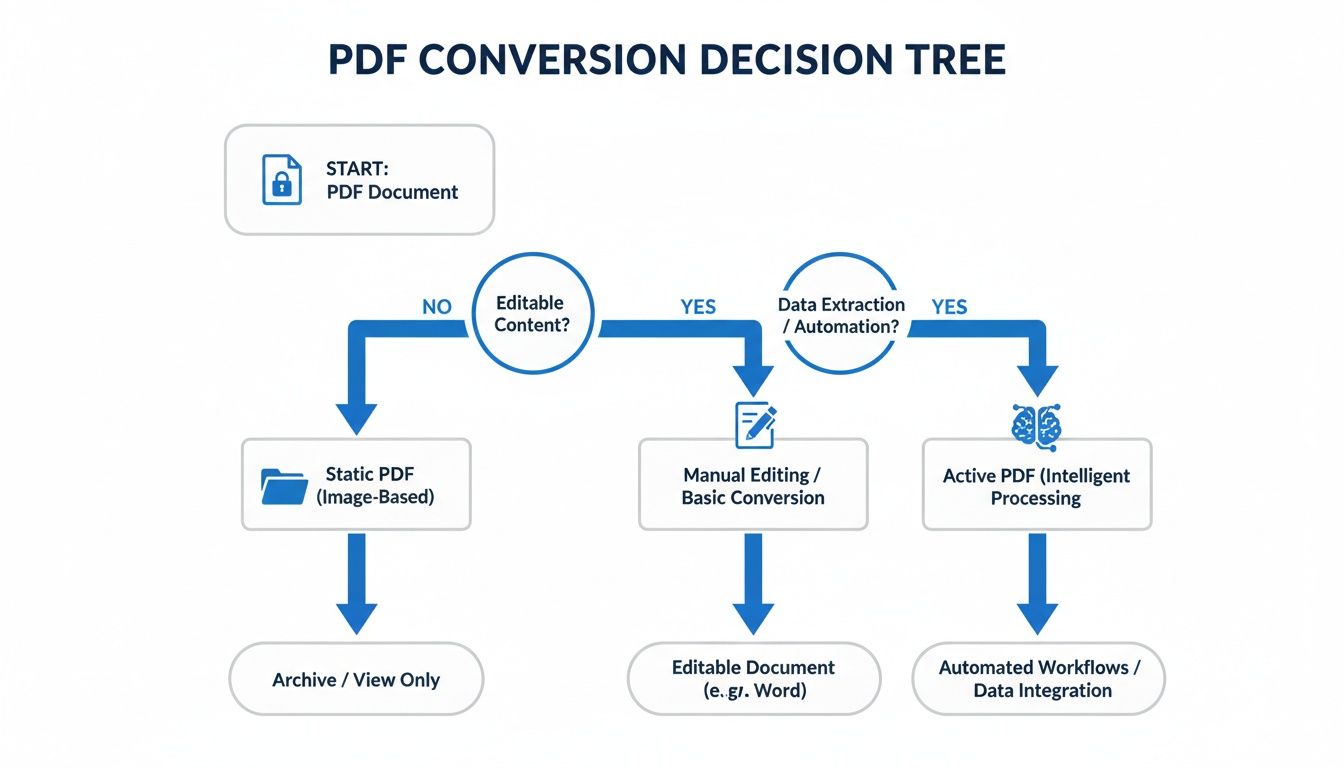
Lựa chọn này phụ thuộc vào hai yếu tố: loại PDF bạn có và bạn cần làm gì với nó. Cây quyết định nhanh dưới đây có thể giúp bạn kết nối tài liệu với chiến lược phù hợp.
Sơ đồ này đi thẳng vào vấn đề: bạn đang làm chuyển đổi nhanh, một lần hay đang cố kéo một tài liệu phức tạp vào hệ thống tri thức hoạt động như Obsidian?
Các lựa chọn của bạn để biến PDF thành Markdown nằm trong ba nhóm chính, mỗi nhóm có những thỏa hiệp về tốc độ, độ chính xác, và quyền riêng tư.
Bộ chuyển đổi trực tuyến: Đây là các trang web nơi bạn tải lên PDF và nhận lại tập tin Markdown. Chúng nhanh và không cần cài đặt, rất tốt cho tài liệu nhanh gọn, không nhạy cảm. Nhưng vấn đề lớn? Bạn đang tải dữ liệu của mình lên máy chủ bên thứ ba. Điều đó không chấp nhận được với những gì cá nhân hoặc bảo mật. Chất lượng cũng rất may rủi với bố cục phức tạp.
Công cụ dòng lệnh (như Pandoc): Dành cho những ai coi trọng quyền kiểm soát, tự động hóa, và bảo mật toàn diện, công cụ dòng lệnh là lựa chọn hàng đầu. Công cụ như Pandoc chạy hoàn toàn trên máy tính của bạn, nghĩa là các tập tin không bao giờ rời khỏi máy. Nó cho phép bạn kiểm soát chính xác đầu ra, xử lý mọi thứ từ trích dẫn đến bảng phức tạp. Cần một chút cài đặt nhưng kết quả chính xác, có thể lặp lại rất đáng giá cho người làm việc với tài liệu thường xuyên.
Giải pháp dựa trên OCR: Nếu "PDF" của bạn chỉ là tập hợp các hình ảnh, như sách giáo khoa quét, bộ chuyển đổi thông thường sẽ hoàn toàn thất bại. Đây là lúc Nhận dạng Ký tự Quang học (OCR) phát huy tác dụng. Các công cụ OCR quét ảnh, nhận diện ký tự, và tái tạo văn bản. OCR hiện đại xử lý rất tốt với tài liệu đánh máy rõ ràng. Đây là phương pháp tốn công nhất, nhưng cũng là cách duy nhất để làm việc với PDF dạng hình ảnh.
Để lựa chọn rõ ràng hơn, đây là bảng so sánh nhanh bên cạnh nhau.
Bảng này phân tích các phương pháp phổ biến nhất, nêu bật ưu điểm, nhược điểm, và trường hợp sử dụng lý tưởng của chúng.
Phương Pháp
Phù Hợp Với
Ưu Điểm
Nhược Điểm
Bộ chuyển đổi trực tuyến
Tài liệu nhanh, đơn giản, không nhạy cảm.
Rất nhanh, không cần cài đặt, rất dễ dùng.
Rủi ro về quyền riêng tư lớn, chất lượng không ổn định, gặp khó với bố cục phức tạp.
Dòng lệnh (Pandoc)
Người dùng chuyên sâu, nhà phát triển, và ai cần quyền riêng tư và kiểm soát.
Chạy local (riêng tư), rất chính xác, có thể viết script tự động hóa.
Cần cài đặt và học các lệnh cơ bản.
Công cụ OCR
Tài liệu quét, hình ảnh văn bản, và PDF không thể chọn văn bản.
Cách duy nhất để trích xuất văn bản từ hình ảnh.
Có thể chậm, độ chính xác phụ thuộc chất lượng ảnh, thường cần chỉnh sửa thủ công.
Không có công cụ nào là "tốt nhất"—chỉ có công cụ phù hợp nhất với công việc.
Chọn công cụ đúng là bước đầu tiên để xây dựng thư viện số mà bạn thật sự có thể dùng, một nguyên tắc cốt lõi của nhiều ứng dụng ghi chú tốt nhất cho sinh viên. Việc khớp phương pháp với tài liệu từ đầu đảm bảo chuyển đổi sạch và rõ ràng hơn nhiều.
Với những người coi trọng quyền riêng tư, kiểm soát và kết quả có thể lặp lại, công cụ dòng lệnh là lựa chọn tốt nhất để chuyển PDF sang Markdown. Bộ chuyển đổi trực tuyến thì nhanh, nhưng bạn phải tải tập tin lên máy chủ của người khác. Với công cụ như Pandoc, toàn bộ quá trình diễn ra ngay trên máy bạn.
Cách tiếp cận này rất phù hợp với nhà phát triển, học giả, và bất kỳ ai cần quy trình làm việc offline vững chắc. Đây là phương pháp "làm một lần, làm đúng", bạn có thể viết kịch bản để xử lý hàng loạt thư mục tài liệu. Mặc dù tốn vài phút thiết lập, độ chính xác và bảo mật bạn nhận được là không thể đánh bại.
Pandoc thường được gọi là dao đa năng của chuyển đổi tài liệu và điều đó không sai. Nó là công cụ mã nguồn mở mạnh mẽ có thể đọc và ghi hàng chục định dạng.
Khi đã cài đặt, lệnh cơ bản để chuyển PDF sang Markdown rất đơn giản. Mở terminal và chạy lệnh này:
pandoc my-document.pdf -o my-document.md
Dòng lệnh này bảo Pandoc lấy my-document.pdf làm đầu vào và tạo ra tập tin Markdown tên là my-document.md. Bạn giờ có bản văn bản sạch, dựa trên text của tập tin gốc, sẵn sàng dùng cho ứng dụng ghi chú.
Sức mạnh thực sự của Pandoc nằm ở sự linh hoạt. Bạn có thể thêm "flags" vào lệnh cơ bản để xử lý những tài liệu phức tạp với hình ảnh, bảng biểu, và trích dẫn vốn làm khó các công cụ đơn giản hơn. Với các thiết lập phức tạp hơn, xem thêm hướng dẫn về thiết lập quy trình nâng cao.
Dưới đây là một vài ví dụ thực tế:
Xử lý bảng biểu: Nếu bảng mặc định chuyển đổi trông rối, bạn có thể chỉ định một công cụ phân tích mạnh hơn bằng flag như --pdf-engine.
Trích xuất hình ảnh: Pandoc có thể cố gắng lấy hình ra khỏi PDF và lưu chúng vào thư mục riêng.
Quản lý trích dẫn: Với bài báo học thuật, nó có thể phân tích thư mục tham khảo và định dạng chính xác trong Markdown, giúp bạn tránh được cơn đau đầu lớn.
Bằng cách ghép lại vài lệnh đơn giản, bạn có thể xây dựng hệ thống hoàn toàn riêng tư và tự động chuyển toàn bộ thư viện PDF thành kho tri thức có thể tìm kiếm và kết nối.
Đây là điểm mà hầu hết các bộ chuyển đổi pdf to markdown tự động bị vỡ.
Một tài liệu văn bản đơn giản thì dễ. Nhưng các PDF thực tế—bài báo học thuật, sổ tay kỹ thuật, hay báo cáo—đầy ắp hình ảnh, bảng biểu phức tạp, và đoạn mã. Công cụ chuyển đổi cơ bản sẽ biến chúng thành một mớ hỗn độn không đọc được.
Vấn đề gốc rễ là PDF không hiểu cấu trúc nội dung; chúng chỉ quan tâm đến vị trí hình ảnh. Với PDF, một bức ảnh không "nhúng" trong văn bản—đó chỉ là một đối tượng được vẽ tại tọa độ cụ thể. Đây cũng là khó khăn bạn gặp phải khi học từ video: bản transcript đơn thuần không có được ngữ cảnh quan trọng từ sơ đồ hay đoạn mã trên màn hình. Ghi chú từ video thật khó vì bạn phải liên tục dừng lại để bắt các chi tiết hình ảnh.
Để có file Markdown sử dụng được, bạn cần kế hoạch cho từng loại nội dung phức tạp. Thường là kết hợp giữa trích xuất tự động và một ít dọn dẹp thủ công.
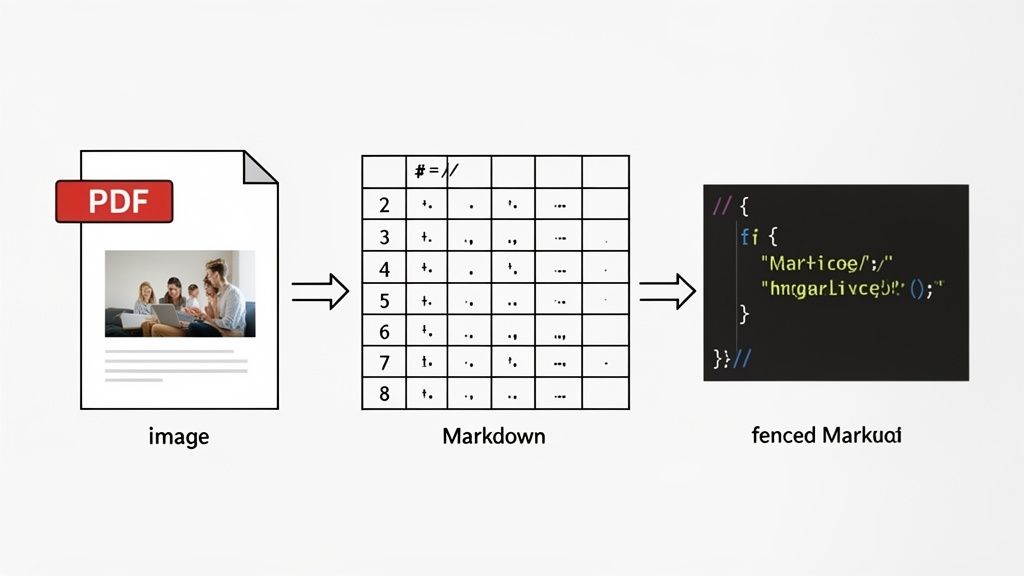
Với hình ảnh: Cách tốt nhất là quy trình hai bước. Trước tiên, dùng công cụ PDF để trích xuất tất cả hình ảnh ra thư mục riêng biệt. Sau đó, khi chỉnh sửa file Markdown, liên kết tới hình với cú pháp `` tiêu chuẩn. Cách này giống như bạn ghi lại và tổ chức hình ảnh từ video, quá trình được hướng dẫn trong bài cách chụp màn hình từ YouTube.
Với bảng biểu: Bảng rất khó xử lý. Công cụ dòng lệnh mạnh như Pandoc đoán cấu trúc khá tốt, nhưng bạn phải chỉnh sửa thủ công một số ký tự ống | và căn chỉnh cột. Với bảng cực phức tạp, thường nhanh hơn là chụp ảnh màn hình và nhúng như hình.
Với khối mã: Phần lớn bộ chuyển đổi chỉ xuất mã dưới dạng văn bản thuần, mất tất cả thụt lề và tô màu cú pháp. Cách xử lý là tự tay bọc đoạn văn bản trong khối mã có viền của Markdown (dùng ba dấu nháy ngược ```) và thêm tên ngôn ngữ (ví dụ python).
Chuyển đổi một file PDF phức tạp chỉ bằng một cú nhấp chuột vẫn hiếm hoi. Luôn dự trù thời gian để chỉnh sửa thủ công sao cho file Markdown cuối cùng sạch, chính xác và hữu ích thật sự.
Bạn đã thành công đưa nội dung ra khỏi PDF và vào Markdown sạch sẽ. Nhưng một thư mục đầy file .md rời rạc không phải là kho tri thức—nó chỉ là một ngăn kéo kỹ thuật số lộn xộn. Giá trị thực sự là khi bạn biến các tập tin đó thành phần kết nối, có thể tìm kiếm bên trong một công cụ như Obsidian.
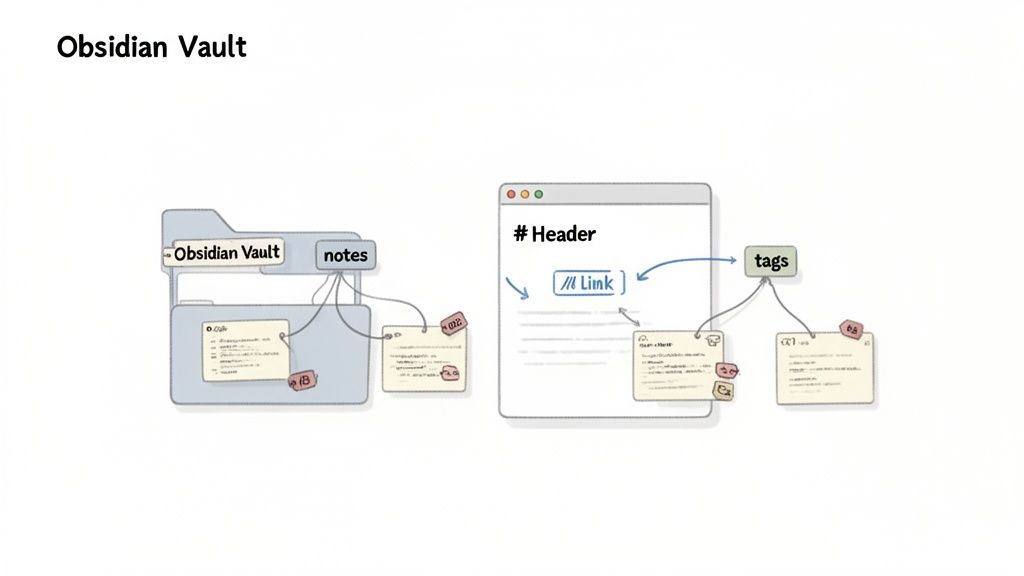
Đầu tiên, chỉ cần kéo thả các file Markdown mới vào thư mục kho Obsidian của bạn. Vì Obsidian được xây dựng trên các tập tin văn bản thuần, chúng sẽ hiển thị ngay lập tức. Cách làm ưu tiên lưu trên máy này là chìa khóa; tri thức của bạn luôn nằm trên máy, đúng nơi nó thuộc về.
Một khi đã vào kho, văn bản thô cần có cấu trúc để trở nên hữu ích. Mục tiêu là tạo những kết nối phản ánh cách bạn suy nghĩ.
Một quy trình ba bước đơn giản rất hiệu quả:
Tạo ghi chú nguồn: Với mỗi tài liệu, tạo một ghi chú trung tâm (ví dụ, [[Paper - The Future of AI.md]]). Đây là nơi lưu metadata như tác giả, ngày xuất bản và tóm tắt nhanh lý do bạn lưu trữ. Tất cả ghi chú chi tiết sau đó sẽ liên kết về nguồn này.
Gắn thẻ theo danh mục rộng: Thêm các thẻ như #AI, #research, hoặc #project-hydra. Tag dùng để tổ chức cấp cao, giúp bạn gọi ra nhanh mọi thứ liên quan đến chủ đề, bất kể tập tin nằm đâu trong kho.
Kết nối ý tưởng bằng WikiLinks: Đây là lúc đồ thị tri thức của bạn sống động. Khi xem lại văn bản đã chuyển đổi, dùng cú pháp Obsidian của [[]] để bọc các khái niệm chính. Hành động đơn giản này biến tài liệu tĩnh thành một nút hoạt động trong mạng lưới ý tưởng của bạn.
Bạn sở hữu các tập tin. Di chuyển chúng, sao lưu, grep chúng—chúng chỉ đơn giản là Markdown. Mức độ sở hữu này là lý do rất nhiều người học nghiêm túc xây dựng kho tri thức trên các công cụ lưu trữ địa phương.
Quá trình này biến đổi một lần chuyển đổi pdf to markdown cơ bản thành quy trình mạnh mẽ để xây dựng tri thức. Và nếu bạn trích xuất thông tin từ video, một số công cụ có thể tự động làm điều này cho bạn. Ví dụ, HoverNotes tích hợp với Obsidian để lưu ghi chú nhiều phương tiện, có dấu thời gian trực tiếp dưới dạng file Markdown vào kho của bạn. Ghi chú thuộc về bạn ngay khi chúng được tạo ra.
Bằng việc liên kết, gắn thẻ, và cấu trúc, bạn không chỉ lưu trữ thông tin. Bạn đang xây dựng một thư viện kiên cường, liên kết với nhau và càng ngày càng có giá trị.
#Những Câu Hỏi Thường Gặp (và Cách Khắc Phục) Khi Chuyển PDF sang Markdown
Ngay cả với những công cụ tốt nhất, chuyển PDF sang Markdown cũng có thể gặp vài vấn đề. Dưới đây là những trục trặc phổ biến và cách sửa chúng.
#Tôi Có Chuyển Được PDF Quét Có Chữ Viết Tay Không?
Có thể, nhưng cần công cụ có động cơ Nhận dạng Ký tự Quang học (OCR) mạnh. Bộ chuyển đổi PDF bình thường xem trang viết tay như chỉ là một bức ảnh lớn.
Thành công của việc chuyển đổi phụ thuộc vào độ rõ của chữ viết tay. Các ứng dụng OCR chuyên biệt cho kết quả tốt nhất, nhưng bạn nên chuẩn bị dành thời gian dọn dẹp thủ công. Với tài liệu quét có chữ đánh máy rõ ràng, OCR hiện đại rất chính xác.
#Tại Sao Bảng Biểu Của Tôi Trông Như Một Mớ Hỗn Độn?
Đây là phần gây thất vọng nhất trong chuyển đổi PDF. Vấn đề không phải ở bộ chuyển đổi; mà nằm ở chính PDF. PDF không lưu bảng dưới dạng hàng và cột gọn gàng. Chúng chỉ lưu một bố cục hình ảnh với các dòng và chữ đặt ở tọa độ cụ thể. Hầu hết bộ chuyển đổi chỉ đoán cấu trúc, đó là lý do tại sao chúng thường sai.
Công cụ sử dụng AI tốt hơn nhiều trong việc nhìn bố cục hình ảnh và đoán chính xác cấu trúc bảng.
Công cụ dòng lệnh như Pandoc đôi khi có thể làm nên điều kỳ diệu, nhưng bạn có thể phải chỉnh lại lệnh để được đúng.
Thực ra, với những bảng thực sự phức tạp, cách nhanh nhất thường là chụp màn hình bảng và nhúng nó như hình ảnh vào Markdown.
#Công Cụ Miễn Phí Nào Tốt Nhất Cho Việc Chuyển Đổi Nhanh?
Với tài liệu đơn lẻ, đơn giản, chỉ chứa văn bản, bộ chuyển đổi trực tuyến miễn phí rất nhanh vì không cần cài đặt gì. Đổi lại là vấn đề riêng tư—bạn đang tải tập tin lên máy chủ của người khác.
Nếu bạn muốn chuyển đổi đáng tin cậy, chất lượng cao, và hoàn toàn riêng tư, lựa chọn miễn phí tốt nhất là công cụ cục bộ như Pandoc. Mất chút thời gian thiết lập, nhưng nó chạy hoàn toàn trên máy bạn. Tài liệu không bao giờ rời khỏi máy.
Khi quen rồi, bạn có toàn quyền kiểm soát, kết quả tốt hơn, và có thể viết script để chuyển đổi hàng chục tập tin cùng lúc. Với ai làm thường xuyên, đầu tư thời gian ban đầu được đền đáp rất nhanh.
Nếu bạn hay chuyển đổi nhiều tài liệu để cải thiện cách học, bạn còn có thể đang gặp khó khăn trong việc ghi nhớ thông tin từ video. HoverNotes là phần mở rộng của Chrome theo dõi video cùng bạn, tạo ghi chú AI, và lưu thẳng chúng dưới dạng Markdown vào hệ thống tập tin của bạn. Bạn có thể thử miễn phí — 20 phút tín dụng AI, không cần thẻ tín dụng. Xác nhận các tùy chọn hiện tại trên trang giá HoverNotes.
Xây dựng một quy trình làm việc hiệu quả cho ghi chú Obsidian YouTube của bạn. Tìm hiểu cách nắm bắt, sắp xếp và liên kết kiến thức từ video để thực sự ghi nhớ những gì bạn xem.
Khám phá những plugin obsidian tốt nhất cho việc học năm 2026. Một bộ công cụ đầy đủ bao gồm ghi hình video, lặp lại giãn cách, dataview và excalidraw dành cho sinh viên.
Khám phá plugin video obsidian tốt nhất cho quy trình làm việc của bạn. Chúng tôi so sánh các lựa chọn hàng đầu để ghi chú theo thời gian từ YouTube, Udemy và video cục bộ.