Cách chụp ảnh màn hình từ video để học tập | HoverNotes
General19 tháng 12, 2025•Updated: 16 tháng 7, 2026
Cách chụp ảnh màn hình từ video để học tập
Tìm hiểu những cách tốt nhất để chụp màn hình từ YouTube cho ghi chép học tập của bạn. Hướng dẫn này bao gồm các phương pháp thủ công, công cụ trình duyệt và cách tổ chức các ảnh chụp màn hình.
Bởi HoverNotes Team•17 phút đọc
Chụp ảnh màn hình từ YouTube rất dễ dàng. Nhưng biến hình ảnh đó thành công cụ học tập hữu ích thì lại là chuyện khác. Chìa khóa là hiểu tại sao hình ảnh quan trọng để thực sự học hỏi từ video.
Nghe hướng dẫn thôi chưa đủ. Việc học xảy ra khi bạn liên kết những gì bạn nghe với những gì bạn nhìn thấy. Vấn đề là, việc ghi chú thủ công trong khi xem video rất khó—việc liên tục tạm dừng và phát lại rất nhàm chán, còn ảnh chụp màn hình thì rơi rải rác và không liên kết với ghi chú của bạn.
#Tại sao Hình ảnh Lại Quan trọng cho Việc Học Từ Video
Chúng ta ai cũng đã từng như vậy. Bạn xem xong một bài hướng dẫn dài một giờ, cảm thấy mình đã hiểu. Một ngày sau, khi cố áp dụng kiến thức thì lại quên sạch. Đây là vấn đề cổ điển của việc nhớ lâu khi học qua video—mọi người xem nhưng không ghi nhớ. Bản ghi lời nói cung cấp cho bạn từ ngữ, nhưng lại thiếu ngữ cảnh hình ảnh nơi chứa thông tin quan trọng nhất.
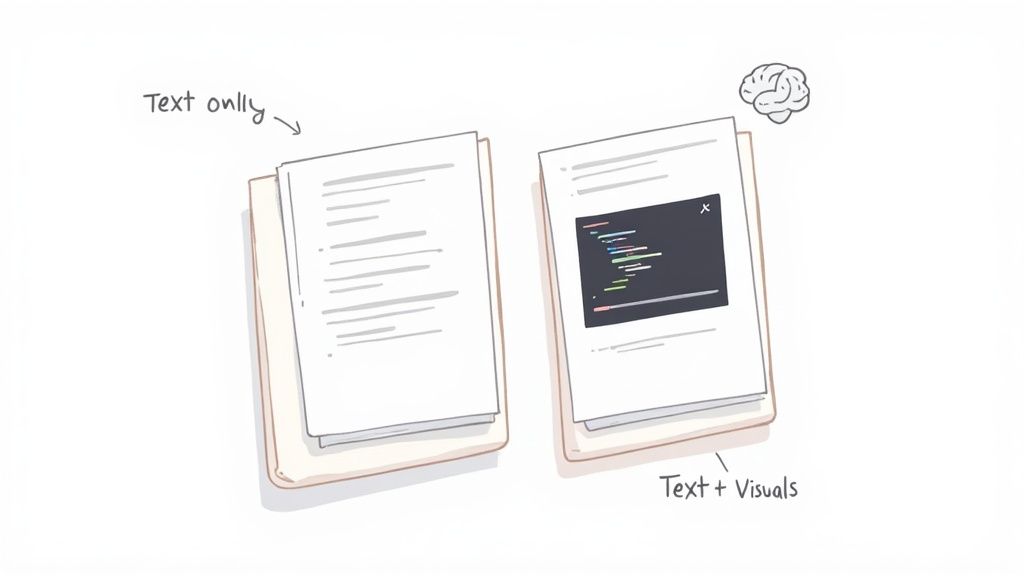
Nếu bạn chỉ dựa vào tóm tắt gõ tay hoặc bản ghi, bạn đã bỏ lỡ một phần rất lớn của bức tranh. Chỉ từ ngữ thôi không thể nắm bắt chi tiết vốn có tính chất hình ảnh.
Hãy nghĩ về những gì sẽ bị mất nếu không có ảnh chụp màn hình:
Đoạn mã chính xác được tô sáng trong bài hướng dẫn Python.
Thành phần giao diện người dùng cụ thể được nhấp chuột trong bản demo Figma.
Hình dạng của biểu đồ trong bài giảng kinh tế minh họa sự sụp đổ thị trường.
Sơ đồ sinh học phức tạp giải thích quá trình hô hấp tế bào.
Không có các điểm neo hình ảnh này, ghi chú của bạn chỉ là những mô tả trừu tượng. Bạn phải cố gắng nhớ một bức tranh từ văn bản. Điều này đặc biệt khó khăn với người học bằng hình ảnh, những người phụ thuộc vào việc nhìn thấy thông tin để xử lý. Bạn có thể học tốt hơn bằng cách khám phá các phương pháp học tập cho người học hình ảnh.
Ảnh chụp màn hình đóng vai trò như một lối tắt nhận thức. Khi bạn xem lại ghi chú, hình ảnh ngay lập tức gợi nhớ lại ngữ cảnh video xung quanh, củng cố khái niệm hiệu quả hơn nhiều so với chỉ có văn bản.
Đây là lý do tại sao có một quy trình tốt để chụp màn hình từ YouTube không chỉ là việc nên có mà còn là phần thiết yếu biến việc xem thụ động thành học tập chủ động, hiệu quả.
#Các Phương pháp Mặc định để Chụp Màn hình YouTube
Bạn có thể bắt đầu chụp các khung hình trong video ngay bây giờ mà không cần cài đặt gì. Công cụ đã được tích hợp sẵn trong hệ điều hành của bạn. Thử chúng là cách tốt để hiểu quy trình cơ bản và những phiền toái đi kèm.
Quy trình cơ bản tương tự trên PC hay Mac. Tìm khoảnh khắc bạn cần, tạm dừng video, và dùng công cụ chụp màn hình của hệ thống để lấy hình ảnh.
Nó đơn giản như sau:
Trên Windows: Phím tắt là Windows + Shift + S. Nó mở công cụ Snip & Sketch, cho phép bạn vẽ khung quanh phần video bạn muốn. Hình ảnh sẽ được sao chép vào clipboard.
Trên macOS: Nhấn Cmd + Shift + 4. Con trỏ chuột biến thành biểu tượng chọn để bạn click và kéo chọn khu vực. Ảnh chụp màn hình sẽ được lưu thẳng ra desktop.
Phương pháp thủ công này hoạt động, nhưng khá cồng kềnh cho việc học nghiêm túc. Mỗi lần chụp buộc bạn phải dừng lại, mất tập trung, và thực hiện một loạt thao tác click và kéo, làm gián đoạn luồng học của bạn.
Vậy, các công cụ tích hợp trên Windows và macOS như thế nào khi dùng cho học từ video? Chúng tương tự, nhưng mỗi cái có những điểm riêng biệt.
Tính Năng
Windows (Snip & Sketch)
macOS (Screenshot Utility)
Khởi động
Windows + Shift + S
Cmd + Shift + 4
Loại chụp
Cắt hình chữ nhật, tự do, cửa sổ, toàn màn hình
Chọn hình chữ nhật, cửa sổ, toàn màn hình
Nơi lưu mặc định
Sao chép vào clipboard (cần dán/lưu thủ công)
Lưu trên Desktop dưới dạng tập tin .png
Ngữ cảnh dấu thời gian
Không có
Không có
Liên kết video
Không có
Không có
Sắp xếp
Cần dán, đặt tên và lưu thủ công
Gây lộn xộn trên desktop với tên file chung chung
Dù cả hai đều đủ dùng cho việc chụp màn hình một lần, nhưng chúng đều có nhược điểm lớn đối với người học: không cung cấp ngữ cảnh nào. Hình ảnh hoàn toàn tách biệt khỏi nguồn video.
Cơn đau đầu thật sự bắt đầu sau khi bạn đã chụp vài ảnh màn hình. Desktop của bạn đầy các file tên chung chung như Screenshot-2024-05-21-at-11.45.16.png. Không có gì liên kết những hình ảnh này trở lại video hoặc ghi chú của bạn.
Bạn chỉ còn lại một thư mục đầy bằng chứng hình ảnh nhưng lại trống ngữ cảnh. Nếu không có liên kết nhấp được dẫn trở lại khoảnh khắc cụ thể trong video, ảnh chụp màn hình sẽ mất phần lớn giá trị như công cụ học tập.
Chu trình mệt mỏi của việc tạm dừng, chụp, lưu và sắp xếp này là ma sát cơ bản của việc ghi chú video thủ công. Nó có thể bắt đầu được, nhưng rất chậm và thiếu liên kết.
Như bạn sẽ thấy trong hướng dẫn chi tiết hơn về cách chụp ảnh màn hình từ video YouTube, các công cụ thiết kế riêng cho nhiệm vụ này giải quyết vấn đề bằng cách tích hợp trực tiếp quy trình chụp vào luồng ghi chú của bạn, giúp bạn tập trung và đảm bảo mỗi hình ảnh đều có ngữ cảnh cần thiết để hữu ích.
#Sử dụng Tiện ích Mở rộng Trình duyệt để Chụp Thông minh hơn
Nếu bạn mệt mỏi với quy trình thủ công vụng về, các tiện ích mở rộng trình duyệt là cách thông minh hơn để chụp màn hình từ YouTube. Những công cụ này hoạt động ngay trong trình duyệt, giúp bạn không phải loay hoay giữa các cửa sổ và quản lý các file rải rác. Điều này giúp bạn tập trung vào nội dung, không phải thao tác chụp.
Những tiện ích mở rộng tốt nhất được xây dựng dành riêng cho người học. Chúng không chỉ chụp hình; chúng kéo thẳng hình ảnh đó vào luồng ghi chú của bạn, ngay lập tức giải quyết vấn đề ngữ cảnh của phương pháp thủ công. Điều này hoạt động trên mọi trang web có video, bao gồm cả YouTube, Udemy, Coursera, hay thậm chí cổng học trực tuyến đại học của bạn.
#Tìm kiếm Điều gì ở Tiện ích Mở rộng Chụp Màn hình
Không phải tiện ích mở rộng nào cũng giống nhau. Để học tập nghiêm túc, bạn cần công cụ hỗ trợ quy trình học của bạn.
Dưới đây là những tính năng thực sự quan trọng:
Gắn dấu thời gian: Đây là thay đổi lớn. Ảnh chụp màn hình không có dấu thời gian chỉ là một hình ảnh ngẫu nhiên. Có dấu thời gian, nó là một dấu trang cho phép bạn nhấp để quay về khoảnh khắc chính xác đó trong video.
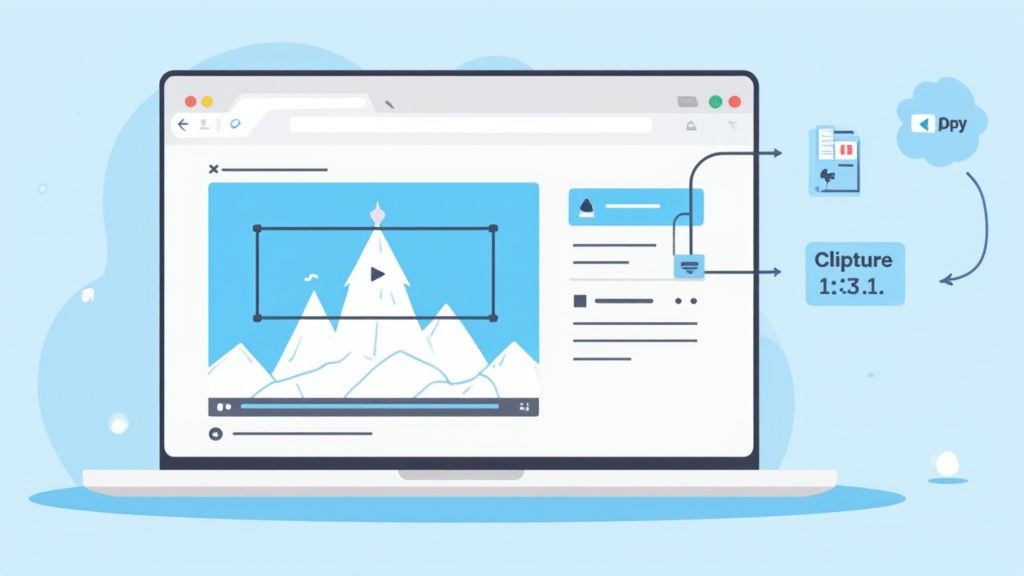
Chọn vùng (Cắt ảnh): Bạn hiếm khi cần toàn bộ khung video. Công cụ tốt cho phép bạn "cắt" chỉ phần quan trọng—một dòng mã, sơ đồ, hay công thức. Điều này giữ cho ghi chú của bạn gọn và tập trung.
Tích hợp thẳng vào ghi chú: Ảnh chụp nên được đưa thẳng vào ghi chú của bạn, không phải lưu trên desktop. Điều này duy trì liên kết giữa điểm nhấn hình ảnh và suy nghĩ được viết ra.
HoverNotes là một tiện ích mở rộng của Chrome, theo dõi video cùng bạn, tạo ghi chú AI, và lưu chúng thành Markdown trực tiếp vào hệ thống lưu trữ của bạn. Nó được xây dựng để giải quyết các vấn đề cụ thể này.
Khi bạn chụp màn hình với công cụ học tập chuyên dụng, hình ảnh không còn là một file riêng biệt nữa. Nó trở thành phần tương tác có ngữ cảnh trong tài liệu học tập của bạn, nhúng đúng nơi bạn cần.
Chỉ với một phím tắt, bạn có thể chụp khung hình, nhận dấu thời gian có thể nhấp, và nhúng ngay hình ảnh vào ghi chú của mình. Với người dùng Obsidian, đây là lý tưởng bởi ghi chú và hình ảnh lưu dưới dạng file .md bình thường trực tiếp trong kho lưu trữ cục bộ của bạn. Bạn sở hữu các file. Bạn có thể di chuyển, sao lưu—chúng chỉ là Markdown mà thôi.
Quy trình này loại bỏ việc phải tạm dừng và luân chuyển cửa sổ liên tục. Giữ cho bạn trong trạng thái tập trung, biến việc chụp ảnh phiền phức thành phần liền mạch của việc học. Với những sinh viên cần mọi lợi thế, khám phá các tiện ích mở rộng Chrome tốt nhất cho sinh viên có thể giúp bạn tìm thấy công cụ thực sự nâng cao hiệu quả học tập.
#Cách Tổ chức Ảnh Chụp Màn hình để Hồi tưởng Hiệu quả
Chụp ảnh màn hình từ YouTube rất dễ. Phần khó là tổ chức chúng. Một thư mục đầy những file ảnh ngẫu nhiên không phải là một cẩm nang học tập—nó là sự lộn xộn kỹ thuật số.
Giá trị thực sự đến từ việc liên kết trực tiếp thông tin hình ảnh đó với ghi chú của bạn. Không có ngữ cảnh, ảnh chụp màn hình chỉ là hình ảnh tĩnh. Có ngữ cảnh, nó trở thành điểm kích thích ký ức mạnh mẽ. Đó là lý do vì sao nhúng ảnh chụp trực tiếp vào ghi chú hiệu quả đến vậy. Bằng chứng hình ảnh hiện diện ngay bên cạnh khái niệm.
Cách tốt nhất để tổ chức ảnh chụp màn hình là liên kết chúng trở lại khoảnh khắc chính xác chúng được chụp. Đây là nơi các tính năng như dấu thời gian trở nên thiết yếu. Hãy tưởng tượng khi xem lại ghi chú, bạn nhấp vào ảnh chụp và ngay lập tức quay lại đúng khoảnh khắc đó trong video. Không phải mất công tìm kiếm hoặc tua lại timeline.
Đó chính xác là việc các công cụ như HoverNotes được tạo ra để làm. Mỗi ảnh chụp đều có dấu thời gian có thể nhấp—một lần nhấp đưa bạn quay về khoảnh khắc đó ngay lập tức. Nó xóa nhòa khoảng cách giữa ghi chú và nguồn gốc.
Đối với người dùng các công cụ ưu tiên lưu trữ cục bộ như Obsidian, phương pháp này càng mạnh mẽ hơn. Khi bạn dùng công cụ lưu ghi chú dưới dạng file Markdown cục bộ, ảnh chụp màn hình được lưu cùng với các file văn bản trong kho lưu trữ riêng của bạn. Bạn không bị khóa vào dịch vụ đám mây độc quyền.
Bạn sở hữu dữ liệu của mình. Các file .md và hình ảnh nằm trên máy bạn. Ghi chú thuộc về bạn.
Bảo vệ tương lai. Markdown là chuẩn mở phổ biến, không mất đi đâu.
Xây dựng lược đồ kiến thức thực sự. Ghi chú bằng hình và chữ sẽ kết nối sâu sắc với nhau, tạo thành nguồn học phong phú hơn.
Tổ chức tốt không phải là có thư mục gọn gàng. Mà là tạo ra một hệ thống trong đó mọi mảnh thông tin đều kết nối và dễ tìm khi cần. Để tìm hiểu sâu hơn, xem hướng dẫn của chúng tôi về việc biến một video YouTube thành ghi chú.
Ảnh chụp màn hình cho bạn biết "cái gì", nhưng bạn vẫn cần "tại sao" và "như thế nào." Cách học hiệu quả từ video là kết hợp tóm tắt do AI tạo ra với các ảnh chụp hình ảnh do bạn chọn lọc.
Phương pháp này để AI làm phần việc nặng là ghi chép lại lời nói, cho phép bạn tập trung vào hiểu tài liệu. Công cụ tốt nhất không chỉ đọc bản ghi; khác với các công cụ chỉ phân tích bản ghi, HoverNotes xem từng khung hình video để bắt lấy những gì thực sự xuất hiện trên màn hình. Đây là điểm khác biệt quan trọng, vì nó bắt được ngữ cảnh hình ảnh thiết yếu—như sơ đồ, mã code, hoặc biểu đồ—mà công cụ chỉ dựa trên bản ghi không có.
Quy trình mạnh mẽ nhất kết hợp tốc độ của AI với sự chính xác của mắt bạn. Bạn để AI xây dựng nền tảng, rồi làm giàu nó với những hình ảnh cụ thể giúp bạn thực sự hiểu khái niệm.
Để AI tóm tắt: Ngay lập tức nhận được đề cương cấu trúc và các khái niệm chính mà không cần gõ.
Bạn thêm hình ảnh: Dùng ảnh chụp màn hình có dấu thời gian và cắt ảnh để thêm chi tiết quan trọng—chuỗi mã chính xác, thành phần giao diện, hoặc biểu đồ tạo nên bức tranh toàn diện.
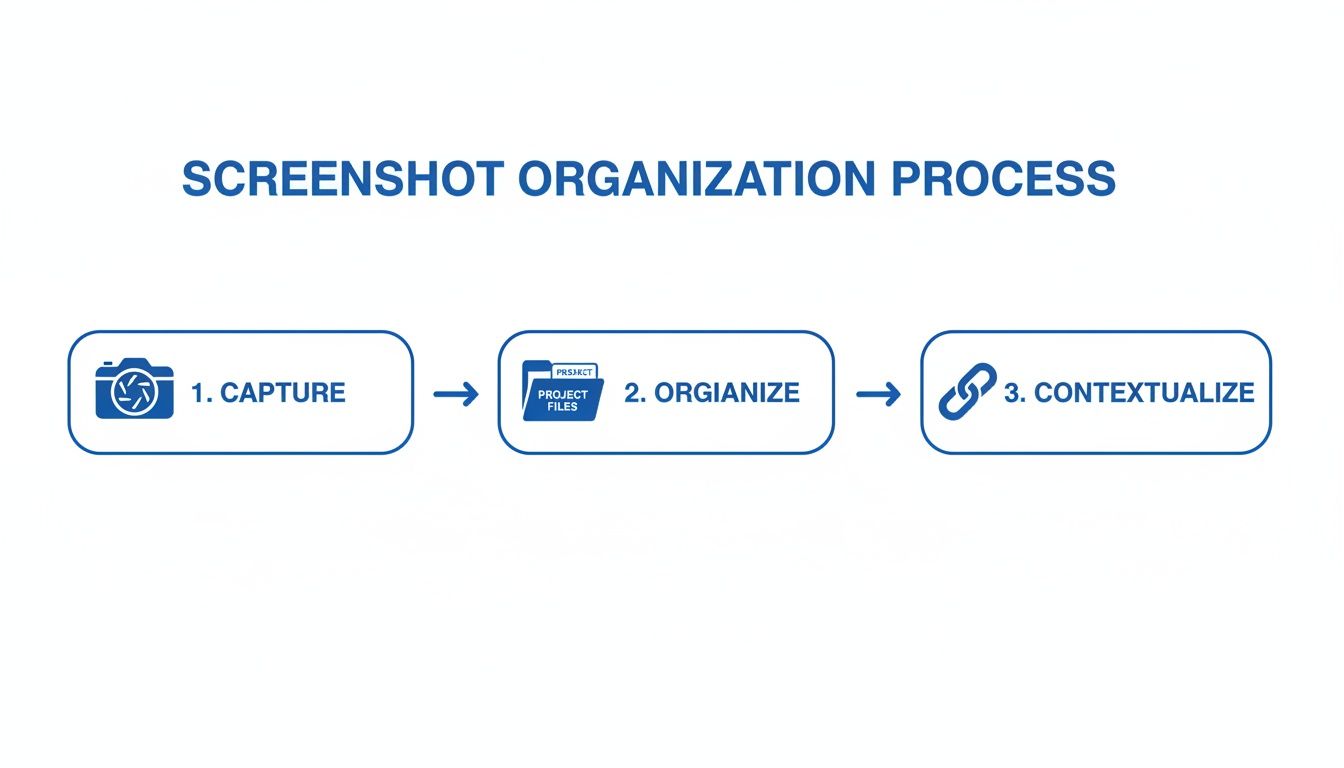
Theo cách này, ghi chú của bạn từ một bức tường chữ nhàm chán biến thành một cẩm nang học tập phong phú, tương tác. Quá trình ba bước này đủ để giữ ảnh chụp màn hình của bạn được tổ chức và hữu dụng.
Quy trình này đảm bảo mỗi hình ảnh bạn lưu ngay lập tức được gắn đúng phần ghi chú, giúp việc nhớ lại thông tin sau này dễ dàng hơn.
Mục tiêu là tạo ghi chú phù hợp với bộ não của bạn. Khi để AI đảm đương việc ghi chép nhiều, bạn có thể tập trung vào bắt lấy những khoảnh khắc hình ảnh kích hoạt sự hiểu biết sâu sắc và ghi nhớ lâu dài.
Cách tiếp cận tích hợp này là bước nâng cấp lớn cho quá trình học. Nếu muốn tìm hiểu sâu hơn về cách công nghệ này hoạt động, bạn có thể khám phá chi tiết trong hướng dẫn của chúng tôi về ứng dụng ghi chú AI tốt nhất dành cho sinh viên và người học suốt đời.
#Một vài câu hỏi thường gặp về việc chụp ảnh màn hình YouTube
Khi bạn bắt đầu quen với việc chụp ảnh màn hình, sẽ có vài câu hỏi thực tế hay được đặt ra. Hãy cùng giải đáp về tính hợp pháp, độ chính xác, và chất lượng.
#Vậy, Việc Chụp Màn hình YouTube Có Phải là Pháp lý Không?
Đây là câu hỏi hay gặp, và câu trả lời khá phức tạp. Cho việc sử dụng cá nhân—như chụp một slide từ bài giảng để ghi chú học tập—hầu như luôn được xem là hợp pháp theo nguyên tắc sử dụng hợp lý.
Ranh giới bị vượt khi bạn bắt đầu chia sẻ hoặc xuất bản lại nội dung đó. Xây dựng thư viện kiến thức cá nhân thì không sao. Tạo bộ sưu tập công khai các tác phẩm có bản quyền người khác thì không được. Chỉ cần tự hỏi: "Điều này là cho bộ não của tôi hay cho công chúng?"
#Làm thế nào để Tôi Chụp Chính xác Một Khung Hình?
Bạn đã từng cố tạm dừng ở khoảnh khắc hoàn hảo nhưng lại hụt mất vài phần giây chưa? YouTube có phím tắt cho việc này.
Khi video đã tạm dừng, dùng phím phẩy (,) và dấu chấm (.). Chúng cho phép bạn bước lùi hoặc tiến tới một khung hình mỗi lần. Điều này cực kỳ hữu ích cho độ chính xác. Tìm thấy khung rồi dùng công cụ chụp màn hình trên máy để bắt nó lại.
Một số tiện ích mở rộng trình duyệt còn tiến xa hơn, cho phép bạn "cắt" chỉ một phần trình phát video. Điều này hữu ích khi bạn chỉ cần một đoạn mã cụ thể hoặc biểu đồ nhỏ, giúp bạn không phải mất công cắt ảnh sau.
#Bí quyết để có Ảnh chụp Màn hình Chất lượng Cao là gì?
Ảnh mờ nhòe thì vô dụng. Để đảm bảo ảnh chụp sắc nét, có hai mẹo đơn giản.
Đầu tiên, đặt chất lượng video ở mức cao nhất có thể (1080p hoặc 4K) trước khi chụp. Thứ hai, bật chế độ toàn màn hình. Điều này cho bạn ảnh lớn nhất có thể và che đi các yếu tố giao diện gây phân tâm như tiêu đề video và thanh tiến trình.
Tính năng chụp có dấu thời gian giúp bạn tiết kiệm hàng giờ xem lại. Bạn có thể dùng thử miễn phí với HoverNotes và tự mình trải nghiệm—bạn được 20 phút tín dụng AI khi đăng ký, không cần thẻ tín dụng. Vui lòng kiểm tra lựa chọn hiện tại trên trang giá HoverNotes.
Ghi chú hữu ích nên khiến bạn làm điều gì đó với tài liệu, chứ không chỉ đơn thuần lưu thêm văn bản. Viện Khoa học Giáo dục Hoa Kỳ khuyến nghị phân bổ việc học theo thời gian, kết hợp hình ảnh với giải thích bằng lời, sử dụng truy hồi chủ động và đặt những câu hỏi giải thích sâu (hướng dẫn thực hành). Một bài tổng quan bình duyệt về nghiên cứu video giáo dục cũng nhấn mạnh việc đánh dấu thông tin quan trọng, chia bài học thành các phần dễ xử lý, trao quyền kiểm soát cho người học và thêm các gợi ý học tập chủ động (bài tổng quan). Áp dụng vào đây, điều đó có nghĩa là tạm dừng ở ranh giới giữa các khái niệm, chỉ chụp lại bằng chứng trực quan bạn cần, viết một câu hỏi bằng lời của chính mình, rồi sau đó trả lời câu hỏi ấy trước khi phát lại nguồn. Những thực hành này có cơ sở bằng chứng; còn một tỷ lệ ghi nhớ phổ quát cho một ứng dụng hay một quy trình làm việc cụ thể thì không.
Khám phá plugin video obsidian tốt nhất cho quy trình làm việc của bạn. Chúng tôi so sánh các lựa chọn hàng đầu để ghi chú theo thời gian từ YouTube, Udemy và video cục bộ.
ghi chú video AI phân tích hình ảnh và âm thanh để tăng cường học tập và ghi nhớ. Tìm hiểu lý do tại sao phương pháp này vượt trội hơn so với chỉ sử dụng âm thanh.
Tìm hiểu cách sử dụng phương pháp Cornell để ghi chú video nhằm cải thiện việc học từ YouTube hoặc Coursera. Hướng dẫn này cung cấp các bước thực tế và mẫu biểu.