So erstellen Sie Screenshots aus Videos zum Lernen | HoverNotes
General19. Dezember 2025•Updated: 16. Juli 2026
So erstellen Sie Screenshots aus Videos zum Lernen
Erfahren Sie die besten Methoden, um von YouTube Bildschirmaufnahmen für Ihre Lernnotizen zu machen. Dieser Leitfaden behandelt manuelle Verfahren, Browser-Tools und wie Sie Ihre Aufnahmen organisieren.
Von HoverNotes Team•12 Min. Lesezeit
Einen Screenshot von YouTube zu machen, ist einfach. Aber aus diesem Bild ein nützliches Lernwerkzeug zu machen, ist eine andere Geschichte. Der Schlüssel liegt darin zu verstehen, warum visuelle Elemente entscheidend sind, um tatsächlich aus Videos zu lernen.
Nur einem Tutorial zuzuhören reicht nicht. Lernen geschieht, wenn du das Gehörte mit dem Gesehenen verbindest. Das Problem ist, dass manuell Notizen zu machen während man Videos schaut schwierig ist – das ständige Pausieren und Abspielen ist mühsam, und Screenshots liegen am Ende verstreut und ohne Verbindung zu deinen Notizen.
#Warum visuelle Elemente entscheidend sind, um aus Videos zu lernen
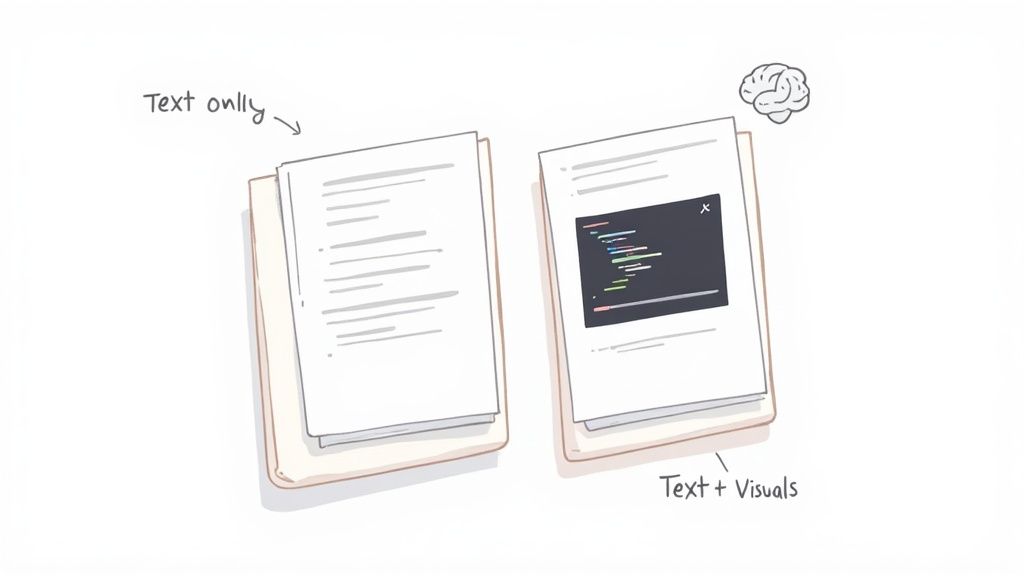
Wir kennen das alle. Du hast ein einstündiges Tutorial beendet und denkst, du hast es verstanden. Einen Tag später versuchst du das Gelernte anzuwenden – und es ist weg. Das ist das klassische Retentionsproblem beim Videolernen – Menschen schauen zu, erinnern sich aber nicht. Ein Transkript liefert dir die Worte, aber nicht den visuellen Kontext, in dem die wichtigsten Informationen stecken.
Wenn du dich nur auf getippte Zusammenfassungen oder Transkripte verlässt, verpasst du ein großes Puzzlestück. Worte allein können grundlegend visuelle Details nicht erfassen.
Denk daran, was ohne Screenshot verloren geht:
Die exakte Codezeile, die in einem Python-Tutorial hervorgehoben wird.
Das spezifische UI-Element, das in einer Figma-Demonstration angeklickt wird.
Die Form eines Graphen in einer Wirtschafts-Vorlesung, die einen Markteinbruch verdeutlicht.
Ein komplexes biologisches Diagramm, das die Zellatmung erläutert.
Ohne diese visuellen Anker sind deine Notizen nur abstrakte Beschreibungen. Du versuchst, ein Bild aus Text herauszuerinnern. Das ist besonders hinderlich für visuelle Lerner, die auf das Sehen von Informationen angewiesen sind, um sie zu verarbeiten. Du kannst mehr lernen, indem du verschiedene Lernmethoden für visuelle Lerner ausprobierst.
Ein Screenshot fungiert als kognitive Abkürzung. Wenn du deine Notizen durchgehst, bringt das Bild sofort den umgebenden Videokontext zurück und verstärkt das Konzept viel effektiver als nur Text.
Deshalb ist ein guter Workflow zum Screenshot machen von YouTube nicht nur nice-to-have. Es ist ein grundlegender Teil, um passives Zuschauen in aktives, effektives Lernen zu verwandeln.
#Die Standardmethoden für YouTube Bildschirmaufnahmen
Du kannst sofort beginnen, Frames aus Videos zu erfassen, ohne etwas zu installieren. Die Werkzeuge sind bereits in deinem Betriebssystem integriert. Es ist eine gute Gelegenheit, den grundlegenden Workflow und seine Frustrationen kennenzulernen.
Der grundlegende Prozess ist auf PC und Mac gleich. Finde den Moment, den du brauchst, pausiere das Video und nutze das Screenshot-Tool deines Systems, um das Bild zu erfassen.
Es ist unkompliziert:
Unter Windows: Der Shortcut ist Windows + Shift + S. Das öffnet das Snip & Sketch Tool, mit dem du einen Bereich um den gewünschten Videobereich ziehen kannst. Das Bild wird in deine Zwischenablage kopiert.
Unter macOS: Drücke Cmd + Shift + 4. Dein Cursor wird dann zum Fadenkreuz, mit dem du den Bereich anklicken und ziehen kannst. Das Screenshot wird direkt auf deinem Desktop gespeichert.
Diese manuelle Methode funktioniert, ist aber für ernsthaftes Lernen umständlich. Jede Aufnahme zwingt dich zu stoppen, konzentrierst dich nicht mehr voll und du musst mehrere Klicks und Ziehbewegungen ausführen, was dich aus deinem Lernfluss reißt.
Wie schlagen sich die eingebauten Werkzeuge von Windows und macOS beim Lernen aus Videos? Sie sind ähnlich, haben aber jeweils ihre Eigenheiten.
Funktion
Windows (Snip & Sketch)
macOS (Screenshot Utility)
Aktivierung
Windows + Shift + S
Cmd + Shift + 4
Aufnahmetyp
Rechteckige Auswahl, Freiform, Fenster, Vollbild
Rechteckige Auswahl, Fenster, Vollbild
Standard-Speicherort
Kopiert in Zwischenablage (muss eingefügt/gespeichert werden)
Speichert als .png Datei auf dem Desktop
Zeitstempel-Kontext
Keiner
Keiner
Video-Link
Keiner
Keiner
Organisation
Erfordert manuelles Einfügen, Benennen und Ablegen
Führt zu Desktop-Unordnung mit generischen Dateinamen
Obwohl beide für einzelne Aufnahmen funktionieren, teilen sie denselben kritischen Nachteil für Lernende: Sie bieten keinerlei Kontext. Das Bild ist völlig vom Videoquelle abgekoppelt.
Der wahre Ärger beginnt, nachdem du ein paar Screenshots gemacht hast. Dein Desktop füllt sich mit generisch benannten Dateien wie Screenshot-2024-05-21-at-11.45.16.png. Nichts verbindet diese Bilder mit dem Video oder deinen Notizen.
Du hast einen Ordner voller visueller Belege, aber keinen Kontext. Ohne einen direkten, klickbaren Link zur genauen Videostelle verliert der Screenshot den Großteil seines Werts als Lernhilfe.
Dieser mühsame Zyklus aus Pausieren, Erfassen, Speichern und Organisieren ist die grundlegende Reibung beim manuellen Video-Notieren. Es ist ein funktionaler Anfang, aber extrem langsam und unverbunden.
Wie du in unserem ausführlicheren Leitfaden zum Screenshots machen von YouTube Videos sehen wirst, lösen eigens dafür entwickelte Werkzeuge das Problem, indem sie den Erfassungsprozess direkt in deinen Notizentnahme-Workflow einbetten, dich fokussiert halten und sicherstellen, dass jede visuelle Information den notwendigen Kontext bekommt, um nützlich zu sein.
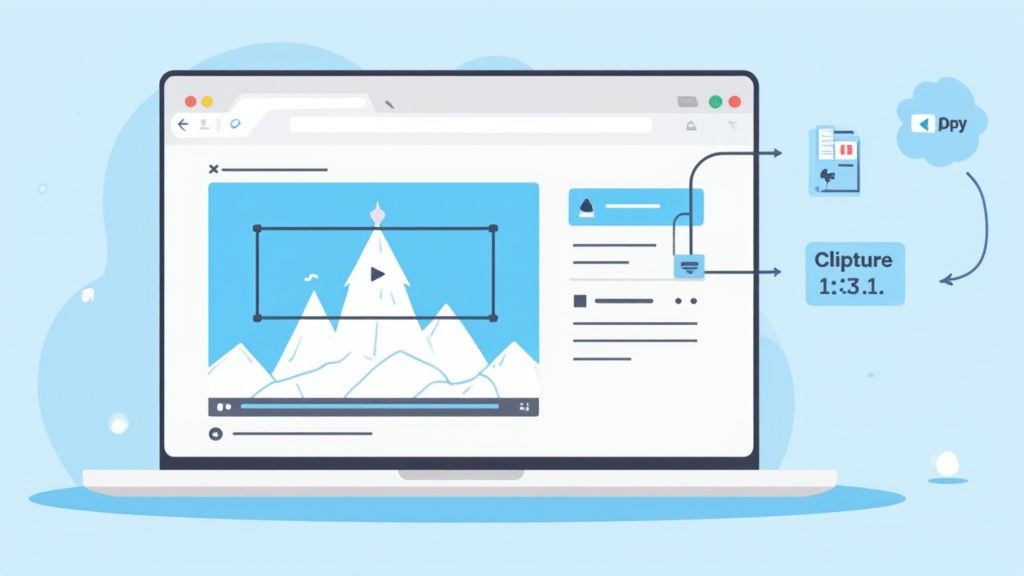
Wenn dir die umständliche manuelle Methode zu lästig ist, sind Browser-Erweiterungen ein intelligenterer Weg, um Screenshots von YouTube zu machen. Diese Tools leben direkt in deinem Browser, sodass du keine Fenster mehr jonglieren oder verstreute Dateien verwalten musst. So kannst du dich aufs Wesentliche konzentrieren, nicht auf die technischen Details der Aufnahmen.
Die besten Extensions sind für Lernende gemacht. Sie machen nicht nur ein Bild, sie ziehen die Aufnahme direkt in deinen Notiz-Workflow und lösen damit sofort das Kontextproblem manueller Methoden. Das funktioniert auf jeder Webseite mit Video, inklusive YouTube, Udemy, Coursera oder sogar dem Vorlesungsportal deiner Uni.
#Worauf du bei einer Aufnahme-Erweiterung achten solltest
Nicht alle Erweiterungen sind gleichwertig. Für ernsthaftes Lernen brauchst du Tools, die deinen Lernprozess unterstützen.
Hier sind die Funktionen, die wirklich zählen:
Zeitstempel: Das ist der entscheidende Vorteil. Ein Screenshot ohne Zeitstempel ist ein beliebiges Bild. Mit einem wird er zum Lesezeichen, mit dem du genau zu dem Zeitpunkt im Video springen kannst.
Regionenauswahl (Snip Capture): Du brauchst selten den gesamten Videorahmen. Ein gutes Tool lässt dich nur den wichtigen Bereich ausschneiden – eine Codezeile, ein Diagramm oder eine Formel. So bleiben deine Notizen sauber und fokussiert.
Direkte Notizintegration: Die Aufnahme soll direkt in deinen Notizen landen, nicht auf dem Desktop. So bleibt die Verbindung zwischen visuellem Hinweis und deinen schriftlichen Gedanken erhalten.
HoverNotes ist eine Chrome-Erweiterung, die gemeinsam mit dir Videos sieht, KI-gestützte Notizen erzeugt und sie als Markdown direkt in dein Dateisystem speichert. Sie ist speziell entwickelt, um diese Probleme zu lösen.
Wenn du mit einem spezialisierten Lernwerkzeug einen Screenshot machst, ist das nicht mehr eine separate Datei. Es wird ein kontextreiches, interaktives Element deines Lernmaterials, eingebettet genau da, wo du es brauchst.
Mit einer Tastenkombination kannst du den Frame erfassen, einen klickbaren Zeitstempel erhalten und das Bild direkt in deine Notizen einbetten. Für Obsidian-Nutzer ist das ideal, denn Notizen und Bilder speichern sich als einfache .md-Dateien direkt in deinem lokalen Speicher. Du besitzt die Dateien. Verschiebe sie, sichere sie – es sind ganz normale Markdown-Dateien.
Dieser Workflow eliminiert das ständige Pausieren und Fensterjonglieren. Er hält dich im Lernfluss und verwandelt eine störende Aufgabe in einen nahtlosen Teil des Lernens. Für Studierende, die jeden Vorteil brauchen, lohnt sich ein Blick auf die besten Chrome-Erweiterungen für Studenten, die die Lern-Effizienz wirklich steigern.
#Wie du deine Screenshots für effektives Erinnern organisierst
Einen Screenshot von YouTube zu machen ist einfach. Das Schwierige ist, ihn sinnvoll zu organisieren. Ein Ordner voller zufälliger Bilddateien ist kein Lernleitfaden – es ist digitale Unordnung.
Der wahre Wert entsteht, wenn du die visuellen Informationen direkt mit deinen Notizen verbindest. Ohne Kontext ist ein Screenshot nur ein statisches Bild. Mit Kontext wird er zu einem starken Erinnerungsauslöser. Deshalb ist das direkte Einbetten von Aufnahmen in deine Notizen so wirkungsvoll. Der visuelle Beweis steht direkt neben den Konzepten.
Der beste Weg, Screenshots zu organisieren, ist, sie mit dem genauen Moment zu verlinken, aus dem sie stammen. Hier sind Funktionen wie Zeitstempel unverzichtbar. Stell dir vor, du durchschaust deine Notizen, klickst auf einen Screenshot und springst sofort zu genau dieser Videostelle zurück. Kein umständliches Suchen oder Zeitleiste-Schieben mehr.
Das ist genau das, wofür Tools wie HoverNotes gemacht sind. Jeder Screenshot enthält einen klickbaren Zeitstempel – ein Klick und du bist in exakt dem Moment zurück. Es beseitigt die Reibung zwischen deinen Notizen und dem Quellmaterial.
Für Anwender von lokal-first-Werkzeugen wie Obsidian ist dieser Ansatz noch mächtiger. Wenn du ein Tool nutzt, das Notizen als lokale Markdown-Dateien speichert, werden deine Screenshots zusammen mit den Textdateien in deinem eigenen Speicher abgelegt. Du bist nicht an proprietäre Cloud-Dienste gebunden.
Du besitzt deine Daten: Die .md-Dateien und Bilder liegen auf deinem Rechner. Deine Notizen gehören dir.
Es ist zukunftssicher: Markdown ist ein universeller Standard, der bleiben wird.
Es baut ein echtes Wissensnetzwerk: Deine visuellen und schriftlichen Notizen werden tief verknüpft und schaffen so eine reichhaltigere Lernressource.
Gute Organisation bedeutet nicht nur ordentlich sortierte Ordner. Es heißt, ein System zu schaffen, in dem jede Information verbunden und leicht auffindbar ist, wenn du sie brauchst. Für einen tieferen Einblick schau dir unseren Leitfaden zum Umwandeln eines YouTube-Videos in Notizen an.
#Kombination von KI-Notizen mit visuellen Aufnahmen
Screenshots zeigen dir das "Was", aber du brauchst noch das "Warum" und "Wie". Ein effektiver Weg, aus Videos zu lernen, ist die Verbindung von KI-generierten Zusammenfassungen mit deinen gezielten visuellen Aufnahmen.
Dieser Ansatz lässt die KI die mühsamen Transkriptionsarbeiten übernehmen, während du dich darauf konzentrierst, den Stoff zu verstehen. Die besten Tools tun mehr als nur ein Transkript lesen; im Gegensatz zu Werkzeugen, die nur Transkripte auswerten, analysiert HoverNotes das Video Bild-für-Bild, um das tatsächlich Gezeigte zu erfassen. Das ist ein entscheidender Unterschied, da so wichtige visuelle Kontexte – etwa Diagramme, Code oder Grafiken – erfasst werden, die reine Transkript-Tools übersehen.
Der mächtigste Workflow verbindet das Tempo der KI mit der Genauigkeit deiner eigenen Wahrnehmung. Du lässt die KI das Fundament bauen, und bereicherst es dann mit den spezifischen Visuals, die das Konzept für dich verständlich machen.
Lass die KI die Zusammenfassung machen: Erhalte sofort eine strukturierte Gliederung und die Kernideen – ganz ohne Tippen.
Du ergänzt die Visualisierungen: Nutze zeitgestempelte Screenshots und Ausschnitte, um die Details hinzuzufügen, die wirklich zählen – exakt die Codezeile, das UI-Element oder die Grafik, die alles zusammenbringt.
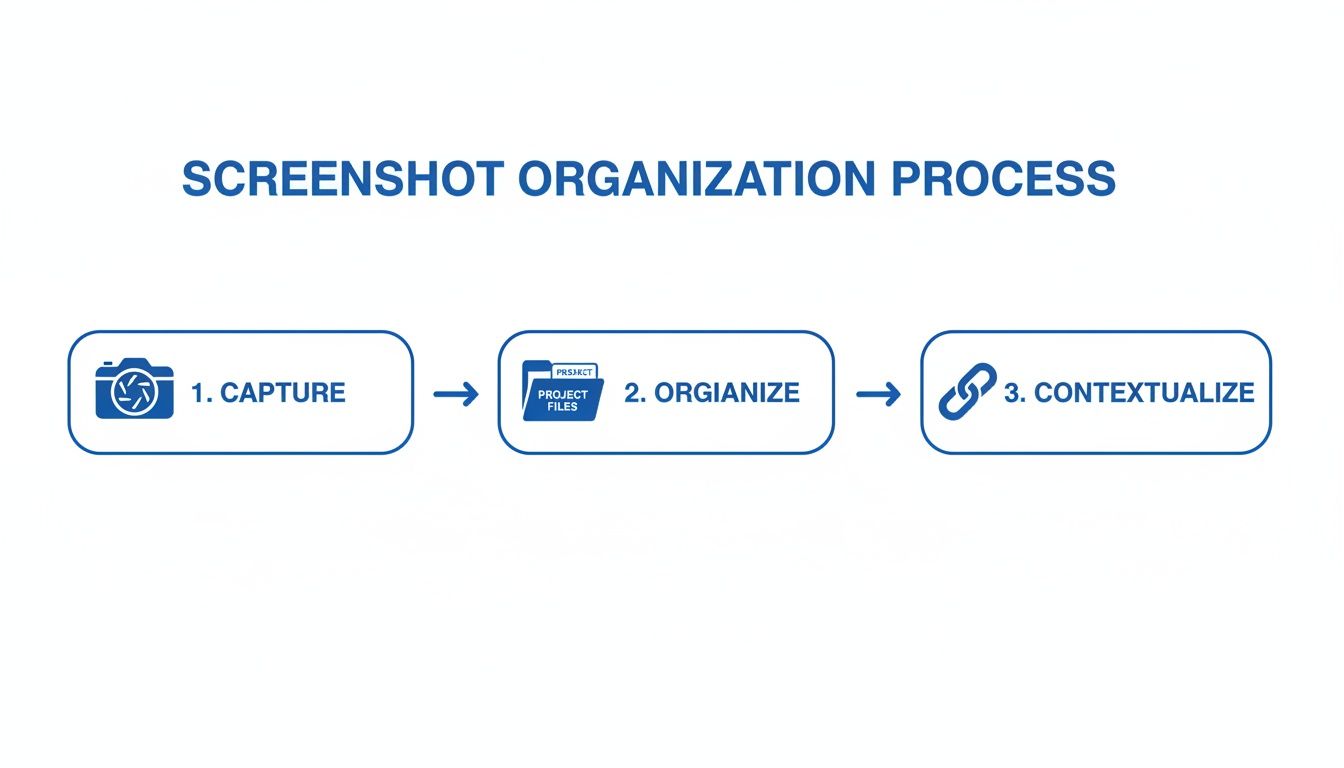
Dieser Ansatz verwandelt deine Notizen von einer reinen Textwüste in einen reichen, interaktiven Lernführer. Dieses dreistufige Vorgehen reicht aus, um deine Bildschirmaufnahmen organisiert und nützlich zu halten.
Dieser Workflow stellt sicher, dass jedes Bild, das du speicherst, sofort mit dem passenden Teil deiner Notizen verknüpft ist, was das spätere Erinnern erleichtert.
Das Ziel ist, Notizen zu schaffen, die für dein Gehirn funktionieren. Indem die KI die Masse der Transkription übernimmt, kannst du deine Aufmerksamkeit auf das Festhalten der visuellen Momente lenken, die echtes Verständnis und nachhaltiges Erinnern auslösen.
Dieser integrierte Ansatz ist ein enormer Fortschritt im Lernprozess. Wenn du tiefer verstehen willst, wie diese Technik funktioniert, findest du weitere Details in unserem Leitfaden zur besten KI-Notiz-App für Studenten und lebenslang Lernende.
#Einige häufige Fragen zum Screenshot-Erfassen von YouTube
Wenn du dich erst einmal im Screenshot-Erstellen eingespielt hast, tauchen einige praktische Fragen auf. Lass uns Legalität, Präzision und Qualität betrachten.
#Ist es denn eigentlich legal, Screenshots von YouTube zu machen?
Das ist eine häufige Frage und die Antwort ist nicht einfach. Für den persönlichen Gebrauch – wie das Erfassen einer Folie aus einer Vorlesung für deine Lernnotizen – bist du fast immer unter Fair Use auf der sicheren Seite.
Die Grenze wird überschritten, wenn du beginnst, Inhalte zu teilen oder neu zu veröffentlichen. Eine private Wissensbibliothek aufzubauen ist okay. Eine öffentliche Galerie mit urheberrechtlich geschütztem Material anderer zu erstellen nicht. Frag dich einfach: „Ist das für mein Gehirn oder für die Öffentlichkeit?“
Hast du schon mal versucht, den perfekten Moment zu pausieren, nur um ihn um eine winzige Sekunde zu verpassen? YouTube bietet dafür Tastenkürzel.
Wenn das Video pausiert, kannst du mit den Komma- (,) und Punkt-Tasten (.) Frame für Frame rückwärts und vorwärts springen. Das ist ein echter Gewinn an Präzision. Hast du den Frame gefunden, nutzt du das Screenshot-Tool deines Rechners, um ihn zu erfassen.
Einige Browser-Erweiterungen gehen noch einen Schritt weiter und lassen dich nur einen Teil des Videoplayers "ausschneiden". Das ist hilfreich, wenn du nur einen bestimmten Codeblock oder eine kleine Grafik brauchst und dir das spätere Zuschneiden ersparen willst.
#Was ist das Geheimnis für hochqualitative Screenshots?
Unscharfe Screenshots sind nutzlos. Für scharfe Aufnahmen gibt es zwei einfache Tricks.
Erstens: Stelle die Videoqualität vor der Aufnahme auf die bestmögliche Auflösung (1080p oder 4K). Zweitens: Geh in den Vollbildmodus. So bekommst du das größtmögliche Bild und blendest störende Interface-Elemente wie Videotitel und Fortschrittsbalken aus.
Allein die Zeitstempel-Screenshot-Funktion spart Stunden des Wiederguckens. Du kannst sie kostenlos ausprobieren mit HoverNotes und selbst erleben – bei Anmeldung bekommst du 20 Minuten KI-Gutschrift, ohne Kreditkarte. Aktuelle Optionen findest du auf der HoverNotes-Preisseite.
Nützliche Notizen sollten Sie dazu bringen, etwas mit dem Material zu tun, statt lediglich mehr Text abzulegen. Das U.S. Institute of Education Sciences empfiehlt, Lernen zeitlich zu verteilen, Grafiken mit verbalen Erklärungen zu kombinieren, aktives Abrufen zu nutzen und tiefgehende Erklärungsfragen zu stellen (Praxisleitfaden). Eine peer-reviewte Übersichtsarbeit zur Forschung über Lernvideos betont außerdem, wichtige Informationen hervorzuheben, Unterrichtseinheiten in überschaubare Abschnitte zu unterteilen, Lernenden Kontrolle zu geben und Impulse für aktives Lernen einzubauen (Übersichtsarbeit). Hier angewendet bedeutet das: an Konzeptgrenzen pausieren, nur die visuellen Belege festhalten, die Sie brauchen, eine Frage in eigenen Worten formulieren und sie später beantworten, bevor Sie die Quelle erneut abspielen. Diese Praktiken sind evidenzbasiert; ein universeller Behaltensprozentsatz für eine einzelne App oder einen bestimmten Workflow ist es nicht.
Entdecken Sie das beste Obsidian-Video-Plugin für Ihren Workflow. Wir vergleichen die besten Optionen zum Erstellen zeitgestempelter Notizen aus YouTube, Udemy und lokalen Videos.
KI-gestützte Videonotizen analysieren visuelle und akustische Elemente, um Lernen und Gedächtnisleistung zu verbessern. Erfahren Sie, warum diese Methode Audio-only-Ansätze übertrifft.
Erfahren Sie, wie Sie die Cornell-Methode für Video-Notizen anwenden, um das Lernen von YouTube oder Coursera zu verbessern. Diese Anleitung bietet praktische Schritte und Vorlagen.