Comment capturer des captures d’écran à partir de vidéos pour étudier | HoverNotes
General19 décembre 2025•Updated: 16 juillet 2026
Comment capturer des captures d’écran à partir de vidéos pour étudier
Découvrez les meilleures méthodes pour réaliser des captures d’écran depuis YouTube pour vos notes d’étude. Ce guide couvre les méthodes manuelles, les outils de navigateur et comment organiser vos captures.
Par HoverNotes Team•14 min de lecture
Faire une capture d’écran depuis YouTube est simple. Mais transformer cette image en un outil d’étude efficace en est une autre. L’essentiel est de comprendre pourquoi les éléments visuels sont cruciaux pour apprendre réellement à partir d’une vidéo.
Écouter un tutoriel ne suffit pas. L’apprentissage se produit lorsque vous reliez ce que vous entendez à ce que vous voyez. Le problème, c’est que prendre des notes manuellement tout en regardant une vidéo est difficile : mettre constamment en pause et relancer est fastidieux, et les captures d’écran finissent dispersées, sans lien avec vos notes.
#Pourquoi les visuels sont essentiels pour apprendre à partir de vidéos
Nous sommes tous passés par là. Vous terminez un tutoriel d'une heure, pensant avoir compris. Un jour plus tard, vous essayez d’appliquer ce savoir et il s’est envolé. C’est le problème classique de la rétention en apprentissage vidéo : on regarde, mais on ne retient pas. Une transcription vous donne les mots, mais elle manque le contexte visuel où se trouve l’information la plus importante.
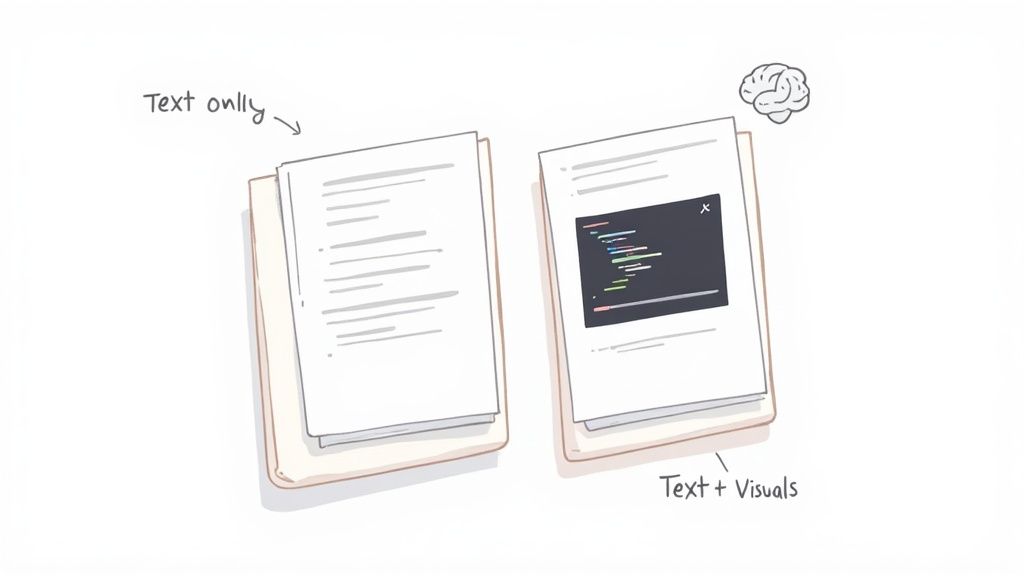
Si vous vous fiez uniquement à des résumés tapés ou des transcriptions, vous manquez une énorme partie du puzzle. Les mots seuls ne peuvent pas capturer des détails fondamentalement visuels.
Pensez à ce qui se perd sans capture d’écran :
La ligne exacte de code mise en évidence dans un tutoriel Python.
L’élément d’interface spécifique cliqué dans une démonstration Figma.
La forme d’un graphique dans une conférence d’économie illustrant un krach boursier.
Un schéma biologique complexe expliquant la respiration cellulaire.
Sans ces points d’ancrage visuels, vos notes sont de simples descriptions abstraites. Vous êtes obligé d’imaginer une image à partir du texte. C’est particulièrement handicapant pour les apprenants visuels, qui ont besoin de voir l’information pour la traiter. Vous pouvez approfondir en explorant différentes techniques d’étude pour les apprenants visuels.
Une capture d’écran agit comme un raccourci cognitif. Quand vous relisez vos notes, l’image rappelle instantanément le contexte vidéo environnant, renforçant le concept bien plus efficacement que le seul texte.
C’est pourquoi disposer d’un bon flux de travail pour capturer l’écran depuis YouTube n’est pas simplement un luxe. C’est une étape fondamentale pour transformer un visionnage passif en apprentissage actif et efficace.
#Les méthodes par défaut pour la capture d’écran YouTube
Vous pouvez commencer à capturer des images extraites de vidéos dès maintenant sans rien installer. Les outils sont intégrés à votre système d’exploitation. Les tester est une bonne manière de comprendre le flux de travail basique — et ses frustrations.
Le processus principal est le même sur PC ou Mac. Trouvez le moment voulu, mettez la vidéo en pause, puis utilisez l’outil de capture d’écran de votre système pour saisir l’image.
C’est simple :
Sur Windows : Le raccourci est Windows + Shift + S. Il ouvre l’outil Snip & Sketch, vous permettant de dessiner un cadre autour de la partie de la vidéo désirée. L’image est copiée dans votre presse-papiers.
Sur macOS : Appuyez sur Cmd + Shift + 4. Le curseur devient une croix pour cliquer et glisser sur la zone souhaitée. La capture est enregistrée directement sur le bureau.
Cette méthode manuelle fonctionne, mais elle est maladroite pour un apprentissage sérieux. Chaque capture vous oblige à stopper, briser votre concentration et effectuer plusieurs clics et glissements, vous coupant ainsi de votre flux d’étude.
#Comparaison des méthodes manuelles de capture d’écran
Alors, comment les outils intégrés de Windows et macOS se comparent-ils pour apprendre à partir de vidéos ? Ils sont similaires, mais chacun a ses particularités.
Fonctionnalité
Windows (Snip & Sketch)
macOS (Utilitaire Capture)
Activation
Windows + Shift + S
Cmd + Shift + 4
Type de capture
Capture rectangulaire, formes libres, fenêtre, plein écran
Sélection rectangulaire, fenêtre, plein écran
Emplacement de sauvegarde par défaut
Copie dans le presse-papiers (doit être collé/enregistré)
Enregistre sur le bureau en fichier .png
Contexte temporel
Aucun
Aucun
Lien vidéo
Aucun
Aucun
Organisation
Nécessite collage, renommage et classement manuels
Créée un encombrement sur le bureau avec des noms de fichiers génériques
Ces deux méthodes conviennent pour une capture occasionnelle, mais partagent le défaut critique pour les apprenants : elles n’offrent aucun contexte. L’image est totalement déconnectée de la vidéo source.
Le vrai souci commence après avoir réalisé plusieurs captures d’écran. Votre bureau se remplit de fichiers nommés génériquement comme Screenshot-2024-05-21-at-11.45.16.png. Rien ne relie ces images à la vidéo ou à vos notes.
Vous vous retrouvez avec un dossier de preuves visuelles, mais sans aucun contexte. Sans lien cliquable direct vers le moment précis dans la vidéo, la capture perd la majeure partie de sa pertinence comme support d’étude.
Ce cycle fastidieux de pause, capture, sauvegarde et organisation est la friction fondamentale de la prise de notes vidéo manuelle. C’est un point de départ fonctionnel, mais extrêmement lent et déconnecté.
Comme vous le verrez dans notre guide plus détaillé sur la prise de captures d’écran depuis des vidéos YouTube, les outils conçus spécialement pour cette tâche résolvent le problème en intégrant le processus de capture directement dans votre flux de prise de notes, vous gardant concentré et assurant que chaque visuel possède le contexte nécessaire pour être efficace.
#Utiliser des extensions de navigateur pour des captures intelligentes
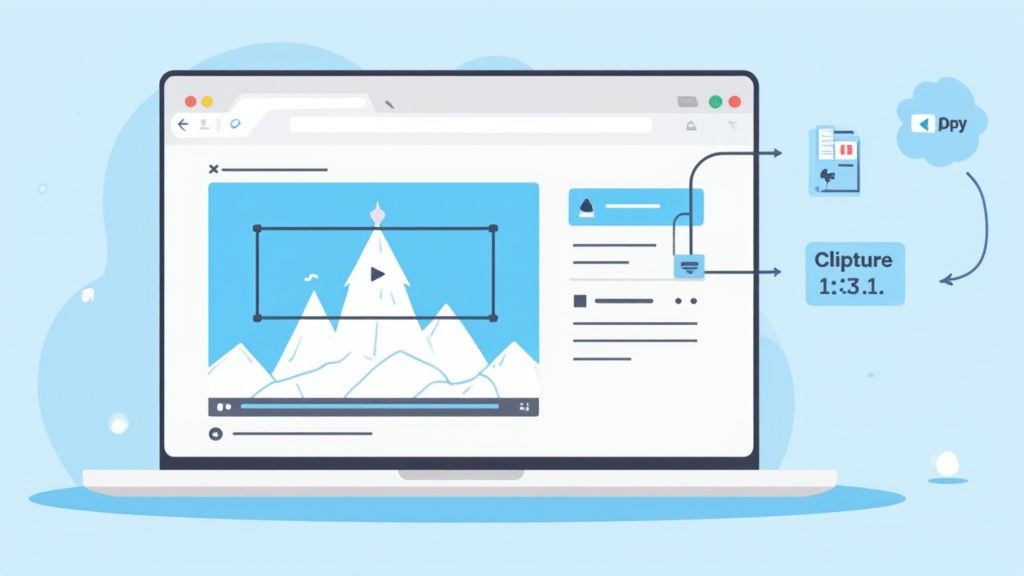
Si le processus manuel laborieux vous fatigue, les extensions de navigateur sont une solution plus intelligente pour capturer l’écran depuis YouTube. Ces outils vivent dans votre navigateur, vous évitant de jongler avec les fenêtres et de gérer des fichiers éparpillés. Cela vous permet de rester concentré sur le contenu, pas sur la technique de capture.
Les meilleures extensions sont conçues pour les apprenants. Elles ne se contentent pas de prendre une photo ; elles intègrent la capture directement dans votre flux de prise de notes, résolvant instantanément le problème de contexte des méthodes manuelles. Cela fonctionne sur n’importe quel site avec vidéo, y compris YouTube, Udemy, Coursera, voire le portail de votre université.
#Ce qu’il faut rechercher dans une extension de capture
Toutes les extensions ne se valent pas. Pour un apprentissage sérieux, il vous faut des outils qui soutiennent votre processus d’étude.
Voici les fonctionnalités qui comptent vraiment :
Marquage temporel : C’est le facteur clé. Une capture d’écran sans timestamp est une image aléatoire. Avec un, c’est un marque-page qui vous permet de cliquer pour revenir à cet instant précis dans la vidéo.
Sélection de région (Découpe) : Vous avez rarement besoin de toute l’image vidéo. Un bon outil vous permet de "découper" uniquement la partie importante — une ligne de code, un schéma ou une formule. Cela garde vos notes nettes et focalisées.
Intégration directe aux notes : La capture doit atterrir directement dans vos notes, et non sur le bureau. Cela maintient le lien entre l’indice visuel et vos réflexions écrites.
HoverNotes est une extension Chrome qui vous accompagne dans la lecture des vidéos, génère des notes IA, et les sauvegarde en Markdown directement sur votre système de fichiers. Elle est conçue pour résoudre ces problèmes spécifiques.
Quand vous prenez une capture d’écran avec un outil dédié à l’apprentissage, ce n’est plus un fichier distinct. Cela devient un élément contextuel et interactif de votre matériel d’étude, intégré précisément là où vous en avez besoin.
Avec un raccourci clavier, vous pouvez capturer la fenêtre, obtenir un timestamp cliquable, et insérer l’image directement dans vos notes. Pour les utilisateurs Obsidian, c’est l’idéal car les notes et images sont sauvegardées en fichiers .md simples dans votre coffre local. Vous êtes propriétaire des fichiers. Déplacez-les, sauvegardez-les — ce ne sont que des Markdown.
Ce flux de travail élimine la pause constante et le jonglage entre fenêtres. Il vous garde en flow, transformant une tâche pénible en une partie fluide de l’apprentissage. Pour les étudiants qui veulent un vrai avantage, explorer les meilleures extensions Chrome pour étudiants peut révéler des outils qui boostent véritablement l’efficacité des études.
#Comment organiser vos captures d’écran pour un rappel efficace
Capturer une image de YouTube est facile. La vraie difficulté est de l’organiser. Un dossier rempli d’images aléatoires n’est pas un guide d’étude — c’est un encombrement numérique.
La vraie valeur réside dans le fait de relier cette information visuelle directement à vos notes. Sans contexte, une capture est une image statique. Avec contexte, elle devient un puissant déclencheur de mémoire. C’est pourquoi intégrer les captures directement dans vos notes est si efficace. La preuve visuelle est là, juste à côté des concepts.
La meilleure façon d’organiser les captures est de les relier au moment exact dont elles proviennent. C’est là que des fonctions comme le marquage temporel sont essentielles. Imaginez revoir vos notes, cliquer sur une capture, et revenir instantanément à cet instant précis dans la vidéo. Plus besoin de chercher et de faire défiler la timeline.
C’est exactement pour cela que des outils comme HoverNotes ont été développés. Chaque capture inclut un timestamp cliquable — un clic et vous retournez au moment exact. Cela supprime les frictions entre vos notes et la source.
#Se construire son propre graphe de connaissance visuel
Pour ceux qui utilisent des outils locaux-first comme Obsidian, cette approche est encore plus puissante. Quand vous utilisez un outil qui sauvegarde les notes sous forme de fichiers Markdown locaux, vos captures d’écran sont stockées aux côtés des fichiers textes dans votre coffre personnel. Vous n’êtes pas enfermé dans un service cloud propriétaire.
Vous possédez vos données. Les fichiers .md et les images sont sur votre machine. Vos notes vous appartiennent.
C’est pérenne. Markdown est un standard universel qui ne disparaîtra pas.
Cela construit un vrai graphe de connaissances. Vos notes visuelles et écrites sont profondément interconnectées, créant une ressource d’étude enrichie.
Bien s’organiser, ce n’est pas avoir des dossiers bien rangés. C’est créer un système où chaque information est liée et facile à retrouver au moment voulu. Pour aller plus loin, consultez notre guide sur la transformation d’une vidéo YouTube en notes.
#Combiner les notes IA avec les captures visuelles
Les captures d’écran vous donnent le « quoi », mais il vous faut encore le « pourquoi » et le « comment ». Une méthode efficace pour apprendre via la vidéo est de mêler des résumés pilotés par IA à vos propres captures visuelles ciblées.
Cette approche laisse à l’IA le travail de transcription fastidieux, pour que vous puissiez vous concentrer sur la compréhension du contenu. Les meilleurs outils font plus que lire une transcription ; contrairement aux outils qui se limitent aux transcriptions, HoverNotes analyse la vidéo image par image pour capturer ce qui est réellement affiché. C’est une différence cruciale, car il saisi le contexte visuel vital — comme les schémas, le code ou les graphiques — que les outils textes uniquement passent à côté.
Le flux de travail le plus puissant combine la rapidité de l’IA avec la précision de votre propre regard. Vous laissez l’IA poser les bases, puis vous enrichissez avec les visuels spécifiques qui ont fait que le concept s’est éclairé pour vous.
Laissez l’IA s’occuper du résumé : Obtenez instantanément un plan structuré et les concepts clés sans taper une ligne.
Vous ajoutez les visuels : Utilisez des captures d’écran horodatées et des découpes d’écran pour ajouter les détails importants — la ligne de code exacte, l’élément d’interface ou le graphique qui fait tout comprendre.
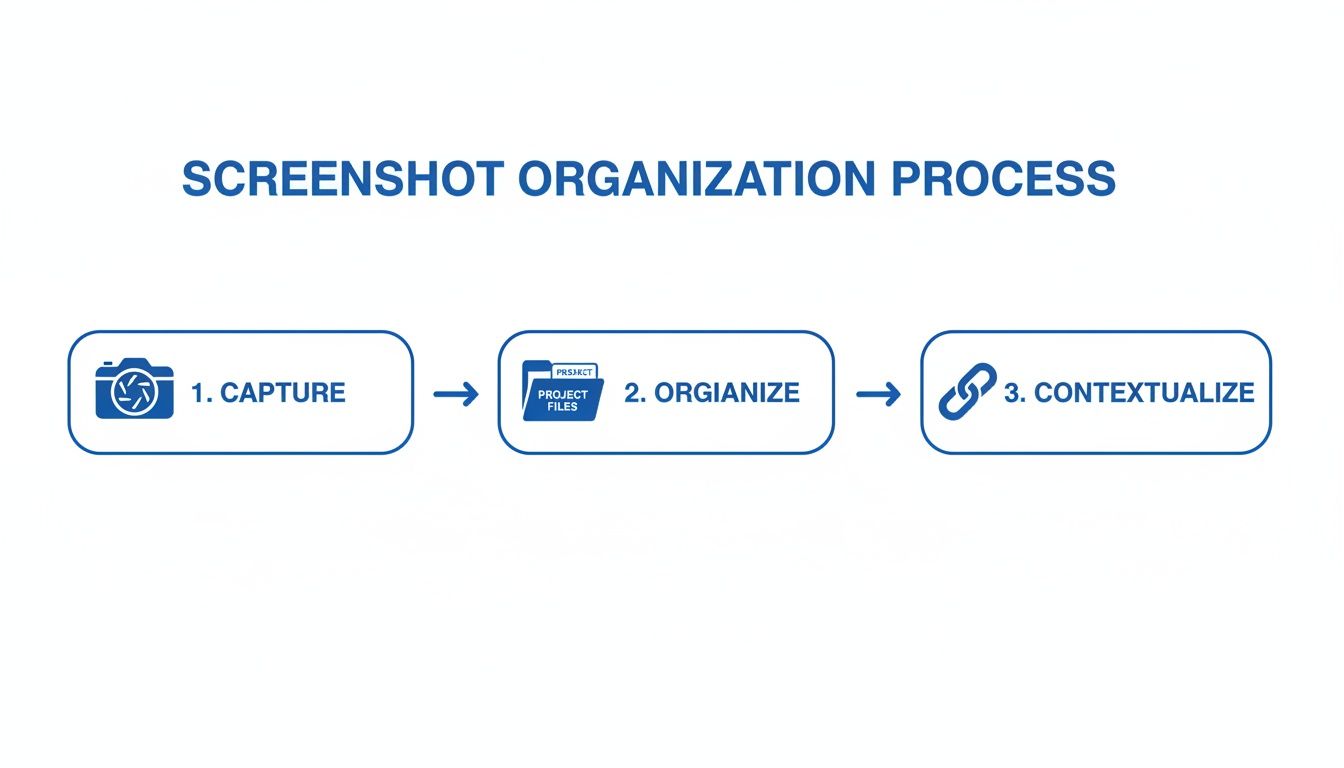
Appliquer cette méthode transforme vos notes d’un mur plat de texte en un guide d’étude riche et interactif. Ce processus en trois étapes suffit pour garder vos captures organisées et utiles.
Ce flux garantit que chaque visuel sauvegardé est immédiatement lié à la bonne partie de vos notes, facilitant le rappel ultérieur des informations.
L’objectif est de créer des notes qui fonctionnent pour votre cerveau. En laissant à l’IA la transcription de masse, vous pouvez concentrer votre attention sur la capture des moments visuels qui déclenchent une compréhension authentique et une mémoire à long terme.
Cette approche intégrée est une amélioration majeure du processus d’apprentissage. Pour approfondir le fonctionnement de cette technologie, vous pouvez explorer les détails dans notre guide sur la meilleure application de prise de notes IA pour étudiants et apprenants permanents.
#Quelques questions fréquentes sur la capture d’écran YouTube
À mesure que vous prenez le rythme des captures d’écran, quelques questions pratiques reviennent souvent. Abordons la légalité, la précision et la qualité.
#Est-ce légal de faire une capture d’écran de YouTube ?
C’est une question fréquente, et la réponse est nuancée. Pour un usage personnel — comme saisir une diapositive d’un cours pour vos notes — vous êtes presque toujours dans le cadre légal du fair use.
La limite est franchie lorsque vous commencez à partager ou republier ce contenu. Construire votre bibliothèque de connaissances privée est acceptable. Créer une galerie publique d’œuvres protégées par copyright l’est moins. Demandez-vous simplement : « Est-ce pour mon cerveau, ou pour le public ? »
#Comment capturer une image d’un seul cadre précis ?
Vous a-t-on déjà dit de mettre en pause sur LE moment parfait, pour finalement le manquer d’un clin d’œil ? YouTube propose des raccourcis clavier pour cela.
Une fois la vidéo en pause, utilisez les touches virgule (,) et point (.). Elles vous permettent de reculer et avancer image par image. C’est révolutionnaire pour la précision. Trouvez votre image, puis utilisez votre outil de capture pour saisir l’écran.
Certaines extensions de navigateur vont plus loin, laissant "découper" seulement une portion du lecteur vidéo. Utile quand vous vouliez juste un bloc de code ou un petit graphique, évitant la corvée du recadrage plus tard.
#Quel est le secret pour obtenir des captures d’écran de haute qualité ?
Des captures floues ne servent à rien. Pour que vos images soient nettes, deux astuces simples existent.
Premièrement, réglez la qualité vidéo au maximum (1080p ou 4K) avant de capturer. Deuxièmement, mettez la vidéo en plein écran. Cela vous garantit une image au plus grand format possible et masque les éléments d’interface distrayants comme le titre ou la barre de progression.
La fonctionnalité de capture timestamp seule vous fait gagner des heures de relecture. Vous pouvez l’essayer gratuitement avec HoverNotes et voir par vous-même — 20 minutes de crédits IA sont offertes à l’inscription, sans carte bancaire requise. Vérifiez les options actuelles sur la page tarifaire HoverNotes.
Des notes utiles doivent vous amener à faire quelque chose avec le contenu, et pas seulement à stocker davantage de texte. L’U.S. Institute of Education Sciences recommande d’espacer l’apprentissage dans le temps, d’associer des éléments graphiques à des explications verbales, de pratiquer le rappel actif et de poser des questions explicatives approfondies (guide pratique). Une revue évaluée par les pairs consacrée à la recherche sur les vidéos éducatives souligne également l’importance de signaler les informations importantes, de découper les leçons en segments faciles à gérer, de donner le contrôle aux apprenants et d’ajouter des incitations à l’apprentissage actif (revue). Appliqué ici, cela signifie faire une pause aux frontières entre les concepts, ne capturer que les preuves visuelles dont vous avez besoin, formuler une question avec vos propres mots, puis y répondre plus tard avant de relire la source. Ces pratiques sont fondées sur des données probantes ; un pourcentage universel de rétention pour une application ou un flux de travail ne l’est pas.
Découvrez le meilleur plugin vidéo Obsidian pour votre flux de travail. Nous comparons les meilleures options pour prendre des notes horodatées à partir de vidéos YouTube, Udemy et locales.
Les notes vidéo IA analysent les visuels et l'audio pour améliorer l'apprentissage et la rétention. Découvrez pourquoi cette méthode surpasse les approches audio seules.
Apprenez à utiliser la méthode Cornell pour la prise de notes vidéo afin d'améliorer l'apprentissage à partir de YouTube ou Coursera. Ce guide propose des étapes concrètes et des modèles.