Cómo capturar capturas de pantalla de videos para estudiar | HoverNotes
General19 dicembre 2025•Updated: 16 luglio 2026
Cómo capturar capturas de pantalla de videos para estudiar
Impara i modi migliori per acquisire schermate da YouTube per i tuoi appunti di studio. Questa guida copre metodi manuali, strumenti del browser e come organizzare le acquisizioni.
Di HoverNotes Team•12 min di lettura
Fare uno screenshot da YouTube è semplice. Ma trasformare quell’immagine in uno strumento di studio utile è un’altra storia. La chiave è comprendere perché le immagini sono fondamentali per apprendere davvero dai video.
Ascoltare una lezione non basta. L’apprendimento avviene quando colleghi ciò che senti a ciò che vedi. Il problema è che prendere appunti manualmente mentre guardi un video è difficile—mettere in pausa e riprodurre continuamente è noioso, e gli screenshot finiscono sparsi senza alcun collegamento con i tuoi appunti.
#Perché le immagini sono essenziali per imparare dai video
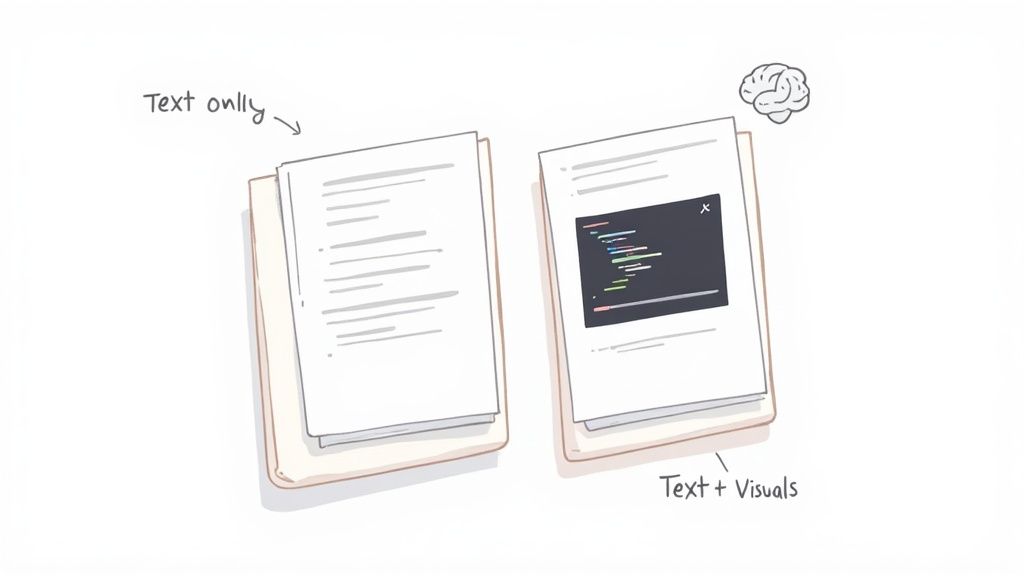
Ci siamo passati tutti. Finisci un tutorial di un’ora, convinto di aver capito. Un giorno dopo, provi ad applicare le conoscenze e sono sparite. Questo è il classico problema di ritenzione nell’apprendimento video: si guarda ma non si ricorda. Una trascrizione ti dà le parole, ma manca il contesto visivo dove si trova l’informazione più importante.
Se ti basi solo su riassunti digitati o trascrizioni, ti perdi una parte enorme del quadro. Le parole da sole non possono catturare dettagli che sono fondamentalmente visivi.
Pensa a cosa si perde senza uno screenshot:
La esatta riga di codice evidenziata in un tutorial di Python.
Il preciso elemento dell’interfaccia cliccato in una demo di Figma.
La forma di un grafico in una lezione di economia che illustra un crollo di mercato.
Un diagramma biologico complesso che spiega la respirazione cellulare.
Senza questi ancoraggi visivi, i tuoi appunti sono solo descrizioni astratte. Ti toccherà ricordare un’immagine partendo dal testo. Questo è particolarmente limitante per studenti che apprendono visivamente, che dipendono dal vedere le informazioni per assimilarle. Puoi imparare di più esplorando diverse tecniche di studio per studenti visivi.
Uno screenshot agisce come una scorciatoia cognitiva. Quando rivedi i tuoi appunti, l’immagine richiama subito il contesto video circostante, rinforzando il concetto molto più efficacemente del solo testo.
Ecco perché avere un buon flusso di lavoro per fare screenshot da YouTube non è solo un optional. È parte fondamentale per trasformare la visione passiva in apprendimento attivo ed efficace.
Puoi iniziare subito a catturare fotogrammi da video senza installare nulla. Gli strumenti sono integrati nel sistema operativo. Provarli è un buon modo per capire il flusso base—e le sue frustrazioni.
Il processo fondamentale è lo stesso su PC e Mac. Trova il momento, metti in pausa il video, usa lo strumento screenshot del tuo sistema per prendere l’immagine.
È semplice:
Su Windows: La scorciatoia è Windows + Shift + S. Questo apre lo strumento Snip & Sketch, che ti fa disegnare un riquadro attorno alla parte del video desiderata. L’immagine viene copiata negli appunti.
Su macOS: Premi Cmd + Shift + 4. Il cursore diventa un mirino per cliccare e trascinare sull’area. Lo screenshot si salva direttamente sul desktop.
Questo metodo manuale funziona, ma è scomodo per uno studio serio. Ogni cattura ti costringe a fermarti, interrompere la concentrazione, compiere una serie di clic e trascinamenti, distogliendoti dal flusso di apprendimento.
Come si comportano gli strumenti integrati di Windows e macOS per studiare dai video? Sono simili, ma con differenze importanti.
Caratteristica
Windows (Snip & Sketch)
macOS (Utility Screenshot)
Attivazione
Windows + Shift + S
Cmd + Shift + 4
Tipo cattura
Riquadro rettangolare, forma libera, finestra, schermo intero
Selezione rettangolare, finestra, schermo intero
Salvataggio predefinito
Copiato negli appunti (richiede incolla/salvataggio)
Salvato sul Desktop come file .png
Contesto temporale
Nessuno
Nessuno
Link video
Nessuno
Nessuno
Organizzazione
Richiede incolla manuale, rinomina e archiviazione
Crea disordine sul desktop con nomi generici
Entrambi vanno bene per catture sporadiche, ma condividono lo stesso difetto: offrono zero contesto. L’immagine è totalmente scollegata dalla fonte video.
Il vero problema arriva dopo qualche screenshot. Il desktop si riempie di file con nomi generici come Screenshot-2024-05-21-at-11.45.16.png. Nulla collega queste immagini al video o ai tuoi appunti.
Ti ritrovi con una cartella di prove visive ma senza contesto. Senza un collegamento cliccabile diretto al momento esatto del video, lo screenshot perde quasi tutto il valore come strumento di studio.
Questo ciclo tedioso di mettere in pausa, catturare, salvare e organizzare è lo scoglio principale della presa di appunti video manuale. È un punto di partenza funzionante, ma incredibilmente lento e disconnesso.
Come vedrai nella nostra guida più approfondita su come fare screenshot da video YouTube, gli strumenti progettati per questo compito risolvono il problema integrando il processo di cattura direttamente nel tuo flusso di note, mantenendo la concentrazione e garantendo che ogni immagine abbia il contesto necessario per essere utile.
#Usare estensioni browser per catture intelligenti
Se sei stanco del processo manuale impacciato, le estensioni browser sono un modo più smart per fare screenshot da YouTube. Questi strumenti vivono nel browser, così smetti di gestire finestre e file sparsi. Rimani concentrato sul contenuto, non sulla tecnica di cattura.
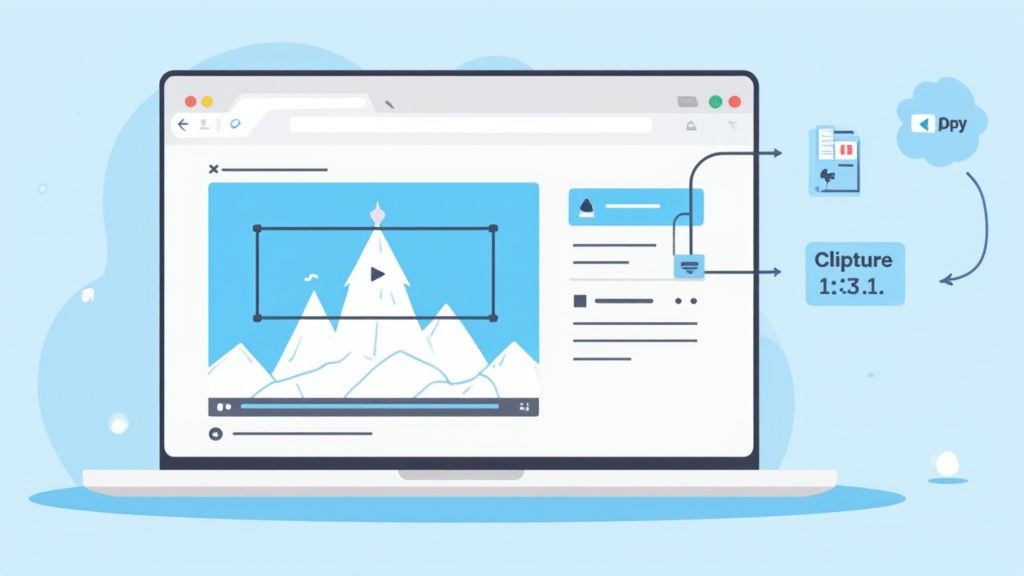
Le migliori estensioni sono fatte per gli studenti. Non si limitano a scattare una foto; portano direttamente la cattura nel flusso delle tue note, risolvendo subito il problema di contesto dei metodi manuali. Funzionano su qualsiasi sito con video, incluso YouTube, Udemy, Coursera o perfino il portale delle tue lezioni universitarie.
Non tutte le estensioni sono uguali. Per uno studio serio, servono strumenti che supportino il tuo processo di apprendimento.
Ecco le caratteristiche che contano davvero:
Timestamping: Questa è la vera svolta. Uno screenshot senza timestamp è un’immagine casuale. Con il timestamp diventa un segnalibro che ti fa cliccare per tornare esattamente a quel momento del video.
Selezione area (Snip Capture): Raramente ti serve tutto il fotogramma. Un buon strumento ti lascia "ritagliare" solo la parte importante—una riga di codice, un diagramma o una formula. Così i tuoi appunti restano puliti e concentrati.
Integrazione diretta con le note: La cattura deve finire dentro le tue note, non sul desktop. Questo mantiene il legame tra il cue visivo e quello scritto.
HoverNotes è un’estensione Chrome che ti accompagna durante la visione, genera note AI e le salva come Markdown direttamente nel tuo sistema. È pensata per risolvere questi problemi specifici.
Quando fai uno screenshot con uno strumento dedicato all’apprendimento, non è più un file separato. Diventa una parte contestuale e interattiva del tuo materiale di studio, inserita esattamente dove serve.
Con una scorciatoia da tastiera, catturi il fotogramma, ottieni il timestamp cliccabile e inserisci l’immagine direttamente nelle note. Per gli utenti Obsidian è ideale perché note e immagini si salvano come file plain .md direttamente nel tuo vault locale. I file sono tuoi. Puoi spostarli, fare backup—they sono semplici Markdown.
Questo flusso elimina il continuo mettere in pausa e saltare tra finestre. Ti mantiene nel flusso, trasformando un lavoro fastidioso in una parte fluida dell’apprendimento. Per chi ha bisogno di ogni vantaggio, esplorare le migliori estensioni Chrome per studenti può scoprire strumenti che davvero aumentano l’efficacia dello studio.
#Come organizzare i tuoi screenshot per ricordare meglio
Fare uno screenshot da YouTube è semplice. Il difficile è organizzarli. Una cartella piena di immagini casuali non è una guida di studio—è solo confusione digitale.
Il vero valore arriva dal collegare direttamente quell’informazione visiva ai tuoi appunti. Senza contesto, uno screenshot è solo un’immagine statica. Con il contesto diventa uno stimolo potente per la memoria. Per questo inserire le catture direttamente nelle note funziona così bene. La prova visiva è proprio accanto ai concetti.
Il modo migliore per organizzare gli screenshot è collegarli al momento esatto da cui provengono. Qui funziona il timestamping. Immagina di rivedere gli appunti, cliccare uno screenshot e saltare immediatamente al momento preciso del video. Niente più caccia o ricerca manuale nella timeline.
È proprio quello per cui sono pensati strumenti come HoverNotes. Ogni screenshot ha un timestamp cliccabile—un clic ti riporta a quel frame preciso. Elimina gli ostacoli fra appunti e fonte.
Chi usa strumenti local-first come Obsidian ottiene ancora più valore. Usando strumenti che salvano note come file locali Markdown, gli screenshot si archiviano accanto ai file di testo nel tuo vault. Non sei legato a un servizio cloud proprietario.
I tuoi dati sono tuoi. I file .md e le immagini sono sul tuo dispositivo. Le note ti appartengono.
È a prova di futuro. Markdown è uno standard universale che non sparirà.
Costruisce un vero grafo di conoscenza. Note visive e scritte diventano profondamente connesse, creando una risorsa di studio più completa.
Una buona organizzazione non è tanto fare cartelle ordinate. È creare un sistema in cui ogni informazione è collegata e facile da trovare quando serve. Per approfondire, consulta la nostra guida su come trasformare un video YouTube in note.
Gli screenshot ti mostrano il “cosa”, ma serve ancora il “perché” e il “come”. Un modo efficace di imparare da un video è unire il riassunto AI con le tue catture visive mirate.
Questo metodo lascia all’intelligenza artificiale il lavoro pesante della trascrizione, permettendoti di focalizzarti sulla comprensione dei contenuti. I migliori strumenti non si limitano a leggere la trascrizione; a differenza di quelli che elaborano solo il testo, HoverNotes analizza il video fotogramma per fotogramma per catturare ciò che appare. Questa differenza è critica, perché coglie il contesto visivo vitale—diagrammi, codice, grafici—che i soli strumenti testuali mancano.
Il flusso più potente unisce la velocità dell’AI alla precisione del tuo sguardo. Lasci all’AI costruire la base, poi arricchisci con le immagini specifiche che hanno fatto scattare la comprensione per te.
Affida all’AI il sommario: Ottieni subito uno schema strutturato e i concetti chiave senza scrivere.
Aggiungi tu le immagini: Usa screenshot con timestamp e ritagli per evidenziare i dettagli importanti—la riga di codice esatta, l’elemento UI o il grafico che collega tutto.
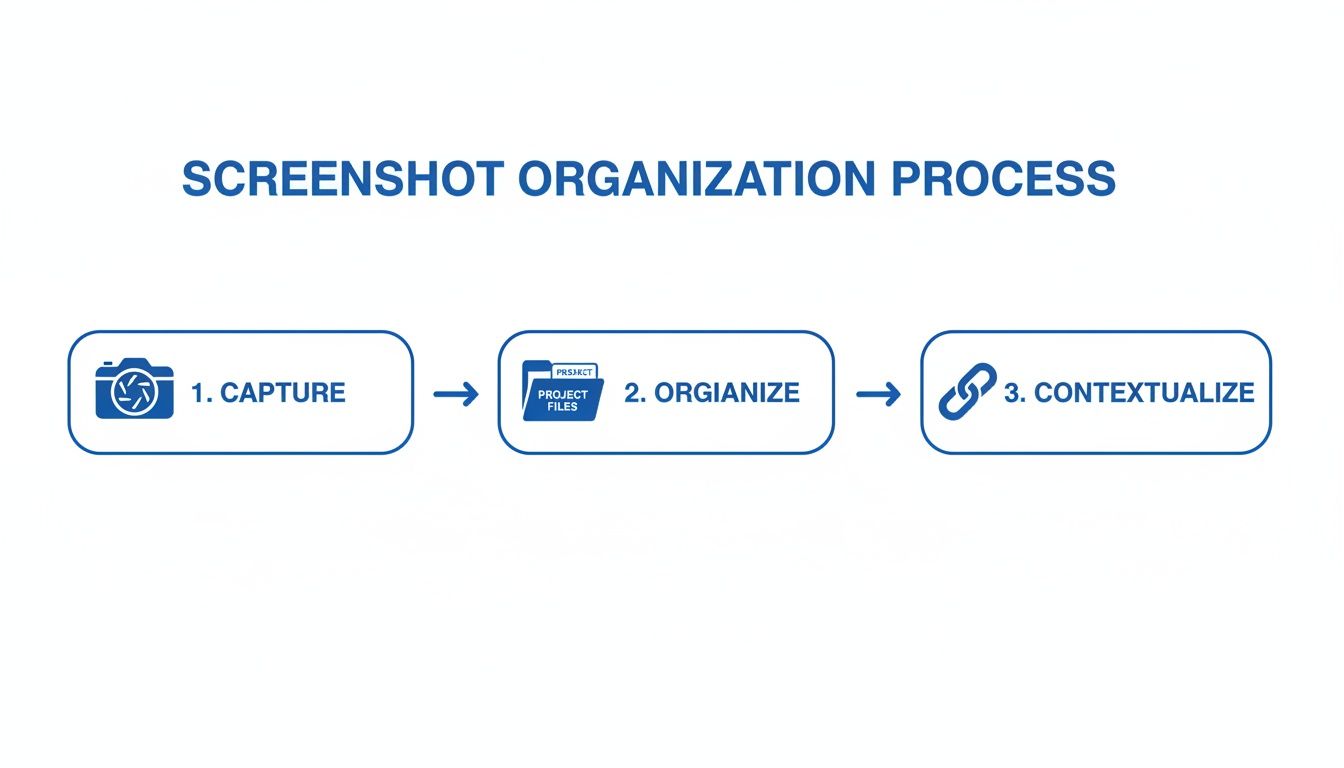
Seguendo questo metodo le tue note smettono di essere un muro di testo piatto e diventano una guida di studio interattiva e ricca. Questo processo in tre fasi è tutto ciò che serve per tenere gli screenshot organizzati e utili.
Questo flusso garantisce che ogni immagine salvata sia subito collegata alla parte giusta degli appunti, facilitando il richiamo della memoria.
L’obiettivo è creare appunti che funzionino per il tuo cervello. Affidando all’AI la trascrizione bulk puoi concentrare l’attenzione sulle immagini che scatenano vera comprensione e memoria duratura.
Questo approccio integrato è un enorme miglioramento nel processo di apprendimento. Se vuoi approfondire come funziona questa tecnologia, puoi leggere la nostra guida sul miglior app per prendere appunti AI per studenti e apprendenti a vita.
#Alcune domande comuni sugli screenshot di YouTube
Una volta preso il ritmo di catturare screenshot, emergono alcune domande pratiche. Affrontiamo legalità, precisione e qualità.
Domanda frequente e risposta sfumata. Per uso personale—come catturare una slide di lezione per i tuoi appunti—molto probabilmente sei coperto dal fair use.
Il limite si supera se inizi a condividere o ripubblicare il contenuto. Creare la tua libreria di conoscenza privata va bene. Fare una galleria pubblica di lavori protetti da copyright no. Chiediti: “È per il mio cervello o per il pubblico?”
Ti è mai capitato di provare a mettere in pausa nel momento perfetto, ma mancarlo di un attimo? YouTube ha scorciatoie da tastiera per questo.
Quando il video è in pausa, usa le virgole (,) e il punto (.). Ti permettono di andare indietro o avanti di un fotogramma alla volta. Fa una differenza enorme per precisione. Trova il fotogramma e poi usa lo strumento screenshot del computer per catturarlo.
Alcune estensioni vanno oltre, permettendoti di "ritagliare" solo una parte del player video. Utile quando ti serve solo un blocco di codice o un piccolo grafico, evitandoti il fastidio di ritagliare dopo.
#Qual è il segreto per screenshot di alta qualità?
Screenshot sfocati sono inutili. Per assicurarti immagini nitide ci sono due semplici trucchetti.
Prima, imposta la qualità del video al massimo disponibile (1080p o 4K) prima di catturare. Secondo, passa alla modalità a schermo intero. Ottieni così l’immagine più grande possibile e nascondi elementi d’interfaccia distrattivi come titolo e barra di progresso.
La funzione con timestamp risparmia ore di ri-visionamento. Puoi provarla gratis con HoverNotes e vedere di persona—hai 20 minuti di credito AI all’iscrizione, senza carta di credito. Verifica le opzioni attuali sulla pagina prezzi HoverNotes.
Gli appunti utili dovrebbero spingerti a fare qualcosa con il materiale, non limitarsi ad archiviare altro testo. L’U.S. Institute of Education Sciences raccomanda di distribuire l’apprendimento nel tempo, combinare elementi grafici con spiegazioni verbali, usare il recupero attivo e porre domande esplicative profonde (guida pratica). Una rassegna peer-reviewed sulla ricerca relativa ai video educativi sottolinea inoltre l’importanza di segnalare le informazioni importanti, suddividere le lezioni in segmenti gestibili, dare controllo agli studenti e aggiungere sollecitazioni di apprendimento attivo (rassegna). Applicato qui, questo significa fare pause ai confini dei concetti, catturare solo le evidenze visive di cui hai bisogno, scrivere una domanda con parole tue e, in seguito, rispondere prima di rivedere la fonte. Queste pratiche sono basate su evidenze; una percentuale universale di ritenzione per una singola app o un singolo flusso di lavoro non lo è.
Scopri il miglior plugin video per Obsidian adatto al tuo flusso di lavoro. Confrontiamo le opzioni migliori per prendere appunti con timestamp dai video di YouTube, Udemy e locali.
gli appunti video AI analizzano immagini e audio per migliorare apprendimento e memorizzazione. Scopri perché questo approccio supera i metodi basati solo sull'audio.
Scopri come utilizzare il metodo Cornell per prendere appunti video e migliorare l'apprendimento da YouTube o Coursera. Questa guida offre passaggi pratici e modelli.