Cómo capturar capturas de pantalla de videos para estudiar | HoverNotes
General19 de diciembre de 2025•Updated: 16 de julio de 2026
Cómo capturar capturas de pantalla de videos para estudiar
Aprende las mejores formas de capturar pantalla desde YouTube para tus notas de estudio. Esta guía abarca métodos manuales, herramientas del navegador y cómo organizar las capturas.
Por HoverNotes Team•14 min de lectura
Tomar una captura de pantalla desde YouTube es fácil. Pero convertir esa imagen en una herramienta útil para el estudio es otra historia. La clave está en entender por qué los elementos visuales son fundamentales para realmente aprender de un video.
Escuchar un tutorial no es suficiente. El aprendizaje ocurre cuando conectas lo que escuchas con lo que ves. El problema es que tomar notas manualmente mientras ves un video es difícil: pausar y reproducir constantemente es tedioso, y las capturas de pantalla terminan dispersas sin relación con tus notas.
#Por qué los elementos visuales son cruciales para aprender de un video
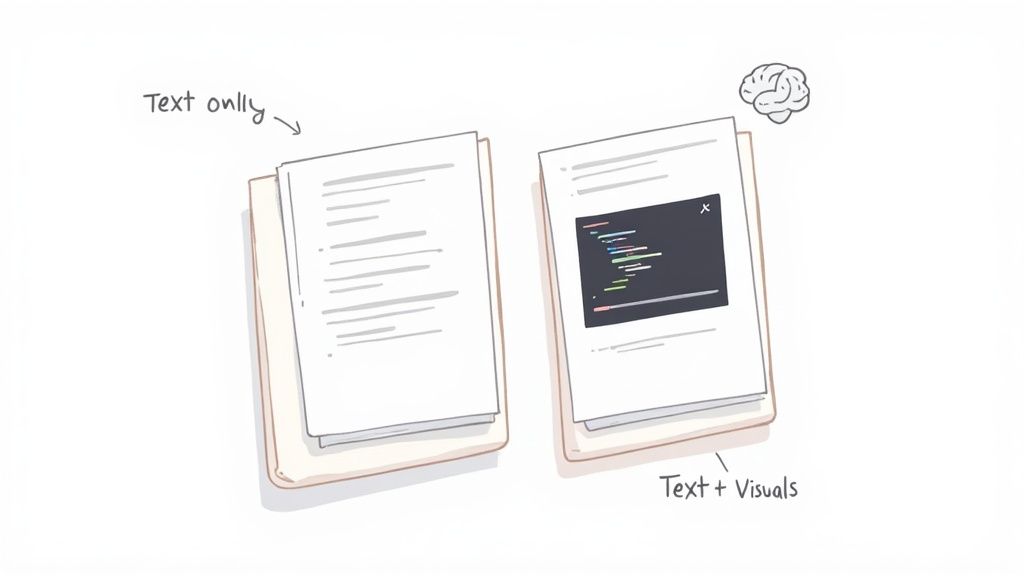
Todos hemos pasado por eso. Terminas un tutorial de una hora, sintiendo que lo entiendes. Al día siguiente tratas de aplicar ese conocimiento y ya no lo recuerdas. Este es el problema clásico de retención en el aprendizaje con video: la gente ve pero no recuerda. Una transcripción te da las palabras, pero omite el contexto visual donde reside la información más importante.
Si solo te basas en resúmenes escritos o transcripciones, te estás perdiendo una gran parte del rompecabezas. Las palabras por sí solas no capturan detalles fundamentalmente visuales.
Piensa en lo que se pierde sin una captura de pantalla:
La línea exacta de código resaltada en un tutorial de Python.
El elemento específico de la interfaz que se hace clic en una demostración de Figma.
La forma de un gráfico en una clase de economía que ilustra un colapso del mercado.
Un diagrama biológico complejo que explica la respiración celular.
Sin estos anclajes visuales, tus notas son solo descripciones abstractas. Quedas intentando recordar una imagen a partir del texto. Esto es especialmente limitante para los aprendices visuales, quienes dependen de ver la información para procesarla. Puedes aprender más explorando diferentes técnicas de estudio para aprendices visuales.
Una captura de pantalla actúa como un atajo cognitivo. Cuando revisas tus notas, la imagen devuelve instantáneamente el contexto del video cercano, reforzando el concepto mucho más eficazmente que solo el texto.
Por eso, tener un buen flujo de trabajo para capturar pantalla desde YouTube no es solo algo deseable. Es una parte fundamental para convertir la visualización pasiva en aprendizaje activo y efectivo.
#Métodos predeterminados para capturar pantalla en YouTube
Puedes empezar a capturar fotogramas de videos ahora mismo sin instalar nada. Las herramientas están integradas en tu sistema operativo. Probarlas es una buena manera de entender el flujo básico y sus frustraciones.
El proceso básico es el mismo en PC o Mac. Encuentra el momento que necesitas, pausa el video y usa la herramienta de captura de pantalla de tu sistema para obtener la imagen.
Es sencillo:
En Windows: El atajo es Windows + Shift + S. Esto abre la herramienta Recorte y boceto, que te permite dibujar un cuadro alrededor de la parte del video que quieres. La imagen se copia al portapapeles.
En macOS: Presiona Cmd + Shift + 4. El cursor se convierte en una cruz para hacer clic y arrastrar sobre el área. La captura se guarda directamente en tu escritorio.
Este método manual funciona, pero es incómodo para un aprendizaje serio. Cada captura te obliga a detenerte, romper la concentración y realizar una serie de clics y arrastres, sacándote del flujo de estudio.
#Comparando métodos manuales de captura de pantalla
Entonces, ¿cómo se comparan las herramientas integradas en Windows y macOS para aprender de video? Son similares, pero cada una tiene sus peculiaridades.
Característica
Windows (Recorte y boceto)
macOS (Utilidad de captura)
Activación
Windows + Shift + S
Cmd + Shift + 4
Tipo de captura
Recorte rectangular, forma libre, ventana, pantalla completa
Selección rectangular, ventana, pantalla completa
Ubicación predeterminada de guardado
Copia al portapapeles (se debe pegar/guardar manualmente)
Se guarda en el escritorio como archivo .png
Contexto de la marca de tiempo
Ninguno
Ninguno
Enlace al video
Ninguno
Ninguno
Organización
Requiere pegar, nombrar y archivar manualmente
Crea desorden en escritorio con nombres genéricos
Mientras que ambos funcionan para una captura ocasional, comparten la falla crítica para quienes aprenden: no ofrecen ningún contexto. La imagen está completamente desconectada de la fuente del video.
El verdadero dolor empieza después de tomar varias capturas. Tu escritorio se llena de archivos con nombres genéricos como Screenshot-2024-05-21-at-11.45.16.png. Nada conecta esas imágenes de vuelta al video o tus notas.
Quedas con una carpeta de evidencia visual pero sin contexto alguno. Sin un enlace directo y clickeable que regrese al momento específico en el video, la captura pierde gran parte de su valor como herramienta de estudio.
Este ciclo tedioso de pausar, capturar, guardar y organizar es la fricción fundamental en la toma manual de notas de video. Es un punto de partida funcional, pero increíblemente lento y desconectado.
Como verás en nuestra guía más detallada sobre cómo tomar capturas de pantalla de videos YouTube, las herramientas diseñadas específicamente para esta tarea resuelven el problema al integrar el proceso de captura directamente en tu flujo de trabajo de notas, manteniéndote concentrado y asegurando que cada imagen tenga el contexto que necesita para ser útil.
#Usar extensiones de navegador para capturas más inteligentes
Si estás cansado del proceso manual torpe, las extensiones de navegador son una forma más inteligente de capturar pantalla desde YouTube. Estas herramientas viven dentro de tu navegador, así puedes dejar de estar cambiando de ventana y gestionando archivos dispersos. Esto mantiene tu atención en el contenido, no en la mecánica de la captura.
Las mejores extensiones están hechas para estudiantes. No solo toman una foto; integran esa captura directamente en tu flujo de notas, solucionando inmediatamente el problema de contexto de los métodos manuales. Esto funciona en cualquier sitio web con video, incluyendo YouTube, Udemy, Coursera o incluso el portal de tu universidad.
No todas las extensiones son iguales. Para estudiar en serio necesitas herramientas que apoyen tu proceso de aprendizaje.
Estas son las características que realmente importan:
Marcado de tiempo: Esto cambia las reglas del juego. Una captura sin marca de tiempo es una imagen al azar. Con marca de tiempo, es un marcador que te permite hacer clic para volver a ese momento exacto en el video.
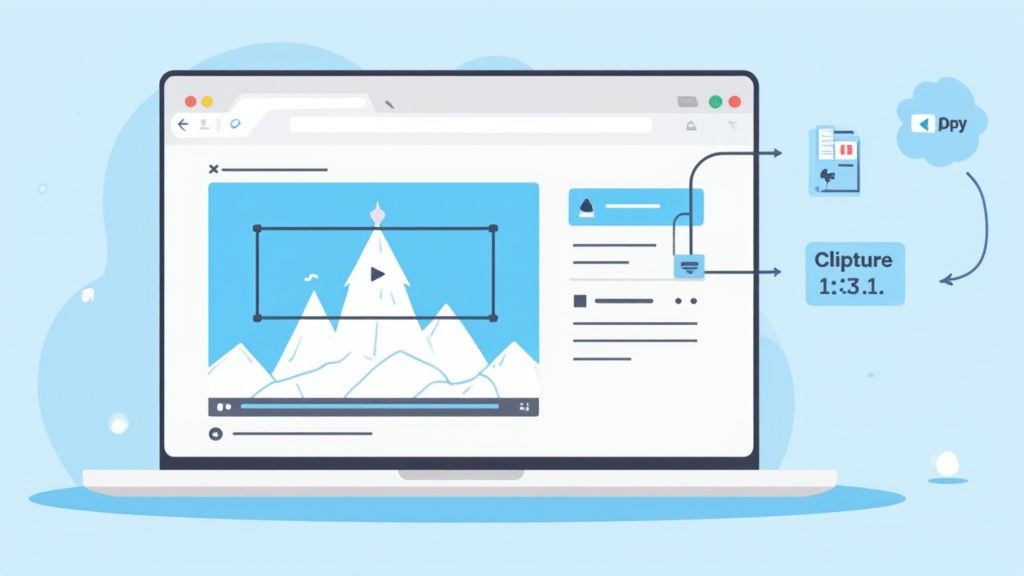
Selección de región (captura recortada): Rara vez necesitas todo el fotograma del video. Una buena herramienta te deja "recortar" solo la parte importante: una línea de código, un diagrama o una fórmula. Esto mantiene tus notas limpias y enfocadas.
Integración directa con notas: La captura debe caer directamente dentro de tus notas, no en el escritorio. Esto mantiene la conexión entre la señal visual y tus pensamientos escritos.
HoverNotes es una extensión de Chrome que mira los videos contigo, genera notas con IA y las guarda como Markdown directamente en tu sistema de archivos. Está diseñada para resolver estos problemas específicos.
Cuando tomas una captura con una herramienta dedicada al aprendizaje, ya no es un archivo separado. Se convierte en una pieza contextual e interactiva de tu material de estudio, incrustada exactamente donde la necesitas.
Con un atajo de teclado puedes capturar el fotograma, obtener una marca de tiempo clickeable e incrustar la imagen directamente en tus notas. Para usuarios de Obsidian, esto es ideal porque las notas e imágenes se guardan como archivos planos .md directamente en tu bóveda local. Tú eres dueño de los archivos. Muévelos, haz respaldo—son solo Markdown.
Este flujo elimina las pausas constantes y el cambio de ventanas. Te mantiene en estado de concentración, convirtiendo una tarea disruptiva en parte fluida del aprendizaje. Para estudiantes que quieren todas las ventajas, explorar las mejores extensiones Chrome para estudiantes puede revelar herramientas que realmente mejoran la eficiencia del estudio.
#Cómo organizar tus capturas para un recuerdo efectivo
Capturar una pantalla desde YouTube es fácil. La parte difícil es organizarla. Una carpeta llena de archivos de imágenes aleatorios no es una guía de estudio, es basura digital.
El verdadero valor viene de conectar esa información visual directamente a tus notas. Sin contexto, una captura es una imagen estática. Con contexto, se convierte en un poderoso disparador de memoria. Por eso incrustar las capturas directamente en tus notas es tan efectivo. La prueba visual está justo al lado de los conceptos.
La mejor manera de organizar capturas es vincularlas al instante exacto de donde provienen. Aquí es donde funcionalidades como el marcado de tiempo son esenciales. Imagina revisar tus notas, clicar una captura y saltar instantáneamente a ese momento preciso del video. No más buscar y rebobinar la línea de tiempo.
Esto es exactamente para lo que están hechas herramientas como HoverNotes. Cada captura incluye una marca de tiempo clickeable: un clic te regresa a ese instante exacto. Elimina la fricción entre tus notas y el material original.
Para quienes usan herramientas locais-first como Obsidian, este enfoque es aún más potente. Cuando usas una herramienta que guarda notas como archivos Markdown locales, tus capturas se almacenan junto a los archivos de texto en tu bóveda personal. No quedas atado a un servicio cloud propietario.
Tú controlas tus datos. Los archivos .md e imágenes están en tu equipo. Tus notas son tuyas.
Es a prueba de futuro. Markdown es un estándar universal que no va a desaparecer.
Construye un verdadero grafo de conocimiento. Tus notas visuales y escritas se interconectan profundamente, creando un recurso de estudio más enriquecido.
Una buena organización no se trata de carpetas ordenadas sino de crear un sistema donde cada pieza de información está conectada y fácil de encontrar cuando la necesitas. Para profundizar, consulta nuestra guía sobre cómo convertir un video YouTube en notas.
Las capturas te dan el "qué", pero aún necesitas el "por qué" y el "cómo". Una forma eficaz de aprender del video es mezclar resúmenes generados por IA con tus propias capturas visuales selectivas.
Este enfoque deja que la IA haga el trabajo pesado de la transcripción para que tú puedas concentrarte en entender el material. Las mejores herramientas no solo leen la transcripción; a diferencia de las que solo analizan texto, HoverNotes observa el video cuadro por cuadro para capturar lo que realmente aparece en pantalla. Esta es una distinción crucial ya que captura el contexto visual vital — diagramas, código o gráficos — que las herramientas basadas solo en transcripciones no detectan.
El flujo más poderoso une la rapidez de la IA con la precisión de tu propio ojo. Dejas que la IA construya la base y luego la enriqueces con los visuales específicos que hicieron que el concepto hiciera "clic" para ti.
Deja que la IA haga el resumen: Obtén al instante un esquema estructurado y conceptos clave sin escribir.
Agrega los visuales: Usa capturas con marcas de tiempo y recortes de pantalla para añadir los detalles que importan: la línea exacta de código, elemento UI o gráfico que lo resume todo.
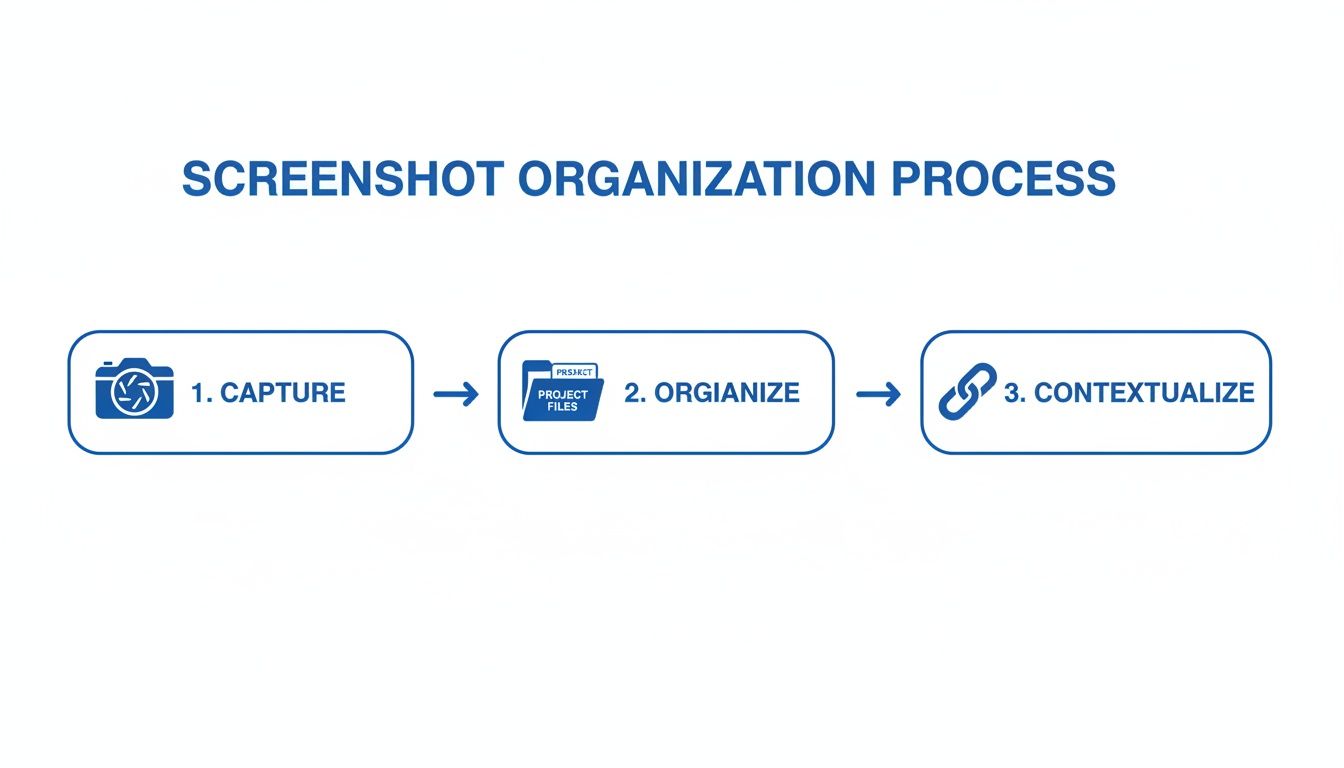
Seguir este método convierte tus notas de un muro plano de texto a una guía de estudio rica e interactiva. Este proceso en tres pasos es todo lo que necesitas para mantener organizadas y útiles tus capturas de pantalla.
Este flujo asegura que cada visual que guardas esté inmediatamente vinculado a la parte correcta de tus notas, facilitando el recuerdo de la información más adelante.
El objetivo es crear notas que funcionen para tu cerebro. Al dejar que la IA maneje la mayor parte de la transcripción, puedes centrar tu atención en capturar los momentos visuales que desencadenan la comprensión genuina y la memoria a largo plazo.
Este enfoque integrado es una enorme mejora para el proceso de aprendizaje. Si quieres profundizar en cómo funciona esta tecnología, puedes explorar los detalles en nuestra guía sobre la mejor app de toma de notas con IA para estudiantes y aprendices de por vida.
#Algunas preguntas comunes sobre capturar capturas en YouTube
Cuando te pones en ritmo capturando pantallazos surgen algunas preguntas prácticas. Abordemos legalidad, precisión y calidad.
#Entonces, ¿es realmente legal hacer capturas de pantalla de YouTube?
Esta es una pregunta común y la respuesta es matizada. Para uso personal —como capturar una diapositiva de una clase para tus notas de estudio— casi siempre estás dentro de lo permitido bajo el uso justo.
El límite se cruza cuando comienzas a compartir o republicar ese contenido. Construir tu biblioteca privada de conocimiento está bien. Crear una galería pública con el trabajo protegido por derechos de autor de otra persona no. Solo pregúntate: "¿Es esto para mi cerebro o para el público?"
¿Alguna vez intentaste pausar en el momento perfecto pero lo perdiste por una fracción de segundo? YouTube tiene atajos de teclado para esto.
Una vez pausado el video, usa las teclas coma (,) y punto (.). Permiten avanzar o retroceder un fotograma a la vez. Esto cambia el juego en precisión. Encuentra el fotograma, luego usa la herramienta de captura de pantalla de tu computador para capturarlo.
Algunas extensiones de navegador llevan esto más lejos, permitiéndote "recortar" solo una porción del reproductor de video. Esto es útil cuando solo necesitas un bloque específico de código o un gráfico pequeño, evitando la molestia de recortar después.
#¿Cuál es el secreto para obtener capturas de alta calidad?
Las capturas borrosas no sirven. Para asegurarte que tus imágenes sean nítidas, hay dos trucos simples.
Primero, configura la calidad de video a la más alta disponible (1080p o 4K) antes de tomar la captura. Segundo, pon el video en modo pantalla completa. Esto te brinda la imagen más grande posible y oculta elementos de interfaz que distraen como el título y la barra de progreso.
La función de captura con marca de tiempo sola ahorra horas de tener que volver a ver videos. Puedes probarlo gratis con HoverNotes y verlo por ti mismo: obtienes 20 minutos de créditos de IA al registrarte, sin necesitar tarjeta de crédito. Confirma las opciones actuales en la página de precios HoverNotes.
#Qué respalda la investigación sobre el aprendizaje
Las notas útiles deberían llevarte a hacer algo con el material, no solo a almacenar más texto. El Instituto de Ciencias de la Educación de EE. UU. recomienda espaciar el aprendizaje en el tiempo, combinar gráficos con explicaciones verbales, usar la recuperación activa y plantear preguntas explicativas profundas (guía práctica). Una revisión revisada por pares sobre la investigación en video educativo también destaca la importancia de señalar la información relevante, dividir las lecciones en segmentos manejables, dar control a los estudiantes y añadir indicaciones de aprendizaje activo (revisión). Aplicado aquí, eso significa pausar en los límites entre conceptos, capturar solo la evidencia visual que necesitas, escribir una pregunta con tus propias palabras y responderla más tarde antes de volver a reproducir la fuente. Estas prácticas están respaldadas por evidencia; un porcentaje universal de retención para una aplicación o flujo de trabajo concreto no lo está.
Descubre el mejor complemento de video para Obsidian que se adapte a tu flujo de trabajo. Comparamos las principales opciones para tomar notas con marcas de tiempo desde YouTube, Udemy y videos locales.
Las notas de video con inteligencia artificial analizan imágenes y audio para mejorar el aprendizaje y la retención. Descubre por qué este enfoque supera a los métodos que solo usan audio.
Aprende a utilizar el método Cornell para tomar notas en video y mejorar el aprendizaje de YouTube o Coursera. Esta guía ofrece pasos prácticos y plantillas.