Capturas de pantalla claras de vídeos YouTube: Una guía práctica | HoverNotes
Course Platforms30 de noviembre de 2025•Updated: 16 de julio de 2026
Capturas de pantalla claras de vídeos YouTube: Una guía práctica
Deja de obtener capturas de pantalla borrosas de los videos YouTube. Aprende cómo capturar imágenes nítidas y de alta resolución en cualquier dispositivo para tus notas y proyectos.
Por HoverNotes Team•16 min de lectura
Has pasado por eso. Pausas un tutorial en el momento perfecto, presionas el atajo para captura de pantalla, y la imagen sale borrosa e inutilizable.
Es una frustración común al intentar capturar un diagrama, una línea de código o una diapositiva clave para tus apuntes. Rompe por completo tu ritmo de aprendizaje. Pero antes de poder solucionar el problema, necesitas saber qué lo está causando.
La mayoría de las veces, el problema no está en tu computadora ni en la herramienta que usas. Es la propia transmisión del video. Una vez que sabes qué buscar, puedes obtener imágenes nítidas como el cristal cada vez.
#Por qué tus capturas de pantalla de YouTube se ven borrosas
Desglosemos los dos principales culpables detrás de esas capturas decepcionantes y de baja calidad.
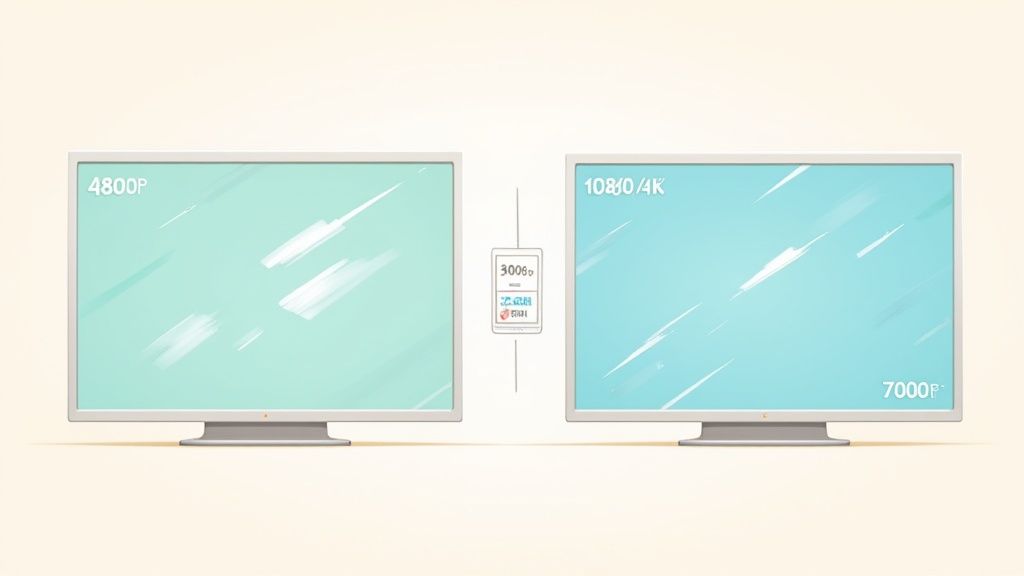
La razón número uno para las capturas borrosas es la calidad de reproducción del video. Para ahorrar ancho de banda, especialmente en conexiones lentas, YouTube suele usar una resolución más baja como 480p o 720p.
Si haces una captura de pantalla de un video en 480p, siempre obtendrás una imagen de baja resolución. No importa lo nítido que sea tu monitor.
Para solucionarlo, haz clic en el ícono de engranaje en el reproductor YouTube y busca la configuración de "Calidad". Si está en "Automático", YouTube podría estar bajando la resolución sin que lo notes. Toma el control seleccionando manualmente la opción más alta disponible: 1080p, 1440p o incluso 4K. Esto obliga al reproductor a transmitir una imagen mucho más nítida, dándote una mejor fuente para capturar.
Una captura de pantalla solo puede ser tan nítida como el fotograma de video del que proviene. Empezar con la resolución más alta posible es la forma más eficaz de mejorar la calidad de imagen.
#Desenfoque por movimiento y superposiciones del reproductor
Otro problema frecuente es capturar un fotograma cuando aún hay un poco de movimiento. Incluso una fracción de segundo entre fotogramas puede introducir suficiente desenfoque por movimiento para hacer que el texto sea ilegible. Asegúrate siempre de que el video esté totalmente pausado antes de tomar la captura.
De manera similar, la interfaz de YouTube — la línea de tiempo, el título del video y los controles de reproducción — pueden entorpecer. Estos elementos usualmente desaparecen, pero si haces la captura muy rápido, pueden quedar grabados en la imagen. Esta es una frustración clásica del método manual: esperar constantemente a que desaparezca la interfaz rompe el ritmo de tomar apuntes.
#Domina las capturas manuales en cualquier dispositivo
Antes de avanzar a herramientas más avanzadas, aprendamos lo básico. Cada dispositivo que tienes incluye una forma integrada de tomar capturas de pantalla, y conocer estos comandos fundamentales es una habilidad práctica para algo más que solo capturar clips de YouTube.
Piensa en ellos como tus recursos confiables. Son gratis, funcionan en todas partes y te ponen en control directo. Aunque no sean la forma más eficiente de tomar apuntes de video, dominarlos es esencial.
#Atajos de teclado imprescindibles para escritorio
Para cualquiera en Windows o Mac, los atajos de teclado son la vía más rápida para capturar un fotograma. Sin instalaciones, sin complicaciones, solo resultados instantáneos.
En Windows, el atajo moderno es Win + Shift + S. Esto abre una herramienta de selección que te permite dibujar un cuadro alrededor de exactamente lo que quieres capturar. Perfecto para tomar solo el reproductor de video sin el desorden de pestañas o la barra de tareas. La imagen se copia directo al portapapeles, lista para pegar.
Los usuarios de Mac tienen una herramienta similar. Pulsar Cmd + Shift + 4 convierte el cursor en una retícula para que puedas arrastrar y seleccionar el área perfecta. Si necesitas capturar toda la pantalla, Cmd + Shift + 3 lo hace en un instante. Ambos comandos guardan la imagen como un archivo nuevo directamente en el escritorio.
Un error común es capturar toda la pantalla cuando solo necesitas el video. Usar un atajo de selección de región como Win + Shift + S o Cmd + Shift + 4 desde el principio te da una imagen limpia y evita tener que recortarla después.
Tomar una captura en tu teléfono o tablet es igual de simple, aunque la combinación exacta de botones varía según el dispositivo.
La mayoría de los Android: Presiona simultáneamente los botones de Encendido + Bajar volumen.
iPhones modernos (sin botón de Inicio): Presiona rápidamente los botones de Lateral + Subir volumen juntos.
iPhones antiguos (con botón de Inicio): Presiona al mismo tiempo los botones de Inicio + Encendido.
Al tomar la captura, aparecerá una pequeña miniatura que puedes tocar para recortar, anotar o compartir de inmediato. Esto está bien para enviar rápidamente una imagen a un amigo, pero se vuelve engorroso si quieres capturar varios fotogramas para notas de estudio.
#Consejos profesionales para una captura perfecta y de alta calidad
Solo saber el atajo no es todo. Cómo configuras el fotograma de video antes de capturarlo hace una enorme diferencia en la calidad final. Unos ajustes pueden transformar una captura borrosa en una imagen nítida para tus apuntes.
Siempre Pausa Primero: Esta es la regla de oro. Nunca intentes capturar una imagen mientras el video está en reproducción. Incluso un poco de movimiento genera desenfoque.
Sube la Calidad: Antes de hacer cualquier otra cosa, haz clic en el ícono de engranaje del reproductor YouTube y aumenta la resolución al máximo – busca 1080p o incluso 4K.
Pasa a Pantalla Completa: Presiona la tecla ‘F’. Esto amplía el video para llenar la pantalla, eliminando distracciones del navegador y dando la máxima resolución para tu captura.
Oculta los controles del reproductor: Una vez pausado, espera un segundo. La línea de tiempo, título y demás elementos en pantalla desaparecerán, dejándote una captura limpia solo con el contenido del video.
Estos métodos manuales son útiles, pero tienen un gran inconveniente: fricción. Cada captura implica pausar, presionar teclas, guardar el archivo y luego importarlo manualmente a tus notas. Cuando necesitas decenas de imágenes de una clase densa, este proceso se vuelve un cuello de botella que interfiere con el aprendizaje.
#Conectando capturas con tus apuntes de aprendizaje
Tomar la captura perfecta de un video es solo la mitad del trabajo. Una carpeta de escritorio llena de archivos llamados Screen Shot 2024-10-27 at 11.45.12 AM.png es una tumba de información. Tienes las imágenes, pero has perdido por completo el por qué detrás de ellas.
El trabajo real comienza cuando conviertes esas imágenes aisladas en activos duraderos para el aprendizaje. Una captura desconectada se olvida casi al instante. Pero si está incrustada junto a tus propios pensamientos sobre el tema, genera un recuerdo visual poderoso. Esto es especialmente cierto para diagramas, fragmentos de código o gráficos complejos — justo lo que las herramientas solo de transcripción pierden porque no «ven» la pantalla.
Piensa en el proceso estándar. Pausas el video, usas un atajo de teclado, y un archivo aparece en tu escritorio. Luego tienes que cambiar de ventana a Obsidian o Notion, buscar el archivo, arrastrarlo y finalmente escribir para qué lo guardaste.
Haz esto 20 veces durante una sola clase, y verás que pasas más tiempo manejando archivos que entendiendo el contenido. Este ciclo tedioso de pausar, capturar, guardar y arrastrar genera friction que mata tu enfoque y te desanima a tomar notas detalladas. No es de extrañar que tanta gente prefiera solo ver pasivamente: el proceso activo es demasiado torpe.
Una captura sin contexto es solo desorden digital. Para que sea realmente útil, necesita dos cosas: una marca de tiempo para saber dónde está en el video y una nota explicando su importancia.
Agregar aunque sea una descripción rápida y una marca de tiempo convierte una imagen simple en una herramienta poderosa de estudio. Esa marca te permite volver al momento exacto del video para revisar la idea en su contexto original. La nota fija por qué la tomaste en primer lugar, lo que mejora muchísimo la retención a largo plazo.
Aquí es donde las herramientas dedicadas pueden cerrar la brecha. Imagina una herramienta que agregue automáticamente una marca de tiempo clickeable a cada captura que hagas, incrustándola directamente en tus notas. Para cualquiera serio sobre construir una base de conocimiento desde video, automatizar el ciclo capture-save-drag-type es un cambio radical. Nuestra guía sobre cómo convertir un video YouTube en notas profundiza mucho más en este flujo.
Los métodos manuales cumplen, pero ¿a qué costo? Ese ciclo constante de pausar el video, buscar un atajo, nombrar el archivo y luego arrastrarlo a tus notas es un killer de concentración. Te saca por completo del flujo de aprendizaje.
Aquí es donde un flujo más inteligente e integrado puede ahorrarte tiempo y, lo más importante, mantenerte concentrado en el material.
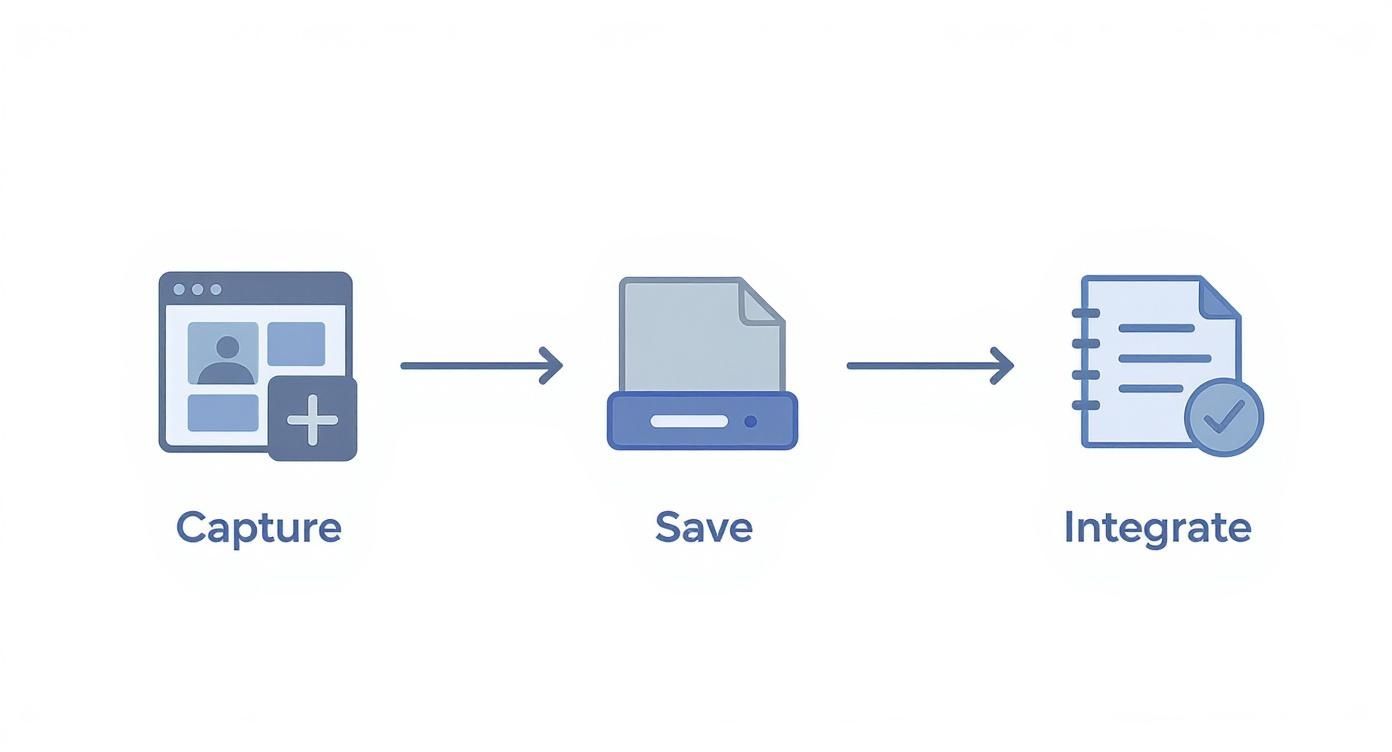
Un mejor enfoque maneja todo el trabajo tedioso por ti. En lugar de alternar entre varias apps y un escritorio lleno de Screen Shot 2024-10-26 at 11.45.12 AM.png, la herramienta adecuada captura la imagen y la incrusta directo en tus notas. Con un solo clic. Este cambio sencillo convierte la captura en parte natural de tu aprendizaje.
Este diagrama muestra a la perfección cómo debería ser ese proceso sin fricciones.
La verdadera magia sucede cuando eliminas los pasos manuales de guardar y organizar. Puedes capturar lo que necesitas sin dejar de concentrarte.
El objetivo es hacer que tomar una imagen sea tan fácil como escribir una frase. Una herramienta dedicada como HoverNotes, una extensión Chrome que te acompaña mientras ves videos, captura pantallazos que se colocan directo en tu libreta con todo el contexto necesario.
En lugar de la rutina torpe de pausar y capturar, una sola tecla toma el fotograma actual. Pero aquí es donde mejora mucho:
Marcas de tiempo clickeables: Cada captura viene con una marca de tiempo clickeable. Si necesitas revisar el concepto, un clic te lleva al momento exacto del video. Olvídate de rebobinar manualmente.
Incrustada en tus notas: La imagen aparece justo donde corresponde en tus apuntes, dándote contexto visual instantáneo al estudiar. Olvídate de un escritorio desordenado con imágenes sueltas.
Esta integración directa te permite armar un conjunto rico y visual de notas sin salir del reproductor.
Muchas veces no necesitas el fotograma completo. Solo quieres un bloque de código, una fórmula en una pizarra o una parte de un diagrama complejo. Recortar manualmente cada imagen es otra tarea que te aleja del aprendizaje.
Las herramientas de aprendizaje más efectivas son las que se desaparecen en segundo plano. Tu foco debe estar en el contenido, no en gestionar archivos o formatear notas.
Una herramienta de captura inteligente te permite ser preciso desde el principio. Una función de 'Recorte' te deja seleccionar y capturar solo una región específica del video. Así tienes imágenes limpias y enfocadas para tus notas sin abrir editores externos.
#Un flujo pensado para usuarios de Obsidian y Notion
Para cualquiera serio sobre gestión del conocimiento, cómo y dónde guardas tus notas es fundamental. Muchas herramientas de captura encierran tus imágenes en servicios en la nube propios o formatos propietarios que cuesta exportar. Eso derrota el propósito de tener control sobre tu conocimiento.
Si eres usuario de Obsidian, tu flujo ideal guarda todo como archivos locales Markdown. Esto garantiza que tus notas sean portables, buscables y duraderas. HoverNotes guarda como archivos .md directamente en tu bóveda Obsidian, sin formatos propietarios ni sincronización externa — tus notas te pertenecen.
Para usuarios de Notion, lo clave es funcionalidad limpia de copiar y pegar. Tus notas, imágenes y todo se deben transferir perfectamente a tus páginas de Notion sin tener que subir cada captura manualmente.
Automatizar tu flujo no es ser perezoso; es ser brutalmente eficiente con tu atención. Al eliminar la fricción de capturar información visual, haces más fácil crear apuntes completos—lo que está comprobado aumenta la retención drásticamente.
#Extiende tu sistema de captura más allá de YouTube
Seamos realistas: tu aprendizaje no ocurre solo en YouTube. Aunque es un recurso excelente, el material más importante probablemente esté disperso en Udemy, Coursera, portales universitarios o incluso grabaciones de clase guardadas localmente.
Combinar herramientas diferentes — una para YouTube y otra para tu sitio de cursos — es una receta para frustración. Añade fricción justo cuando quieres concentrarte.
La meta real es construir un sistema único y unificado para capturar notas visuales, sin importar dónde esté el video. Aunque las herramientas nativas del sistema operativo son un punto de partida decente, a menudo fallan en sitios con reproductores personalizados o protecciones DRM. Probablemente lo has vivido: presionas Win + Shift + S solo para capturar un rectángulo negro inútil en lugar de la diapositiva que querías.
Aquí es donde una herramienta más robusta y versátil es esencial para cualquiera serio sobre aprender de videos. Necesitas algo que funcione sin importar si estás en una plataforma de cursos importante o un sitio de entrenamiento interno.
Toma una extensión como HoverNotes, por ejemplo. Está creada para funcionar en cualquier sitio con un elemento de video. Esto significa que aprendes un conjunto de atajos y un flujo, y eso es todo. Lo aplicas en todas partes.
Independiente de plataforma: Funciona confiablemente en YouTube, Udemy, Coursera, LinkedIn Learning e incluso con videos locales que arrastres a tu navegador.
Flujo consistente: Los mismos atajos para capturar pantalla, recortar regiones o agregar notas con marca de tiempo funcionan universalmente. Nada de cambiar de contexto.
Enfocado en aprender: Pasas menos tiempo luchando con métodos diferentes y más tiempo realmente involucrado con el material.
Tener una herramienta única y fiable para todas tus fuentes de video es un cambio radical. Elimina la fatiga de decisiones. Ya no necesitas parar y preguntarte, “¿Cuál es la mejor forma de capturar pantalla de este sitio en particular?” Usas la que siempre funciona.
Pero el material curricular más crítico casi siempre está en otro lado. Una herramienta independiente de la plataforma asegura que tu sistema de notas sea tan flexible y diverso como tus fuentes de aprendizaje.
Y si eres usuario de Obsidian, los beneficios se multiplican. Una herramienta que guarda tus notas como archivos Markdown limpios directo a tu bóveda desde cualquier fuente de video es una mejora enorme en el flujo. Este método local primero significa que realmente posees tu conocimiento, sin importar dónde lo encontraste originalmente. La función de captura con marca de tiempo te ahorra horas de rebobinar videos para encontrar ese momento específico.
Vamos a explorar algunas de las preguntas que surgen más frecuentemente cuando comienzas a capturar videos en YouTube. Aclararlas te evitará dolores de cabeza después.
#¿Es legal tomar capturas de pantalla de un video de YouTube?
Para uso personal, casi siempre estás en regla. Es como tomar apuntes para una clase o guardar un diagrama para tu estudio personal: generalmente está cubierto por el uso justo. La clave aquí es uso personal.
Donde puedes tener problemas es si usas esas imágenes comercialmente, las compartes ampliamente o las presentas como propias. En caso de duda, la regla más simple es respetar los derechos de autor. Usa las capturas solo para estudio privado y referencia personal, y estarás bien.
Conseguir una captura nítida no es complicado, pero implica algunos pasos deliberados.
Sube la resolución: Antes que nada, haz clic en el ícono de engranaje del reproductor YouTube y ajusta la calidad a la mayor disponible, como 1080p o 4K. Una captura solo puede ser tan nítida como el video fuente.
Pausa en el fotograma perfecto: Siempre, siempre pausa el video. Capturar mientras se reproduce seguro genera desenfoque de movimiento, haciendo ilegible texto o diagramas.
Pantalla completa: Solo pulsa la tecla 'F' para pantalla completa. Esto elimina el desorden del navegador y maximiza el tamaño de la imagen para la captura más limpia posible.
Usar una herramienta dedicada para captura de video suele dar imágenes más nítidas que el utilitario genérico del sistema operativo, ya que puede capturar el fotograma directamente.
Capturar visuales de alta calidad es más importante que nunca, especialmente con las tendencias cambiantes en plataformas de video. En un análisis de 78.4 millones de videos, el contenido visual fue clave. Puedes profundizar en los detalles en la investigación completa del conjunto de datos de tendencias YouTube.
#¿Puedo capturar una captura sin los controles del reproductor?
Sí. La forma manual es pausar el video y esperar un momento. La barra de reproducción, controles de volumen y otros elementos de interfaz desaparecerán solos, dejándote un fotograma limpio para capturar.
Una mejor forma es usar herramientas diseñadas para capturar solo el fotograma del video, ignorando automáticamente la interfaz del reproductor. Esto es más rápido y confiable. Si tienes dudas técnicas, lo mejor es revisar un FAQ del producto.
La función de capturas con marca de tiempo en HoverNotes sola te ahorra horas de repetir y rebobinar. En vez de manejar archivos dispersos, cada captura se incrusta directamente en tus notas con un enlace clickeable al video. https://hovernotes.io
Deja de olvidar lo que ves en los cursos en línea. Aprende un flujo de trabajo práctico para tomar notas en video que aumentan la retención e integran con tu base de conocimientos.
¿Tienes dificultades para tomar notas en MOOC en Coursera o edX? Aprende un método comprobado para organizar, retener y aplicar el conocimiento de cursos largos sin agotarte.
Deja de olvidar lo que aprendes en Coursera. Descubre un flujo de trabajo práctico para crear notas útiles y buscables en Coursera que mejoran la retención a largo plazo.