Cómo Capturar y Organizar Capturas de Pantalla de Videos para Notas | HoverNotes
General21 de enero de 2026•Updated: 16 de julio de 2026
Cómo Capturar y Organizar Capturas de Pantalla de Videos para Notas
¿Cansado de tener capturas de pantalla dispersas? Aprende a tomar capturas de pantalla de videos con flujos de trabajo que conectan las imágenes con tus notas y mejoran tu aprendizaje.
Por HoverNotes Team•12 min de lectura
Resumen: Las capturas de pantalla manuales (Win+Shift+S o Cmd+Shift+4) generan un caos de archivos desorganizados sin contexto. Para aprender de videos, necesitas un flujo de trabajo que inserte capturas con marcas de tiempo directamente en tus notas. Esto mantiene el contexto visual (diagramas, código) vinculado al momento exacto del video, haciendo tus notas buscables y útiles. Una herramienta dedicada como una extensión de navegador automatiza esto, guardando todo en un solo lugar.
Todos conocemos los atajos básicos del teclado para capturas de pantalla. Funcionan en un apuro. Pero cuando intentas aprender de un video, este método suele terminar con un escritorio lleno de imágenes aleatorias sin contexto.
Unos días después, te quedas preguntándote: "¿Por qué guardé esto siquiera?"
Para los estudiantes serios, el objetivo no es solo capturar un fotograma; es convertir esa imagen en conocimiento útil y organizado. Eso significa ir más allá de las herramientas básicas del sistema operativo hacia un flujo de trabajo más intencionado.
#Guía rápida para tomar capturas de pantalla de videos
Capturar una imagen fija de un video es lo fácil. El verdadero desafío es convertirla en una parte significativa de tu material de estudio en lugar de un desorden digital. La mayoría de la gente acaba con una carpeta llena de archivos llamados Screen Shot 2024-10-26 at 11.45.12 AM.png. No ayuda nada.
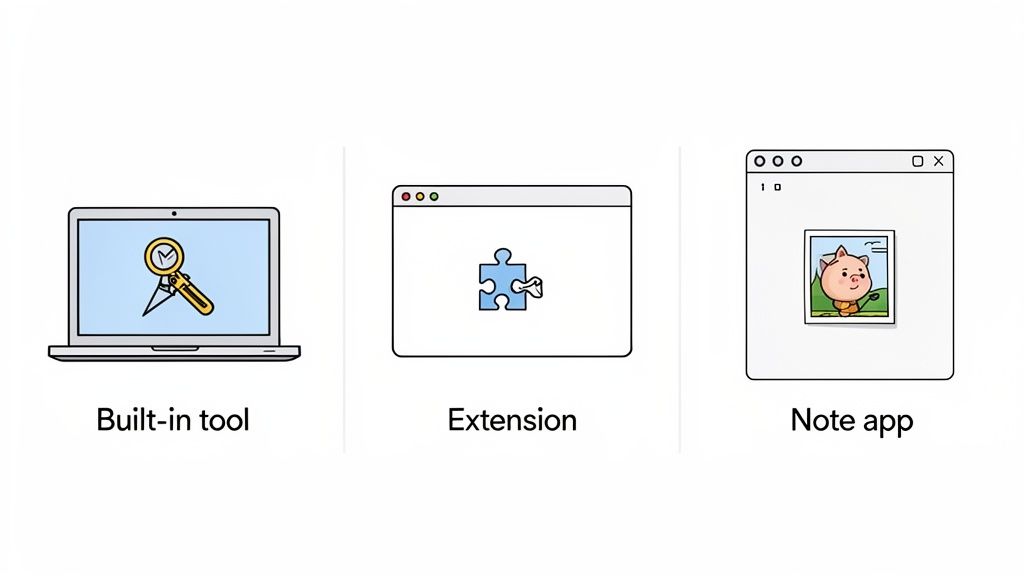
Hay tres maneras principales de hacerlo, cada una con claros pros y contras:
Herramientas integradas del sistema operativo: Bien para capturas rápidas y esporádicas cuando no necesitas notas ni contexto.
Extensiones de navegador: Un paso sólido especialmente para capturar imágenes fijas de plataformas en línea como YouTube, Udemy o Coursera.
Herramientas integradas de toma de notas: La mejor opción para construir un sistema organizado de aprendizaje donde cada captura lleva marca de tiempo integrada y tus notas.
Puedes aprender cómo hacer capturas de pantalla de video con estos métodos en cualquier lugar. Pero si tu objetivo es aprendizaje organizado, especialmente en plataformas como YouTube, vale la pena usar un flujo especializado. Tenemos una guía que profundiza en cómo tomar capturas de pantalla de un video de YouTube que realmente te ayude a aprender.
El método correcto es el que cierra la brecha entre un escritorio caótico y una base de conocimiento estructurada.
Capturas rápidas y puntuales sin necesidad de notas o contexto.
Gratis y siempre disponible. No requiere instalación.
Archivos desorganizados, sin vínculo con la fuente del video ni marca de tiempo, pausas constantes y cambios de ventana.
Extensiones de navegador
Capturar videos en línea (YouTube, Udemy, etc.) con algo de contexto.
Suelen añadir marcas de tiempo automáticamente y pueden integrarse con algunas apps de notas.
Limitado al navegador, características variables, puede generar archivos separados que hay que gestionar.
Herramientas integradas de notas
Construir una base de conocimiento conectada para aprendizaje a largo plazo.
Capturas guardadas directamente en tus notas con enlaces a la fuente y marcas de tiempo. Todo queda en un solo lugar.
Puede tener curva de aprendizaje o requerir suscripción. Puede ser excesivo para uso casual.
Elegir la herramienta adecuada desde el principio ahorra muchísimo tiempo reorganizando después. Para quien se tome en serio aprender de contenido en video, una extensión de navegador o una herramienta integrada es la única opción.
#Por qué tus notas de video no cumplen el objetivo
¿Alguna vez ves una clase de dos horas y solo recuerdas casi nada una semana después? No eres el único. Ver videos pasivamente es terrible para la retención. Cuando un instructor dibuja un diagrama, resalta código o señala datos en un gráfico, ese contexto visual es donde ocurre el aprendizaje.
Las transcripciones solo de texto no captan nada de eso. No pueden plasmar un proceso que se está demostrando en pantalla.
Las transcripciones son buenas para buscar palabras clave, pero eliminan esas señales visuales que hacen que la información se quede. Para contenido denso en YouTube, Udemy o Coursera, esto significa que puedes pasar horas viendo sin casi resultados.
Algunas personas intentan convertir video a texto, lo que ayuda con las palabras pero sigue ignorando elementos visuales críticos.
Las capturas de pantalla no deberían ser solo un apéndice; deben ser centrales en la toma de notas. Pasar de ver pasivamente a la captura activa transforma tu manera de aprender.
Captura marcadores visuales de fórmulas complejas o diagramas.
Enlaza instantáneamente una imagen con la explicación para no tener que rebobinar sin fin.
Construye una biblioteca personal y buscable de imágenes anotadas.
Al capturar momentos visuales clave, no solo guardas una foto; construyes una biblioteca visual y buscable que realmente se queda en tu memoria.
No más buscar por toda la clase para encontrar esa diapositiva. Con cada captura incrustada en tus notas, cierras la brecha entre ver la información y entenderla de verdad. Para consejos prácticos más profundos, nuestra guía de estrategias efectivas de aprendizaje con videos te muestra cómo convertir la reproducción en conocimiento duradero.
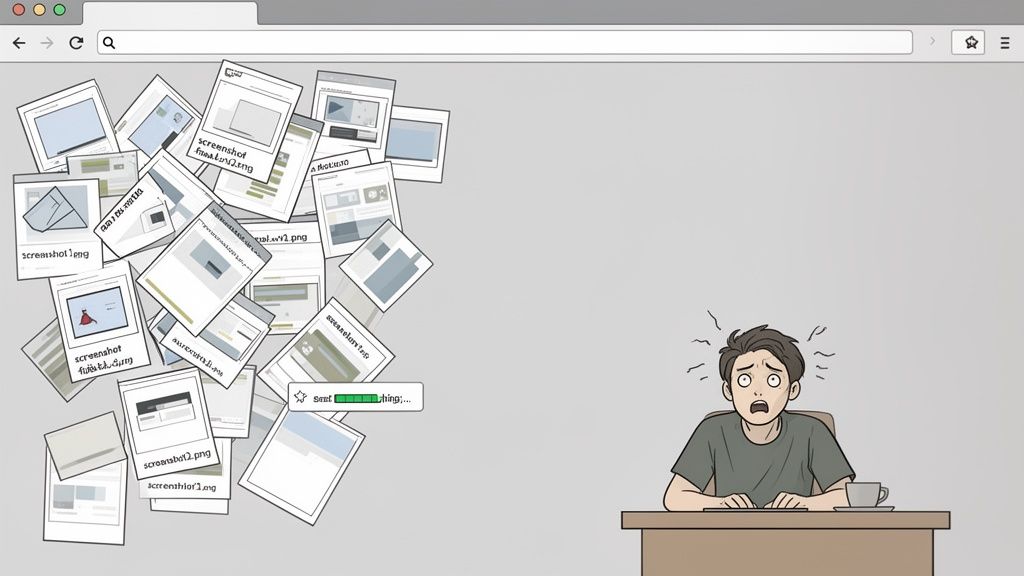
Todos lo hemos hecho. Estás concentrado en un tutorial, pulsas Win + Shift + S o Cmd + Shift + 4 y haces una captura de un diagrama crucial. Te dices a ti mismo que lo organizarás después. La intención es buena, pero la realidad es un desastre.
Este proceso manual está lleno de fricción. Tu escritorio se convierte lentamente en un cementerio de archivos como screenshot-final-v2.png y capture-1.png. Cada imagen es una isla, totalmente desconectada del momento del video donde apareció. Cuando revisas tus notas una semana después, te preguntas: "¿Cuál era el contexto de esto?"
El flujo de trabajo constantemente te obliga a pausar el video, cambiar de ventana, hacer la captura, guardarla en algún lugar y luego volver. Te rompe el foco. El incómodo ir y venir entre ver y capturar hace que no hagas ninguna de las dos cosas bien.
El problema es más profundo que el caos; es un sistema de aprendizaje roto. Este enfoque crea varios problemas:
Sin contexto: Una captura sin marca de tiempo es solo una imagen estática. No puedes volver a ese momento exacto del video para escuchar la explicación otra vez, que suele ser donde está la verdadera comprensión.
Tiempo perdido: Terminas gastando más tiempo buscando el archivo correcto y tratando de entender su relevancia que estudiando. Esa energía mental debería ir al aprendizaje.
Fricción con plataformas: Algunas plataformas de cursos como Udemy muestran pantalla negra cuando intentas capturar con métodos estándar por protección del contenido. Es una frustración común de la que puedes aprender más en nuestra guía de la pantalla negra al hacer capturas en Udemy.
El problema central con los métodos manuales es que tratan las capturas como artefactos separados, no como partes integrales de tus notas. Ahí es donde se pierde el conocimiento.
Un sistema efectivo debería incorporar la evidencia visual directamente donde corresponde, transformando una imagen simple en una poderosa herramienta de aprendizaje con contexto. En vez de añadir pasos, debería eliminarlos.
Una captura cruda es solo una imagen. Se convierte en una herramienta poderosa cuando está vinculada al momento exacto en el video. Las capturas con marca de tiempo funcionan como marcadores que te llevan instantáneamente al segundo adecuado, convirtiendo una imagen en material de estudio interactivo.
Cuando insertas estas capturas directamente en tus notas, todo cambia. No más problemas con una carpeta desordenada de capturas y un archivo de texto separado.
Herramientas como HoverNotes hacen que este sea un proceso de un solo paso. Cada captura que haces se inserta en tu nota Markdown con un marcador horario clickeable. Cliquea la imagen y vuelves instantáneamente al video en ese momento exacto.
Esto es lo que lo hace tan efectivo:
Contexto instantáneo: Cada captura es un portal directo a su fuente. No más adivinar.
Una sola fuente de verdad: Tu texto y visuales viven juntos en un solo documento coherente.
Archivo visual buscable: Tus notas siguen siendo texto-primero y fáciles de buscar, pero con un rico contexto visual justo donde lo necesitas.
Al traer tus visuales directamente a tus notas, puedes reducir enormemente el tiempo de revisión. Te mantienes enfocado en el material, no en buscar archivos.
Una herramienta dedicada hace este flujo de trabajo sin esfuerzo. HoverNotes es una extensión Chrome que revisa videos contigo, genera notas con IA y las guarda como Markdown directamente en tu sistema de archivos. Te permite tomar capturas con marca de tiempo que aparecen en línea en tus notas.
También soporta "recortes", para que puedas seleccionar solo el diagrama o línea de código que necesitas, eliminando el ruido visual.
Este proceso elimina la fricción. Tienes controles de video y notas lado a lado. Puedes ralentizar, pausar y capturar una imagen sin perder el flujo. Y si eres usuario de Obsidian, esos archivos Markdown caen directo en tu vault. Las notas también se copian limpias en Notion.
Cuando combinas visuales y texto así, formas conexiones más rápido. El enlace de regreso al momento original siempre está presente. Para más sobre este flujo, revisa nuestra guía sobre notas de video e integración con Obsidian.
#Construyendo un flujo de captura de pantalla sin esfuerzo
Un buen flujo no debería sentirse como trabajo. El objetivo es llevar ese fotograma perfecto del video a tus notas sin perder la concentración.
Usando una herramienta como HoverNotes, diseñada para aprender con videos, puedes construir un sistema que funcione en todas partes—YouTube, Udemy, Coursera o incluso archivos de video locales. Con un atajo rápido capturas el fotograma entero o "recortas" una sección específica.
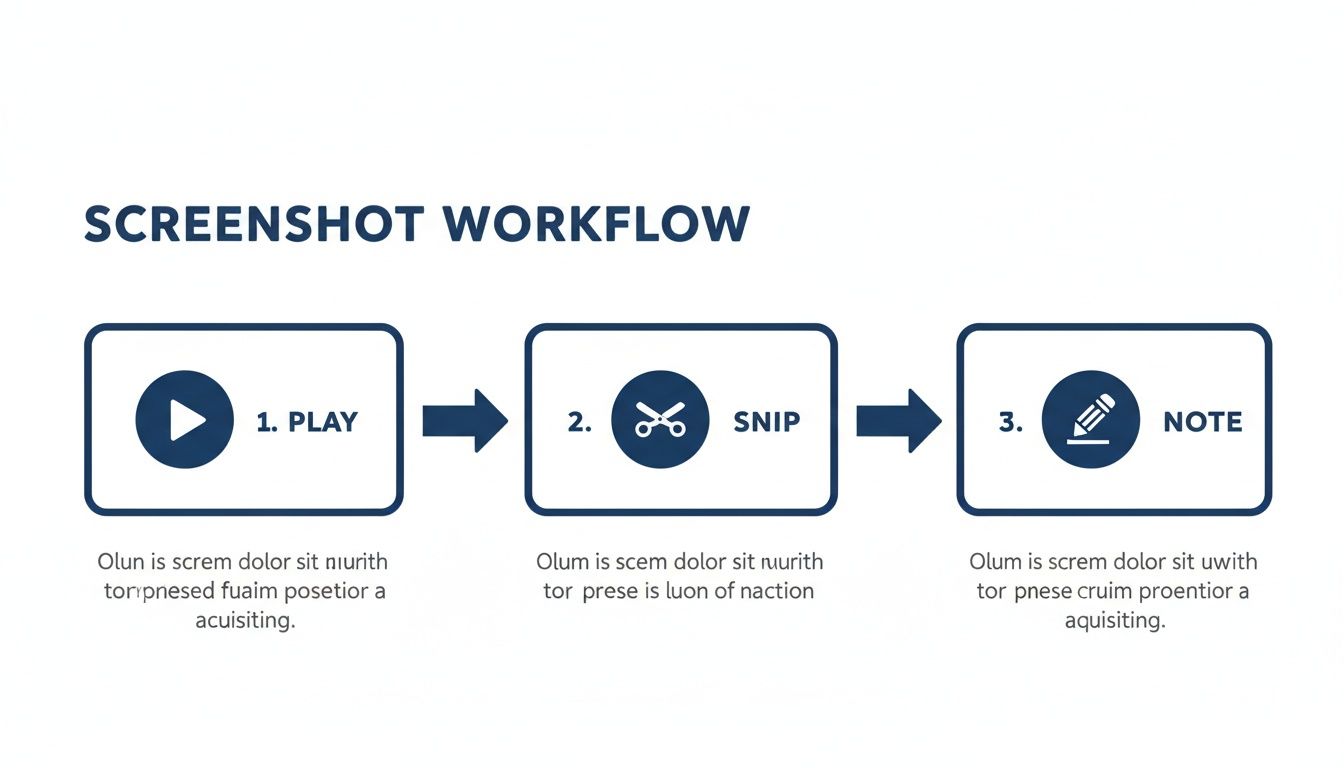
El proceso se reduce a tres acciones simples.
La clave es la inmediatez. Reproduces el video, recortas el visual y agregas tu nota sin perder el hilo.
Tan pronto como capturas la imagen, esta aparece en tus notas con una marca de tiempo clickable. Puedes añadir tus propios pensamientos justo al lado del visual. Esto resuelve el frustrante baile de varios pasos de los métodos manuales.
Lo que sigue es igual de importante. Todo se guarda como un archivo Markdown (.md) limpio directamente en tu computadora. Sin formatos propietarios ni servicios en la nube que mantengan tus datos secuestrados.
Eres dueño de los archivos. Muévelos, haz copias de seguridad, búsquelos—son solo Markdown.
Este enfoque resuelve para siempre el problema de organización. Tus notas están listas al instante para tu vault Obsidian o pueden copiarse y pegarse en Notion con el formato intacto. Es un sistema para quienes se toman en serio aprender y poseer su conocimiento. Si estás armando tu kit de estudiante, hemos compilado una lista con las mejores extensiones Chrome para estudiantes.
#¿Tienes preguntas sobre capturas de pantalla de videos?
Al construir un sistema de notas basado en capturas, siempre surgen algunas preguntas.
Para apps de notas como Obsidian y Notion, PNG suele ser la mejor opción. Usa compresión sin pérdida, por lo que texto, código y diagramas detallados mantienen su nitidez perfecta. Los archivos JPG son más pequeños, pero su compresión puede hacer borrosos detalles importantes. Una buena herramienta lo maneja automáticamente, guardando PNG nítidos para que no tengas que preocuparte.
Para tu estudio personal, tomar capturas de un curso que pagaste generalmente está dentro del uso justo. La clave es que no distribuyas ni vendas material protegido por derechos. Mientras las capturas sean para tu base de conocimiento privada, usualmente está permitido. En caso de duda, revisa los términos de servicio de la plataforma.
La mayoría de herramientas del sistema tienen función de captura regional (Win + Shift + S o Cmd + Shift + 4), pero crean un flujo desconectado. Aun tienes que buscar el archivo y pegarlo a mano en tus notas. Un enfoque mucho más fluido es una herramienta con función "recortar" integrada que te permite clicar y arrastrar para capturar solo el diagrama que necesitas, insertándolo directamente en tus notas con marca de tiempo.
La función de captura con marca de tiempo en HoverNotes sola puede ahorrarte horas de re-visualización. Incluso sin IA, el modo sin distracciones y las capturas valen la pena para cualquiera que aprenda de videos. Puedes probarla gratis—recibes 20 minutos de créditos de IA al registrarte, sin necesidad de tarjeta. Confirma opciones vigentes en la página de precios HoverNotes.
#Qué respalda la investigación sobre el aprendizaje
Las notas útiles deben hacer que trabajes con el material, no limitarse a almacenar más texto. El Institute of Education Sciences de EE. UU. recomienda espaciar el aprendizaje en el tiempo, combinar gráficos con explicaciones verbales, utilizar la recuperación activa y formular preguntas explicativas profundas (guía de práctica). Una revisión revisada por pares sobre la investigación en vídeo educativo también destaca la importancia de señalar la información relevante, dividir las lecciones en segmentos manejables, dar control a los estudiantes y añadir indicaciones de aprendizaje activo (revisión). Aplicado aquí, eso significa pausar en los límites entre conceptos, capturar solo la evidencia visual que necesitas, escribir una pregunta con tus propias palabras y responderla más tarde antes de volver a reproducir la fuente. Estas prácticas están basadas en evidencia; un porcentaje universal de retención para una aplicación o flujo de trabajo no lo está.
Deja de obtener capturas de pantalla borrosas de los videos YouTube. Aprende cómo capturar imágenes nítidas y de alta resolución en cualquier dispositivo para tus notas y proyectos.
Crea un sistema potente para notas de cursos en línea, desde la captura y organización hasta la revisión a largo plazo, y nunca olvides lo que aprendes.
¿Tienes dificultades para tomar notas en MOOC en Coursera o edX? Aprende un método comprobado para organizar, retener y aplicar el conocimiento de cursos largos sin agotarte.