Как делать и упорядочивать скриншоты из видео для заметок | HoverNotes
General21 января 2026 г.•Updated: 16 июля 2026 г.
Как делать и упорядочивать скриншоты из видео для заметок
Устали от разбросанных скриншотов? Узнайте, как делать скриншоты из видео с помощью рабочих процессов, которые связывают визуальные материалы с вашими заметками и повышают эффективность обучения.
Автор HoverNotes Team•10 мин чтения
Кратко: Ручные скриншоты (Win+Shift+S или Cmd+Shift+4) приводят к хаосу из разбросанных файлов без контекста. Чтобы учиться по видео, нужна система, которая вставляет скриншоты с временными метками прямо в ваши заметки. Так сохраняется визуальный контекст (диаграммы, код), связанный с конкретным моментом видео, что делает заметки удобными для поиска и полезными. Специальный инструмент, например расширение для браузера, автоматизирует этот процесс, собирая всё в одном месте.
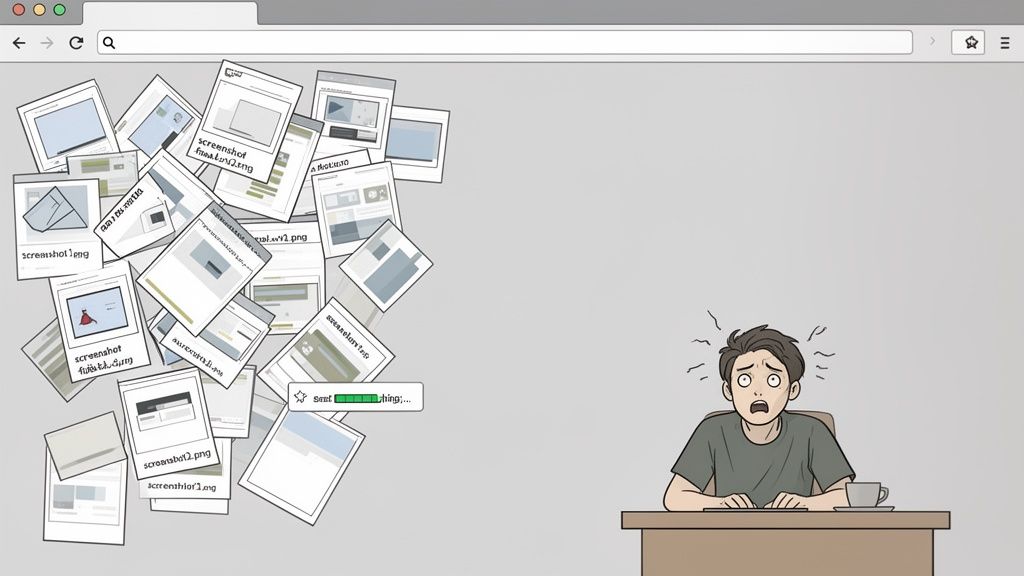
Мы все знаем базовые горячие клавиши для скриншотов. Они выручают в нужный момент. Но если вы учитесь по видео, такой способ обычно приводит к заваленному рабочему столу кучей случайных изображений без контекста.
Через несколько дней вы задаётесь вопросом: «Зачем я вообще это сохранял?»
Для тех, кто учится всерьёз, цель — не просто сделать снимок экрана, а превратить это изображение в полезные и структурированные знания. Для этого нужно выйти за рамки стандартных инструментов ОС и использовать продуманную систему работы.
#Краткое руководство по созданию скриншотов из видео
Сделать снимок из видео — это просто. Настоящая задача — сделать так, чтобы он стал содержательной частью вашего учебного материала, а не беспорядком в цифровом виде. Большинство застревают с папкой, полной файлов с именами Screen Shot 2024-10-26 at 11.45.12 AM.png — это совсем не помогает.
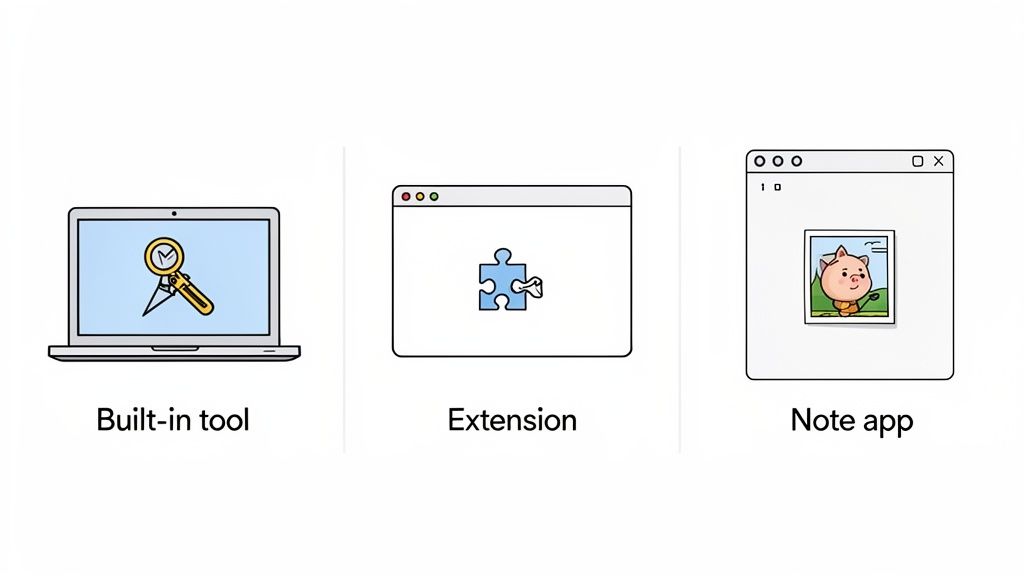
Есть три основных способа, разные по преимуществам и недостаткам:
Встроенные инструменты ОС: Подходят для быстрого одноразового снимка, когда не нужны заметки или контекст.
Расширения для браузера: Отличный шаг вперёд, особенно для снимков с онлайн-платформ, таких как YouTube, Udemy или Coursera.
Интегрированные инструменты для заметок: Лучший вариант для создания организованной системы обучения, где каждый скриншот вставлен с временной меткой и вашими заметками.
Вы можете изучить как делать скриншоты из видео с помощью этих способов в интернете. Но если ваша цель — упорядоченное обучение, особенно на платформах как YouTube, стоит использовать специализированный рабочий процесс. У нас есть подробное руководство по тому, как делать скриншоты из видео YouTube, которые реально помогают учиться.
Правильный метод — это тот, что соединяет хаос рабочего стола и структурированную базу знаний.
Быстрые, одиночные снимки без необходимости вести заметки или обеспечивать контекст.
Бесплатны и всегда под рукой. Не требуют установки.
Файлы разрознены, без привязки к видео или времени, приходится часто ставить видео на паузу и переключаться между окнами.
Расширения для браузера
Захват видео из онлайна (YouTube, Udemy и др.) с некоторым контекстом.
Часто автоматически добавляют временные метки, интегрируются с некоторыми приложениями для заметок.
Ограничены браузером, функционал сильно различается, по-прежнему могут создавать отдельные файлы для управления.
Интегрированные инструменты заметок
Создание связной базы знаний для долгосрочного обучения.
Скриншоты сохраняются прямо в заметках с ссылками на источник и метками времени. Всё в одном месте.
Может потребоваться время на освоение или подписка. Для случайного использования — слишком сложно.
Выбор правильного инструмента с самого начала экономит уйму времени на организацию позже. Для тех, кто серьёзно относится к обучению по видео, не обойтись без расширения для браузера или интегрированного инструмента.
#Почему ваши видео-заметки не дают желаемого результата
Смотрели двухчасовую лекцию и через неделю почти ничего не помните? Это не только у вас так. Пассивный просмотр видео плохо способствует запоминанию. Когда преподаватель рисует диаграмму, выделяет код или указывает на данные на графике, именно этот визуальный контекст и становится местом усвоения знаний.
Только текстовые транскрипты этого не передают. Они не могут показать процессы, которые демонстрируются на экране.
Транскрипты удобны для поиска ключевых слов, но они лишают вас визуальных подсказок, делающих информацию запоминающейся. Для сложного контента на YouTube, Udemy или Coursera это значит, что можно провести часы за просмотром и получить мало эффекта.
Некоторые пытаются преобразовать видео в текст, что помогает с пониманием слов, но критические визуальные детали всё равно остаются упущенными.
Скриншоты не должны быть второстепенным моментом, а стать центральным в ваших заметках. Переход от пассивного просмотра к активному захвату меняет способ обучения.
Делайте визуальные закладки сложных формул или диаграмм.
Мгновенно связывайте изображение с объяснением, чтобы не перематывать ролик снова и снова.
Создавайте личную, удобную для поиска библиотеку с аннотированными кадрами.
Захватывая ключевые визуальные моменты, вы сохраняете не просто картинку, а создаёте доступную для поиска, визуальную библиотеку, которая лучше откладывается в памяти.
Не нужно больше долго перерывать лекцию в поисках нужного слайда. Вставляя каждый скриншот прямо в заметки, вы сокращаете пропасть между просмотром информации и её глубоким пониманием. Для более подробных советов загляните в наше руководство по эффективному обучению с видео, где рассказывается, как превращать просмотр в прочные знания.
Мы все так делали. Глубоко в разборе туториала вы нажимаете Win + Shift + S или Cmd + Shift + 4, и быстро снимаете скрин с важной диаграммой. Обещаете себе потом всё организовать. Намерение хорошее, а получается беспорядок.
Этот ручной процесс полон неудобств. Ваш рабочий стол постепенно превращается в кладбище файлов screenshot-final-v2.png и capture-1.png. Каждый скриншот — отдельный остров, полностью оторванный от того момента в видео, откуда он взят. При просмотре своих заметок через неделю вы задаётесь вопросом: "А в каком же контексте это было?"
Процесс постоянно заставляет ставить видео на паузу, переключаться между окнами, делать снимок, сохранять его, затем возвращаться обратно. Это разрушает концентрацию. Неуклюжее чередование просмотра и съёмки мешает делать хорошо ни то, ни другое.
Проблема глубже, чем просто хаос — это сломанная система обучения. Такой подход порождает несколько проблем:
Отсутствие контекста: Скриншот без временной метки — просто статическая картинка. Нельзя быстро вернуться к моменту видео, чтобы заново услышать объяснение, а именно там часто кроется ключ к пониманию.
Потеря времени: Вы тратите больше сил на поиск нужного файла и попытки понять его значение, чем на само изучение. Всё ментальное внимание должно уходить именно на обучение.
Платформенные ограничения: Некоторые платформы, например Udemy, при попытке сделать стандартный скриншот показывают чёрный экран из-за защиты контента. Подробнее об этом — в нашем руководстве по проблеме черного экрана при скриншотах Udemy.
Основная проблема ручных методов в том, что они рассматривают скриншоты как отдельные элементы, а не неотъемлемую часть ваших заметок. На этом этапе знания теряются.
Эффективная система должна вставлять визуальные доказательства туда, где им и место, превращая обычное изображение в мощный учебный инструмент, насыщенный контекстом. Вместо добавления лишних шагов она должна их сокращать.
Простой скриншот — это только картинка. Сильным учебным инструментом он становится, когда связан с точным моментом в видео. Скриншоты с временной меткой работают как закладки, позволяющие мгновенно перейти к нужному кадру, превращая изображение в интерактивный учебный материал.
Когда вы вставляете кадры непосредственно в заметки, меняется всё. Больше не нужно управлять беспорядочной папкой со скриншотами и отдельным текстовым файлом.
Инструменты, такие как HoverNotes, делают это одним шагом. Каждый сделанный вами скрин вставляется в вашу заметку Markdown с кликабельной временной меткой. Клик по изображению — и вы сразу попадаете в видео на этот момент.
Вот почему это так эффективно:
Мгновенный контекст: Каждый скрин — это прямая ссылка на источник. Больше не нужно гадать.
Единый источник правды: Текст и визуальный материал живут вместе в одном согласованном документе.
Поисковый визуальный архив: Ваши заметки остаются текстово-ориентированными и удобными для поиска, но с богатым визуальным контекстом там, где это нужно.
Встраивая визуальный материал прямо в заметки, вы сокращаете время повторного изучения. Ваше внимание остаётся на содержании, а не на поиске файлов.
#Использование HoverNotes для беспроблемной интеграции
Специальный инструмент делает рабочий процесс беспроблемным. HoverNotes — это расширение для Chrome, которое вместе с вами просматривает видео, создаёт заметки с помощью ИИ и сохраняет их напрямую в файлы Markdown на вашем компьютере. Оно позволяет делать скриншоты с временными метками, которые отображаются прямо в заметках.
Также есть функция "вырезки", когда можно выделить только нужную диаграмму или строку кода, избавляясь от лишнего визуального шума.
Этот процесс устраняет трения. У вас есть управления видео и заметки рядом. Можно замедлить, поставить на паузу и сделать снимок, не теряя концентрацию. А если вы пользователь Obsidian, такие файлы Markdown сразу попадают в ваш хранилище. Заметки при этом удобно копируются в Notion.
#Создание удобного рабочего процесса для скриншотов
Хороший рабочий процесс не должен восприниматься как работа. Цель — быстро получить идеальный кадр из видео и вставить его в заметки без потери концентрации.
Используя инструмент вроде HoverNotes, созданный для обучения по видео, можно построить систему, работающую везде — YouTube, Udemy, Coursera или даже с локальными видеофайлами. Достаточно одного быстрого сочетания клавиш, чтобы захватить весь кадр или сделать "вырезку" нужного участка.
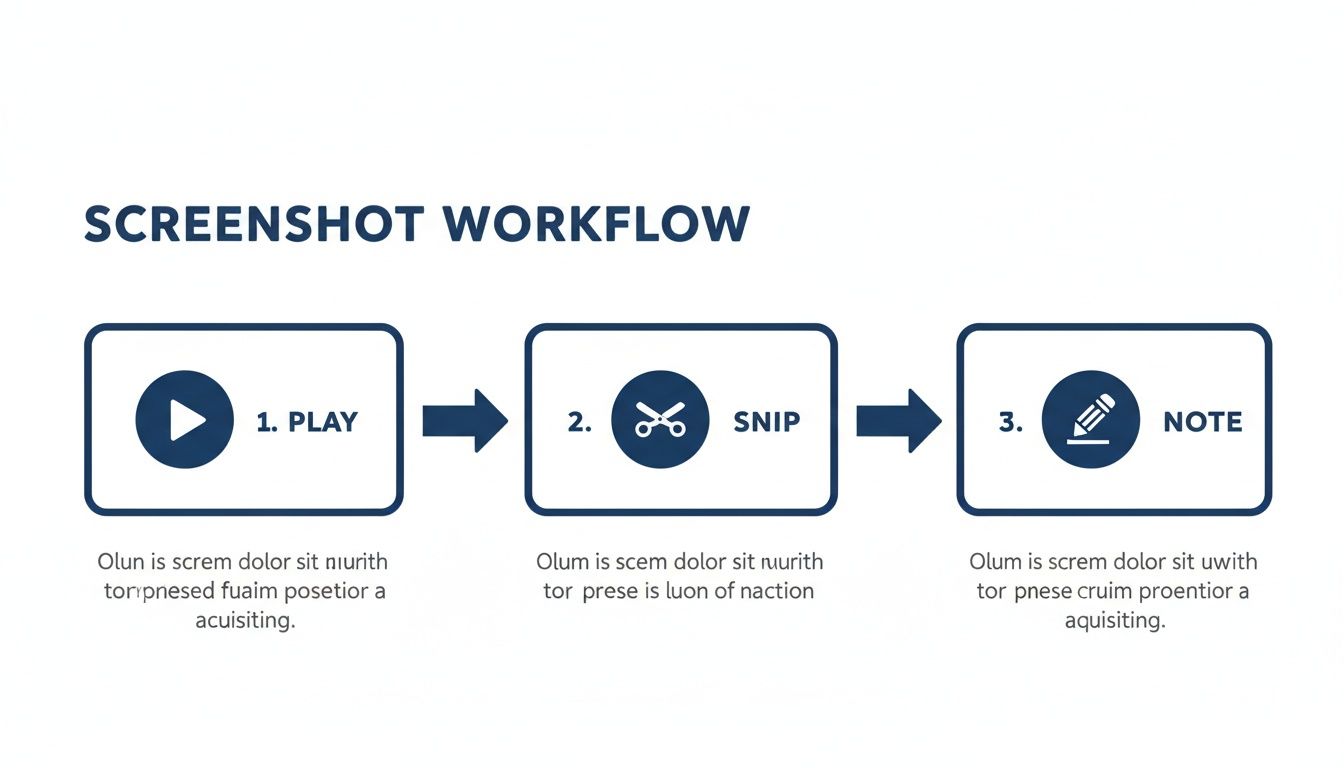
Этот процесс сводится к трём простым действиям.
Главное — быстрота. Вы запускаете видео, вырезаете нужное изображение и добавляете заметку, не теряя ход мысли.
Сразу после создания изображение появляется в заметках с кликабельной временной меткой. Рядом можно сразу добавить свои комментарии. Это решает неприятный многоступенчатый процесс ручных методов.
Дальше происходит важное: всё сохраняется как чистый Markdown (.md) файл прямо на вашем компьютере. Никаких проприетарных форматов и облаков, которые держат ваши данные в заложниках.
Вы владеете файлами. Можете перемещать, резервировать, искать по ним — они просто Markdown.
Этот подход решает проблему организации раз и навсегда. Ваши заметки мгновенно готовы для вашего Obsidian-хранилища или их можно скопировать с сохранением форматирования в Notion. Это система для тех, кто серьёзно относится к обучению и контролю над знаниями. Если вы собираете набор полезных инструментов для учебы, у нас есть список лучших расширений Chrome для студентов.
Для приложений заметок, таких как Obsidian и Notion, лучше всего подходит PNG. У него без потерь сжатие, что сохраняет текст, код и детальные диаграммы идеально чёткими. JPG файлы меньше, но их сжатие может размыть важные детали. Хорошие инструменты делают это автоматически, сохраняя чёткие PNG, чтобы вам не пришлось об этом думать.
Для личного обучения делать скриншоты с купленных курсов обычно подпадает под добросовестное использование (fair use). Главное — вы не распространяете и не продаёте авторский контент. Пока захваты предназначены для вашего личного образовательного архива, обычно это не проблема. Если сомневаетесь, ознакомьтесь с пользовательским соглашением платформы.
Большинство инструментов ОС поддерживают захват области (Win + Shift + S или Cmd + Shift + 4), но этот процесс разрозненный. Всё равно приходится потом искать файл и вручную вставлять его в заметки. Гораздо удобнее инструмент с функцией "вырезки", который позволяет выделить нужную диаграмму или код и сразу вставить их в заметки с меткой времени.
Функция скриншота с временной меткой в HoverNotes может сэкономить часы перемотки. Даже без ИИ режим без отвлечений и скриншоты полезны всем, кто учится по видео. Попробовать можно бесплатно — при регистрации дают 20 минут ИИ-кредитов, без необходимости вводить карту. Актуальную информацию смотрите на странице цен HoverNotes.
Полезные заметки должны заставлять вас работать с материалом, а не просто сохранять больше текста. Институт педагогических наук США рекомендует распределять обучение во времени, сочетать графику с устными объяснениями, использовать активное воспроизведение из памяти и задавать глубокие объяснительные вопросы (practice guide). Рецензируемый обзор исследований образовательного видео также подчеркивает важность выделения ключевой информации, разделения уроков на удобные для усвоения фрагменты, предоставления учащимся контроля и добавления заданий для активного обучения (review). В применении к этой задаче это означает: останавливайтесь на границах понятий, фиксируйте только те визуальные свидетельства, которые вам нужны, формулируйте вопрос своими словами, а позже отвечайте на него до повторного просмотра источника. Эти практики основаны на доказательствах; универсального процента удержания знаний для одного приложения или рабочего процесса не существует.
Перестаньте получать размытые скриншоты из видео YouTube. Узнайте, как делать чёткие, высококачественные кадры на любом устройстве для заметок и проектов.
Испытываете трудности с ведением заметок в MOOC на Coursera или edX? Узнайте проверенный способ организации, запоминания и применения знаний из длительных курсов без выгорания.