Cách Chụp và Tổ Chức Ảnh Chụp Màn Hình Video để Ghi Chú | HoverNotes
General21 tháng 1, 2026•Updated: 16 tháng 7, 2026
Cách Chụp và Tổ Chức Ảnh Chụp Màn Hình Video để Ghi Chú
Chán với những ảnh chụp màn hình rải rác? Hãy học cách chụp ảnh màn hình từ video bằng các quy trình làm việc kết nối hình ảnh với ghi chú của bạn và nâng cao hiệu quả học tập.
Bởi HoverNotes Team•16 phút đọc
Tóm tắt nhanh: Chụp màn hình thủ công (Win+Shift+S hoặc Cmd+Shift+4) tạo ra một đống tập tin lộn xộn không có ngữ cảnh. Khi học từ video, bạn cần một quy trình làm việc nhúng trực tiếp ảnh chụp màn hình có timestamp vào ghi chú của mình. Điều này giữ cho ngữ cảnh hình ảnh (sơ đồ, mã) được liên kết chính xác với khoảnh khắc trong video, giúp ghi chú có thể tìm kiếm và hữu ích hơn. Một công cụ chuyên dụng như tiện ích mở rộng trình duyệt sẽ tự động hóa việc này, lưu mọi thứ ở một nơi duy nhất.
Chúng ta đều biết các phím tắt cơ bản để chụp màn hình. Chúng giúp trong tình huống cấp bách. Nhưng khi bạn cố gắng học từ video, phương pháp này thường kết thúc với một màn hình desktop đầy những ảnh ngẫu nhiên và không có ngữ cảnh.
Một vài ngày sau, bạn chỉ còn thắc mắc, "Tại sao mình lại lưu cái này nhỉ?"
Với những người học nghiêm túc, mục tiêu không chỉ là chụp lại một khung hình; mà là biến hình ảnh đó thành kiến thức có tổ chức và hữu ích. Điều này nghĩa là cần vượt ra ngoài các công cụ OS cơ bản để có một quy trình làm việc có chủ đích hơn.
Chụp một khung hình tĩnh từ video thì dễ dàng. Thách thức thực sự là làm sao để nó trở thành một phần ý nghĩa trong tài liệu học tập thay vì chỉ là một mớ dữ liệu rối bời kỹ thuật số. Phần lớn mọi người chỉ đọng lại một thư mục chứa đầy các tập tin được đặt tên nhạt nhẽo như Screen Shot 2024-10-26 at 11.45.12 AM.png. Điều này không hữu ích.
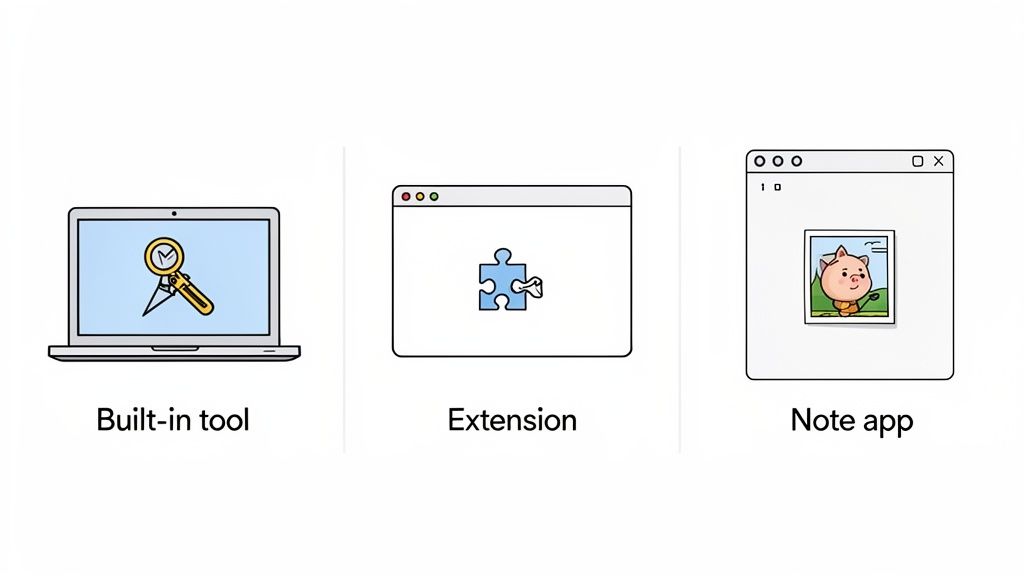
Có ba cách chính để làm việc này, mỗi cách đều có những điểm lợi và hại rõ ràng:
Công cụ tích hợp OS: Phù hợp để chụp nhanh, một lần mà không cần ghi chú hay ngữ cảnh.
Tiện ích mở rộng trình duyệt: Nâng cấp đáng kể, đặc biệt khi chụp khung hình từ các nền tảng trực tuyến như YouTube, Udemy hoặc Coursera.
Công cụ ghi chú tích hợp: Lựa chọn tốt nhất để xây dựng hệ thống học tập có tổ chức, nơi mỗi ảnh chụp màn hình được nhúng kèm timestamp và ghi chú của bạn.
Bạn có thể tìm hiểu cách chụp ảnh màn hình video với các phương pháp này ở bất cứ đâu trên mạng. Nhưng nếu mục tiêu của bạn là học có tổ chức — đặc biệt từ các nền tảng như YouTube — thì đáng để dùng một quy trình chuyên biệt. Chúng tôi có một hướng dẫn đi sâu vào cách chụp ảnh màn hình từ video YouTube thực sự giúp bạn học.
Phương pháp phù hợp chính là nối liền khoảng cách giữa một màn hình desktop hỗn loạn và một cơ sở kiến thức có cấu trúc.
#Phương Pháp Chụp Ảnh Màn Hình Video So Sánh Nhanh
Phương pháp
Phù hợp với
Ưu điểm
Nhược điểm
Công cụ tích hợp OS
Chụp nhanh từng lần một khi không cần ghi chú hay ngữ cảnh.
Miễn phí và luôn sẵn có. Không cần cài đặt.
Tập tin rối loạn, không liên kết với nguồn video hay timestamp, phải liên tục tạm dừng và chuyển đổi ngữ cảnh.
Tiện ích mở rộng trình duyệt
Chụp từ video trực tuyến (YouTube, Udemy, v.v.) có kèm ngữ cảnh.
Thường tự động thêm timestamp, có thể tích hợp với một số ứng dụng ghi chú.
Giới hạn trong trình duyệt, tính năng không đồng đều, vẫn có thể tạo các tập tin riêng biệt cần quản lý.
Công cụ ghi chú tích hợp
Xây dựng cơ sở kiến thức kết nối cho việc học lâu dài.
Ảnh chụp tự động lưu trực tiếp vào ghi chú với liên kết nguồn và dấu thời gian. Giữ mọi thứ ở một chỗ.
Có thể cần thời gian làm quen hoặc yêu cầu đăng ký. Có thể quá cầu kỳ cho người dùng bình thường.
Chọn đúng công cụ ngay từ đầu giúp bạn tiết kiệm rất nhiều thời gian sắp xếp lại sau này. Với ai nghiêm túc xây dựng kiến thức từ video, tiện ích trình duyệt hoặc công cụ tích hợp là cách duy nhất.
Bạn từng xem xong một video bài giảng dài hai tiếng nhưng chẳng còn nhớ gì gần như sau một tuần? Không chỉ riêng bạn thôi đâu. Việc xem video một cách thụ động rất tệ cho việc ghi nhớ. Khi giảng viên vẽ sơ đồ, tô sáng đoạn mã, hoặc chỉ vào dữ liệu trên biểu đồ, chính ngữ cảnh hình ảnh đó mới là nơi mà việc học thực sự diễn ra.
Bản transcript thuần văn bản thì bỏ qua hết những yếu tố đó. Không thể ghi lại quá trình minh họa trên màn hình.
Transcript dùng để tìm kiếm từ khóa thì tốt, nhưng nó đã loại bỏ các tín hiệu hình ảnh giúp thông tin bén rễ trong đầu. Với nội dung đặc thù ở YouTube, Udemy hoặc Coursera, điều này đồng nghĩa với việc bạn có thể ngồi xem hàng giờ mà chẳng đem lại kết quả.
Một số người thử chuyển video thành văn bản, điều này giúp họ với phần lời nói nhưng vẫn bỏ qua cảnh quan trực quan quan trọng.
Chụp ảnh màn hình không nên là việc làm phụ; nó phải là trung tâm trong cách bạn ghi chú. Chuyển từ xem thụ động sang ghi lại chủ động sẽ thay đổi cách bạn học.
Ghi lại dấu hiệu thị giác cho các công thức hoặc sơ đồ phức tạp.
Ngay lập tức kết nối hình ảnh với phần giải thích, để bạn không phải tua đi tua lại video mãi.
Xây dựng thư viện cá nhân có thể tìm kiếm các khung hình được chú thích.
Bằng cách ghi lại các khoảnh khắc hình ảnh chủ chốt, bạn không chỉ lưu một bức ảnh; bạn đang xây dựng một thư viện trực quan có thể tìm kiếm, thực sự đọng lại trong trí nhớ.
Không còn phải lục tìm trong bài giảng để tìm đúng slide đó nữa. Với mỗi ảnh được nhúng trong ghi chú, bạn nối liền khoảng cách giữa việc nhìn thông tin và thực sự hiểu nó. Để tìm hiểu sâu hơn về mẹo thực tiễn, hướng dẫn của chúng tôi về chiến lược học video hiệu quả sẽ chỉ bạn cách biến phát lại thành kiến thức bền vững.
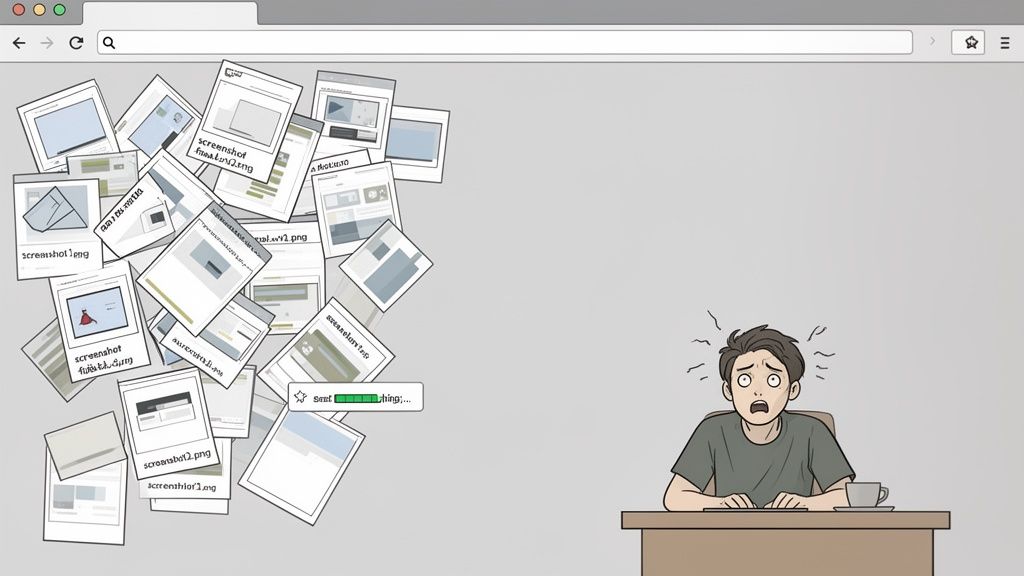
Chúng ta ai cũng từng làm thế. Bạn đang học một hướng dẫn nào đó, nhấn Win + Shift + S hoặc Cmd + Shift + 4, chụp được một sơ đồ quan trọng. Bạn tự nhủ sẽ sắp xếp sau. Ý định là tốt, nhưng sự thật là một mớ hỗn độn.
Quy trình thủ công này đầy khó khăn. Màn hình desktop của bạn dần trở thành nghĩa địa chứa những tập tin như screenshot-final-v2.png và capture-1.png. Mỗi ảnh là một hòn đảo, hoàn toàn tách biệt với khoảnh khắc video gốc. Khi bạn xem lại ghi chú sau một tuần, bạn chỉ còn tự hỏi, "Lúc nãy nó liên quan gì nhỉ?"
Quy trình này liên tục buộc bạn phải tạm dừng video, chuyển cửa sổ, chụp màn hình, lưu nó đâu đó, rồi lại chuyển về. Nó làm gián đoạn sự tập trung của bạn. Việc phải xoay xở giữa xem và chụp ảnh khiến cả hai việc đều không được làm tốt.
Vấn đề còn sâu hơn cả sự bừa bộn; đó là một hệ thống học tập bị hỏng. Cách làm này gây ra nhiều vấn đề:
Không có ngữ cảnh: Một ảnh chụp không có timestamp chỉ là một hình ảnh tĩnh. Bạn không thể nhanh chóng quay lại khoảnh khắc chính xác trong video để nghe lại lời giải thích, nơi thường chứa đựng những hiểu biết quan trọng.
Lãng phí thời gian: Bạn mất nhiều thời gian để tìm file đúng và ghép nối nó với nội dung hơn là học tập thực sự. Năng lượng tinh thần đó nên được dùng để học.
Trở ngại nền tảng: Một số nền tảng khóa học như Udemy sẽ hiện màn hình đen khi bạn chụp màn hình theo cách chuẩn vì lý do bản quyền. Đây là một vấn đề phổ biến mà bạn có thể tìm hiểu thêm trong hướng dẫn về màn hình đen khi chụp màn hình Udemy của chúng tôi.
Vấn đề cốt lõi của cách thủ công là chúng đối xử với ảnh chụp màn hình như những thứ tách biệt, không phải là phần không thể tách rời của ghi chú. Sự tách biệt này khiến kiến thức bị thất lạc.
Một hệ thống hiệu quả nên nhúng bằng chứng hình ảnh trực tiếp vào đúng chỗ của nó, biến một hình ảnh đơn giản thành công cụ học tập giàu ngữ cảnh và mạnh mẽ. Thay vì thêm bước, nó phải loại bỏ các bước thừa.
Một ảnh chụp màn hình thô chỉ là một hình ảnh. Nó chỉ trở thành công cụ học tập mạnh mẽ khi được gắn đúng thời điểm chính xác trong video. Ảnh màn hình có timestamp như những dấu trang giúp bạn nhảy ngay đến giây đúng, biến hình ảnh thành tài liệu học tương tác.
Khi bạn nhúng những ảnh chụp này trực tiếp vào ghi chú, mọi thứ thay đổi hoàn toàn. Không còn phải xoay sở giữa một thư mục chụp màn hình rối rắm và một tập tin text riêng biệt.
Các công cụ như HoverNotes làm cho việc này thành một bước duy nhất. Mỗi ảnh bạn chụp được tự động chèn vào ghi chú Markdown với timestamp có thể nhấp. Nhấp vào ảnh, và bạn lập tức quay lại video ngay chính khoảnh khắc đó.
Dưới đây là lý do vì sao cách này hiệu quả:
Ngữ cảnh ngay lập tức: Mỗi ảnh là cửa ngõ trực tiếp quay lại nguồn gốc. Không còn phải đoán mò.
Nguồn thông tin duy nhất: Văn bản và hình ảnh sống chung trong một tài liệu liền mạch.
Kho lưu trữ hình ảnh có thể tìm kiếm: Ghi chú của bạn vẫn ưu tiên văn bản và dễ tìm kiếm, nhưng lại có ngữ cảnh hình ảnh phong phú ngay tại chỗ cần thiết.
Bằng cách đưa hình ảnh trực tiếp vào ghi chú, bạn có thể cắt giảm đáng kể thời gian ôn tập. Bạn tập trung vào nội dung, không phải đi tìm file.
Một công cụ chuyên biệt làm cho quy trình này trở nên dễ dàng. HoverNotes là tiện ích mở rộng Chrome đồng hành cùng bạn xem video, tạo ghi chú AI, và lưu chúng dưới dạng Markdown trực tiếp trên hệ thống tập tin của bạn. Nó cho phép bạn chụp ảnh màn hình có timestamp hiển thị inline trong ghi chú.
Nó còn hỗ trợ tính năng "chụp chọn vùng" (snip), giúp bạn chỉ kéo chọn sơ đồ hoặc dòng mã mình cần, tránh các hình ảnh rối mắt.
Quy trình này loại bỏ ma sát. Bạn có điều khiển video và ghi chú đặt cạnh nhau. Bạn có thể chậm lại, tạm dừng, và chụp ảnh mà không làm gián đoạn dòng suy nghĩ. Nếu bạn là người dùng Obsidian, các tập tin Markdown này sẽ tự động vào kho lưu trữ của bạn. Ghi chú cũng được sao chép sạch sẽ sang Notion.
Khi kết hợp hình ảnh và văn bản theo cách này, bạn hình thành kết nối nhanh hơn. Liên kết quay lại khoảnh khắc gốc luôn ở đó. Để biết thêm về quy trình này, tham khảo hướng dẫn về ghi chú video và tích hợp Obsidian của chúng tôi.
Một quy trình tốt không nên khiến bạn cảm thấy vất vả. Mục tiêu là lấy được khung hình hoàn hảo từ video vào trong ghi chú của bạn mà không làm mất tập trung.
Dùng một công cụ như HoverNotes, thiết kế dành cho học video, bạn có thể xây dựng hệ thống hoạt động khắp nơi — YouTube, Udemy, Coursera, thậm chí cả file video cục bộ. Chỉ một phím tắt nhanh giúp bạn chụp toàn bộ khung hình hoặc "chọn vùng" một phần chi tiết.
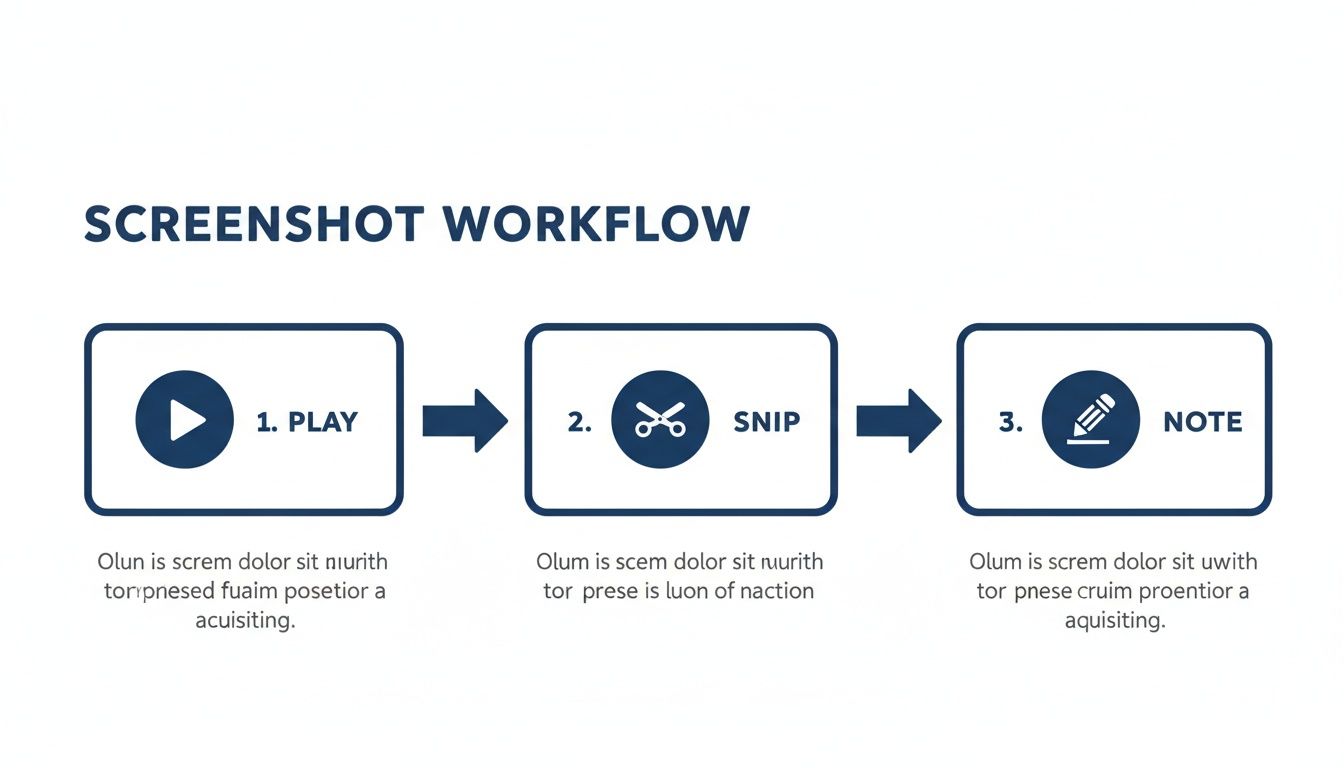
Quy trình này tóm gọn thành ba bước đơn giản.
Điều then chốt là sự tức thì. Bạn phát video, chọn vùng hình ảnh, và thêm ghi chú mà không làm mất chuỗi suy nghĩ.
Ngay khi bạn chụp, ảnh hiện ngay trong ghi chú với timestamp có thể nhấp. Bạn có thể thêm ngay suy nghĩ của riêng mình bên cạnh hình ảnh. Điều này giải quyết sự phiền toái và rối rắm của các bước thủ công nhiều lần.
Điều gì xảy ra tiếp theo cũng quan trọng không kém. Mọi thứ được lưu dưới dạng tập tin Markdown (.md) gọn gàng trên máy tính của bạn. Không có định dạng độc quyền, không có dịch vụ đám mây giữ dữ liệu của bạn.
Bạn sở hữu tập tin. Di chuyển, sao lưu, tìm kiếm dễ dàng — tất cả chỉ là Markdown mà thôi.
Cách này giải quyết triệt để vấn đề tổ chức. Ghi chú của bạn sẵn sàng ngay cho kho Obsidian hoặc có thể sao chép nguyên bản vào Notion mà vẫn giữ định dạng. Đây là hệ thống được thiết kế cho những ai nghiêm túc học tập và làm chủ kiến thức. Nếu bạn đang xây dựng bộ công cụ học tập, chúng tôi đã tổng hợp danh sách tiện ích mở rộng Chrome tốt nhất dành cho học sinh.
Khi xây dựng hệ thống ghi chú quanh việc chụp màn hình, luôn có vài câu hỏi thường gặp.
#Định dạng tốt nhất để lưu ảnh chụp màn hình là gì?
Đối với các ứng dụng ghi chú như Obsidian và Notion, PNG thường là lựa chọn tốt nhất. Nó sử dụng nén không mất dữ liệu, nghĩa là văn bản, mã nguồn và sơ đồ chi tiết giữ được sắc nét hoàn hảo. File JPG tuy nhỏ hơn nhưng nén có thể làm mờ những chi tiết quan trọng. Một công cụ tốt sẽ tự động xử lý điều này, lưu ảnh PNG sắc nét mà bạn không phải bận tâm.
#Có hợp pháp khi chụp màn hình từ khóa học trả phí không?
Đối với việc học cá nhân, chụp màn hình từ khóa học bạn đã trả tiền thường thuộc phạm vi sử dụng hợp lý (fair use). Quan trọng là bạn không phân phối hay bán tài liệu có bản quyền. Miễn là ảnh chụp dùng để xây dựng kho kiến thức riêng tư cá nhân, bạn thường không vấn đề gì. Nếu không chắc, hãy xem kỹ điều khoản dịch vụ của nền tảng.
Hầu hết công cụ OS có tính năng chụp vùng (Win + Shift + S hoặc Cmd + Shift + 4), nhưng chúng tạo ra quy trình tách rời. Bạn vẫn phải tìm file rồi thủ công thả vào ghi chú. Cách làm trơn tru hơn nhiều là dùng công cụ tích hợp tính năng "chọn vùng" (snip) giúp bạn kéo thả vùng cần thiết, nhúng trực tiếp vào ghi chú kèm timestamp.
Tính năng chụp màn hình có timestamp trong HoverNotes một mình đã giúp tiết kiệm hàng giờ xem lại video. Dù không dùng AI, chế độ tập trung và chụp ảnh vẫn xứng đáng với ai học từ video. Bạn có thể dùng thử miễn phí — được tặng 20 phút credit AI khi đăng ký, không yêu cầu thẻ tín dụng. Xác nhận các lựa chọn hiện tại trên trang giá HoverNotes.
Ghi chú hữu ích nên buộc bạn làm điều gì đó với tài liệu, chứ không chỉ lưu thêm văn bản. Viện Khoa học Giáo dục Hoa Kỳ khuyến nghị phân bổ việc học theo thời gian, kết hợp hình ảnh với giải thích bằng lời, sử dụng hồi tưởng chủ động và đặt những câu hỏi giải thích sâu (hướng dẫn thực hành). Một bài tổng quan bình duyệt về nghiên cứu video giáo dục cũng nhấn mạnh việc làm nổi bật thông tin quan trọng, chia bài học thành các phần dễ xử lý, trao quyền kiểm soát cho người học và thêm các lời nhắc học tập chủ động (bài tổng quan). Áp dụng vào đây, điều đó có nghĩa là tạm dừng ở ranh giới giữa các khái niệm, chỉ chụp lại bằng chứng hình ảnh bạn cần, viết một câu hỏi bằng lời của chính mình, rồi sau đó trả lời câu hỏi ấy trước khi phát lại nguồn. Những thực hành này có cơ sở bằng chứng; còn một tỷ lệ ghi nhớ phổ quát cho một ứng dụng hay quy trình làm việc thì không.
Ngừng nhận các ảnh chụp màn hình bị mờ từ video YouTube. Tìm hiểu cách chụp những khung hình sắc nét, độ phân giải cao trên bất kỳ thiết bị nào cho ghi chú và dự án của bạn.
Khó khăn khi ghi chú MOOC trên Coursera hoặc edX? Học một quy trình đã được chứng minh để tổ chức, ghi nhớ và áp dụng kiến thức từ các khóa học dài mà không bị mệt mỏi.