Wie man Videoscreenshots für Notizen aufnimmt und organisiert | HoverNotes
General21. Januar 2026•Updated: 16. Juli 2026
Wie man Videoscreenshots für Notizen aufnimmt und organisiert
Müde von verstreuten Screenshots? Erfahre, wie du Screenshots aus Videos erstellst – mit Workflows, die Bilder mit deinen Notizen verbinden und dein Lernen verbessern.
Von HoverNotes Team•11 Min. Lesezeit
Kurzfassung: Manuelle Screenshots (Win+Shift+S oder Cmd+Shift+4) führen zu einem Chaos aus unorganisierten Dateien ohne Kontext. Um aus Videos effektiv zu lernen, brauchen Sie einen Arbeitsablauf, der zeitgestempelte Screenshots direkt in Ihre Notizen einbettet. So bleibt der visuelle Kontext (Diagramme, Code) mit dem genauen Zeitpunkt im Video verknüpft, was Ihre Notizen durchsuchbar und nützlich macht. Ein spezielles Tool wie eine Browsererweiterung automatisiert diesen Prozess und speichert alles an einem Ort.
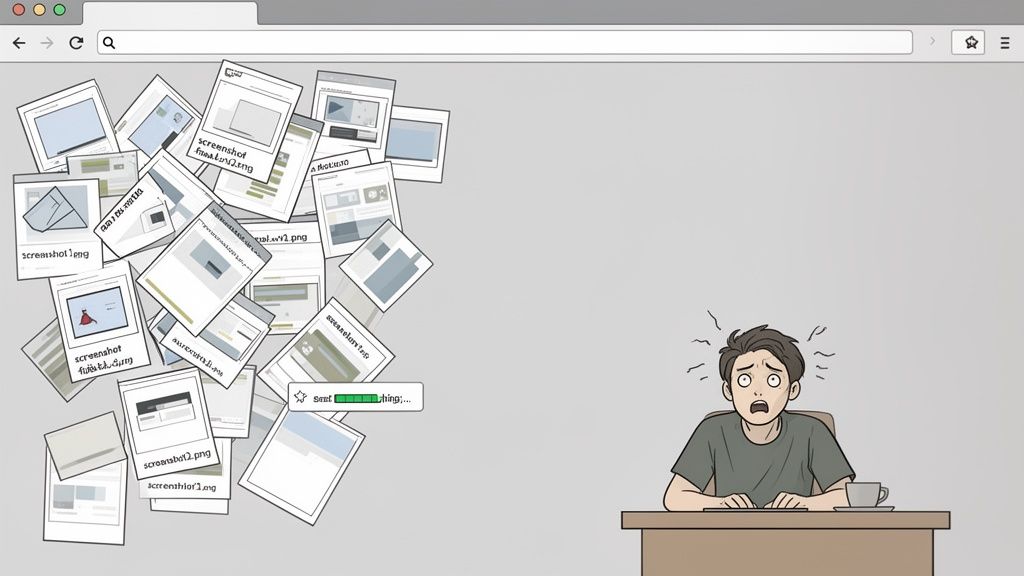
Wir kennen alle die grundlegenden Tastenkombinationen für Screenshots. Sie sind in der Notfallsituation praktisch. Doch wenn Sie von einem Video lernen möchten, endet diese Methode meist mit einem Desktop voller zufälliger, kontextloser Bilder.
Ein paar Tage später fragen Sie sich dann: „Warum habe ich das eigentlich gespeichert?“
Für ernsthafte Lernende geht es nicht nur darum, einen Einzelbild zu erfassen, sondern dieses visuelle Element in nützliches, organisiertes Wissen zu verwandeln. Das bedeutet, über die einfachen OS-Tools hinauszugehen und einen gezielten Workflow zu nutzen.
#Ein kurzer Leitfaden zum Erfassen von Screenshots aus Videos
Ein Standbild aus einem Video zu machen ist der einfache Teil. Die wahre Herausforderung besteht darin, es zu einem sinnvollen Bestandteil Ihres Lernmaterials zu machen, anstatt zu digitalem Durcheinander. Die meisten Menschen bleiben mit einem Ordner voller Dateien namens Screen Shot 2024-10-26 at 11.45.12 AM.png hängen. Nicht sehr hilfreich.
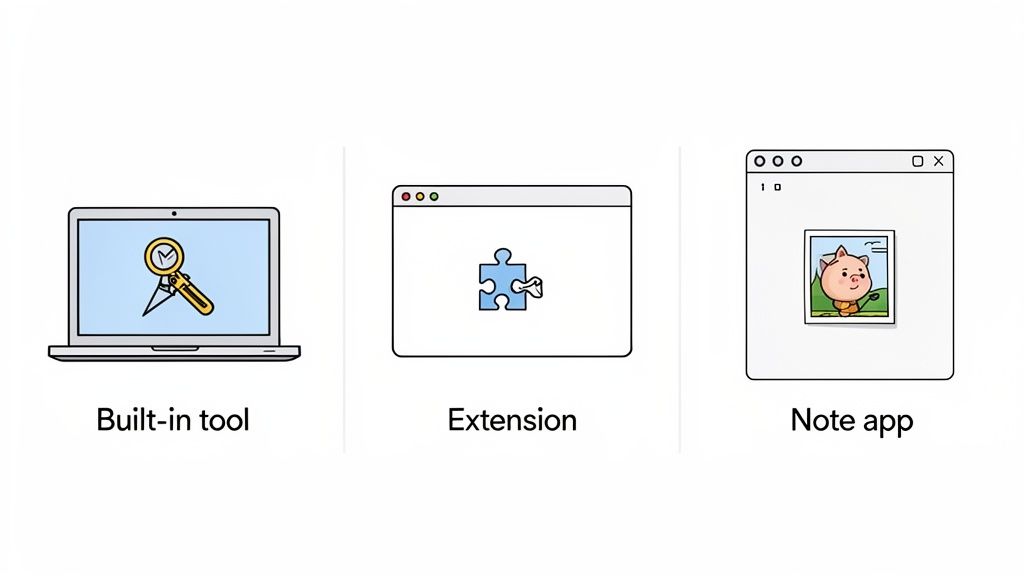
Es gibt drei Hauptmethoden, jede mit klaren Vor- und Nachteilen:
Integrierte OS-Tools: Gut für schnelle, einmalige Screenshots, wenn keine Notizen oder Kontext nötig sind.
Browser-Erweiterungen: Ein deutlicher Schritt nach vorne, besonders fürs Erfassen von Standbildern aus Online-Plattformen wie YouTube, Udemy oder Coursera.
Integrierte Notizwerkzeuge: Die beste Wahl, wenn Sie ein organisiertes Lernsystem aufbauen wollen, bei dem jeder Screenshot mit einem Zeitstempel und Ihren Notizen eingebettet wird.
Sie können überall im Internet lernen, wie man einen Screenshot aus einem Video macht. Wenn Ihr Ziel jedoch organisiertes Lernen ist – insbesondere von Plattformen wie YouTube – lohnt sich ein spezialisierter Workflow. Wir haben einen Leitfaden, der tiefer erklärt, wie Sie Screenshots aus einem YouTube-Video machen, die Ihnen wirklich beim Lernen helfen.
Die richtige Methode ist die, die die Kluft zwischen einem chaotischen Desktop und einer strukturierten Wissensbasis überbrückt.
Schnelle, einmalige Screenshots ohne Notizen oder Kontext.
Kostenlos und immer verfügbar. Keine Installation nötig.
Unorganisierte Dateien, keine Verbindung zur Videoquelle oder Zeitstempel, ständiges Pausieren und Fensterwechsel.
Browser-Erweiterungen
Screenshots aus Online-Videos (YouTube, Udemy usw.) mit etwas Kontext.
Fügt oft automatisch Zeitstempel hinzu, kann in manche Notiz-Apps integriert werden.
Beschränkt auf den Browser, Funktionen variieren stark, kann weiterhin separate Dateien erzeugen, die verwaltet werden müssen.
Integrierte Notizwerkzeuge
Aufbau einer vernetzten Wissensbasis für langfristiges Lernen.
Screenshots werden direkt in Ihre Notizen mit Quellverlinkungen und Zeitstempeln gespeichert. Alles an einem Ort.
Kann eine Einarbeitungszeit oder ein Abonnement erfordern. Für Gelegenheitsnutzer möglicherweise überdimensioniert.
Die Wahl des richtigen Tools von Anfang an spart enorm viel Zeit beim späteren Umorganisieren. Für alle, die ernsthaft Wissen aus Videoinhalten aufbauen möchten, ist eine Browser-Erweiterung oder ein integriertes Tool der einzige sinnvolle Weg.
Haben Sie schon einmal ein zweistündiges Vorlesungsvideo gesehen und sich eine Woche später fast nichts mehr davon gemerkt? Das passiert nicht nur Ihnen. Passives Anschauen von Videos ist schlecht für die Behaltensleistung. Wenn ein Dozent ein Diagramm zeichnet, Code markiert oder Daten in einem Diagramm zeigt, ist genau dieser visuelle Kontext der Ort, an dem das Lernen passiert.
Reine Texttranskripte erfassen davon nichts. Sie können keinen Ablauf wiedergeben, der auf dem Bildschirm demonstriert wird.
Transkripte sind gut, um nach Schlüsselwörtern zu suchen, aber sie nehmen die visuellen Hinweise weg, die Informationen wirklich verankern. Bei komplexen Inhalten auf YouTube, Udemy oder Coursera bedeutet das, dass Sie Stunden schauen und kaum etwas mitnehmen.
Manche versuchen, Videos in Text umzuwandeln, was bei den Worten hilft, aber die kritischen visuellen Elemente ignoriert.
Screenshots dürfen kein Beiwerk sein, sie müssen das Zentrum Ihrer Notizen bilden. Der Wechsel von passivem Schauen hin zu aktivem Erfassen verändert Ihr Lernverhalten grundlegend.
Halten Sie visuelle Lesezeichen von komplexen Formeln oder Diagrammen fest.
Verknüpfen Sie ein Bild sofort mit der Erklärung, sodass Sie nicht endlos zurückspulen müssen.
Bauen Sie eine persönliche, durchsuchbare Bibliothek mit annotierten Bildern auf.
Indem Sie wichtige visuelle Momente festhalten, speichern Sie nicht nur ein Bild, sondern schaffen eine durchsuchbare, visuelle Bibliothek, die im Gedächtnis bleibt.
Sie müssen nicht mehr eine längere Vorlesung durchsuchen, um die eine Folie zu finden. Mit jedem Screenshot, der in Ihre Notizen eingebettet ist, überbrücken Sie die Lücke zwischen dem Sehen von Informationen und dem wirklichen Verstehen. Für praktische Tipps zeigt Ihnen unser Leitfaden zu effektiven Videolernstrategien, wie Sie die Wiedergabe zu dauerhaftem Wissen machen.
Wir haben es alle schon gemacht. Sie sind tief in einem Tutorial, drücken Win + Shift + S oder Cmd + Shift + 4 und machen einen Screenshot von einem wichtigen Diagramm. Sie sagen sich, Sie organisieren es später. Die Absicht ist gut, doch die Realität ein Chaos.
Dieser manuelle Prozess bringt viele Reibungspunkte mit sich. Ihr Desktop verwandelt sich langsam in ein Gräberfeld aus Dateien wie screenshot-final-v2.png und capture-1.png. Jedes Bild ist eine Insel, komplett losgelöst vom Moment im Video, aus dem es stammt. Wenn Sie Ihre Notizen eine Woche später durchsehen, fragen Sie sich: „Was war nochmal der Kontext dazu?“
Der Workflow zwingt Sie ständig dazu, das Video zu pausieren, Fenster zu wechseln, den Screenshot zu machen, irgendwo zu speichern und dann wieder zurück zu wechseln. Das zerreißt Ihren Fokus. Dieses ungeschickte Jonglieren zwischen Schauen und Erfassen lässt Sie beides nicht wirklich gut machen.
Das Problem ist größer als nur Durcheinander; es ist ein kaputtes Lernsystem. Dieser Ansatz bringt mehrere Probleme mit sich:
Kein Kontext: Ein Screenshot ohne Zeitstempel ist nur ein statisches Bild. Sie können nicht an die genaue Stelle im Video springen, um die Erklärung erneut zu hören, wo oft der eigentliche Aha-Moment liegt.
Zeitverschwendung: Sie verbringen mehr Zeit damit, die richtige Datei zu suchen und deren Relevanz zu entschlüsseln, als tatsächlich zu lernen. Diese mentale Energie sollte ins Lernen fließen.
Plattform-Hürden: Manche Kursplattformen wie Udemy zeigen einen schwarzen Bildschirm, wenn Sie einen normalen Screenshot machen – wegen Inhaltschutz. Das ist ein häufiger Frust, mehr dazu in unserem Leitfaden zum Screenshot-Schwarzbild bei Udemy.
Der Kern des Problems bei manuellen Methoden ist, dass Screenshots als separate Objekte behandelt werden, nicht als integrale Teile Ihrer Notizen. Genau hier geht Wissen verloren.
Ein effektives System sollte den visuellen Nachweis genau dort einbetten, wo er hingehört, und so ein einfaches Bild in ein kraftvolles, kontextreiches Lernwerkzeug verwandeln. Statt Schritte hinzuzufügen, sollten sie eingespart werden.
Ein roher Screenshot ist nur ein Bild. Erst wenn es mit dem exakten Moment im Video verknüpft ist, wird es ein starkes Lernwerkzeug. Zeitgestempelte Screenshots fungieren wie Lesezeichen, die Sie sofort zur richtigen Sekunde springen lassen und so aus einem Bild interaktives Lernmaterial machen.
Wenn Sie diese Aufnahmen direkt in Ihre Notizen integrieren, ändert sich alles. Kein Jonglieren mehr mit einem unordentlichen Screenshot-Ordner und einer getrennten Textdatei.
Tools wie HoverNotes machen das zu einem Ein-Schritt-Prozess. Jeder Screenshot wird in Ihre Markdown-Notiz mit einem anklickbaren Zeitstempel eingefügt. Klicken Sie auf das Bild, und Sie sind sofort im Video genau an dieser Stelle.
Darum ist das so effektiv:
Sofortiger Kontext: Jeder Screenshot ist ein direkter Zugang zurück zur Quelle. Kein Rätselraten mehr.
Eine einzige zuverlässige Quelle: Text und Visuals leben zusammen in einem kohärenten Dokument.
Durchsuchbares visuelles Archiv: Ihre Notizen bleiben textbasiert und durchsuchbar, aber mit reichhaltigem visuellen Kontext genau dort, wo Sie ihn brauchen.
Indem Sie Ihre Visuals direkt in Ihre Notizen integrieren, können Sie die Überprüfungszeit drastisch verkürzen. So bleiben Sie beim Material und müssen nicht nach Dateien suchen.
Ein spezielles Tool macht diesen Workflow mühelos. HoverNotes ist eine Chrome-Erweiterung, die Videos mit Ihnen schaut, KI-Notizen erzeugt und sie als Markdown direkt in Ihr Dateisystem speichert. Sie können zeitgestempelte Screenshots machen, die inline in Ihren Notizen erscheinen.
Es unterstützt auch eine "Snip"-Funktion, mit der Sie gezielt nur das Diagramm oder die Codezeile auswählen können, die Sie brauchen, und so visuelles Rauschen herausfiltern.
Dieser Prozess reduziert Reibungsverluste. Video-Steuerung und Notizen sind nebeneinander. Sie können verlangsamen, pausieren und ein Bild machen, ohne den Fluss zu unterbrechen. Und wenn Sie Obsidian nutzen, landen diese Markdown-Dateien direkt in Ihrem Vault. Notizen lassen sich auch sauber in Notion kopieren.
Kombinieren Sie Visuals und Text so, bilden sich Verbindungen schneller. Der Sprung zurück zum Originalmoment ist immer da. Weitere Informationen zu diesem Workflow finden Sie in unserem Leitfaden zu Video-Notizen und Obsidian-Integration.
Ein guter Workflow sollte sich nicht wie Arbeit anfühlen. Ziel ist es, das perfekte Video-Bild in Ihre Notizen zu bringen, ohne den Fokus zu verlieren.
Mit einem Tool wie HoverNotes, das fürs Videolernen konzipiert ist, können Sie ein System bauen, das überall funktioniert – YouTube, Udemy, Coursera oder auch lokale Videodateien. Ein schneller Tastaturkurzbefehl reicht, um das ganze Bild oder eine "Snip"-Auswahl zu erfassen.
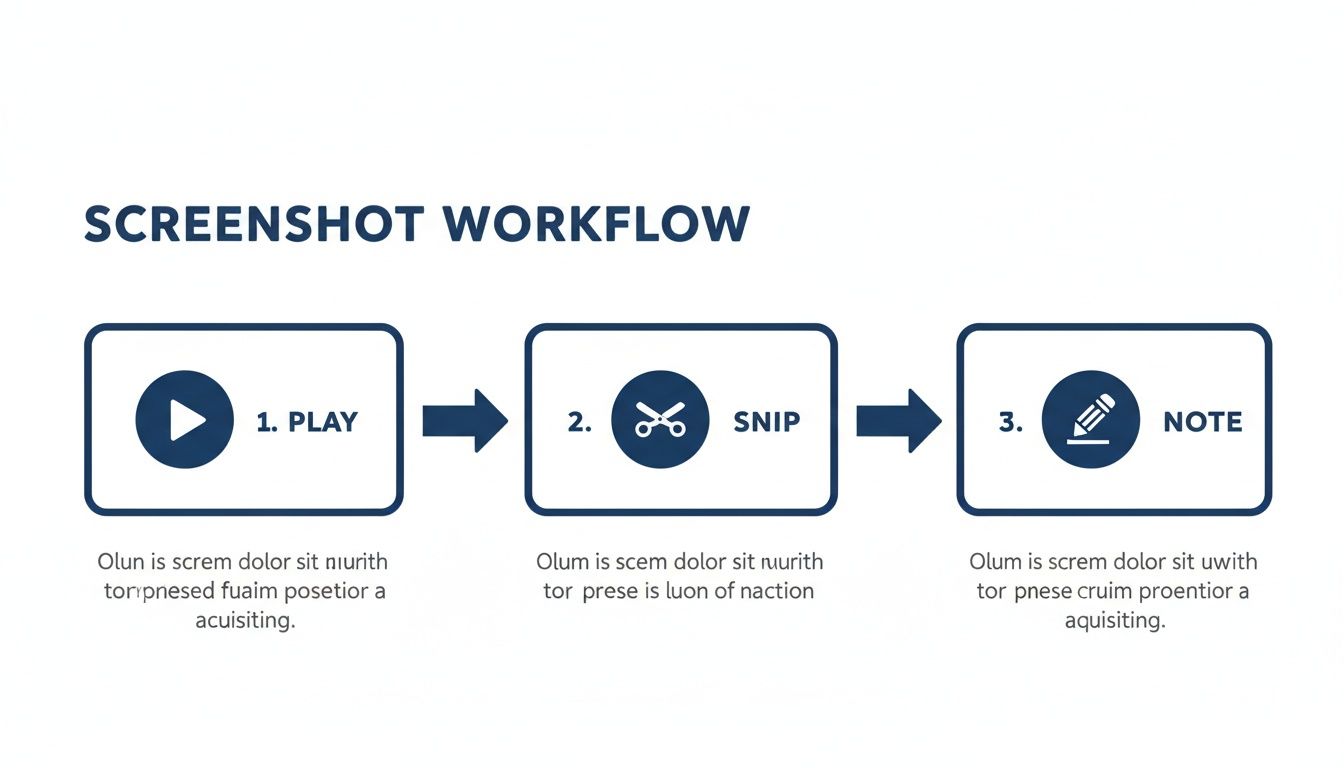
Der Ablauf lässt sich auf drei einfache Schritte herunterbrechen.
Der Schlüssel ist die Unmittelbarkeit. Sie spielen das Video ab, schneiden das Bild aus und fügen Ihre Notiz hinzu, ohne den Faden zu verlieren.
Sobald Sie es erfassen, erscheint das Bild in Ihren Notizen mit einem anklickbaren Zeitstempel. Sie können sofort Ihre eigenen Gedanken direkt neben dem Bild hinzufügen. Das löst das frustrierende, mehrstufige Hin und Her manueller Methoden.
Was danach passiert, ist genauso wichtig. Alles wird als saubere Markdown (.md) Datei direkt auf Ihrem Computer gespeichert. Keine proprietären Formate, keine Cloud-Dienste, die Ihre Daten gefangen halten.
Sie besitzen die Dateien. Verschieben, sichern, durchsuchen – es sind einfach Markdown.
Dieser Ansatz löst das Organisationsproblem endgültig. Ihre Notizen sind sofort bereit für Ihren Obsidian-Vault oder können formatiert in Notion eingefügt werden. Es ist ein System für Menschen, die ernsthaft lernen und ihr Wissen besitzen wollen. Wenn Sie Ihre Studierwerkzeuge erweitern, haben wir eine Liste der besten Chrome-Erweiterungen für Studierende zusammengestellt.
Beim Aufbau eines Notizsystems rund um Screenshots tauchen häufig einige Fragen auf.
#Welches Format ist am besten zum Speichern von Screenshots?
Für Notiz-Apps wie Obsidian und Notion ist PNG fast immer die beste Wahl. Es verwendet verlustfreie Kompression, sodass Text, Code und detaillierte Diagramme gestochen scharf bleiben. JPG-Dateien sind kleiner, aber ihre Kompression kann wichtige Details unscharf machen. Ein gutes Tool erledigt das automatisch und speichert klare PNGs, sodass Sie sich nicht darum kümmern müssen.
#Ist es legal, Screenshots aus kostenpflichtigen Kursen zu machen?
Für das eigene private Lernen fällt das Anfertigen von Screenshots aus einem bezahlten Kurs meistens unter Fair Use. Entscheidend ist, dass Sie die urheberrechtlich geschützten Inhalte nicht verbreiten oder verkaufen. Solange die Aufnahmen nur für den Aufbau Ihrer privaten Wissensdatenbank sind, ist das in der Regel unproblematisch. Im Zweifelsfall prüfen Sie die Nutzungsbedingungen der Plattform.
#Wie mache ich einen Screenshot nur von einem bestimmten Teil des Videos?
Die meisten Betriebssystem-Tools bieten eine Bereichsauswahl-Funktion (Win + Shift + S oder Cmd + Shift + 4), jedoch ohne Workflow-Integration. Sie müssen die Datei dann manuell finden und in Ihre Notizen einfügen. Viel eleganter ist ein Tool mit integrierter "Snip"-Funktion, mit der Sie klicken und ziehen, um nur das benötigte Diagramm zu erfassen und es mit Zeitstempel direkt in die Notizen einzubetten.
Die Zeitstempel-Screenshot-Funktion in HoverNotes spart alleine schon Stunden an Wiederholungen. Selbst ohne KI sind der ablenkungsfreie Modus und Screenshots für jeden, der von Videos lernt, äußerst nützlich. Sie können es kostenlos testen – bei Anmeldung erhalten Sie 20 Minuten KI-Guthaben, keine Kreditkarte nötig. Aktuelle Angebote finden Sie auf der HoverNotes-Preisseite.
Nützliche Notizen sollten Sie dazu bringen, etwas mit dem Material zu tun, statt lediglich noch mehr Text zu speichern. Das U.S. Institute of Education Sciences empfiehlt, Lernen zeitlich zu verteilen, Grafiken mit verbalen Erklärungen zu kombinieren, aktives Abrufen zu nutzen und tiefgehende Erklärungsfragen zu stellen (Praxisleitfaden). Eine peer-reviewte Übersicht zur Forschung über Lernvideos betont außerdem, wichtige Informationen hervorzuheben, Lektionen in handhabbare Abschnitte aufzuteilen, Lernenden Kontrolle zu geben und Impulse für aktives Lernen einzubauen (Übersichtsarbeit). Auf diesen Fall übertragen heißt das: an Konzeptgrenzen pausieren, nur die visuellen Belege erfassen, die Sie benötigen, eine Frage in eigenen Worten formulieren und sie später beantworten, bevor Sie die Quelle erneut abspielen. Diese Praktiken sind evidenzbasiert; ein universeller Prozentsatz für die Behaltensleistung einer bestimmten App oder eines bestimmten Workflows ist es nicht.
Hör auf, unscharfe Screenshots von YouTube-Videos zu machen. Erfahre, wie du gestochen scharfe, hochauflösende Bilder auf jedem Gerät für deine Notizen und Projekte festhältst.
Erstellen Sie ein leistungsstarkes System für Online-Kursnotizen – vom Erfassen und Organisieren bis hin zur langfristigen Wiederholung – und vergessen Sie nie wieder, was Sie gelernt haben.
Hast du Schwierigkeiten beim Mitschreiben von MOOCs auf Coursera oder edX? Lerne einen erprobten Workflow kennen, um Wissen aus langen Kursen zu organisieren, zu behalten und anzuwenden, ohne auszubrennen.