Klare Screenshots aus YouTube-Videos: Ein praktischer Leitfaden
Hör auf, unscharfe Screenshots von YouTube-Videos zu machen. Erfahre, wie du gestochen scharfe, hochauflösende Bilder auf jedem Gerät für deine Notizen und Projekte festhältst.
Von HoverNotes Team•14 Min. Lesezeit
Du kennst das: Du hältst ein Tutorial genau im richtigen Moment an, drückst deine Screenshot-Taste, und das Bild wird unscharf und unbrauchbar.
Es ist eine häufige Frustration, wenn man versucht, ein Diagramm, eine Codezeile oder eine wichtige Folie für seine Notizen festzuhalten. Das unterbricht komplett deinen Lernfluss. Aber bevor du das Problem beheben kannst, musst du wissen, was es verursacht.
Meistens liegt das Problem nicht an deinem Computer oder dem Tool, das du benutzt. Es ist der Videostream selbst. Sobald du weißt, worauf du achten musst, kannst du jedes Mal kristallklare Bilder erhalten.
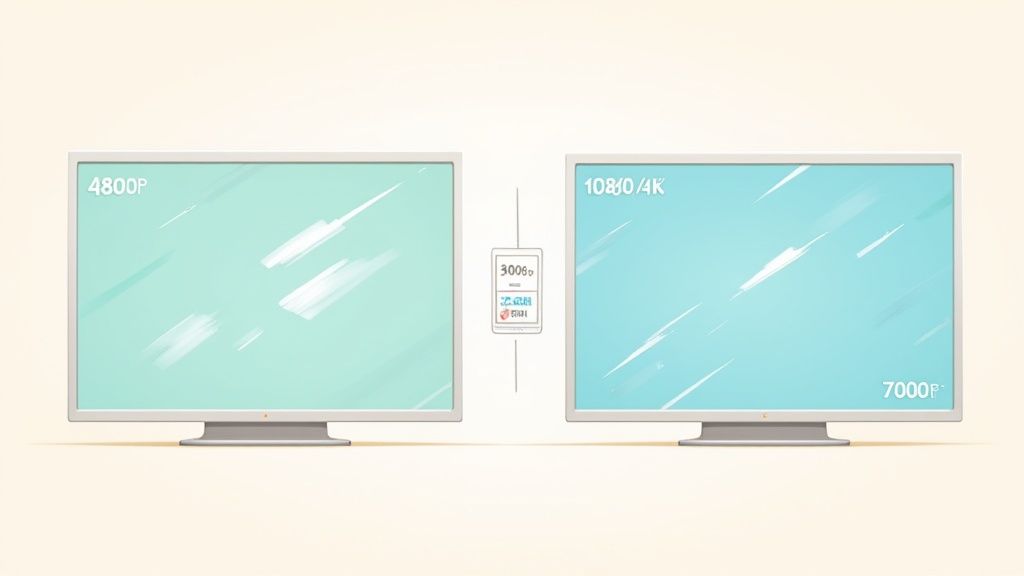
Der Hauptgrund für verschwommene Screenshots ist die Wiedergabequalität des Videos. Um Bandbreite zu sparen, vor allem bei langsamen Verbindungen, stellt YouTube oft standardmäßig eine niedrigere Auflösung wie 480p oder 720p ein.
Wenn du einen Screenshot eines 480p-Videos machst, bekommst du immer ein Bild mit niedriger Auflösung. Dabei spielt es keine Rolle, wie scharf dein Monitor ist.
Um das zu beheben, klicke auf das Zahnrad-Symbol im YouTube-Player und suche die Einstellung „Qualität“. Steht sie auf „Automatisch“, könnte YouTube die Auflösung heimlich heruntersetzen. Übernimm die Kontrolle, indem du manuell die höchste verfügbare Option auswählst—1080p, 1440p oder sogar 4K. Das zwingt den Player, einen viel schärferen Stream zu liefern und gibt dir so eine bessere Quelle zum Erfassen.
Ein Screenshot kann nur so scharf sein wie der einzelne Videobildrahmen, von dem er aufgenommen wurde. Die Wahl der höchstmöglichen Auflösung ist der effektivste Weg, die Bildqualität zu verbessern.
Ein weiterer häufiger Fehler ist, einen Frame zu erfassen, während noch eine leichte Bewegung vorhanden ist. Schon ein Bruchteil einer Sekunde Bewegung zwischen zwei Frames kann genug Bewegungsunschärfe erzeugen, um den Text unlesbar zu machen. Stelle immer sicher, dass das Video vollständig pausiert ist, bevor du den Screenshot machst.
Auch die YouTube-Benutzeroberfläche – der Zeitstrahl, der Videotitel und die Steuerungselemente – können stören. Diese Elemente verblassen normalerweise, aber ein zu schneller Screenshot kann sie ins Bild „einbrennen“. Dies ist eine typische Frustration bei manuellen Methoden – ständig zu warten, bis die UI verschwindet, unterbricht deinen Notizrhythmus.
Bevor wir zu fortgeschritteneren Tools kommen, sollten wir die Grundlagen beherrschen. Jedes Gerät, das du besitzt, hat eine eingebaute Funktion für Screenshots. Diese Kernbefehle zu kennen, ist eine praktische Fähigkeit, die weit über das Festhalten von Clips auf YouTube hinausgeht.
Betrachte diese als deine verlässliche Backup-Lösung. Sie sind kostenlos, funktionieren überall und geben dir direkte Kontrolle. Auch wenn sie nicht der effizienteste Weg sind, Video-Notizen zu machen, ist es wichtig, sie zu meistern.
#Die wichtigsten Tastenkombinationen für den Desktop
Für alle, die einen Windows-PC oder Mac nutzen, sind Tastenkombinationen der schnellste Weg, einen Frame zu erfassen. Keine Installationen, keine Umstände – einfach sofortige Ergebnisse.
Unter Windows ist die moderne Kombination Win + Shift + S am wichtigsten. Damit öffnet sich ein Auswahlwerkzeug, mit dem du genau den Bereich markieren kannst, den du aufnehmen möchtest. Ideal, um nur den Videoplayer zu erfassen, ohne die Browser-Tabs oder Taskleiste. Das Bild landet direkt in der Zwischenablage und ist bereit zum Einfügen.
Mac-Nutzer haben eine ähnliche Auswahl. Durch Drücken von Cmd + Shift + 4 wird der Cursor zum Fadenkreuz, damit du den perfekten Bereich aufziehen kannst. Für einen Vollbild-Screenshot funktioniert Cmd + Shift + 3 blitzschnell. Beide speichern das Bild als neue Datei direkt auf dem Desktop.
Ein häufiger Fehler ist es, den gesamten Bildschirm zu erfassen, wenn man eigentlich nur das Video möchte. Die Nutzung einer Bereichsauswahl wie Win + Shift + S oder Cmd + Shift + 4 von Anfang an liefert ein klares Bild und erspart dir späteres Zuschneiden.
Screenshots auf Smartphone oder Tablet sind ebenso einfach, allerdings unterscheiden sich die genauen Tastenkombinationen je nach Gerät.
Die meisten Android-Smartphones: Drücke gleichzeitig die Power- und Leiser-Taste.
Moderne iPhones (ohne Home-Button): Schnelles gleichzeitiges Drücken der Seitentaste + Lauter-Taste.
Ältere iPhones (mit Home-Button): Drücke gleichzeitig Home- und Power-Taste.
Nachdem du den Screenshot gemacht hast, erscheint eine kleine Vorschau. Du kannst sie antippen, um zuzuschneiden, Notizen hinzuzufügen oder sie sofort zu teilen. Das ist praktisch, um schnell eine visuelle Info an Freunde zu senden, wird aber umständlich, wenn du viele Frames für Lernnotizen sammeln möchtest.
#Profi-Tipps für perfekte, qualitativ hochwertige Screenshots
Die Kenntnis der Tastenkombination allein reicht nicht aus. Wie du den Videobildschirm vor der Aufnahme einstellst, macht einen riesigen Unterschied. Ein paar kleine Tricks verwandeln einen verschwommenen Screenshot in ein klares Bild für deine Notizen.
Immer zuerst pausieren: Das ist die goldene Regel. Versuche niemals, einen Screenshot während der Wiedergabe zu machen. Schon kleinste Bewegungen sorgen für Unschärfe.
Qualität hochstellen: Klicke zuerst auf das Zahnrad im YouTube-Player und stelle die Auflösung so hoch wie möglich, zum Beispiel 1080p oder sogar 4K.
Vollbild nutzen: Drücke auf deiner Tastatur die Taste „F“. Das vergrößert das Video auf den gesamten Bildschirm, entfernt Browser-Ablenkungen und gibt dir die höchstmögliche Bildgröße für den Screenshot.
Steuerungselemente ausblenden: Nach dem Pausieren einfach kurz warten. Zeitstrahl, Videotitel und andere Bedienelemente verschwinden, sodass du das reine Videobild fotografierst.
Diese manuellen Methoden sind nützlich, haben aber einen großen Nachteil: Sie sind aufwendig. Jeder Screenshot verlangt Pausieren, Tastenkürzel drücken, Datei speichern und manuelles Einfügen in deine Notizen. Wenn du viele Bilder aus einer dichten Vorlesung aufnehmen willst, wird das schnell zum Flaschenhals und stört deinen Lernerfolg.
Den perfekten Screenshot aus einem Video zu erstellen ist nur der halbe Weg. Ein Desktop-Ordner voll Dateien namens Screen Shot 2024-10-27 at 11.45.12 AM.png ist ein Informationsgrab. Du hast zwar die Bilder, aber die Warum dahinter ist verloren.
Die eigentliche Arbeit beginnt, wenn du diese isolierten Bilder in nachhaltiges Lernmaterial verwandelst. Ein Screenshot ohne Kontext wird fast sofort vergessen. Wird er jedoch direkt neben deinen eigenen Gedanken eingebettet, entsteht eine starke visuelle Verknüpfung. Besonders bei Diagrammen, Codeausschnitten oder komplexen Grafiken – all das, was reine Transkript-Tools komplett übersehen, weil sie den Bildschirm nicht sehen.
Denk mal an den Standard-Prozess: Du pausierst das Video, benutzt eine Tastenkombination, eine Bilddatei taucht auf dem Desktop auf. Dann musst du zum Player wechseln, die Datei suchen, sie hineinziehen und schließlich aufschreiben, warum du sie überhaupt gespeichert hast.
Wenn du das 20 Mal während einer einzigen Vorlesung machst, merkst du schnell, dass du mehr Zeit mit dem Jonglieren von Dateien verbringst als mit dem Verstehen des Inhalts. Dieser zeitaufwendige Kreislauf aus Pausieren, Erfassen, Speichern und Einfügen killt deine Konzentration und bremst dich beim gründlichen Notieren. Kein Wunder, dass viele wieder passiv zuschauen – der aktive Prozess ist einfach zu umständlich.
Ein Screenshot ohne Kontext ist nur digitaler Müll. Für echten Nutzen braucht er zwei Dinge: einen Zeitstempel, um seinen Platz im Video zu finden, und eine Notiz, die seine Bedeutung erklärt.
Schon eine kurze Beschreibung plus Zeitstempel verwandeln ein einfaches Bild in ein mächtiges Lernwerkzeug. Der Zeitstempel lässt dich exakt zum Zeitpunkt im Video springen, um die Idee im Originalkontext noch einmal anzuschauen. Die Notiz macht klar, warum du es überhaupt aufgenommen hast – ein großer Boost für das langfristige Behalten.
Genau hier können spezialisierte Tools die Lücke schließen. Stell dir ein Tool vor, das jeden Screenshot automatisch mit einem anklickbaren Zeitstempel versieht und direkt in deine Notizen einbettet. Für alle, die ernsthaft eine Wissensdatenbank aus Videos aufbauen wollen, ist die Automatisierung des capture-save-drag-type-Zyklus ein echter Game-Changer. Unser Guide zum Umwandeln eines YouTube-Videos in Notizen geht noch viel tiefer auf diesen Workflow ein.
Manuelle Methoden erledigen die Aufgabe, aber zu welchem Preis? Dieser ständige Ablauf aus Video pausieren, nach einer Tastenkombination suchen, Datei benennen und in die Notizen ziehen ist ein großer Konzentrationskiller. Er reißt dich komplett aus dem Lernfluss.
Hier kann ein intelligenterer, integrierter Workflow Zeit sparen und – noch wichtiger – dich voll bei der Sache halten.
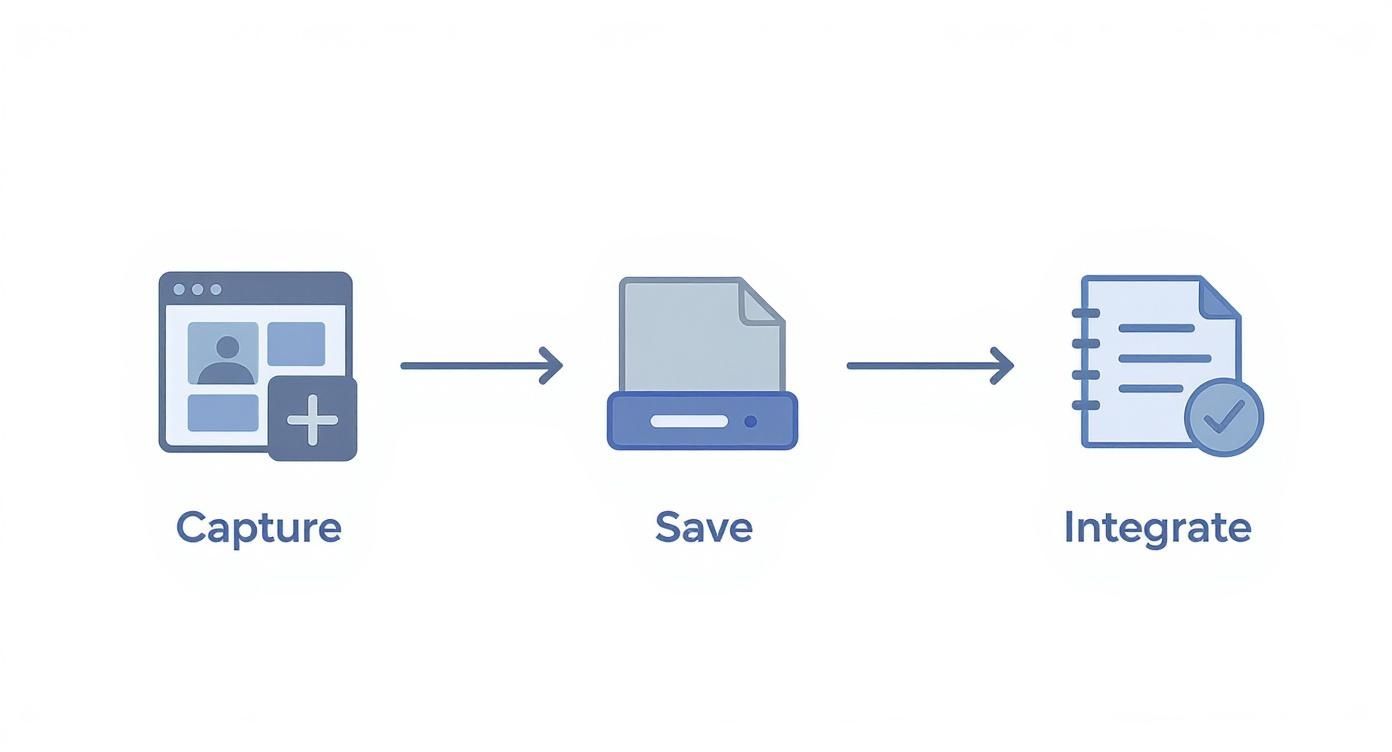
Ein besserer Ansatz kümmert sich um die lästige Kleinarbeit für dich. Statt zwischen mehreren Apps und einem überfüllten Desktop mit Screen Shot 2024-10-26 at 11.45.12 AM.png-Dateien zu jonglieren, nimmt das richtige Tool das Bild auf und bettet es direkt in deine Notizen ein. Mit einem Klick. Diese einfache Umstellung macht das Screenshotten zu einem nahtlosen Teil deines Lernprozesses.
Dieses Diagramm zeigt perfekt, wie so ein reibungsloser Ablauf aussehen sollte.
Der eigentliche Zauber beginnt, wenn die manuellen Speicher- und Organisationsschritte wegfallen. So kannst du festhalten, was du brauchst, ohne je deine Konzentration zu verlieren.
Das Ziel ist, das Erfassen eines Bildes so einfach zu machen wie das Tippen eines Satzes. Ein spezielles Tool wie HoverNotes, eine Chrome-Erweiterung, die Videos mit dir zusammen beobachtet, speichert Screenshots direkt ins Notizbuch – immer mit dem kompletten Kontext.
Statt dieser umständlichen Pause-und-Erfasse-Routine greift ein einziger Hotkey den aktuellen Frame ab. Und hier kommt das Beste:
Anklickbare Zeitstempel: Jeder Screenshot kommt automatisch mit einem anklickbaren Zeitstempel. Wenn du eine bestimmte Stelle noch einmal ansehen willst, genügt ein Klick – du landest direkt an der richtigen Stelle im Video, kein mühsames Hin- und Herschieben in der Zeitachse mehr.
Direkt in deinen Notizen eingebettet: Das Bild erscheint genau dort, wo es hingehört – in deinen Notizen. So hast du beim Lernen sofort den passenden visuellen Kontext. Schluss mit Chaos auf dem Desktop voller zufälliger Bilddateien.
Diese direkte Integration ermöglicht es dir, ein reichhaltiges, visuelles Notizenset zu erstellen, ohne jemals den Videoplayer verlassen zu müssen.
Oft brauchst du gar nicht den ganzen Videorahmen. Vielleicht nur einen bestimmten Codeblock, eine einzelne Formel auf der Tafel oder einen Teil eines komplexen Diagramms. Jedes Bild manuell zuzuschneiden, zieht dich wieder vom Lernen ab.
Die effektivsten Lernwerkzeuge verschwinden im Hintergrund. Dein Fokus sollte auf dem Inhalt liegen, nicht auf dem Verwalten von Dateien und dem Formatieren der Notizen.
Ein intelligenteres Capture-Tool erlaubt dir von Anfang an präzise Erfassung. Eine „Snip“-Funktion zum Beispiel lässt dich einen genauen Bereich auswählen und aufnehmen. So erhältst du saubere, gezielte Visuals für deine Notizen, ohne einen separaten Bildeditor öffnen zu müssen.
Für alle, die Wissensmanagement ernst nehmen: wie und wo deine Notizen gespeichert werden, ist entscheidend. Viele Screenshot-Tools sperren deine Bilder in ihre eigene Cloud oder in ein proprietäres Format, das schwer zu exportieren ist. Das widerspricht komplett dem Zweck, dein Wissen selbst zu besitzen.
Wenn du Obsidian nutzt, sollte dein idealer Workflow alles als lokale Markdown-Dateien speichern. So sind deine Notizen portabel, durchsuchbar und zukunftssicher. HoverNotes speichert sie als .md-Dateien direkt in deinem Obsidian-Tresor, ohne proprietäre Formate oder Sync-Dienste – deine Notizen gehören dir.
Für Notion-Nutzer zählt saubere Kopier- und Einfüge-Funktionalität. Deine Notizen mit allen Bildern sollten perfekt in deine Notion-Seiten übertragen werden, ohne dass du jeder einzelne Screenshot neu hochladen musst.
Automatisierung deines Workflows bedeutet nicht Faulheit, sondern Brutaleffizienz mit deiner Aufmerksamkeit. Indem du die Reibung beim Erfassen visueller Informationen eliminierst, fällt es dir leichter, umfassende Notizen zu erstellen – was nachweislich die Behaltensleistung enorm verbessert.
#Dein Capture-System über YouTube hinaus erweitern
Seien wir realistisch: Dein Lernen passiert nicht nur auf YouTube. Obwohl das eine tolle Ressource ist, sind die wichtigsten Materialien vermutlich über Udemy, Coursera, Uni-Portale oder sogar lokal gespeicherte Vorlesungsaufnahmen verteilt.
Die Kombination verschiedener Tools – für YouTube eins, für die Kursseite ein anderes – führt nur zu Frust. Es erzeugt genau dann Reibung, wenn du dich konzentrieren willst.
Das eigentliche Ziel ist, ein einheitliches System zum Erfassen visueller Notizen aufzubauen, egal wo das Video gehostet ist. Während die eingebauten Betriebssystem-Funktionen ein guter Anfang sind, versagen sie oft auf Seiten mit maßgeschneiderten Video-Playern oder DRM-Schutz. Du kennst das sicher: Du versuchst einen Screenshot auf Win + Shift + S und bekommst statt der Folie nur ein nutzloses schwarzes Rechteck.
Hier wird ein robusteres, vielseitiges Tool zur Pflicht für alle, die ernsthaft von Videos lernen wollen. Du brauchst etwas, das einfach funktioniert, egal ob auf großen Kursplattformen oder internen Schulungsseiten.
Nimm eine Erweiterung wie HoverNotes. Sie ist darauf ausgelegt, auf jeder Website mit einem Video-Element zu arbeiten. Das bedeutet: Du lernst ein Set von Tastenkombinationen und einem Workflow – und benutzt das überall.
Plattformübergreifend: Funktioniert zuverlässig auf YouTube, Udemy, Coursera, LinkedIn Learning und sogar mit lokalen Videodateien, die du in den Browser ziehst.
Konsistenter Workflow: Immer die selben Tastenkürzel zum Screenshot machen, einen Bereich ausschneiden oder eine zeitgestempelte Notiz hinzufügen. Kein ständiges Umschalten mehr.
Fokus aufs Lernen: Du verschwendest weniger Zeit mit der Bedienung verschiedener Aufnahme-Methoden und tauchst mehr in das eigentliche Lernmaterial ein.
Ein einziges, verlässliches Tool für alle deine Videoquellen zu haben, macht einen riesigen Unterschied. Damit entfällt die Entscheidungsmüdigkeit. Du musst nicht mehr innehalten und fragen: „Wie mache ich hier am besten einen Screenshot?“ Du benutzt einfach das Tool, das immer funktioniert.
Aber deine wichtigsten, curriculumbasierten Materialien liegen oft woanders. Ein plattformunabhängiges Tool garantiert, dass dein Notizsystem genauso flexibel und vielseitig ist wie deine Lernquellen.
Und wenn du Obsidian-Nutzer bist, potenzieren sich die Vorteile. Ein Tool, das deine Notizen als saubere Markdown-Dateien direkt aus jeder Videoquelle in deinen Tresor speichert, ist eine enorme Workflow-Verbesserung. Dieser lokal-zentrierte Ansatz bedeutet, du besitzt dein Wissen wirklich, egal woher du es ursprünglich hast. Allein die Funktion mit zeitgestempelten Screenshots spart dir Stunden an lästigem Vor- und Zurückspulen, um genau den einen Moment zu finden.
Lass uns einige der häufigsten Fragen klären, die auftauchen, sobald du Screenshots von YouTube machst. Diese Antworten ersparen dir später Kopfschmerzen.
#Ist es legal, Screenshots aus einem YouTube-Video zu machen?
Für den persönlichen Gebrauch bist du fast immer auf der sicheren Seite. Betrachte es wie das Anfertigen von Notizen im Unterricht oder das Speichern eines Diagramms für deine eigenen Lernunterlagen – das fällt in der Regel unter das Recht auf Privatnutzung. Der Schlüsselbegriff lautet persönlicher Gebrauch.
Problematisch wird es, wenn du diese Bilder kommerziell nutzt, weit verbreitest oder als eigene Kreation ausgibst. Im Zweifelsfall lautet die einfachste Regel: Respektiere das Urheberrecht. Nutze Screenshots nur für dein privates Lernen und die persönliche Referenz, dann bist du auf der sicheren Seite.
Klare, scharfe Screenshots zu bekommen ist nicht kompliziert, aber es erfordert ein paar bewusste Schritte.
Auflösung hochstellen: Bevor du irgendetwas anderes machst, klicke auf das Zahnrad im YouTube-Player und stelle die Qualität auf die höchste verfügbare Option wie 1080p oder 4K ein. Ein Screenshot ist immer nur so scharf wie das Quellvideo.
Auf dem perfekten Frame pausieren: Immer und immer wieder pausieren. Einen Screenshot während der Wiedergabe zu machen bringt garantiert Bewegungsunschärfe und macht Text oder Diagramme unlesbar.
Vollbild aktivieren: Drücke einfach die Taste „F“, um in den Vollbildmodus zu wechseln. So werden alle Browserablenkungen entfernt und die Bildgröße maximiert – das liefert den saubersten Screenshot.
Die Verwendung eines speziell für Videoaufnahmen entwickelten Tools liefert oft schärfere Bilder als ein generisches Betriebssystem-Screenshot-Programm, weil es den Frame direkt abgreifen kann.
Hochwertige visuelle Inhalte werden immer wichtiger, gerade weil sich Trends auf Videoplattformen rasant verändern. Bei einer Analyse von 78,4 Millionen Videoeinträgen war die visuelle Komponente ein entscheidender Faktor. Details findest du in der vollen YouTube Trending-Datensatz-Forschung.
#Kann ich einen Screenshot ohne die Player-Steuerungselemente machen?
Ja. Der manuelle Weg ist, das Video zu pausieren und kurz zu warten. Die Wiedergabeleiste, Lautstärkeregler und andere Elemente verschwinden dann automatisch und du kannst einen sauberen Frame aufnehmen.
Besser ist die Nutzung von Tools, die nur den Videobildrahmen erfassen und die Benutzeroberfläche des Players automatisch ignorieren. Das geht schneller und ist zuverlässiger. Falls du Fragen zur technischen Funktionsweise solcher Tools hast, findest du meist eine gute Antwort im Produkt-FAQ.
Das zeitgestempelte Screenshot-Feature von HoverNotes allein spart dir Stunden an Wiederholungen. Statt verstreuter Dateien ist jede Aufnahme mit einem anklickbaren Link zum Video direkt in deinen Notizen eingebettet. https://hovernotes.io
Höre auf, in Online-Kursen Gesehenes zu vergessen. Lerne einen praktischen Arbeitsablauf zum Anfertigen von Videonotizen, der das Behalten fördert und sich in deine Wissensbasis integriert.
Hast du Schwierigkeiten beim Mitschreiben von MOOCs auf Coursera oder edX? Lerne einen erprobten Workflow kennen, um Wissen aus langen Kursen zu organisieren, zu behalten und anzuwenden, ohne auszubrennen.
Hör auf, das Gelernte auf Coursera zu vergessen. Entdecke einen praxisnahen Workflow, um nützliche, durchsuchbare Coursera-Notizen zu erstellen, die das Langzeitgedächtnis fördern.