Comment capturer et organiser des captures d'écran vidéo pour les notes | HoverNotes
General21 janvier 2026•Updated: 16 juillet 2026
Comment capturer et organiser des captures d'écran vidéo pour les notes
Marre des captures d’écran éparpillées ? Découvrez comment faire des captures d’écran à partir de vidéos grâce à des flux de travail qui relient les visuels à vos notes et stimulent votre apprentissage.
Par HoverNotes Team•13 min de lecture
En bref : Les captures d’écran manuelles (Win+Shift+S ou Cmd+Shift+4) créent un fouillis de fichiers désorganisés sans contexte. Pour apprendre à partir de vidéos, vous avez besoin d’un flux de travail qui intègre directement les captures d’écran horodatées dans vos notes. Cela conserve le contexte visuel (diagrammes, code) lié au moment exact dans la vidéo, rendant vos notes consultables et utiles. Un outil dédié comme une extension de navigateur automatise ce processus, sauvegardant tout au même endroit.
Nous connaissons tous les raccourcis clavier basiques pour les captures d’écran. Ils dépannent. Mais quand vous essayez d’apprendre à partir d’une vidéo, cette méthode finit généralement par un bureau encombré d’images aléatoires sans contexte.
Quelques jours plus tard, vous vous demandez : « Pourquoi ai-je sauvegardé ça déjà ? »
Pour les apprenants sérieux, le but n’est pas juste de capturer une image ; c’est de transformer ce visuel en connaissance utile et organisée. Cela implique de dépasser les outils natifs du système d’exploitation pour adopter un flux de travail plus réfléchi.
#Guide rapide pour faire des captures d’écran depuis des vidéos
Prendre une image fixe d’une vidéo, c’est facile. Le vrai défi est de l’intégrer de manière significative dans votre matériel d’étude au lieu de créer un bazar numérique. La plupart des gens se retrouvent juste avec un dossier rempli de fichiers nommés Screen Shot 2024-10-26 at 11.45.12 AM.png. Pas du tout utile.
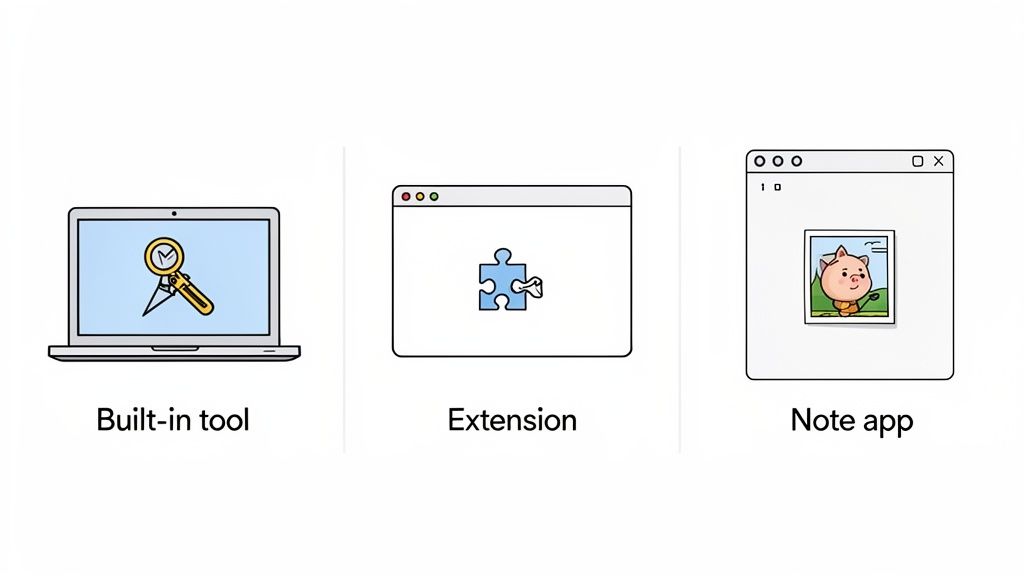
Il existe trois principales manières de procéder, chacune avec des avantages et inconvénients clairs :
Outils intégrés au système d’exploitation : Bon pour une capture rapide et ponctuelle quand vous n’avez pas besoin de notes ou de contexte.
Extensions de navigateur : Un vrai cran au-dessus, surtout pour capturer des images fixes depuis des plateformes en ligne comme YouTube, Udemy ou Coursera.
Outils intégrés de prise de notes : La meilleure option pour construire un système d’apprentissage organisé où chaque capture est intégrée avec un horodatage et vos commentaires.
Vous pouvez apprendre comment faire une capture vidéo avec ces méthodes partout en ligne. Mais si votre objectif est un apprentissage organisé — notamment à partir de plateformes comme YouTube — cela vaut le coup d’utiliser un flux spécialisé. Nous avons un guide qui approfondit comment prendre des captures d’écran d’une vidéo YouTube qui vous aide vraiment à apprendre.
La bonne méthode est celle qui fait le pont entre un bureau chaotique et une base de connaissances structurée.
Captures rapides ponctuelles sans besoin de notes ou contexte.
Gratuit et toujours disponible. Pas d’installation nécessaire.
Fichiers désorganisés, pas de lien avec la source vidéo ou l’horodatage, pause et changement de fenêtre fréquents.
Extensions de navigateur
Captures depuis des vidéos en ligne (YouTube, Udemy, etc.) avec un peu de contexte.
Ajout souvent automatique d’horodatages, peut s’intégrer à certaines applications de notes.
Limitée au navigateur, fonctionnalité variable, peut encore créer des fichiers séparés à gérer.
Outils intégrés de prises de notes
Construire une base de connaissance connectée pour un apprentissage durable.
Captures sauvegardées directement dans les notes avec liens sources et horodatages. Tout est au même endroit.
Peut demander un temps d’adaptation ou un abonnement. Surdimensionné pour un usage occasionnel.
Choisir le bon outil dès le départ fait gagner énormément de temps sur la réorganisation. Pour ceux qui veulent vraiment construire leur savoir à partir de vidéos, une extension navigateur ou un outil intégré est la seule voie.
Vous avez déjà regardé une conférence vidéo de deux heures et n’en avez presque rien retenu une semaine plus tard ? Ce n’est pas que vous. Regarder passivement une vidéo nuit vraiment à la mémorisation. Quand un formateur dessine un diagramme, surligne un code ou pointe des données sur un graphique, c’est ce contexte visuel qui fait apprendre.
Les simples transcriptions textuelles n’en rendent rien. Elles ne peuvent pas capturer un processus démontré à l’écran.
Les transcriptions sont utiles pour chercher des mots clés, mais elles suppriment les indices visuels qui rendent l’information mémorable. Pour des contenus denses sur YouTube, Udemy ou Coursera, cela signifie que vous pouvez passer des heures à regarder sans grand résultat.
Certaines personnes tentent de convertir la vidéo en texte, ce qui aide avec les mots, mais ignore toujours les visuels essentiels.
Les captures d’écran ne devraient pas être un ajout secondaire ; elles devraient être au cœur de votre prise de notes. Passer de la réception passive au capturer activement change votre manière d’apprendre.
Capturer des repères visuels de formules ou diagrammes complexes.
Lier instantanément une image à son explication, pour ne plus reculer sans fin.
Construire une bibliothèque personnelle et consultable de diapositives annotées.
En capturant les moments visuels clés, vous ne sauvegardez pas juste une image ; vous construisez une bibliothèque visuelle consultable qui s’ancre vraiment dans votre mémoire.
Fini de chercher dans une conférence cette slide précise. Chaque capture intégrée à vos notes comble le fossé entre voir l’information et la comprendre vraiment. Pour des conseils pratiques approfondis, notre guide sur stratégies efficaces d’apprentissage vidéo vous montre comment transformer la lecture en savoir durable.
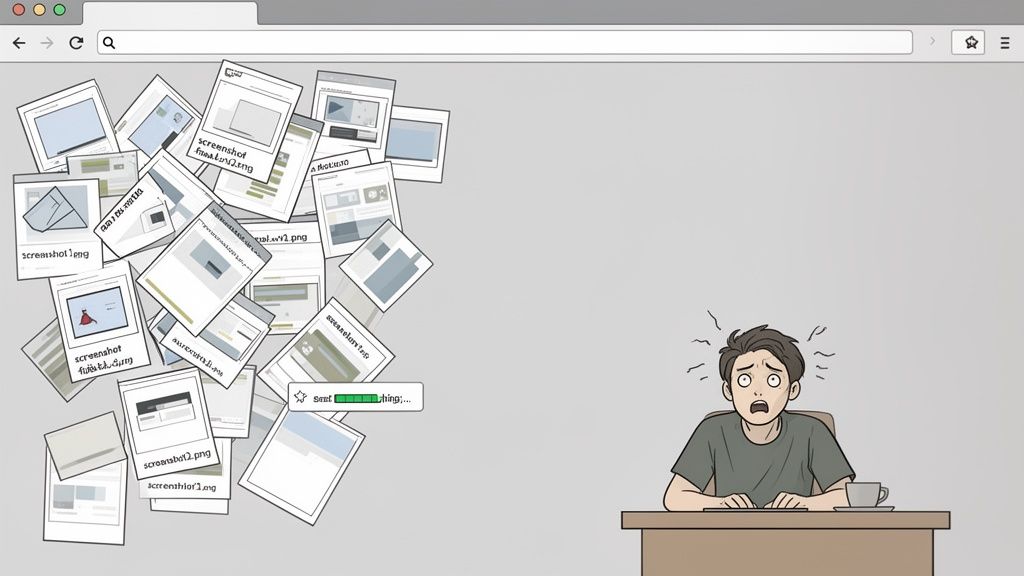
On l’a tous fait. Vous êtes plongé dans un tutoriel, tapez Win + Shift + S ou Cmd + Shift + 4, et capturez un diagramme clé. Vous vous dites que vous allez ranger ça plus tard. L’intention est bonne, mais en réalité c’est le chaos.
Ce processus manuel est plein de frictions. Votre bureau devient petit à petit un cimetière de fichiers comme screenshot-final-v2.png et capture-1.png. Chaque image est une île, totalement déconnectée du moment vidéo d’où elle vient. Quand vous relisez vos notes une semaine après, vous restez là à vous demander : « C’était quoi le contexte déjà ? »
Le flux de travail vous force sans cesse à mettre la vidéo en pause, changer de fenêtre, faire la capture, la sauvegarder quelque part, puis revenir. Cela brise votre concentration. Le jonglage maladroit entre visionnage et capture fait que vous ne faites bien ni l’un ni l’autre.
Le problème est plus profond que le simple désordre ; c’est un système d’apprentissage cassé. Cette approche crée plusieurs soucis :
Pas de contexte : Une capture sans horodatage n’est qu’une image statique. Vous ne pouvez pas revenir à ce moment précis dans la vidéo pour réentendre l’explication, où se trouve souvent la vraie compréhension.
Temps perdu : Vous passez plus de temps à chercher le bon fichier et à en deviner la pertinence qu’à étudier. Cette énergie mentale devrait être utilisée pour apprendre.
Friction avec la plateforme : Certaines plateformes de cours comme Udemy affichent un écran noir lors d’une capture classique à cause de protections de contenu. C’est une frustration courante dont vous pouvez apprendre davantage dans notre guide sur l’écran noir lors de captures Udemy.
Le problème central des méthodes manuelles, c’est qu’elles considèrent les captures comme des éléments séparés, pas comme une partie intégrante de vos notes. Cette séparation fait perdre la connaissance.
Un système efficace doit intégrer la preuve visuelle directement là où elle appartient, transformant une simple image en un outil d’apprentissage puissant et riche en contexte. Au lieu d’ajouter des étapes, il doit en supprimer.
Une capture brute n’est qu’une image. Elle ne devient un outil d’apprentissage puissant que lorsqu’elle est liée au moment exact dans la vidéo. Les captures horodatées agissent comme des signets qui vous emmènent immédiatement à la bonne seconde, transformant une image en matériel d’étude interactif.
Quand vous intégrez ces captures directement dans vos notes, tout change. Fini la gestion laborieuse d’un dossier désordonné de captures séparées d’un fichier texte.
Des outils comme HoverNotes rendent cela simple. Chaque capture prise est insérée dans votre note Markdown avec un horodatage cliquable. Cliquez sur l’image, et vous revenez instantanément à ce moment précis de la vidéo.
Voici pourquoi c’est si efficace :
Contexte instantané : Chaque capture est un portail direct vers sa source. Fini les suppositions.
Source unique de vérité : Texte et visuels cohabitent dans un document cohérent.
Archive visuelle consultable : Vos notes restent avant tout textuelles et faciles à chercher, mais avec un contexte visuel riche au bon endroit.
En intégrant vos visuels directement dans vos notes, vous réduisez considérablement votre temps de révision. Vous restez concentré sur le contenu, pas à chercher vos fichiers.
Un outil dédié rend ce flux naturel. HoverNotes est une extension Chrome qui vous accompagne lors du visionnage, génère des notes IA, et les sauvegarde en Markdown directement sur votre système. Il vous permet de capturer des captures horodatées qui apparaissent intégrées dans vos notes.
Il supporte aussi une capture "snip" (« découpe ») pour sélectionner seulement le diagramme ou la ligne de code nécessaire, éliminant le bruit visuel.
Ce processus supprime les frictions. Vous avez les contrôles vidéo et vos notes côte à côte. Vous pouvez ralentir, mettre en pause, et capturer sans interrompre votre concentration. Et si vous êtes un utilisateur Obsidian, ces fichiers Markdown se déposent directement dans votre coffre. Les notes se copient aussi proprement en Notion.
Quand vous combinez visuels et texte ainsi, vous créez des connexions plus rapides. Le lien vers le moment exact est toujours accessible. Pour en savoir plus sur ce flux, consultez notre guide sur les notes vidéo et l’intégration Obsidian.
#Construire un flux de travail sans effort pour les captures d’écran
Un bon flux de travail ne doit pas faire sentir que c’est du travail. L’objectif est d’amener la capture parfaite d’une vidéo dans vos notes sans perdre votre concentration.
Avec un outil comme HoverNotes, pensé pour l’apprentissage vidéo, vous pouvez construire un système qui fonctionne partout — YouTube, Udemy, Coursera ou même sur des fichiers vidéo locaux. Un simple raccourci clavier suffit pour capturer toute la fenêtre ou "sniper" une section précise.
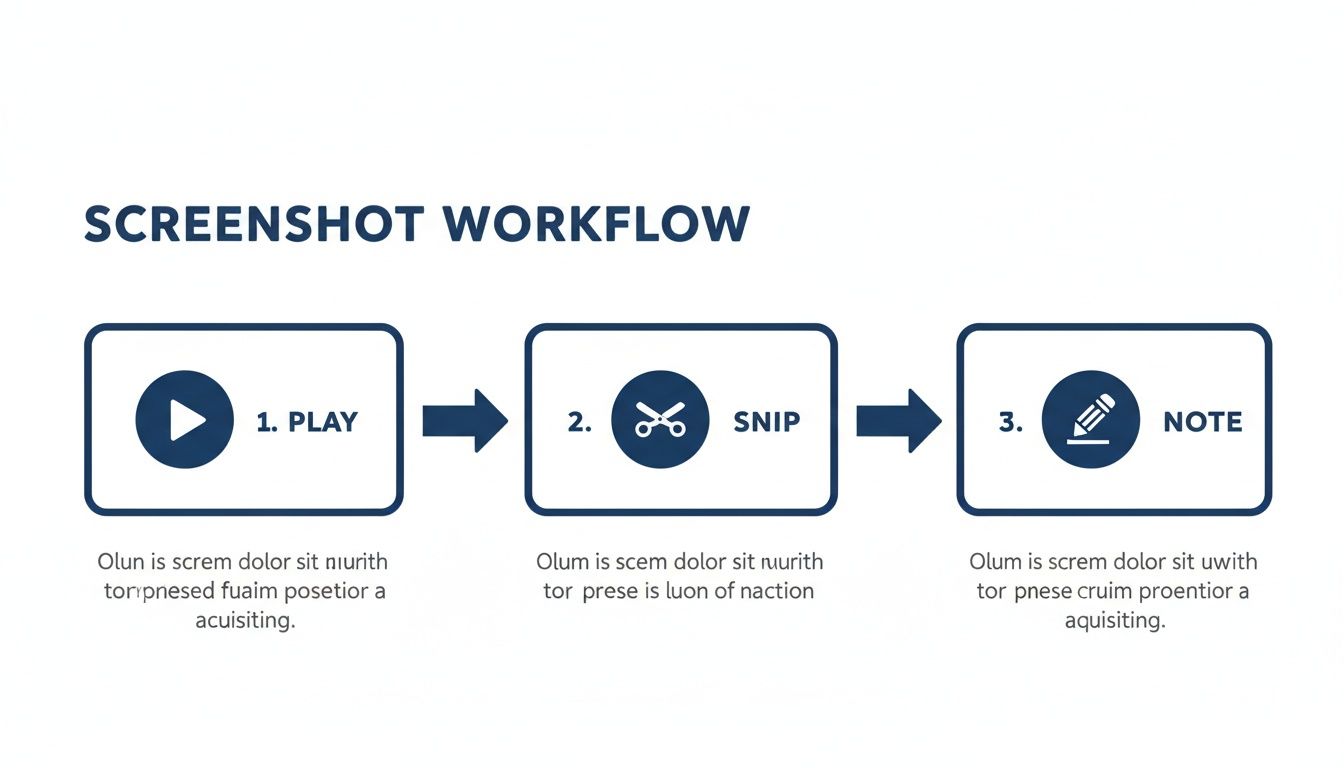
Le processus se résume en trois étapes simples.
La clé, c’est l’immédiateté. Vous lancez la vidéo, capturez le visuel, et ajoutez votre note sans perdre le fil de votre pensée.
Dès que vous capturez, l’image apparaît dans vos notes avec un horodatage cliquable. Vous pouvez immédiatement ajouter vos propres réflexions à côté du visuel. Cela élimine la danse frustrante en plusieurs étapes des méthodes manuelles.
Ce qui suit est tout aussi important. Tout est sauvegardé en fichier Markdown (.md) propre directement sur votre ordinateur. Pas de formats propriétaires, pas de services cloud qui retiennent vos données.
Vous êtes propriétaire des fichiers. Vous pouvez les déplacer, les sauvegarder, les interroger – ce ne sont que des Markdown.
Cette approche règle définitivement le problème d’organisation. Vos notes sont immédiatement prêtes pour votre coffre Obsidian ou peuvent être copiées-collées dans Notion avec la mise en forme intacte. C’est un système conçu pour ceux qui prennent leur apprentissage et la maîtrise de leur savoir au sérieux. Si vous construisez votre trousse d’étudiant, nous avons compilé une liste des meilleures extensions Chrome pour étudiants.
Lorsqu’on bâtit un système de prise de notes autour des captures d’écran, quelques questions reviennent souvent.
#Quel est le meilleur format pour sauvegarder les captures ?
Pour des applications de prise de notes comme Obsidian et Notion, le PNG est presque toujours le meilleur choix. Il utilise une compression sans perte, ce qui signifie que texte, code et diagrammes détaillés restent parfaitement nets. Les fichiers JPG sont plus petits, mais leur compression peut rendre flous des détails cruciaux. Un bon outil gère cela automatiquement, sauvegardant des PNG nets pour vous éviter d’y penser.
#Est-il légal de faire des captures d’écran de cours payants ?
Pour votre étude personnelle, faire des captures d’écran d’un cours que vous avez payé relève généralement du fair use (usage équitable). L’essentiel, c’est que vous ne distribuez ni ne vendez de contenu sous copyright. Tant que les captures servent à construire votre base privée de connaissances, vous êtes en général dans les règles. En cas de doute, vérifiez les conditions d’utilisation de la plateforme.
#Comment faire une capture d’une partie seulement de la vidéo ?
La plupart des outils système proposent une capture de région (Win + Shift + S ou Cmd + Shift + 4), mais cela reste un flux déconnecté. Il faut toujours retrouver le fichier et le déposer manuellement dans vos notes. Une méthode bien plus fluide est d’utiliser un outil avec une fonction intégrée de "snip" vous permettant de cliquer-glisser pour capturer uniquement le diagramme qui vous intéresse, en l’intégrant directement dans vos notes avec son horodatage.
La fonction de capture horodatée dans HoverNotes peut seule vous faire gagner des heures de re-visionnage. Même sans IA, le mode sans distraction et les captures d’écran en valent la peine pour quiconque apprend en vidéo. Vous pouvez l’essayer gratuitement — vous bénéficiez de 20 minutes de crédits IA dès l’inscription, sans carte bancaire. Vérifiez les options actuelles sur la page tarifaire HoverNotes.
Des notes utiles doivent vous amener à faire quelque chose avec le contenu, et non simplement à stocker davantage de texte. L’U.S. Institute of Education Sciences recommande d’espacer l’apprentissage dans le temps, de combiner des éléments graphiques avec des explications verbales, d’utiliser la récupération active et de poser des questions explicatives approfondies (guide pratique). Une revue à comité de lecture consacrée à la recherche sur la vidéo éducative souligne également l’importance de signaler les informations essentielles, de découper les leçons en segments gérables, de donner le contrôle aux apprenants et d’ajouter des incitations à l’apprentissage actif (revue). Appliqué ici, cela signifie faire une pause aux frontières des concepts, ne capturer que les preuves visuelles dont vous avez besoin, formuler une question avec vos propres mots, puis y répondre plus tard avant de relire la source. Ces pratiques sont fondées sur des données probantes ; un pourcentage universel de rétention pour une application ou un flux de travail ne l’est pas.
Évitez d’obtenir des captures d’écran floues des vidéos YouTube. Découvrez comment capturer des images nettes et haute résolution sur n’importe quel appareil pour vos notes et projets.
Créez un système puissant pour les notes de cours en ligne, depuis la capture et l’organisation jusqu’à la révision à long terme, afin de ne jamais oublier ce que vous apprenez.
Vous avez du mal à prendre des notes sur Coursera ou edX ? Découvrez une méthode éprouvée pour organiser, retenir et appliquer les connaissances issues de cours longs sans vous épuiser.