Captures d’écran nettes de vidéos YouTube : un guide pratique
Évitez d’obtenir des captures d’écran floues des vidéos YouTube. Découvrez comment capturer des images nettes et haute résolution sur n’importe quel appareil pour vos notes et projets.
Par HoverNotes Team•17 min de lecture
Vous êtes déjà passé par là. Vous mettez une vidéo en pause au moment parfait, utilisez votre raccourci pour faire une capture d'écran, et l'image obtenue est floue et inutilisable.
C’est une frustration courante lorsque vous essayez de capturer un schéma, une ligne de code ou une diapositive clé pour vos notes. Ça casse complètement votre concentration. Mais avant de pouvoir résoudre le problème, il faut comprendre ce qui le cause.
La plupart du temps, le problème ne vient ni de votre ordinateur ni de l’outil que vous utilisez. C’est la qualité du flux vidéo lui-même. Une fois que vous savez quoi repérer, vous pouvez obtenir des images parfaitement nettes à chaque capture.
Pourquoi vos captures d’écran YouTube sont floues
#
Décomposons les deux principales causes de ces captures décevantes et de mauvaise qualité.
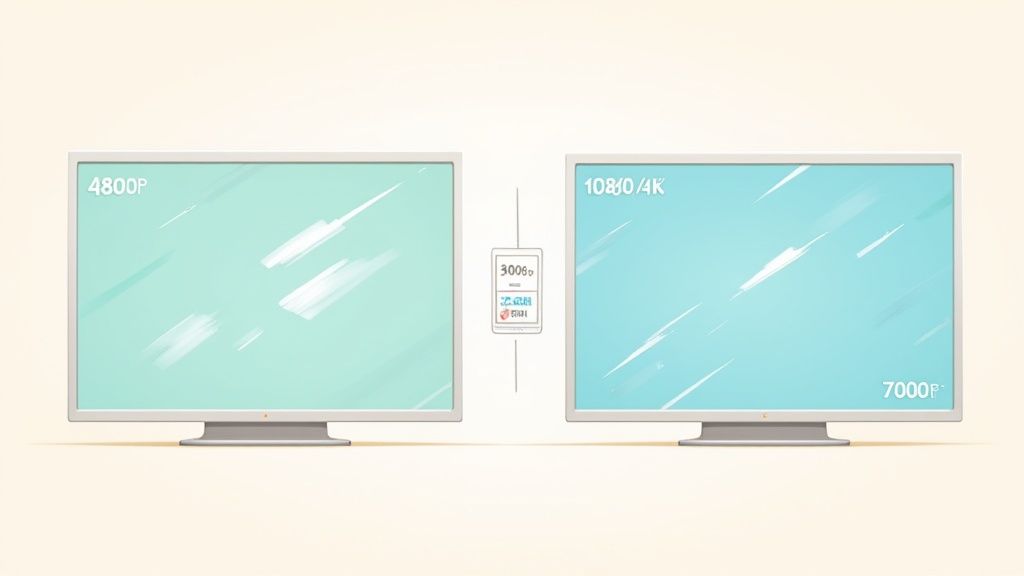
La raison numéro un des captures d’écran floues est la qualité de lecture de la vidéo. Pour économiser de la bande passante, surtout sur des connexions lentes, YouTube choisit souvent par défaut une résolution plus basse comme 480p ou 720p.
Prendre une capture d’écran d’une vidéo en 480p produira toujours une image basse résolution. Peu importe la qualité de votre écran.
Pour régler ça, cliquez sur l’icône d’engrenage du lecteur YouTube et recherchez le réglage « Qualité ». Si elle est sur « Auto », YouTube peut réduire la résolution discrètement. Prenez le contrôle en sélectionnant manuellement la meilleure option disponible—1080p, 1440p, voire 4K. Ça force le lecteur à diffuser une image beaucoup plus nette, ce qui vous donne une meilleure source à capturer.
Une capture d’écran ne peut être aussi nette que l’image vidéo dont elle provient. Commencer par la résolution la plus élevée est la manière la plus efficace d’améliorer la qualité de vos images.
#Le flou de mouvement et les superpositions du lecteur
Un autre problème fréquent est de capturer une image alors qu’il reste un léger mouvement. Même une fraction de seconde de déplacement entre les images peut entraîner un flou de mouvement suffisant pour rendre le texte illisible. Assurez-vous toujours que la vidéo est totalement en pause avant de faire votre capture.
De même, l’interface de YouTube elle-même—la barre de progression, le titre de la vidéo et les contrôles de lecture—peut interférer. Ces éléments disparaissent généralement en fondu, mais faire une capture trop vite peut les graver dans l’image. C’est une frustration classique de la méthode manuelle—attendre à chaque fois que l’interface disparaisse casse le rythme de vos prises de notes.
#Maîtriser la capture d’écran manuelle sur tous les appareils
Avant de passer aux outils plus avancés, assurons-nous des bases. Tous vos appareils ont un moyen intégré de faire une capture d’écran, et connaître ces raccourcis fondamentaux est une compétence pratique bien au-delà de la simple capture sur YouTube.
Pensez à ces raccourcis comme votre filet de sécurité fiable. Ils sont gratuits, fonctionnent partout, et vous donnent un contrôle direct. Ce ne sont pas toujours la manière la plus efficace de prendre des notes vidéo, mais les maîtriser reste indispensable.
#Les raccourcis clavier incontournables pour bureau
Pour tous ceux qui utilisent un PC Windows ou un Mac, les raccourcis clavier sont le moyen le plus rapide pour capturer une image. Pas d’installation, pas de complications—juste un résultat immédiat.
Sous Windows, le raccourci moderne à connaître est Win + Shift + S. Il ouvre un outil de sélection qui vous permet de dessiner une zone autour de ce que vous voulez capturer. Parfait pour attraper uniquement le lecteur vidéo sans tout le fouillis des onglets et de la barre des tâches. L’image est copiée directement dans le presse-papiers, prête à être collée.
Les utilisateurs de Mac disposent d’un outil similaire. Appuyer sur Cmd + Shift + 4 transforme le curseur en crosshair, vous permettant de sélectionner précisément la zone souhaitée. Si vous avez besoin de capturer tout l’écran, Cmd + Shift + 3 le fait en un éclair. Les deux commandes enregistrent l’image sous forme de fichier directement sur le bureau.
Une erreur fréquente est de capturer tout l’écran alors que vous n’avez besoin que de la vidéo. Utiliser dès le départ un raccourci de sélection de zone comme Win + Shift + S ou Cmd + Shift + 4 vous garantit une image propre et vous évite de devoir recadrer ensuite.
#Un tableau de référence rapide des raccourcis clavier
Pour vous faciliter la tâche, voici un tableau pratique avec les raccourcis les plus courants pour capturer votre écran.
Système d’exploitation
Raccourci
Type de capture
Windows
Win + Shift + S
Sélection d’une zone
Windows
PrtScn
Écran complet (presse-papiers)
macOS
Cmd + Shift + 4
Sélection d’une zone
macOS
Cmd + Shift + 3
Écran complet
Gardez-les en tête, et vous aurez toujours un moyen rapide de capturer ce dont vous avez besoin.
Prendre une capture d’écran sur votre téléphone ou tablette est tout aussi simple, bien que la combinaison exacte varie selon l’appareil.
La plupart des téléphones Android : Appuyez simultanément sur les boutons Power + Volume bas.
iPhones récents (sans bouton Home) : Appuyez rapidement sur les boutons Latéral + Volume haut en même temps.
Anciens iPhones (avec bouton Home) : Appuyez simultanément sur les boutons Home + Power.
Après la capture, une petite vignette apparaît. Vous pouvez la toucher pour recadrer, annoter ou partager instantanément. Pratique pour envoyer une image rapide, mais laborieux si vous devez capturer plusieurs images pour vos notes de révision.
#Astuces de pro pour une capture parfaite et de haute qualité
Connaître le raccourci n’est qu’une partie de l’équation. La façon dont vous préparez la vidéo avant la capture fait une énorme différence dans la qualité finale. Quelques réglages simples peuvent transformer une capture floue en une image nette pour vos notes.
Toujours mettre en pause d’abord : La règle d’or. Ne jamais essayer de capturer une vidéo pendant la lecture. Même un très léger mouvement provoque du flou.
Montez la qualité au maximum : Avant toute autre chose, cliquez sur l'icône d'engrenage du lecteur YouTube et poussez la résolution au maximum—cherchez 1080p ou même 4K.
Passez en plein écran : Appuyez sur la touche « F » de votre clavier. Cela agrandit la vidéo pour remplir tout l’écran, éliminant les distractions du navigateur et offrant la meilleure résolution possible pour votre capture.
Cachez les contrôles du lecteur : Une fois la vidéo en pause, attendez un instant. La barre de progression, le titre de la vidéo et les autres éléments d’interface disparaîtront, vous laissant avec une image propre, uniquement du contenu vidéo.
Ces méthodes manuelles sont utiles, mais ont un inconvénient majeur : elles freinent votre rythme. Chaque capture nécessite de mettre en pause, utiliser un raccourci clavier, enregistrer un fichier, puis l’importer dans vos notes. Quand il faut capturer des dizaines d’images pendant un cours dense, ça devient un vrai goulot d’étranglement qui casse la concentration.
#Relier les captures d’écran à vos notes d’apprentissage
Obtenir la capture parfaite d’une vidéo ne fait que la moitié du chemin. Un dossier encombré sur votre bureau avec des fichiers nommés Screen Shot 2024-10-27 at 11.45.12 AM.png est un cimetière d’informations. Vous avez les visuels, mais vous avez complètement perdu pourquoi ils sont importants.
Le vrai travail commence quand vous transformez ces images isolées en ressources pédagogiques durables. Une capture déconnectée est vite oubliée. Mais intégrée juste à côté de vos propres réflexions ? Cela crée un puissant déclencheur visuel. C’est particulièrement vrai pour les schémas, extraits de code ou graphes complexes—exactement ce que les outils basés sur la transcription seule manquent, car ils ne « regardent » pas l’écran.
Pensez à la méthode classique. Vous mettez la vidéo en pause, utilisez un raccourci clavier, et un fichier image apparaît sur votre bureau. Puis, vous devez changer de fenêtre vers Obsidian ou Notion, chercher le fichier, le glisser, et enfin taper la raison pour laquelle vous l’avez sauvegardé.
Faites ça 20 fois pendant un seul cours, et vous verrez vite que vous passez plus de temps à gérer les fichiers qu’à comprendre le contenu. Ce cycle fastidieux de pause, capture, sauvegarde et glissement crée une friction qui tue votre concentration et vous décourage de prendre des notes détaillées. Pas étonnant que tant de gens retombent dans la passivité : le processus actif est vraiment pénible.
Une capture d’écran sans contexte n’est qu’un encombrement numérique. Pour qu’elle serve vraiment, elle doit avoir deux choses : une date et heure pour se situer dans la vidéo, et une note qui explique son importance.
Ajouter juste une description rapide et un horodatage transforme une simple image en un outil d’étude puissant. Ce dernier vous permet de revenir directement au moment précis de la vidéo pour revoir l’idée dans son contexte d’origine. La note ancre pourquoi vous l’avez prise, ce qui booste énormément la rétention sur le long terme.
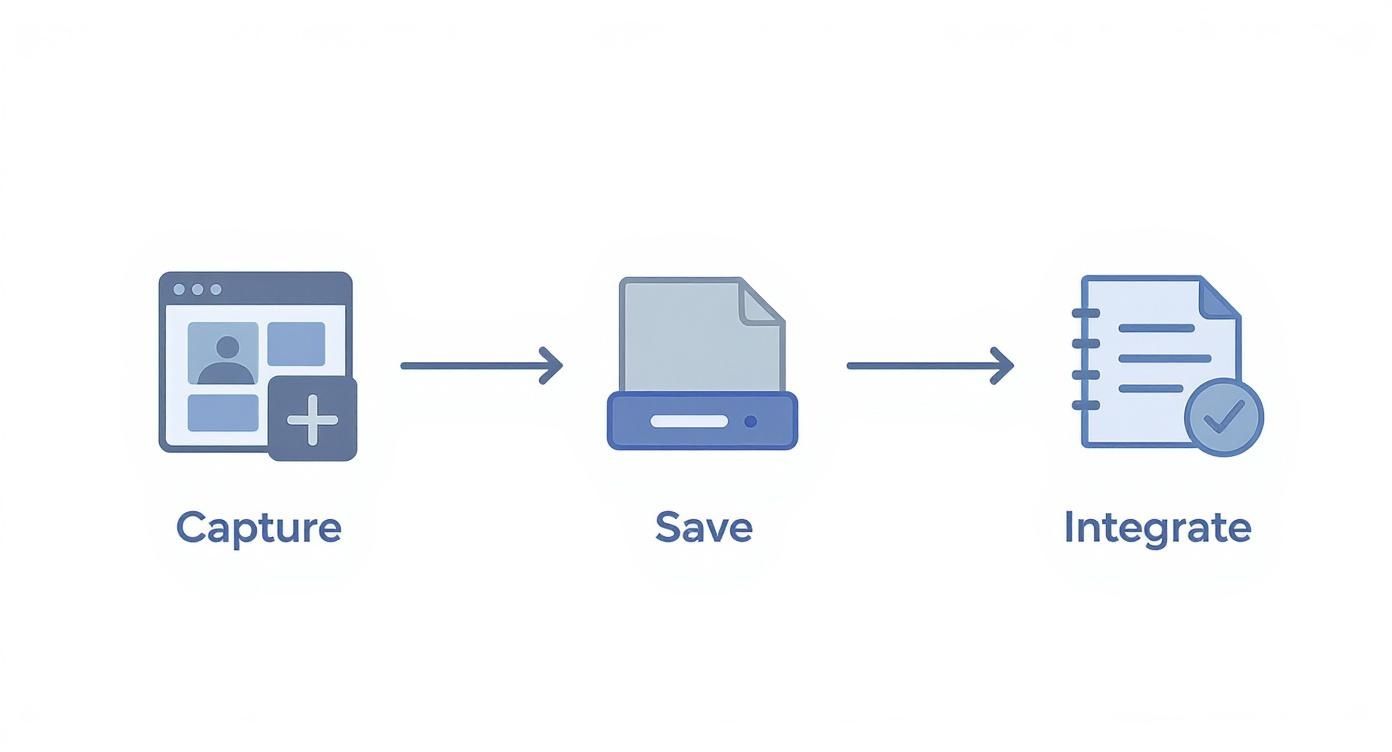
C’est précisément là que des outils dédiés font la différence. Imaginez un outil qui ajoute automatiquement une horloge cliquable à chaque capture, intégrée directement dans vos notes. Pour quiconque veut vraiment créer une base de connaissances à partir des vidéos, automatiser le cycle capture-save-drag-type est une révolution. Notre guide pour transformer une vidéo YouTube en notes explore ce workflow en profondeur.
#Automatiser votre flux de travail de capture d’écran
Les méthodes manuelles font le boulot, mais à quel prix ? Ce cycle perpétuel de mise en pause, recherche du raccourci clavier, de nomination du fichier, puis de glisser dans vos notes est un vrai tue-concentration. Cela vous sort complètement du flot d’apprentissage.
C’est là qu’un flux de travail plus intelligent et intégré peut vous faire gagner du temps et, surtout, garder votre attention fixée sur le contenu.
Une meilleure approche s’occupe de tout le travail fastidieux à votre place. Au lieu de jongler entre plusieurs applications et un bureau encombré de fichiers Screen Shot 2024-10-26 at 11.45.12 AM.png, le bon outil capture l’image et l’intègre directement dans vos notes. En un clic. Ce simple changement transforme la capture d’écran d’une corvée en une étape fluide de votre apprentissage.
Ce diagramme illustre parfaitement à quoi devrait ressembler ce processus sans friction.
La vraie magie opère quand vous éliminez les étapes manuelles de sauvegarde et d’organisation. Vous capturez ce dont vous avez besoin sans jamais rompre votre concentration.
L’objectif est de rendre la capture d’une image aussi simple que d’écrire une phrase. Un outil dédié comme HoverNotes, une extension Chrome qui vous accompagne dans la vidéo, capture des captures directement dans votre carnet avec tout le contexte nécessaire.
Au lieu de ce rituel étrange de pause et capture, une seule touche capture l’image courante. Et là, c’est vraiment du haut niveau :
Horodatages cliquables : Chaque capture vient automatiquement avec un horodatage cliquable. Pour revoir ce concept précis, un clic vous ramène à ce moment exact dans la vidéo. Plus besoin de scruter la timeline.
Intégrées dans vos notes : L’image apparaît là où elle doit être dans vos notes, vous donnant un contexte visuel instantané lors de vos révisions. Finies les journées à chercher dans un bureau encombré de fichiers images dispersés.
Cette intégration directe vous permet de créer un ensemble riche et visuel de notes sans jamais quitter le lecteur vidéo.
Souvent, vous n’avez pas besoin de toute l’image vidéo. Peut-être juste un bloc de code, une formule sur le tableau blanc, ou une partie d’un schéma complexe. Recadrer manuellement chaque image est une autre tâche qui vous détourne de votre apprentissage.
Les outils d’apprentissage les plus efficaces sont ceux qui disparaissent en arrière-plan. Votre attention doit être sur le contenu, pas sur la gestion des fichiers et la mise en forme des notes.
Un outil de capture plus malin vous laisse être précis dès le départ. Une fonction « découper » par exemple, vous permet de sélectionner et capturer uniquement une zone spécifique de la vidéo. Ça vous donne des visuels propres et ciblés pour vos notes, sans jamais ouvrir un éditeur d’image.
#Un flux de travail pensé pour les utilisateurs Obsidian et Notion
Pour quiconque prend les connaissances au sérieux, la façon et le lieu où vos notes sont sauvegardées comptent énormément. Beaucoup d'outils de capture enferment vos images dans leur propre cloud ou un format propriétaire difficile à exporter. Cela va à l’encontre du but de posséder réellement votre savoir.
Si vous êtes utilisateur de Obsidian, votre workflow idéal sauvegarde tout en fichiers Markdown locaux. Ainsi vos notes sont portables, consultables et pérennes. HoverNotes sauvegarde les notes au format .md directement dans votre coffre Obsidian, sans format propriétaire ni service de synchronisation—vos notes vous appartiennent.
Pour les utilisateurs Notion, il s’agit d’avoir une fonctionnalité copie-colle propre. Vos notes, images comprises, se transfèrent parfaitement dans vos pages Notion sans que vous soyez obligé de re-téléverser chaque capture une par une.
Automatiser votre flux n’est pas question de paresse, mais d’efficacité impitoyable de votre attention. En supprimant la friction pour capturer l’information visuelle, vous facilitez la création de notes complètes—ce qui booste grandement la rétention.
#Étendre votre système de capture au-delà de YouTube
Soyons réalistes : votre apprentissage ne se limite pas à YouTube. Bien que ce soit une excellente ressource, votre matériel le plus important est probablement dispersé entre Udemy, Coursera, des portails universitaires, ou même des enregistrements locaux de cours.
Assembler différents outils—un pour YouTube, un autre pour votre site de cours—est un chemin assuré vers la frustration. Cela ajoute de la friction alors que vous essayez de rester concentré.
Le véritable objectif est de construire un système unifié pour capturer des notes visuelles, peu importe où se trouve la vidéo. Bien que les outils intégrés des OS soient un bon début, ils échouent souvent sur les sites avec des lecteurs vidéo personnalisés ou des protections DRM. Vous avez sûrement déjà vécu ça : vous pressez Win + Shift + S et ne capturez qu’un rectangle noir inutile au lieu de la diapositive que vous souhaitiez.
#Une approche unifiée pour tous les contenus vidéo
Voilà pourquoi un outil plus robuste et polyvalent est essentiel à quiconque veut apprendre efficacement à partir de vidéos. Il vous faut quelque chose qui fonctionne simplement, que vous soyez sur une grande plateforme de cours ou un site de formation interne.
Prenez une extension comme HoverNotes par exemple. Elle est conçue pour fonctionner sur n’importe quel site avec un élément vidéo. Cela signifie que vous n’apprenez qu’un seul jeu de raccourcis clavier et un seul workflow, et c’est tout. Vous l’appliquez partout.
Indépendant de la plateforme : Il fonctionne de manière fiable sur YouTube, Udemy, Coursera, LinkedIn Learning, et même avec des fichiers vidéo locaux que vous glissez dans votre navigateur.
Workflow cohérent : Les mêmes raccourcis pour faire une capture, découper une zone spécifique ou ajouter une note horodatée fonctionnent universellement. Fini les changements de contexte.
Concentré sur l’apprentissage : Vous perdez moins de temps à jongler avec différentes méthodes de capture et passez plus de temps à travailler le contenu.
Avoir un outil unique et fiable pour toutes vos sources vidéo change la donne. Cela élimine la fatigue décisionnelle. Vous n’avez plus à vous demander « Ok, quelle est la meilleure manière de capturer ce site en particulier ? » Vous utilisez simplement l’outil qui marche toujours.
Mais votre matériel le plus important, lié au cursus, vit souvent ailleurs. Un outil indépendant des plateformes garantit que votre système de prise de notes est aussi flexible et varié que vos sources d’apprentissage.
Et si vous êtes utilisateur de Obsidian, les avantages s’accumulent. Un outil qui sauvegarde vos notes sous forme de fichiers Markdown propres directement dans votre coffre, depuis n’importe quelle source vidéo, est une amélioration majeure du flux de travail. Cette approche locale vous fait véritablement posséder votre savoir, peu importe son origine. La fonction capture horodatée vous fera gagner des heures de recherches dans les vidéos pour retrouver ce moment précis.
#Questions fréquentes sur les captures d’écran vidéo
Voyons quelques-unes des questions les plus courantes qui surgissent dès que vous commencez à capturer des images sur YouTube. Les régler maintenant vous évitera bien des maux de tête plus tard.
#Est-ce légal de prendre des captures d’écran depuis une vidéo YouTube ?
Pour un usage personnel, vous êtes presque toujours dans la légalité. Pensez-y comme à la prise de notes pour un cours ou la sauvegarde d’un schéma pour vos fichiers d’étude—c’est généralement couvert par le droit d’usage loyal. Le terme clé est usage personnel.
Où ça peut coincer, c’est si vous commencez à utiliser ces images commercialement, à les partager largement ou à les faire passer pour votre propre création. En cas de doute, la règle la plus simple est de respecter les droits d’auteur. Limitez-vous à une utilisation privée et d’étude, et tout ira bien.
Obtenir une capture nette et claire n’est pas compliqué, mais ça repose sur quelques étapes intentionnelles.
Montez la résolution : Avant toute chose, cliquez sur l’icône d’engrenage du lecteur YouTube et mettez la qualité à la plus haute disponible, comme 1080p ou 4K. La capture ne sera jamais plus nette que la vidéo source.
Mettez en pause sur la bonne image : Toujours, toujours mettre en pause la vidéo. Tenter une capture en cours de lecture donne inévitablement du flou de mouvement, rendant texte et schémas illisibles.
Passez en plein écran : Tapez simplement sur la touche « F » pour passer en plein écran. Cela élimine tout désordre du navigateur et maximise la taille de l’image, offrant une capture la plus propre possible.
Utiliser un outil dédié conçu pour la capture vidéo donnera souvent une image plus nette qu’une fonction générique intégrée au système d’exploitation, car il peut directement saisir l’image vidéo.
Capturer des visuels de haute qualité est plus important que jamais, surtout avec l’évolution rapide des tendances sur les plateformes vidéo. Dans une analyse portant sur 78,4 millions d’entrées vidéo, l’importance du contenu visuel était un facteur clé. Vous pouvez consulter les détails dans la recherche complète du dataset Trend YouTube.
#Puis-je capturer une capture d’écran sans les contrôles du lecteur ?
Oui. La méthode manuelle consiste à mettre la vidéo en pause et attendre un instant. La barre de lecture, les contrôles du volume, et les autres éléments d’interface s’effacent naturellement, laissant une image propre à capturer.
Une méthode plus efficace est d’utiliser des outils conçus pour ne capturer que l’image vidéo elle-même, ignorant automatiquement l’interface du lecteur. C’est plus rapide et plus fiable. Pour des questions techniques sur ce fonctionnement, le meilleur endroit est souvent une FAQ produit.
La fonction capture horodatée dans HoverNotes vous fait gagner des heures de re-visionnage. Au lieu de gérer des fichiers dispersés, chaque capture est directement intégrée à vos notes avec un lien cliquable vers la vidéo. https://hovernotes.io
Arrêtez d'oublier ce que vous regardez dans les cours en ligne. Apprenez une méthode pratique pour prendre des notes vidéo qui améliorent la rétention et s'intègrent à votre base de connaissances.
Vous avez du mal à prendre des notes sur Coursera ou edX ? Découvrez une méthode éprouvée pour organiser, retenir et appliquer les connaissances issues de cours longs sans vous épuiser.
Ne cessez plus d’oublier ce que vous apprenez sur Coursera. Découvrez un flux de travail pratique pour créer des notes Coursera utiles et facilement consultables qui améliorent la rétention à long terme.