Watch Once, Reference Forever.
© 2026 HoverNotes. All rights reserved.
English 한국어 中文 日本語 Italiano Português Русский Deutsch Español Tiếng Việt Français 从 YouTube 视频中获取清晰截图:实用指南 | HoverNotes
你一定有过这样的经历。你在完美的时刻暂停了一个教程,按下截图快捷键,结果图像却是一团模糊、无法使用的东西。
当你试图捕获图表、代码行或关键幻灯片用于笔记时,这是一个常见的烦恼。它完全打断了你的学习流程。但在你解决问题之前,你需要知道是什么导致了这个问题。
大多数时候,问题不在于你的电脑或你使用的工具。问题在于视频流本身。一旦你知道要寻找什么,你就能每次都获得清晰的图像。
# 为什么你的 YouTube 截图看起来很模糊
让我们分析一下这些令人失望的低质量截图背后的两个主要原因。
# 视频分辨率问题
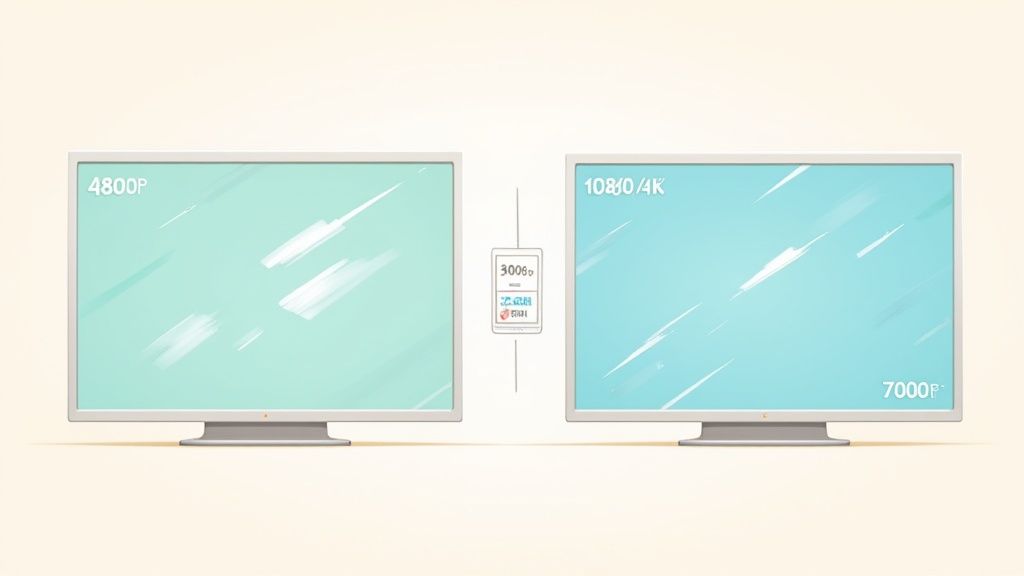
截图模糊的首要原因是视频的播放质量。为了节省带宽,特别是在较慢的连接上,YouTube 通常会默认使用较低的分辨率,如 480p 或 720p 。
如果你对 480p 的视频截图,你总是 会得到低分辨率的图像。无论你的显示器有多清晰。
要解决这个问题,点击 YouTube 播放器中的齿轮图标,找到"画质"设置。如果设置为"自动",YouTube 可能会悄悄降低分辨率。通过手动选择可用的最高选项来控制它——1080p、1440p,甚至 4K 。这会强制播放器传输更清晰的图像,为你提供更好的截图来源。
截图只能和它捕获的视频帧一样清晰。从最高可用分辨率开始是提高图像质量最有效的方法。
另一个常见问题是在仍有微小运动时捕获帧。即使帧与帧之间只有几分之一秒的运动,也足以引入运动模糊,使文字无法阅读。始终确保视频完全暂停 后再截图。
同样,YouTube 界面本身——时间线、视频标题和播放控制——可能会碍事。这些元素通常会淡出,但如果截图太快,它们可能会留在你的图像中。这是手动方法的一个典型问题——不断等待 UI 消失会打断你的笔记节奏。
在我们深入更高级的工具之前,让我们先掌握基础知识。你拥有的每台设备都有内置的截图方式,了解这些核心命令是一项实用技能,不仅仅用于从 YouTube 捕获片段。
把这些当作你可靠的后备方案。它们是免费的,在任何地方都能使用,并且让你直接控制。虽然它们不是做视频笔记最有效的方式,但掌握它们是必不可少的。
对于使用 Windows PC 或 Mac 的人来说,键盘快捷键是捕获帧的最快方式。无需安装,无需麻烦——即时获得结果。
在 Windows 上,你需要知道的现代快捷键是 Win + Shift + S 。这会调出一个选择工具,让你在想要捕获的内容周围画一个框。它非常适合只抓取视频播放器,而不包括浏览器标签和任务栏的杂乱内容。图像直接进入剪贴板,准备粘贴。
Mac 用户有类似的工具包。按 Cmd + Shift + 4 会将光标变成十字准线,这样你可以拖动选择完美的区域。如果你因为某些原因需要整个屏幕,Cmd + Shift + 3 可以瞬间完成。这两个命令都会将图像作为新文件保存在桌面上。
一个常见的错误是在你只需要视频时捕获整个屏幕。从一开始就使用区域选择快捷键,如 Win + Shift + S 或 Cmd + Shift + 4 ,可以给你一张干净的图像,省去以后裁剪的麻烦。
为了更方便,这里有一个实用的表格,列出了捕获屏幕最常见的快捷键。
在手机或平板电脑上截图同样简单,尽管确切的按钮组合可能因设备而异。
大多数 Android 手机: 同时按下 电源 + 音量减 按钮。
现代 iPhone(无 Home 键): 快速同时按下 侧边按钮 + 音量加 按钮。
旧款 iPhone(有 Home 键): 同时按下 Home + 电源 按钮。
截图后,会弹出一个小缩略图。你可以点击它立即裁剪、注释或分享。这对于发送快速视觉内容给朋友来说很好,但如果你试图捕获多个帧用于学习笔记,就会变得笨拙。
仅仅知道快捷键并不是全部。在截图之前如何 设置视频帧,对最终质量有很大影响。一些调整可以将模糊的截图提升为清晰的笔记图像。
始终先暂停: 这是黄金法则。永远不要在视频播放时尝试截图。即使是微小的运动也会引入模糊。
提高画质: 在做任何事情之前,点击 YouTube 播放器中的齿轮图标,将分辨率调到最高——寻找 1080p 甚至 4K 。
全屏播放: 按键盘上的 'F' 键。这会让视频填满整个屏幕,消除浏览器的干扰,为你的截图提供最高可能的分辨率。
隐藏播放器控件: 暂停后,只需等待一秒钟。时间线、视频标题和其他屏幕元素会淡出,只留下视频内容本身的干净画面。
这些手动方法很有用,但有一个主要缺点:阻力。每次截图都需要暂停、按快捷键、保存文件,然后手动导入到笔记中。当你需要从密集的讲座中抓取数十个视觉内容时,这个过程会成为一个巨大的瓶颈,妨碍实际学习。
从视频中抓取完美的截图只是工作的一半。桌面文件夹里堆满了名为 Screen Shot 2024-10-27 at 11.45.12 AM.png 的文件,就是一个信息坟墓。你有了视觉内容,但完全丢失了背后的原因 。
真正的工作开始于你把这些孤立的图像变成持久的学习资产。一个断开联系的截图几乎会立即被遗忘。但一个嵌入在你对该主题思考旁边的截图?这会创造强大的视觉记忆。这对于图表、代码片段或复杂图形尤其如此——这些正是那些只转录文字的工具完全忽略的东西,因为它们不看屏幕。
想想标准流程。你暂停视频,使用键盘快捷键,一个图像文件出现在桌面上。然后,你必须切换窗口到 Obsidian 或 Notion,找到文件,拖进去,最后输入你保存它的原因。
在一次讲座中这样做 20 次,你很快就会发现你花在管理文件上的时间比真正理解内容的时间还多。这种暂停、捕获、保存和拖动的繁琐循环会产生阻力,扼杀你的专注力,并让你不愿做详尽的笔记。难怪这么多人又退回到被动观看——主动过程太笨拙了。
没有上下文的截图只是数字杂物。要使它真正有用,它需要两样东西:一个时间戳来找到它在视频中的位置,和一个解释其重要性的笔记。
即使添加一个快速描述和时间戳,也能将一张简单的图像转变为强大的学习工具。那个时间戳让你可以直接跳回视频中的确切时刻,在原始上下文中复习这个概念。笔记巩固了你为什么 首先捕获它,这对长期记忆是一个巨大的提升。
随着数百万人转向视频进行教育,这个过程变得越来越关键。随着 YouTube 的用户群预计到 2025 年将达到 27 亿 ,该平台是全球学习者的主要教育资源。根据 Global Media Insight 的数据,学习如何有效地从中提取知识现在是一项核心技能。
这正是专用工具可以弥合差距的地方。想象一个工具,自动为你拍摄的每个截图添加可点击的时间戳,直接嵌入到你的笔记中。对于任何认真从视频中构建知识库的人来说,自动化 捕获-保存-拖动-输入 循环是一个游戏规则改变者。我们关于将 YouTube video into notes 的指南更深入地探讨了这个特定的工作流程。
手动方法可以完成工作,但代价是什么?不断暂停视频、摸索键盘快捷键、命名文件,然后将其拖入笔记的循环是一个巨大的专注力杀手。它完全把你从学习流程中拉出来。
这就是更智能、更集成的工作流程可以节省你时间的地方,更重要的是,让你锁定在材料上。
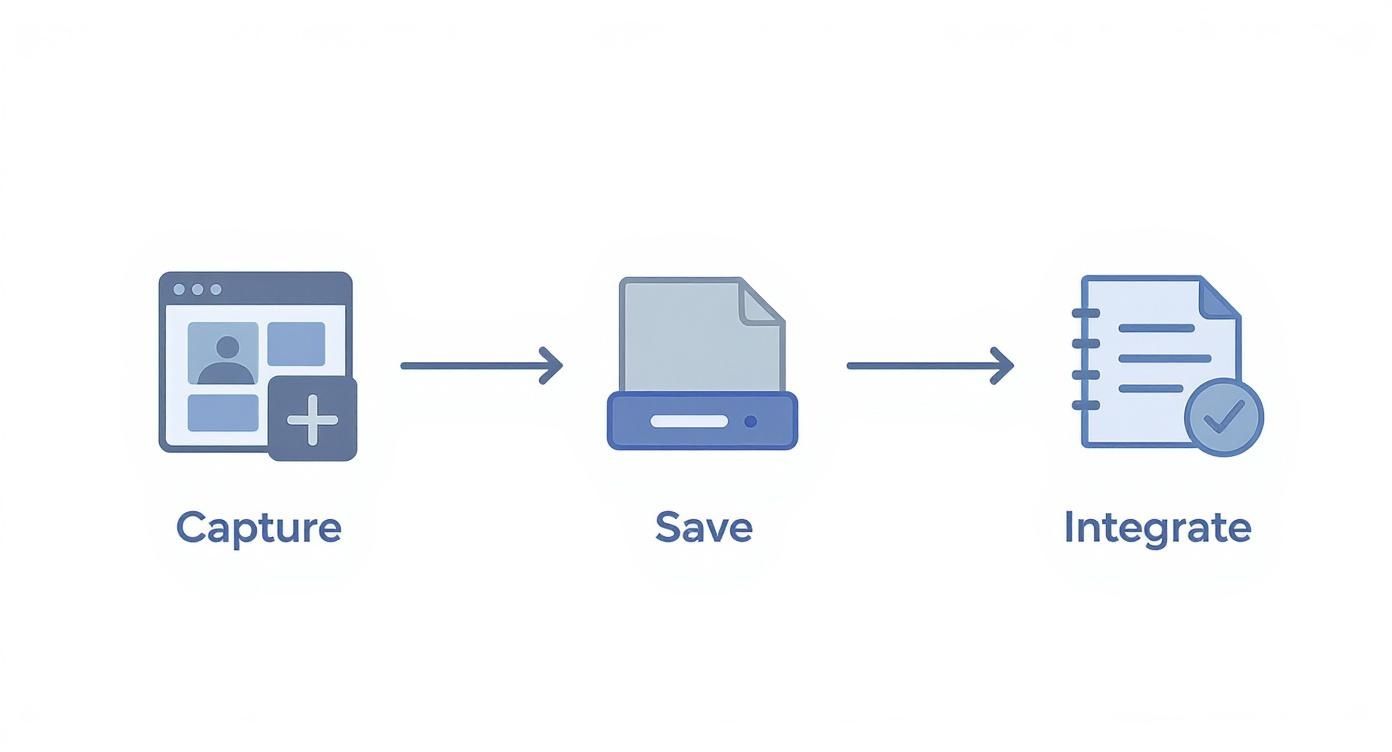
更好的方法会为你处理所有繁琐的忙碌工作。不是在多个应用程序和桌面上散落的 Screen Shot 2024-10-26 at 11.45.12 AM.png 文件之间来回切换,正确的工具会捕获视觉内容并直接嵌入到你的笔记中。一次点击。这个简单的转变将截图从一项苦差事变成你学习方式的无缝部分。
这个图表准确地展示了那个无阻力的过程应该是什么样子。
真正的魔力发生在你消除手动保存和组织步骤的时候。你可以捕获你需要的内容,而不会打断你的专注。
目标是让抓取视觉内容像打字一样简单。像 HoverNotes 这样的专用工具,一个与你一起观看视频的 Chrome extension ,可以捕获截图并直接放入你的笔记本中,带有你需要的所有上下文。
不是那种尴尬的暂停和捕获程序,一个热键就能抓取当前帧。但这里才是真正精彩的地方:
可点击的时间戳: 每个截图都自动带有可点击的时间戳。如果你需要重新查看那个特定概念,一次点击就能带你回到视频中的确切时刻。不再需要在时间线上来回拖动。
嵌入你的笔记: 图像直接出现在你笔记中它应该在的位置,当你以后学习时给你即时的视觉上下文。桌面上散落着随机图像文件的日子结束了。
这种直接集成意味着你可以构建丰富的视觉笔记集,而不用离开视频播放器。
很多时候,你实际上不需要整个视频帧。你可能只想要一个特定的代码块、白板上的一个公式,或复杂图表的一部分。手动裁剪每一张图像是另一项把你从学习中拉走的任务。
最有效的学习工具是那些消失在背景中的工具。你的注意力应该在内容上,而不是在管理文件和格式化笔记上。
更智能的捕获工具让你从一开始就能精确。例如,"截取"功能让你只选择和捕获视频的特定区域。这为你的笔记提供干净、聚焦的视觉内容,而不需要打开单独的图像编辑器。
# 为 Obsidian 和 Notion 用户构建的工作流程对于任何认真进行知识管理的人来说,你的笔记如何 以及在哪里 保存是一切。许多截图工具将你的图像锁定在他们自己的云服务或专有格式中,导出起来很麻烦。这完全违背了拥有你知识的目的。
如果你是 Obsidian 用户,你理想的工作流程会将所有内容保存为本地 Markdown 文件。这确保你的笔记是可移植的、可搜索的,并且面向未来。HoverNotes 将笔记作为 .md 文件直接保存到你的 Obsidian 仓库中,没有专有格式或同步服务——你的笔记属于你。
对于 Notion 用户,一切都关于干净的复制粘贴功能。你的笔记,包括图像,应该完美地转移到你的 Notion 页面,而不用强迫你一个一个地重新上传每个截图。
自动化你的工作流程不是关于偷懒;而是关于对你的注意力残酷地高效。通过消除捕获视觉信息的阻力,你可以更容易地构建全面的笔记——这已被证明可以显著提高记忆力。
VIDEO
让我们面对现实:你的学习不只是发生在 YouTube 上。虽然它是一个很好的资源,但你最重要的材料可能分散在 Udemy、Coursera、大学门户网站,甚至是本地保存的讲座录像中。
将不同的工具拼凑在一起——一个用于 YouTube,另一个用于你的课程网站——是挫败感的根源。它在你试图专注时增加了阻力。
真正的目标是建立一个单一的、统一的系统来捕获视觉笔记,无论视频在哪里。虽然内置的操作系统工具是一个不错的起点,但它们经常在具有自定义视频播放器或 DRM 保护的网站上失败。你可能经历过:你按 Win + Shift + S,结果捕获的是一个无用的黑色矩形,而不是你需要的幻灯片。
这就是对于任何认真从视频中学习的人来说,更强大、更通用的工具变得必不可少的地方。你需要一个就是能用的东西,无论你是在主要的课程平台还是内部培训网站上。
以像 HoverNotes 这样的扩展为例。它被构建为可以在任何带有视频元素的网站上运行。这意味着你学习一套键盘快捷键和一个工作流程,就这样。你可以在任何地方应用它。
平台无关: 它可以可靠地在 YouTube、Udemy、Coursera、LinkedIn Learning,甚至你拖入浏览器的本地视频文件上工作。
一致的工作流程: 相同的键盘快捷键来抓取截图、截取特定区域或添加带时间戳的笔记,在任何地方都通用。不再需要上下文切换。
专注于学习: 你花更少的时间摸索不同的捕获方法,更多的时间真正投入到材料中。
拥有一个适用于所有视频来源的单一、可靠的工具是一个游戏规则改变者。它消除了决策疲劳。你不再需要暂停并问,"好的,截图这个 特定网站最好的方法是什么?"你只需使用那个总是有效的工具。
但你最关键的、基于课程的材料通常在其他地方。一个平台无关的工具确保你的笔记系统与你的学习来源一样灵活和多样。
如果你是 Obsidian 用户,好处会叠加。一个将你的笔记作为干净的 Markdown 文件从任何 视频来源直接保存到你仓库的工具是一个巨大的工作流程改进。这种本地优先的方法意味着你真正拥有你的知识,无论你最初在哪里找到它。仅时间戳截图功能就可以节省你数小时翻看视频寻找那个特定时刻的时间。
让我们深入探讨一下开始从 YouTube 捕获截图后最常出现的一些问题。把这些弄清楚会为你以后省去很多麻烦。
对于个人使用,你几乎总是没问题的。把它想象成为课程做笔记或为自己的学习文件保存图表——这通常属于合理使用。这里的关键词是个人使用 。
你可能会遇到麻烦的地方是如果你开始商业使用这些图像、广泛分享它们,或将它们冒充为你自己的创作。当有疑问时,最简单的规则是尊重版权。坚持将截图用于你的私人学习和个人参考,你就没问题。
获得清晰、干净的截图并不复杂,但它归结为几个刻意的步骤。
提高分辨率: 在做任何事情之前,点击 YouTube 播放器上的齿轮图标,将质量设置为可用的最高选项,如 1080p 或 4K 。截图只能和源视频一样清晰。
在完美的帧上暂停: 始终、始终暂停视频。在播放时尝试截图肯定会导致运动模糊,使文字和图表无法阅读。
全屏播放: 只需按 'F' 键进入全屏模式。这会消除所有浏览器杂乱,最大化图像大小,给你最干净的截图。
使用专为视频捕获设计的专用工具通常会比内置在操作系统中的通用截图工具给你更清晰的图像,因为它可以直接抓取帧。
可以。手动方法是暂停视频并等待一会儿。播放栏、音量控制和所有其他界面元素会自行淡出,留给你一个干净的帧来捕获。
更好的方法是使用专门设计来只抓取视频帧本身的工具,自动忽略播放器的 UI。这更快、更可靠。如果你有更多关于这类工具如何工作的技术问题,通常最好的地方是查看 product FAQ 。
General January 21, 2026
厌倦了零散的截图?学习如何从视频中获取截图,并通过将视觉内容与笔记连接起来的工作流程,提高学习效率。
General January 31, 2026
创建一个强大的在线课程笔记系统,从捕捉、组织到长期复习,让你再也不会忘记所学知识。
General January 26, 2026
在 Coursera 或 edX 上为 MOOC 课程做笔记感到困扰吗?学习一种行之有效的工作流程,帮助你整理、保留和应用长期课程中的知识,而不会感到疲惫。