简短回答
你一定经历过这样的情况。你坚持完成了一个Coursera专项课程,顺利通过了最终项目,把证书上传到了领英。可是几周后,知识变得模糊,似乎很遥远。
这不是个人能力的问题,而是学习方法的问题。像看Netflix连续剧一样观看视频讲座,同时草草记几个点,几乎注定会忘得一干二净。视频学习存在记忆保持的问题 —— 人们看了,却记不住。
为什么大多数Coursera笔记不起作用
Coursera课程信息量巨大。一门模块可能包含数小时密集的讲座、复杂的图表和关键的代码行。试图被动地“吸收”全部内容,就像用顶针接雨水一样徒劳无功。
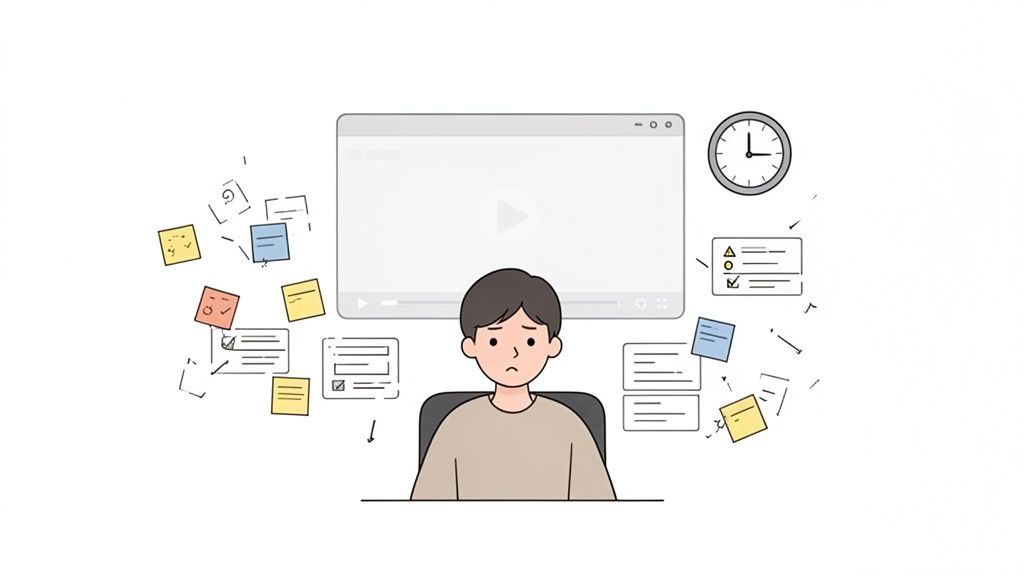
这张图说明了一切。你陷入了标签和视频的海洋,越来越觉得自己什么都没学进去。
笔记阻力问题:当记笔记成了障碍
真正的敌人是阻力。一边看视频一边手动记笔记很难做到。频繁暂停和播放很繁琐,截图最终杂乱无章地散落在各处,无法和笔记关联。这种阻力把你的注意力从讲座中拉开了。
我们来详细分析下常见的方法。
常用Coursera记笔记方法对比
这张表展示了我们常常做出的权衡,通常为了短期便利牺牲了长期记忆。
省力的方法往往导致效果不佳。费力一些的方法虽然好一点,但引入了妨碍学习的阻力。
下面详细说明为什么这些方法不靠谱:
- 暂停和播放的陷阱: 试图一边视频播放一边打字笔记是噩梦。你不断暂停,疯狂敲键,再倒回去,因为漏掉了什么。你的注意力被打碎了。
- 截图混乱: 截图看起来高效,但其实是陷阱。大量截图杂乱无章地堆积在桌面上,“Screenshot-193.png”根本无法告诉你它对应的概念是什么。
- 文字稿幻觉: 依赖文字稿是个大错。文字稿抓住了语言,但错过了全部视觉信息——讲师指着图表、标记代码或演示技术。视觉上下文非常重要。
目标不仅仅是转录文字。而是构建一个永久、可搜索的知识库,将你看到的内容和听到的内容链接起来。学会如何记真正有效的讲座笔记能让你从被动观众变成主动学习者。只要过程妨碍学习,你的Coursera笔记就注定失败。
针对长篇Coursera专项课程的系统
Coursera专业证书是一场马拉松。把六门课程所有笔记堆到一个大文档里,只会造成难以使用的混乱。你需要从第一天起就有系统。目的是建立一个个人的、互联互通的知识库,而不是一堆零散的文件墓地。
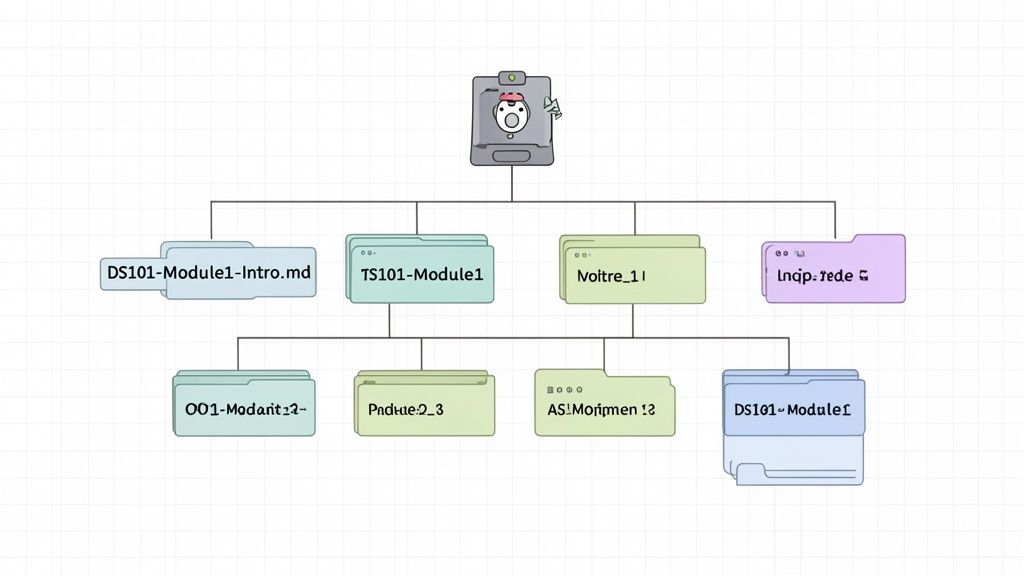
设立专用的文件夹结构
如果你使用诸如Obsidian的工具,这会很自然。它是组织你的Coursera笔记的强大方式,在你的电脑上直接操作。
首先,为整个专项建立一个主文件夹。
- 顶级文件夹:
[Specialization Name]- 例子:
Google Data Analytics Professional Certificate
- 例子:
在里面,为每门课程创建编号的子文件夹。编号可以保持学习顺序的正确。
- 课程子文件夹:
01 - [Course Name]、02 - [Course Name]等- 例子:
01 - Foundations Data Data Everywhere和02 - Ask Questions to Make Data-Driven Decisions。
- 例子:
这样的层级结构防止不同课程的笔记混在一起,也便于查找特定概念。
采用统一的文件命名规则
接着,为每个讲座笔记使用统一命名规则。这对让笔记可搜索至关重要。一个扎实的格式是:[CourseCode]-[Week#]-[LectureTitle].md
我们来拆解说明:
- [CourseCode]: 课程的简短唯一ID(例如
GDA-01)。 - [Week#]: 周数或者模块号(例如
W1)。 - [LectureTitle]: 简短描述讲座内容的标题。
举个实际文件名例子:GDA-01-W1-The-World-of-Data.md。
将笔记保存为纯文本Markdown(.md)文件,让它们更具未来适应性。本地优先存储意味着你永远拥有自己的知识。你可以移动、备份、使用命令行工具搜索它们——它们属于你,而非锁定在专有云服务中。
从被动记录转变为主动知识库
这个系统能改变你的笔记。在Obsidian这类工具中,你可以链接不同讲座和课程中的概念。假设第三门课程的讲座引用了第一门课程的某个概念,你可以创建直接链接:[[GDA-01-W2-Understanding-Bias]]。这构建了一个互联的思想网络,让笔记变成真正的第二大脑。这个过程将你在Coursera证书上的投入转化为永久、可搜索的资产。
在技术课程中捕捉视觉上下文
在技术类Coursera专项课程——数据科学、编程、工程——文字稿只记录了部分内容。关键学习发生在讲师标注代码、指向图表或演示数据可视化的当下。只靠文字笔记学这些课程,就像没有地图的地理学习。
为什么单靠文字稿不够
说的内容和屏幕显示之间存在巨大鸿沟。笔记可能写着“如你所见的模型总结”,但实际屏幕上的摘要却没被捕捉。这个问题在快节奏领域尤为严重。
你的笔记必须同时捕捉“是什么”(讲解内容)和“在哪儿”(视觉元素)。两者缺一不可,否则笔记就是残缺的。
将视觉内容直接编织进笔记中
最实用的技术笔记方式,是将视觉证据嵌入文字旁边。手动方法——暂停、截图、粘贴——阻力太大。
更流畅的流程用到针对这一难题设计的工具。HoverNotes是Chrome的一个扩展,能陪你看视频,生成AI笔记,并以Markdown格式直接保存到你的文件系统。不同于只解析文字稿的工具,HoverNotes看视频画面,捕捉屏幕上真实内容。
这解决了视觉上下文的问题:
- 带时间戳的截图: 每张截图都包含可点击时间戳——点击即可跳回视频的准确时刻。
- 目标剪切: 你可以只截取所需的代码片段或图表,将清晰聚焦的图片插入笔记。
这让笔记由扁平文档变成动态的视觉学习指南。更多技巧请看我们的指南如何从YouTube视频截屏,适用于几乎所有视频平台。嵌入这些视觉锚点,让你复习复杂话题更快、更有效。
让自动化处理笔记,专注于学习本身
试图边看复杂讲座,边理解,边还要详细打字笔记,是认知过载的绝佳陷阱。你的大脑三头并进,结果三头都干得不好。
自动化改变了游戏规则。AI能帮你做笔记,你可以专注理解。你不再是转录员,而是编辑,专注于更重要的学习工作。流程很简单:让AI捕捉讲座内容,再由你审核、补充见解,并将新想法与已有知识连接起来。
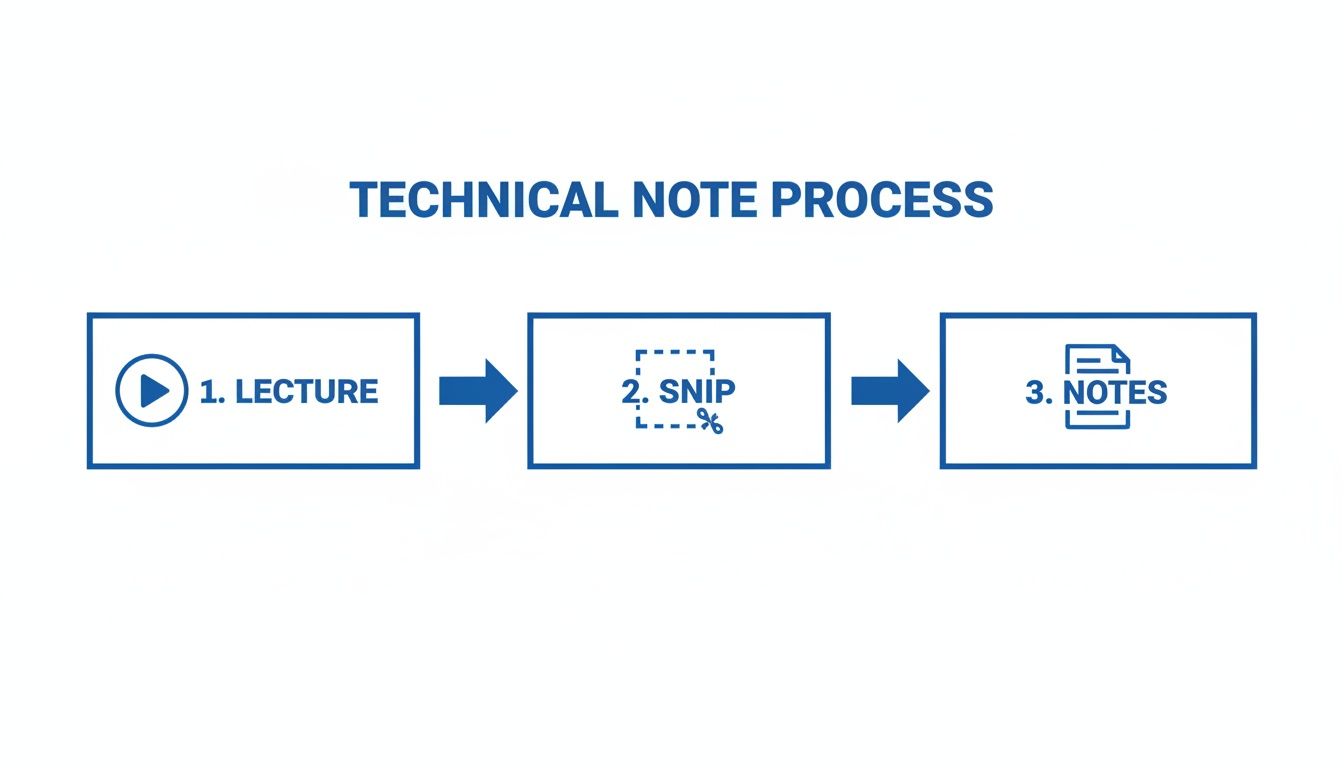
视觉剪辑和学习笔记直接从讲座提炼,创造丰富的学习资产。
从打字员变成编辑者
类似HoverNotes的工具伴你看视频,生成带关键点和带时间戳截图的结构化提纲。无论是课程平台、YouTube,还是内部培训门户,它无处不在。对于以口语为主的讲座,你也可以尝试AI音频转录方案,将语音转成可搜索文本。这样你能腾出脑力思考内容,不只是机械转录。
你的主要任务从信息捕捉变成理解消化。你可以提问、建立联系——学习的真正工作。这种方法兼顾了自动化的速度和人工审核的深度。我们的AI笔记助手应用指南详细介绍了这个过程。即使没有AI,免打扰模式和截图功能也非常有用。
你的笔记,你的工具:一个Obsidian和Notion的工作流程
笔记只有存在于你思考的地方才有用。一堆零散文件只是杂乱无章。奇迹发生在见解融入你每日用的工具中。
本地优先Obsidian工作流程的优势
对于Obsidian社区来说,数据所有权至关重要。你的知识不该被困在云服务里。这就是为何本地优先的做法非常重要。
当你的笔记直接以纯文本Markdown(.md)文件保存在电脑上时,这些笔记就是你的。这是像HoverNotes这样工具的核心理念——把笔记直接保存在文件系统中。
- 直接存入你的知识库: 将
.md文件——含文本和带时间戳的截图——直接存入你的Obsidian知识库。 - 真正拥有: 这些只是纯文本文件。你可以备份、用命令行搜索内容,且能确保二十年后仍然能读取。
- 即时链接: 笔记一旦存入知识库,你可连接概念。把新的机器学习术语链接到项目笔记或已有文章。
这改变了你看待笔记的方式。它们成为永久且不断积累的资产。文件归你所有。随时移动、备份、grep它们——它们仅仅是Markdown而已。
一个清爽简洁的Notion工作流程
如果Notion是你的指挥中心,你需要无阻力的流程。虽然Notion不像Obsidian那样本地优先,但将Coursera笔记导入它并不难。
使用一个从一开始就生成条理清晰的学习笔记的工具。当笔记已有适当标题、项目符号和嵌入图片时,导入时非常流畅。例如用HoverNotes制作的笔记设计得非常便于复制粘贴。
选中整篇笔记——格式化文本和截图都包含在内——然后直接粘贴到Notion页面。它就能正常工作,无需烦琐地重新格式化或逐个上传图片。这让你拥有Markdown本地备份保障安全,同时用Notion强大的数据库服务学习。

关于Coursera笔记的常见问题解答
以下是关于为Coursera专项课程记笔记的常见问题的直接回答。
保存Coursera笔记的最佳格式是什么?
Markdown(.md)。它是纯文本,具备未来适应性和可移植性。它完美匹配诸如Obsidian的工具,让你能在自己电脑上构建知识库。你的笔记,你永远拥有它们。它们不会被锁定在可能停运的专有软件里。即使你用Notion,先保存一份本地Markdown备份也是明智之举。
我能用其他语言为Coursera视频记笔记吗?
能,这也是一个很大优势。用生硬的自动翻译字幕学习很让人沮丧。更好的方式是用AI智能处理翻译。比如,HoverNotes可以用原语言(如日语)观看讲座,再以你喜欢的语言(如英语)生成学习笔记。这不仅仅是转录,AI能理解讲座的上下文,给你连贯的笔记,开拓一系列课程选择。
手写笔记好还是数字笔记好?
虽然手写有助记忆,但面对大多数Coursera课程的速度和技术细节,手写不现实。你没法往纸质笔记本里贴代码截图。
对于在线学习,数字笔记更佳:
- 可搜索: 几秒内找到专修课内任何概念。
- 有条理: 轻松规划和连接多门课程的笔记。
- 集成化: 嵌入截图、代码片段和链接。
通常混合策略最好。让AI工具处理原始文字和视觉捕捉,你则用数字注释和提问主动参与。我们关于如何有效做学习笔记的指南详述了其它技巧。
多课程证书的笔记如何组织?
整洁的文件夹结构不可妥协。从证书的主文件夹开始(例如“谷歌用户体验设计证书”)。里面为每门课程创建编号子文件夹(如“01 - 用户体验设计基础”),保持课程顺序。
坚持统一的命名规则,比如[Week#]-[Lecture-Title].md。在像Obsidian的工具中,你可以使用标签(如#user-personas、#figma)和反向链接,将相关概念跨课程连接,建立一个交织的知识图谱。
如果你通过Obsidian管理Coursera笔记,HoverNotes能把它们以干净的Markdown文件直接存入你的知识库。仅时间戳截图功能就能节省大量重复观看时间。你可以免费试用,享受20分钟AI额度,无需信用卡。最新选项可查阅HoverNotes定价页面。
学习研究支持什么
有用的笔记应当促使你对材料进行操作,而不只是储存更多文本。美国教育科学研究所建议将学习分散到不同时间进行,将图示与文字说明结合起来,使用主动提取,并提出深入的解释性问题(实践指南)。一篇经过同行评审的教育视频研究综述也强调,应突出重要信息,将课程拆分为可管理的片段,给予学习者控制权,并加入主动学习提示(综述)。应用到这里,就是在概念边界处暂停,只截取你需要的视觉证据,用自己的话写下一个问题,并在之后重播来源之前先回答它。这些做法有证据支持;但针对某个应用或工作流的通用记忆保持百分比并不存在。