你一定经历过这样的情形。你狂看了一门Udemy课程,感受到成就感的冲击,但一周后,却变得有些模糊不清。问题不在课程本身,而是在于观看和记住之间的断层。
有效的Udemy笔记能够弥合这道断层。它们将被动的观看转化为你拥有的永久、可搜索的知识库。
#为什么你现在的Udemy笔记难以记牢
完成一门课程是一回事,将知识融入你的技能体系是另一回事。如果你的系统只是一个零散的截图文件夹和半写的文本文件,那你是在制造数字垃圾,而不是打造知识资产。
视频学习存在记忆保持难题。人们观看了,但记不住。这通常是因为几个常见的陷阱。
#暂停和倒回的陷阱
不停地暂停视频,切换到文本编辑器,打字,再切换回去,这是一场杂耍,而不是学习过程。视频观看时手动记笔记很难持续。
每次切换上下文,你的专注就被打碎。你不再思考概念,而只是努力跟上。这就是为什么一个30分钟的课程会被拖成60分钟的苦差事,让你更可能放弃记笔记。
文字稿错过了整体画面
依赖课程文字稿看似聪明的捷径,但对任何视觉内容来说都是灾难。视觉上下文极其重要。文字稿遗漏了关键的信息,比如:
- **屏幕上的代码:**文字稿可能写着“现在让我们重构这个函数”,但不会展示实际代码。你错过了语法和实时调试。
- 图表和图示: 白板上的系统架构精彩讲解被压缩成毫无意义的文字墙。
- 软件操作演示: 看到专家如何操作复杂界面才是关键。文字稿表现不出这一点。
依赖文字稿就像只看乐谱却从没听过歌曲。你了解结构,却错过了体验。
截图看起来很有效率,但往往最终沦为数字垃圾抽屉。你的桌面会堆满名为Screenshot_2024-05-16.png的文件,和你的笔记毫无关联。
几周后,你看着其中一张截图想:“我为什么要保存它?”真正的目标是构建一个系统,让截图、时间戳和书面想法共存。这是在线学习最佳实践的核心部分,能阻止你变成被动观看者。
如果你在一门Udemy课程后,只有满桌的零散截图,咱们来改进下。建立一个可靠系统,就是从被动抄写转向主动捕捉、随时可参考的知识库。
开始之前就做好准备。整理你的数字空间。关闭额外的浏览器标签页,为课程专门指定一个电脑文件夹或在Notion中建一个新数据库。这个简单仪式告诉你的大脑,现在是学习时间。
每种笔记方法在便利性、记忆保持和组织结构之间各有优劣。
虽然手动方法控制感强,但频繁切换上下文常让人放弃。自动化工具能填补这一空白。
保持一致性是关键。开始前,在Obsidian、Notion或普通Markdown文件里建一个简单模板。这样能节省时间,笔记更易搜索。
- 关键概念: 列出主要想法的项目符号列表。
- 代码片段/图示: 用于嵌入截图的区域。
- 个人见解: 提出问题、联系与“顿悟”时刻。
- 行动事项: 需要练习或研究的内容。
这样的结构迫使你主动参与内容,而非简单复制。如果需要灵感,可以探索不同的笔记方法,找到适合自己的方式。
好的模板能把信息流转化成知识数据库,这是构建高效第二大脑的基础。
最大的阻碍是频繁暂停、打字和截图的乏味,这会打断你的学习节奏。这时候AI能代劳笔记,让你专注于理解。
类似HoverNotes的工具是Chrome的扩展,陪你看视频,自动生成AI笔记,作为Markdown直接保存到你的文件系统。它支持任意带视频的网站,自动抓取带时间戳的截图并嵌入笔记。
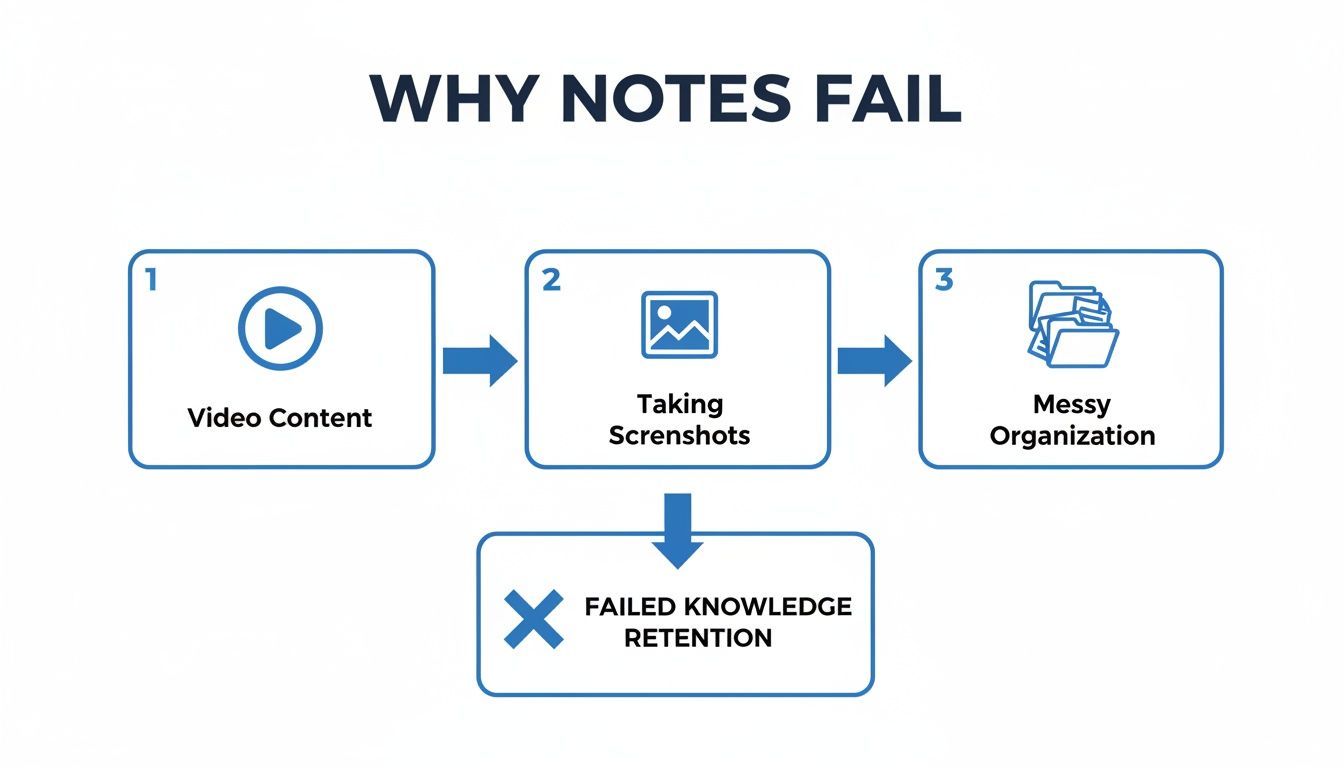
这解决了下面视觉化的问题——杂乱无章的做法导致记忆失败。
没有系统,语境就会丢失。对Obsidian用户尤为有用,因为.md文件和图片会直接保存到你的保险库——你的笔记归你所有。这个框架不仅是在改进笔记,更是在打造可靠的知识引擎。你可以在我们的第二大脑构建指南中深入了解这一理念。
对于任何技术类Udemy课程——编码、设计、数据分析——纯文字稿无法胜任。价值在于屏幕上的内容。如果你看不到代码、图表或界面设置,笔记几乎没用。
你不能仅靠阅读别人讲述代码的文字讲稿来学Python。你需要看到语法。这是大多数笔记流程崩溃的关键。频繁暂停、截图、保存并关联笔记,极大打断你的学习连贯性。
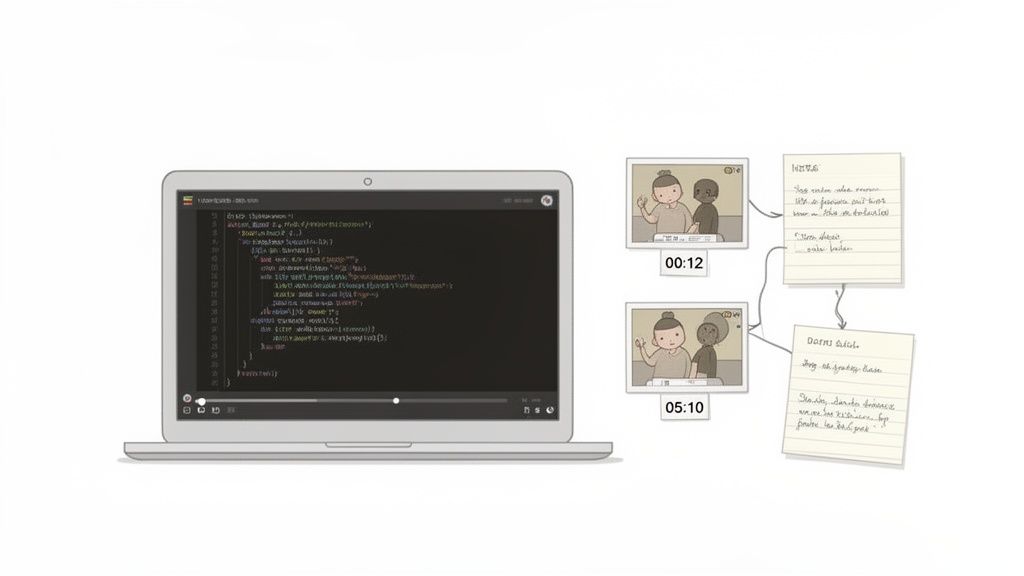
最有效的工具是带时间戳的截图。它从笔记直接链接回视频的精准时刻,可点击访问。
想象一个月后复习你的笔记,你看到复杂的图表却忘了讲解内容。用带时间戳的截图,只需点击图像,Udemy视频瞬间跳转。这样你节省了大量翻找时间。
每张截图都包含可点击时间戳——点一下即可回到精准时刻。这把静态图片变成了互动的学习指南。
不像只解析文字稿的工具,HoverNotes边看视频边捕捉屏幕内容,并自动把这些可点击截图嵌入你的笔记。我们在如何从YouTube及其他网站截屏的指南里详细说明这一技巧。
你不总是需要捕捉整个视频画面。很多时候你只想截取某一部分——一段代码、公式或某个图表。这时,截取功能很有用。
你可以跳过先截整个屏再裁剪的步骤,直接选中相关区域。这样笔记更干净、重点更突出。
- 针对编程课程: 只截取正在讨论的函数。
- 针对数据科学: 只截取特定可视化内容。
- 针对设计教程: 捕获特定图层面板或工具设置。
这个小改动带来巨大效率提升。你的Udemy笔记信息更密集、价值更高且无杂质。当你能高效地把视频讲座转成有用笔记,学习效率自然飙升。
#如何在Obsidian和Notion中整理你的Udemy笔记
捕捉精彩的Udemy笔记只是成功的一半。如果把笔记扔进数字垃圾抽屉,它们就不具备持久价值。存储位置和笔记内容同样重要。
对认真学习者来说,有两个平台最值得关注:Obsidian和Notion。它们理念不同,但都能把零散笔记转成可搜索的第二大脑。关键是选定一个系统并坚持下去。
Obsidian适合重视数据所有权的人。它基于普通Markdown(.md)文件,存储在你电脑中——无专有格式,无云服务挟持你的笔记。本地优先即意味着知识永远归你所有。
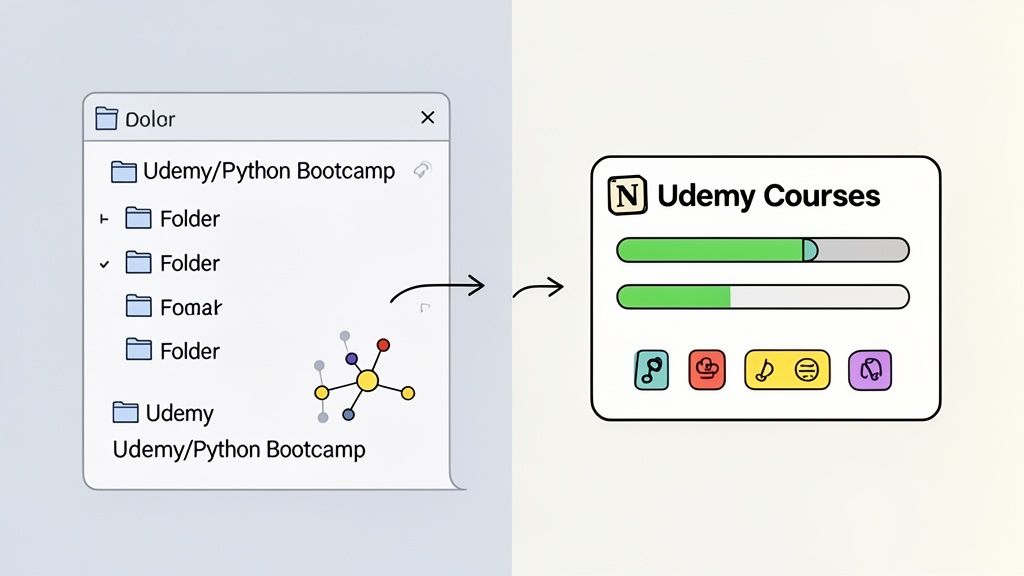
管理Udemy笔记的最有效方法是简单的文件夹结构。建一个主文件夹如03-Learning/Udemy/,再为每门课程创建子文件夹。
- /Udemy/Complete Python Bootcamp/
- /Udemy/AWS Certified Solutions Architect/
- /Udemy/UX Design Fundamentals/
这时,像HoverNotes这类工具就很有用。它把AI生成的笔记和带时间戳截图直接保存为.md文件到你的文件系统。你可以直接指向Obsidian保险库,每条Udemy视频笔记都会存放到正确位置。
文件归你所有。可以移动、备份、搜索,它们就是普通Markdown文件。这是Obsidian长期知识管理韧性的核心原则。
对Udemy用户中众多开发者和专业人士来说,每门课程都是投资。用Obsidian这类系统管理笔记,保证这笔投资持续多年回报。
Notion强调结构化数据库和集成仪表盘。对Udemy课程来说,数据库是理想工具。
创建一个名为“Udemy课程”的新数据库。每个条目是一个课程页面。然后添加属性跟踪进度。
- 状态: 下拉菜单,有
Not Started、In Progress和Completed等选项。
- 分类: 多选,像
Programming、Marketing、Design等主题。
- 讲师: 简单文本字段。
- 网址: 链接回课程页面的URL属性。
做笔记时,把内容粘贴到课程相应页面。因为像HoverNotes这种工具生成的Markdown格式清晰,你的笔记能完整复制到Notion,包含所有标题、项目符号和图片。这样每个课程页面就变成全面的仪表盘。
做Udemy笔记的目的不是打造漂亮档案,而是记住并使用你学到的东西。捕捉信息容易,转化成持久知识发生在你关掉视频之后。
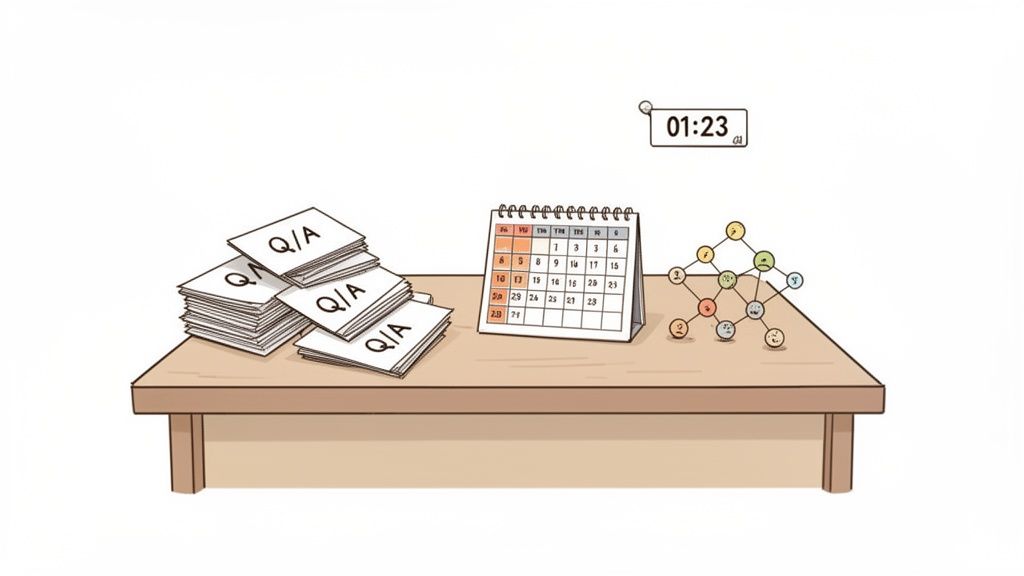
你的笔记是一个动态工具。最有效的使用方式是主动回忆——从脑中调取信息,而非被动输入。
别只是浏览笔记,动手用。遮住笔记,试着大声讲解关键概念。
- 解释“为什么”: 强迫自己阐明为什么某函数能这样运行,不只是它能运行。
- 利用视觉线索: 看一眼图表截图,再移开眼睛凭记忆画出来。
- 找出薄弱点: 犹豫时刻是金矿,能精准指出你的理解漏洞和该复习的内容。
这个小转变能把学习从被动苦差变成主动脑力训练。记忆效果巨大差别。你可以在我们的如何制作学习指南中深入学习这些策略。
一致复习的最大阻力就是摩擦。反复拖动几小时讲座找30秒讲解段落,费时又劳神。智能、有上下文的笔记系统帮你解决这个问题。
像HoverNotes这样的工具的时间戳截图功能变革了学习体验。点击图像即可跳转到视频的准确时刻。原先几分钟的找寻现在几秒内搞定。
这项功能大幅降低查询笔记的摩擦,让你更愿意快速、定期回顾,帮助知识牢牢扎根。
真正的理解不是积累孤立事实,而是将新信息编织进已有知识。复习Udemy笔记时,不断问自己:
- 这个Python概念和我去年学的JavaScript课程有什么联系?
- 我的项目中曾遇到过这种设计问题吗?
- 这个新的工作流程能否优化我工作的某个环节?
主动建立这些联系,你就在积累智慧。你的Udemy笔记从简单文字记录,转变为能应用于解决实际问题的深度理解原料。
以下是关于让Udemy笔记牢固记忆的一些常见问题及实用回答。
可以。这也是AI工具的优势所在。你可以用日语看技术课程,然后让AI生成一套结构化的Udemy笔记,用英语呈现。这样打破语言障碍,让你能向全球顶级讲师学习。
- 如果你用的是Obsidian: 在你的保险库里创建一个主文件夹如
/Udemy Courses。每门新课建立一个子文件夹,如/Complete Python Bootcamp。
- 对于Notion用户: 建立一个专门的“课程”数据库。每个课程是一个页面,集中存放所有笔记、总结和资源。用“状态”、“分类”等属性分类和排序。
不是必需的,但能极大提高效率。传统方法要不停暂停和切换窗口,这种摩擦让人很容易放弃做笔记。
许多工具提供丰厚的免费入门权限。一些扩展支持无限手动记笔记、带时间戳截图和无干扰视频模式且免费。通常只有自动AI功能需要付费。
使用“区域捕捉”或“截取”功能,这是最佳选项。它能让你只截取代码块,而不是整个视频播放器,保持笔记的整洁与聚焦。
代码的可视截取捕捉了相关上下文——格式、语法高亮和编辑器界面。看到老师完全呈现的代码对复习极具价值。
如果你在Obsidian搭建知识库,HoverNotes直接将笔记和截图保存为干净的Markdown文件入库存。你可以免费试用——含20分钟AI额度,无需信用卡。具体选项请查阅HoverNotes定价页。
别再忘记你在Coursera学到的东西。探索一套实用的工作流程,打造有用且可搜索的Coursera笔记,提升长期记忆效果。
在Coursera或edX上为MOOC笔记整理而苦恼?了解一种经验证的工作流程,帮助你有条理地整理、记忆并应用长课程中的知识,避免精疲力竭。
将您的 LinkedIn Learning 笔记从被动文字转变为强大的职业资产。学习实用的工作流程,帮助您捕捉、整理并运用所学知识。