如何从视频中截取屏幕截图用于学习 | HoverNotes从 YouTube 截取屏幕截图很容易。但将图像转化为有用的学习工具则另当别论。关键在于理解为什么视觉效果对于从视频中学习至关重要。
仅仅听教程是不够的。学习发生在你将听到的内容与看到的内容联系起来时。问题是,在观看视频时手动做笔记很难——不断暂停和播放很繁琐,而且截图最终会散落一地,与你的笔记没有任何关联。
#为什么视觉效果对于从视频中学习至关重要
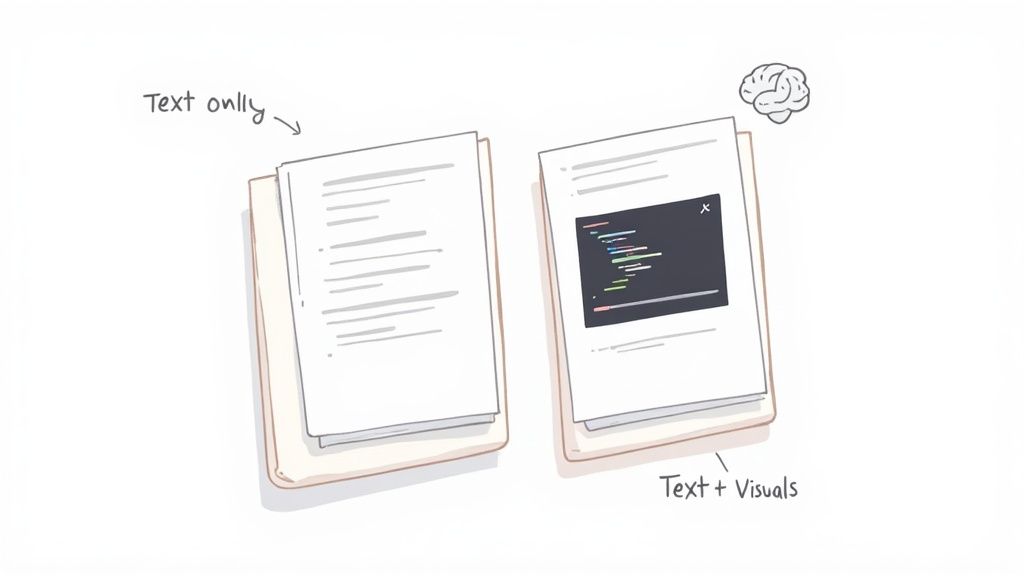
我们都经历过。你完成了一个长达一小时的教程,感觉自己掌握了。一天后,你尝试应用这些知识,却发现它们消失了。这是视频学习中经典的记忆保留问题——人们观看但记不住。文字记录提供了文字,但却错过了最重要的信息所在的视觉上下文。

这一挑战正在加剧。YouTube 的用户群预计到 2025 年将达到 27 亿月活跃用户,比 2012 年的 8 亿大幅增长。每天上传超过 72 万小时的新内容,高效地捕获和记忆视觉信息是一项至关重要的技能。
#纯文本笔记的局限性
如果你只依赖打字摘要或文字记录,你就会错过一个巨大的难题。单凭文字无法捕捉到根本性的视觉细节。
- Python 教程中突出显示的确切代码行。
- Figma 演示中点击的特定 UI 元素。
- 经济学讲座中说明市场崩溃的图表形状。
- 解释细胞呼吸的复杂生物图。
没有这些视觉锚点,你的笔记就只是抽象的描述。你只能尝试从文本中回忆图片。这对于视觉学习者来说尤其不利,他们依赖于看到信息来处理信息。你可以通过探索不同的视觉学习者学习技巧来了解更多信息。
屏幕截图充当认知捷径。当你回顾笔记时,图像会立即带回周围的视频上下文,比纯文本更有效地强化概念。
这就是为什么拥有一个良好的 YouTube 屏幕截图工作流程不仅仅是锦上添花。它是将被动观看转化为主动、有效学习的基本组成部分。
你现在就可以开始从视频中捕获帧,无需安装任何东西。这些工具内置于你的操作系统中。尝试它们是了解基本工作流程及其挫折的好方法。
PC 或 Mac 上的核心过程是相同的。找到你需要的时间点,暂停视频,然后使用系统的屏幕截图工具抓取图像。
- 在 Windows 上: 快捷方式是
Windows + Shift + S。这会打开“截图和草图”工具,让你可以在视频的所需部分周围绘制一个框。图像会复制到剪贴板。
- 在 macOS 上: 按
Cmd + Shift + 4。你的光标会变成一个十字线,用于点击并拖动区域。屏幕截图会直接保存到你的桌面。
这种手动方法有效,但对于认真学习来说却很笨拙。每次捕获都会迫使你停止、打断注意力,并执行一系列点击和拖动,将你从学习流程中拉出来。
那么,Windows 和 macOS 上内置的工具在从视频中学习方面表现如何?它们相似,但各有特点。
虽然两者都适用于一次性捕获,但它们对学习者来说都有一个共同的关键缺陷:它们不提供任何上下文。图像与视频源完全脱节。
真正的麻烦在你截取了一些屏幕截图之后才开始。你的桌面会充满诸如 Screenshot-2024-05-21-at-11.45.16.png 之类的通用文件名。没有任何东西可以将这些图像与视频或你的笔记联系起来。
你会得到一个视觉证据文件夹,但却没有上下文。如果没有直接、可点击的链接回到视频中的特定时刻,屏幕截图作为学习工具的价值就会大打折扣。
这种暂停、捕获、保存和组织文件的繁琐循环是手动视频笔记的根本摩擦。它是一个功能性的起点,但速度极慢且脱节。
正如你将在我们关于从 YouTube 视频截取屏幕截图的更详细指南中看到的那样,专门为此任务设计的工具通过将捕获过程直接嵌入到你的笔记工作流程中来解决问题,让你保持专注并确保每个视觉效果都具有其所需的上下文以发挥作用。
如果你厌倦了笨拙的手动过程,浏览器扩展程序是更智能的 YouTube 屏幕截图方式。这些工具存在于你的浏览器中,因此你可以停止 juggling 窗口和管理分散的文件。这让你专注于内容,而不是捕获的机制。
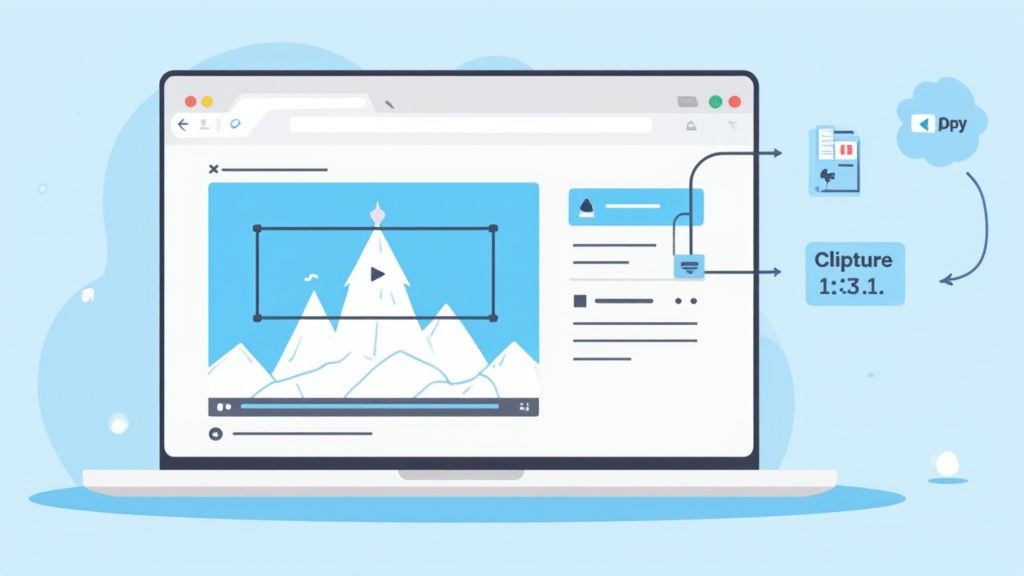
最好的扩展程序是为学习者而构建的。它们不仅仅是拍一张照片;它们将捕获直接拉入你的笔记工作流程,立即解决了手动方法的上下文问题。这适用于任何带有视频的网站,包括 YouTube、Udemy、Coursera,甚至你的大学讲座门户。
并非所有扩展程序都相同。对于认真学习,你需要支持你学习过程的工具。
- 时间戳: 这是游戏规则的改变者。没有时间戳的屏幕截图是随机图像。有了时间戳,它就是一个书签,让你点击即可跳回视频中的确切时刻。
- 区域选择(剪辑捕获): 你很少需要整个视频帧。一个好的工具可以让你“剪辑”重要的部分——一行代码、一个图表或一个公式。这使你的笔记保持整洁和专注。
- 直接笔记集成: 捕获应该直接进入你的笔记,而不是桌面。这保持了视觉提示和你的书面想法之间的联系。
HoverNotes 是一个 Chrome 扩展程序,它与你一起观看视频,生成 AI 笔记,并将其作为 Markdown 直接保存到你的文件系统。它旨在解决这些特定问题。
当你使用专用学习工具截取屏幕截图时,它不再是一个单独的文件。它成为你学习材料中具有上下文的交互式部分,准确地嵌入到你需要它的地方。
通过键盘快捷键,你可以捕获帧,获取可点击的时间戳,并将图像直接嵌入到你的笔记中。对于 Obsidian 用户来说,这非常理想,因为笔记和图像会作为纯 .md 文件直接保存到你的本地 vault 中。你拥有这些文件。移动它们,备份它们——它们只是 Markdown。
这个工作流程消除了不断暂停和窗口 juggling 的麻烦。它让你保持在流畅的状态,将一项破坏性的苦差事变成学习的无缝部分。对于需要每一个优势的学生来说,探索最适合学生的 Chrome 扩展程序可以发现真正提高学习效率的工具。
从 YouTube 截取屏幕截图很容易。困难的部分是组织它。一个充满随机图像文件的文件夹不是学习指南——它是数字杂物。
真正的价值来自于将视觉信息直接连接到你的笔记。没有上下文,屏幕截图是一个静态图像。有了上下文,它就成为一个强大的记忆触发器。这就是为什么将捕获直接嵌入到你的笔记中如此有效的原因。视觉证据就在概念旁边。
组织屏幕截图的最佳方法是将其链接回它们来自的确切时刻。这就是时间戳等功能至关重要的地方。想象一下回顾你的笔记,点击屏幕截图,然后立即跳回视频中的那个精确时刻。不再需要搜索和拖动时间线。
这正是 HoverNotes 等工具的用途。每个屏幕截图都包含一个可点击的时间戳——单击即可返回到那个确切的时刻。它消除了笔记和源材料之间的摩擦。
截至 2025 年,YouTube 上有超过 140 亿个视频,该平台是一个巨大的知识库。屏幕截图的能力至关重要,但如何使这些捕获真正有用才是真正的挑战。你可以在 awisee.com 上了解更多关于 YouTube 规模的信息。
对于使用本地优先工具(如 Obsidian)的用户来说,这种方法更加强大。当你使用将笔记保存为本地 Markdown 文件的工具时,你的屏幕截图会与文本文件一起存储在你自己的 vault 中。你不会被锁定在专有的云服务中。
- 你拥有你的数据。
.md 文件和图像都在你的机器上。你的笔记属于你。
- 它是面向未来的。 Markdown 是一个通用的标准,不会消失。
- 它构建了一个真正的知识图谱。 你的视觉和书面笔记变得深度互联,创建了更丰富的学习资源。
屏幕截图为你提供了“什么”,但你仍然需要“为什么”和“如何”。从视频中学习的有效方法是将 AI 驱动的摘要与你自己的有针对性的视觉捕获相结合。
这种方法让 AI 处理转录的繁重工作,这样你就可以专注于理解材料。最好的工具不仅仅是阅读文字记录;与只解析文字记录的工具不同,HoverNotes 逐帧观看视频以捕获屏幕上实际显示的内容。这是一个关键的区别,因为它捕获了文字记录工具会遗漏的重要视觉上下文——例如图表、代码或图形。
最强大的工作流程将 AI 的速度与你自己的眼睛的精确度结合起来。你让 AI 构建基础,然后用让你理解概念的特定视觉效果来丰富它。
- 让 AI 处理摘要: 无需打字即可立即获得结构化大纲和关键概念。
- 你添加视觉效果: 使用带时间戳的屏幕截图和屏幕剪辑来添加重要的细节——确切的代码行、UI 元素或图表,将所有内容整合在一起。
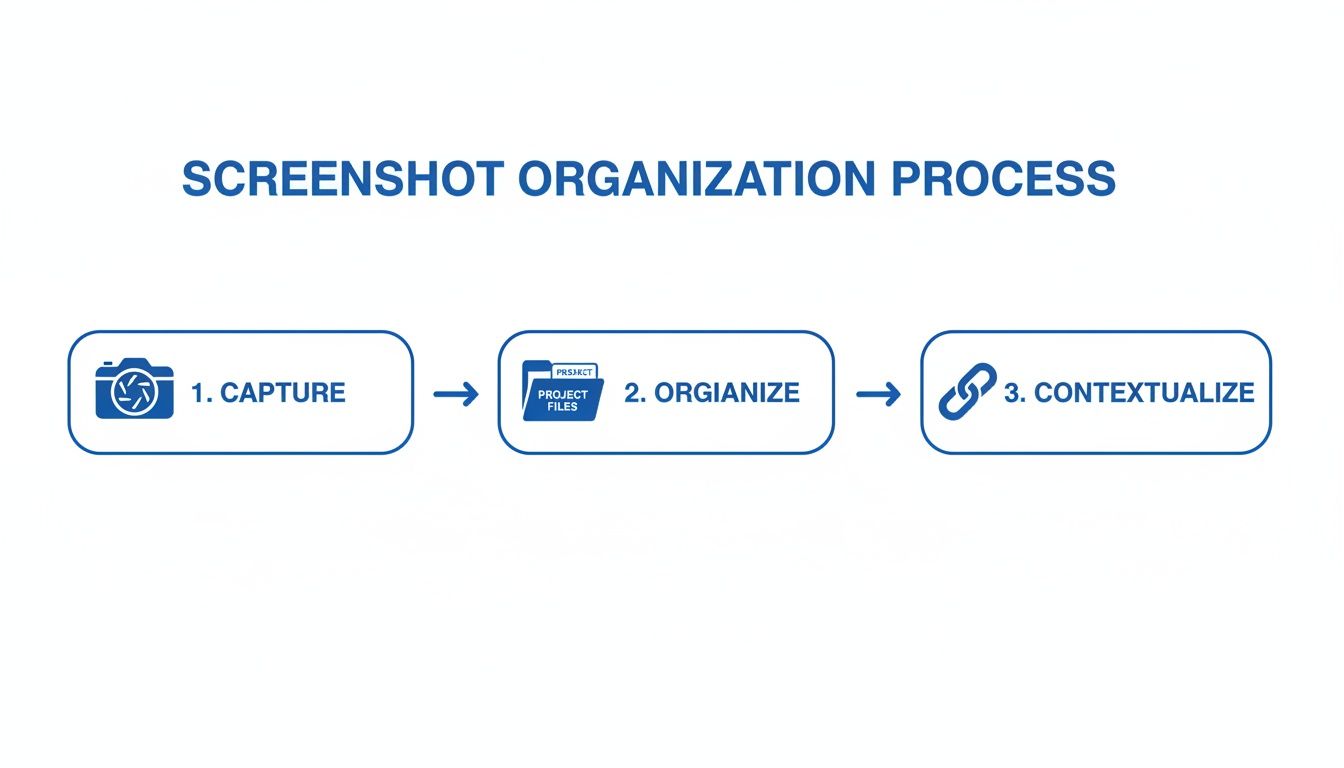
遵循这种方法可以将你的笔记从一堵平坦的文字墙变成一个丰富、交互式的学习指南。这个三步过程是保持屏幕截图井井有条和有用的全部。
这个工作流程确保你保存的每个视觉效果都立即与笔记的正确部分相关联,从而更容易在以后回忆信息。
目标是创建适合你大脑的笔记。通过让 AI 处理批量转录,你可以将注意力集中在捕获触发真正理解和长期记忆的视觉时刻。
#关于截取 YouTube 屏幕截图的一些常见问题
当你开始有规律地截取屏幕截图时,总会出现一些实际问题。让我们来解决合法性、精确性和质量问题。
#那么,截取 YouTube 屏幕截图真的合法吗?
这是一个常见问题,答案是微妙的。对于个人使用——例如从讲座中截取幻灯片用于学习笔记——根据合理使用原则,你几乎总是没有问题的。
当你开始分享或重新发布该内容时,就越界了。建立你的私人知识库是可以的。创建他人受版权保护作品的公共画廊则不行。只需问自己:“这是为了我的大脑,还是为了公众?”
有没有试过在完美的时刻暂停,却只差一秒钟?YouTube 有键盘快捷键可以做到这一点。
视频暂停后,使用逗号 (,) 和句号 (.) 键。它们可以让你一次一帧地向前和向后移动。这对于精确度来说是一个游戏规则的改变者。找到你的帧,然后使用你的电脑屏幕截图工具抓取它。
一些浏览器扩展程序更进一步,让你只“剪辑”视频播放器的一部分。当你只需要特定的代码块或小图表时,这很有用,省去了以后裁剪的麻烦。
模糊的屏幕截图毫无用处。为了确保你的捕获清晰,有两个简单的技巧。
首先,在截图之前将视频质量设置为最高可用设置(1080p 或 4K)。其次,进入全屏模式。这为你提供了尽可能大的图像,并隐藏了视频标题和进度条等分散注意力的界面元素。
仅时间戳屏幕截图功能就可以节省数小时的重新观看时间。你可以使用 HoverNotes 免费试用——注册即可获得 20 分钟的 AI 积分,无需信用卡。
GeneralJanuary 22, 2026
为您的工作流发现最佳的 Obsidian 视频插件。我们比较了从 YouTube、Udemy 和本地视频中提取带时间戳笔记的顶级选项。
GeneralJanuary 5, 2026
AI 视频笔记通过分析视觉和音频内容,以提高学习和记忆力。了解为什么这种方法优于纯音频方法。
GeneralDecember 31, 2025
学习如何使用康奈尔方法进行视频笔记,以提高从 YouTube 或 Coursera 学习的效果。本指南提供可操作的步骤和模板。