Como capturar capturas de tela de vídeos para estudo | HoverNotes
General19 de dezembro de 2025•Updated: 16 de julho de 2026
Como capturar capturas de tela de vídeos para estudo
Aprenda as melhores formas de capturar a tela do YouTube para suas anotações de estudo. Este guia cobre métodos manuais, ferramentas do navegador e como organizar as capturas.
Por HoverNotes Team•13 min de leitura
Fazer uma captura de tela a partir do YouTube é fácil. Mas transformar essa imagem em uma ferramenta de estudo útil é outra história. O segredo está em entender por que os elementos visuais são essenciais para realmente aprender com vídeos.
Ouvir um tutorial não é suficiente. A aprendizagem acontece quando você conecta o que ouve com o que vê. O problema é que anotar manualmente enquanto assiste ao vídeo é difícil — ficar pausando e retomando é cansativo, e as capturas acabam espalhadas, sem conexão com suas anotações.
#Por que elementos visuais são essenciais para aprender com vídeo
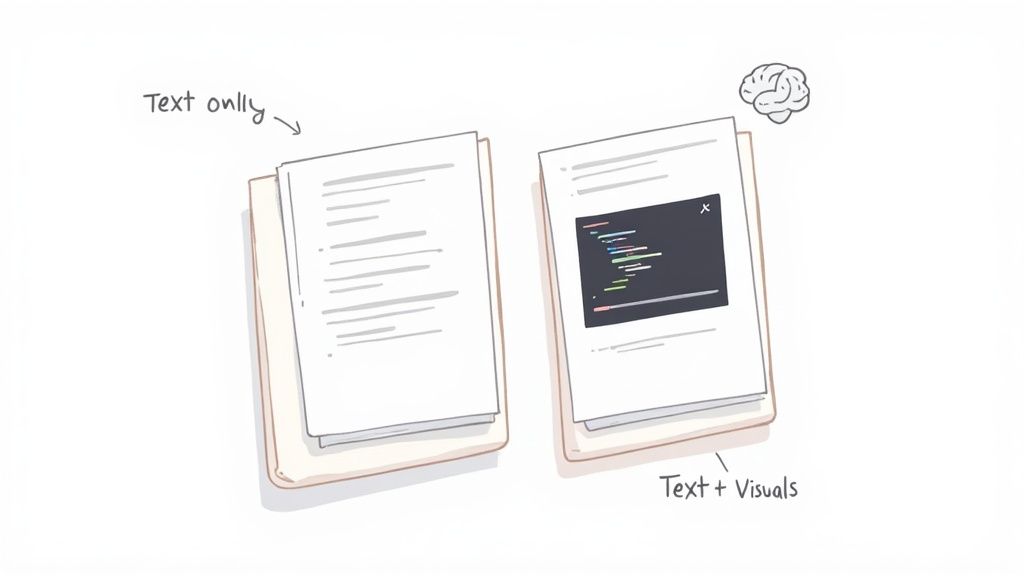
Todos nós já passamos por isso. Você termina um tutorial de uma hora, sentindo que entendeu. Um dia depois, tenta aplicar o conhecimento e ele desapareceu. Esse é o problema clássico de retenção no aprendizado por vídeo — as pessoas assistem, mas não lembram. Uma transcrição dá as palavras, mas falta o contexto visual, onde está a informação mais importante.
Se você depende apenas de resumos digitados ou transcrições, está perdendo uma grande parte do quebra-cabeça. Palavras sozinhas não capturam detalhes fundamentalmente visuais.
Pense no que se perde sem uma captura de tela:
A linha exata de código destacada em um tutorial de Python.
O elemento específico da interface clicado em uma demonstração do Figma.
A forma de um gráfico em uma aula de economia que ilustra um colapso de mercado.
Um diagrama biológico complexo explicando a respiração celular.
Sem esses âncoras visuais, suas anotações são apenas descrições abstratas. Você fica tentando lembrar a imagem a partir do texto. Isso é especialmente limitante para aprendizes visuais, que dependem de ver a informação para processá-la. Você pode aprender mais explorando diferentes técnicas de estudo para aprendizes visuais.
Uma captura de tela funciona como um atalho cognitivo. Ao revisar suas anotações, a imagem traz instantaneamente o contexto do vídeo ao redor, reforçando o conceito muito mais eficazmente do que só o texto.
É por isso que ter um bom fluxo para capturar tela do YouTube não é apenas algo desejável. É parte fundamental para transformar a observação passiva em aprendizado ativo e eficaz.
Você pode começar a capturar quadros de vídeos agora mesmo, sem precisar instalar nada. As ferramentas estão incorporadas no seu sistema operacional. Testá-las é uma boa forma de entender o fluxo básico — e suas frustrações.
O processo básico é o mesmo no PC ou no Mac. Encontre o momento que precisa, pause o vídeo e use a ferramenta de captura de tela do seu sistema para pegar a imagem.
É simples assim:
No Windows: O atalho é Windows + Shift + S. Isso abre a ferramenta Recorte e Esboço, que permite desenhar uma caixa ao redor da parte do vídeo que deseja. A imagem é copiada para a área de transferência.
No macOS: Pressione Cmd + Shift + 4. O cursor vira uma cruz para você clicar e arrastar sobre a área. A captura salva diretamente na sua área de trabalho.
Este método manual funciona, mas é desajeitado para estudo sério. Cada captura força você a parar, perder a concentração e realizar uma série de cliques e arrastos, tirando-o do fluxo de aprendizado.
Então, como as ferramentas integradas do Windows e macOS se comparam para aprender com vídeo? São similares, mas cada uma tem seus detalhes únicos.
Recurso
Windows (Recorte e Esboço)
macOS (Utilitário de Captura)
Ativação
Windows + Shift + S
Cmd + Shift + 4
Tipo de captura
Recorte retangular, livre, janela, tela cheia
Seleção retangular, janela, tela cheia
Local padrão de salvamento
Copia para a área de transferência (precisa colar/salvar manualmente)
Salva na área de trabalho como arquivo .png
Contexto de timestamp
Nenhum
Nenhum
Link para o vídeo
Nenhum
Nenhum
Organização
Requer colagem, nomeação e arquivamento manual
Cria desordem na área de trabalho com nomes genéricos
Embora ambos sejam adequados para capturas esporádicas, eles compartilham uma falha crítica para quem estuda: não oferecem contexto algum. A imagem fica completamente desconectada da fonte do vídeo.
A verdadeira dor de cabeça começa depois que você tira algumas capturas. Sua área de trabalho se enche com arquivos genéricos chamados algo como Screenshot-2024-05-21-at-11.45.16.png. Nada conecta essas imagens ao vídeo ou às suas anotações.
Você fica com uma pasta cheia de evidências visuais, mas sem contexto algum. Sem um link direto e clicável para o momento específico no vídeo, a captura perde grande parte do seu valor como ferramenta de estudo.
Esse ciclo cansativo de pausar, capturar, salvar e organizar é a fricção fundamental da anotação manual de vídeo. É um ponto de partida funcional, mas extremamente lento e desconexo.
Como verá em nosso guia mais detalhado sobre capturar screenshots de vídeos YouTube, ferramentas feitas especialmente para essa tarefa resolvem o problema ao embutir o processo de captura diretamente no fluxo de anotações, mantendo seu foco e garantindo que cada visual tenha o contexto que precisa para ser útil.
#Usando extensões de navegador para capturas mais inteligentes
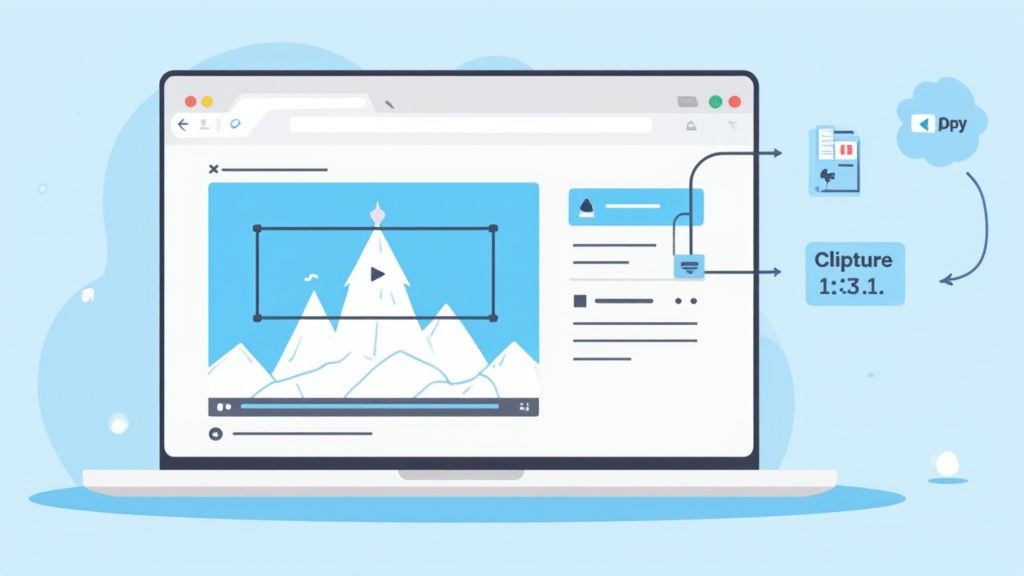
Se você está cansado do processo manual complicado, extensões para navegador são uma forma mais inteligente de capturar tela do YouTube. Essas ferramentas vivem dentro do seu navegador, então você pode parar de ficar alternando janelas e controlando arquivos espalhados. Isso mantém o foco no conteúdo, não na mecânica de capturar.
As melhores extensões são feitas para estudantes. Elas não apenas tiram uma foto; puxam essa captura diretamente para o seu fluxo de anotações, resolvendo imediatamente o problema de contexto dos métodos manuais. Isso funciona em qualquer site com vídeo, incluindo YouTube, Udemy, Coursera, ou até mesmo o portal de aulas da sua universidade.
Nem todas as extensões são iguais. Para estudo sério, você precisa de ferramentas que apoiem seu processo de aprendizado.
Veja os recursos que realmente importam:
Timestamp: Isso faz toda a diferença. Uma captura sem timestamp é uma imagem aleatória. Com timestamp, é um marcador que permite clicar para voltar exatamente àquele momento no vídeo.
Seleção de região (recorte): Você raramente precisa do quadro inteiro do vídeo. Uma boa ferramenta deixa você "recortar" apenas a parte importante — uma linha de código, um diagrama ou uma fórmula. Isso mantém suas anotações limpas e focadas.
Integração direta com notas: A captura deve ir direto para dentro das suas anotações, não na área de trabalho. Isso mantém a conexão entre a dica visual e seus pensamentos escritos.
HoverNotes é uma extensão Chrome que assiste vídeos com você, gera anotações com IA e as salva como Markdown diretamente no seu sistema de arquivos. Ela foi feita para resolver esses problemas específicos.
Quando você faz uma captura com uma ferramenta dedicada ao aprendizado, ela não é mais um arquivo separado. Se torna uma peça contextual e interativa do seu material de estudo, embutida exatamente onde você precisa.
Com um atalho no teclado, você pode capturar o quadro, obter um timestamp clicável e inserir a imagem diretamente nas suas notas. Para usuários Obsidian, isso é ideal porque as notas e imagens salvam como arquivos .md simples diretamente no seu cofre local. Você é dono dos arquivos. Pode movê-los, fazer backup — são apenas Markdown.
Esse fluxo elimina a pausa constante e o vai-e-volta entre janelas. Mantém você em estado de foco, transformando uma tarefa incômoda numa parte fluida do aprendizado. Para estudantes que querem tirar o máximo proveito, explorar as melhores extensões Chrome para estudantes pode revelar ferramentas que realmente aumentam a eficiência do estudo.
#Como organizar suas capturas para uma memorização eficaz
Fazer uma captura de tela do YouTube é fácil. A parte difícil é organizá-la. Uma pasta cheia de arquivos de imagem aleatórios não é um guia de estudo — é bagunça digital.
O verdadeiro valor vem de conectar essa informação visual diretamente às suas notas. Sem contexto, uma captura é uma imagem estática. Com contexto, vira um gatilho poderoso de memória. Por isso, embutir capturas direto nas suas anotações é tão eficaz. A prova visual está ali, ao lado dos conceitos.
A melhor forma de organizar capturas é ligá-las ao momento exato de onde vieram. Aqui, recursos como timestamp são essenciais. Imagine revisar suas anotações, clicar numa captura e pular imediatamente para aquele momento no vídeo. Nada de ficar caçando ou andando na linha do tempo.
É exatamente para isso que ferramentas como HoverNotes existem. Cada captura inclui um timestamp clicável — um clique e você volta para o instante certo. Isso elimina a distância entre suas notas e o material original.
#Ter o controle do seu grafo de conhecimento visual
Para quem usa ferramentas locais como Obsidian, essa abordagem é ainda mais potente. Quando usa uma ferramenta que salva notas como arquivos Markdown locais, suas capturas ficam armazenadas junto com os arquivos de texto no seu próprio cofre. Você não fica preso a um serviço proprietário na nuvem.
Você é dono dos seus dados. Os arquivos .md e imagens estão na sua máquina. Suas anotações são suas.
É à prova de futuro. Markdown é um padrão universal que não vai desaparecer.
Constrói um verdadeiro grafo de conhecimento. Suas notas visuais e escritas ficam profundamente interligadas, criando um recurso de estudo mais rico.
Boa organização não é só pastas arrumadas. É criar um sistema onde cada pedaço de informação está conectado e fácil de achar quando você precisar. Para aprofundar, veja nosso guia sobre como transformar um vídeo YouTube em notas.
Capturas mostram o "o quê", mas você ainda precisa do "por quê" e do "como". Uma maneira eficaz de aprender com vídeo é misturar resumos gerados por IA com suas próprias capturas visuais direcionadas.
Essa abordagem deixa a IA lidar com o trabalho pesado da transcrição para que você possa focar em entender o conteúdo. As melhores ferramentas fazem mais que ler um roteiro; diferente de ferramentas que só processam transcrições, HoverNotes assiste ao vídeo quadro a quadro para capturar o que está realmente na tela. Essa distinção é crucial, pois pega o contexto visual vital — como diagramas, código ou gráficos — que ferramentas que só usam transcrição perdem.
O fluxo mais poderoso junta a velocidade da IA com a precisão do seu olhar. Você deixa a IA criar a base e depois enriquece com os visuais específicos que fizeram o conceito "clicar" para você.
Deixe a IA resumir: Obtenha instantaneamente um esboço estruturado e os conceitos-chave sem digitar.
Você adiciona os visuais: Use capturas com timestamp e recortes de tela para incluir os detalhes que importam — a linha exata de código, o elemento da interface ou o gráfico que une tudo.
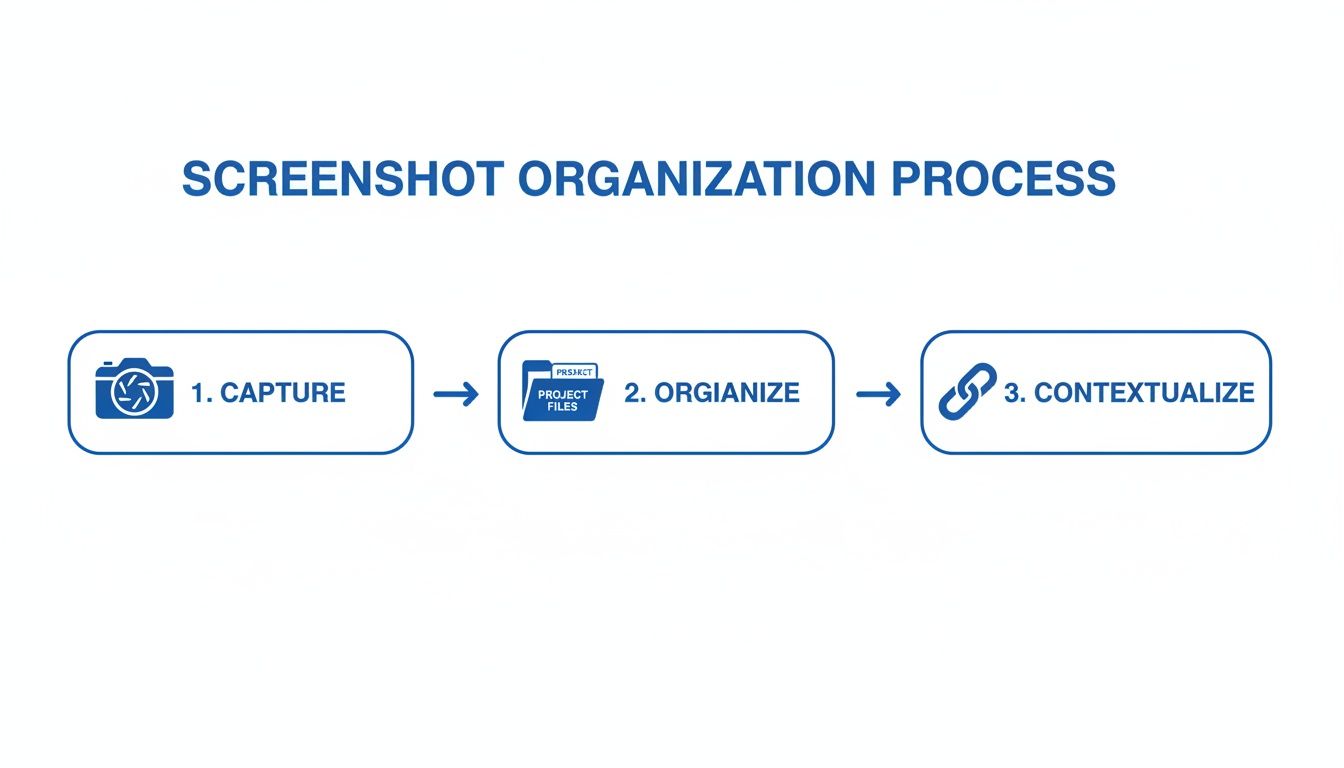
Seguir essa metodologia transforma suas notas de uma parede plana de texto em um guia riquíssimo e interativo de estudo. Esse processo de três passos é tudo que você precisa para manter suas capturas organizadas e úteis.
Esse fluxo garante que cada visual salvo esteja imediatamente vinculado à parte certa das suas anotações, facilitando a lembrança da informação depois.
O objetivo é criar notas que funcionem para seu cérebro. Deixando a IA cuidar da transcrição em massa, você pode focar em capturar os momentos visuais que desencadeiam compreensão real e memória de longo prazo.
Essa abordagem integrada é uma enorme melhoria no processo de aprendizado. Se quiser se aprofundar no funcionamento dessa tecnologia, pode explorar os detalhes em nosso guia sobre o melhor app de anotação com IA para estudantes e aprendizes ao longo da vida.
#Algumas perguntas comuns sobre como capturar telas do YouTube
À medida que você pega o ritmo de capturar telas, surgem algumas dúvidas práticas. Vamos tratar de legalidade, precisão e qualidade.
#Então, é realmente legal capturar telas do YouTube?
Essa é uma pergunta comum, e a resposta é complexa. Para uso pessoal — como capturar um slide de uma aula para suas notas — você quase sempre está protegido sob o uso justo.
O limite é ultrapassado quando você começa a compartilhar ou republicar esse conteúdo. Construir sua biblioteca privada de conhecimento está ok. Criar uma galeria pública com trabalhos autorais de terceiros não está. Pergunte-se: "Isso é para o meu aprendizado ou para o público?"
Já tentou pausar no momento perfeito e errar por um décimo de segundo? YouTube tem atalhos de teclado para isso.
Quando o vídeo está pausado, use as teclas vírgula (,) e ponto (.). Elas permitem avançar ou retroceder um quadro por vez. Isso é revolucionário para precisão. Encontre o quadro desejado e use a ferramenta de captura do seu computador para pegar a imagem.
Algumas extensões de navegador vão além, permitindo que você "recorte" só uma parte do player de vídeo. Isso é útil quando só precisa de um bloco de código específico ou um gráfico pequeno, poupando o trabalho de cortar depois.
#Qual é o segredo para obter capturas de alta qualidade?
Capturas borradas são inúteis. Para garantir imagens nítidas, há dois truques simples.
Primeiro, defina a qualidade do vídeo para a configuração mais alta disponível (1080p ou 4K) antes de tirar a captura. Segundo, entre no modo de tela cheia. Isso oferece a maior imagem possível e oculta elementos da interface que distraem, como o título e a barra de progresso do vídeo.
Só o recurso de timestamp já economiza horas de rever vídeos. Você pode experimentar gratuitamente com HoverNotes e comprovar — ganha 20 minutos de créditos de IA ao se inscrever, sem precisar de cartão de crédito. Confira as opções atuais na página de preços HoverNotes.
Anotações úteis devem levar você a fazer algo com o material, não apenas armazenar mais texto. O U.S. Institute of Education Sciences recomenda distribuir o aprendizado ao longo do tempo, combinar recursos gráficos com explicações verbais, usar a recuperação ativa e fazer perguntas explicativas profundas (guia prático). Uma revisão revisada por pares sobre pesquisas em vídeos educacionais também enfatiza a sinalização de informações importantes, a divisão das aulas em segmentos manejáveis, o controle por parte dos alunos e a inclusão de estímulos de aprendizagem ativa (revisão). Aplicado aqui, isso significa pausar nos limites entre conceitos, capturar apenas a evidência visual de que você precisa, escrever uma pergunta com suas próprias palavras e, mais tarde, respondê-la antes de reproduzir novamente a fonte. Essas práticas são baseadas em evidências; uma porcentagem universal de retenção para um aplicativo ou fluxo de trabalho específico não é.
Descubra o melhor plugin de vídeo obsidian para seu fluxo de trabalho. Nós comparamos as principais opções para fazer anotações com timestamp a partir de vídeos YouTube, Udemy e locais.
as anotações de vídeo com IA analisam visuais e áudio para melhorar o aprendizado e a retenção. Veja por que essa abordagem supera os métodos apenas com áudio.
Aprenda a usar o método Cornell para anotações em vídeo e melhorar o aprendizado com o YouTube ou Coursera. Este guia oferece passos práticos e modelos.