Как делать скриншоты из видео для учебы | HoverNotes
General19 декабря 2025 г.•Updated: 16 июля 2026 г.
Как делать скриншоты из видео для учебы
Узнайте лучшие способы захвата экрана с YouTube для ваших учебных заметок. В этом руководстве рассматриваются ручные методы, инструменты браузера и способы организации захваченных изображений.
Автор HoverNotes Team•11 мин чтения
Сделать скриншот с YouTube очень просто. Но вот превратить это изображение в полезный инструмент для учёбы — совсем другая задача. Ключ в понимании того, почему визуальная информация так важна для эффективного обучения с видео.
Прослушивание учебного видео само по себе недостаточно. Учиться вы начинаете, когда связываете увиденное с услышанным. Проблема в том, что вручную делать заметки во время просмотра видео сложно — постоянно ставить на паузу и воспроизводить утомительно, а скриншоты разлетаются по разным местам без связи с вашими заметками.
#Почему визуальная информация важна для обучения по видео
Мы все через это проходили. Вы просматриваете часовой урок и чувствуете, что всё поняли. А на следующий день пытаетесь применить знания и осознаёте, что всё забылось. Это классическая проблема запоминания при обучении по видео — люди смотрят, но не запоминают. Транскрипт даёт слова, но упускает визуальный контекст, где находится самая важная информация.
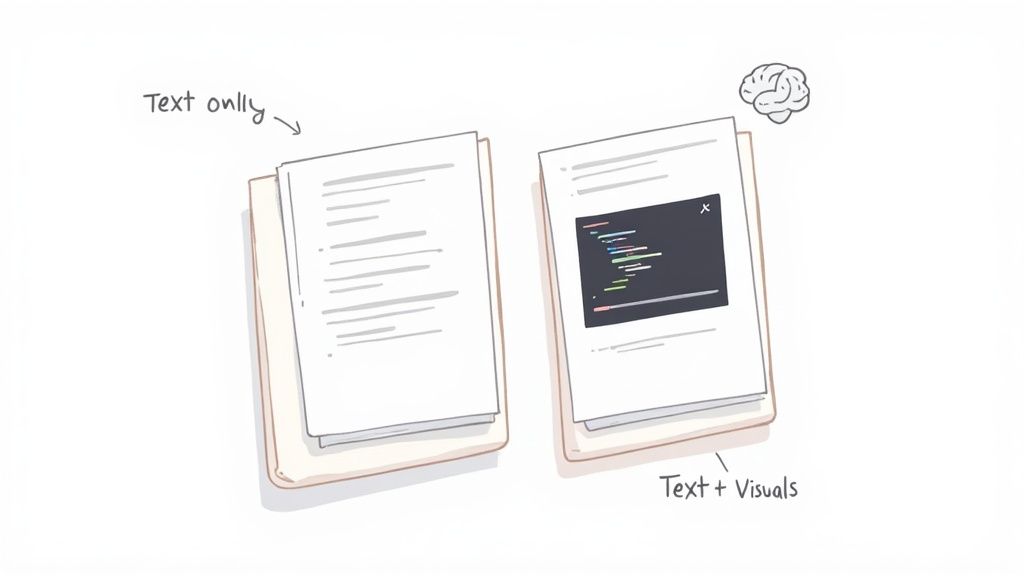
Если вы полагаетесь только на письменные резюме или транскрипты, вы упускаете важнейшую часть пазла. Одних слов недостаточно, чтобы передать фундаментально визуальные детали.
Подумайте, что теряется без скриншота:
Точная строка кода, выделенная в уроке по Python.
Конкретный элемент интерфейса, на который кликнули в демонстрации Figma.
Форма графика на экономической лекции, иллюстрирующая крах рынка.
Без этих визуальных якорей ваши заметки — просто абстрактные описания. Приходится пытаться воссоздать картинку из текста. Особенно это тяжело для визуалов, которые зависят от зрения, чтобы лучше усваивать информацию. Подробнее можно узнать, изучив разные методы обучения для визуальных учеников.
Скриншот служит как когнитивная подсказка. При просмотре заметок изображение мгновенно возвращает контекст видео, усиливая понимание намного лучше текста.
Поэтому хороший процесс создания скриншотов с YouTube — это не просто удобство. Это ключевой элемент превращения пассивного просмотра в активное и эффективное обучение.
#Стандартные методы создания скриншотов из YouTube
Вы уже сейчас можете делать скриншоты из видео без установки дополнительного софта. Инструменты встроены в вашу операционную систему. Попробовать их — отличный способ понять базовый процесс и его неудобства.
Основной процесс одинаков на ПК и Mac: найдите нужный момент, поставьте видео на паузу и используйте стандартный инструмент скриншота в системе.
Это просто:
В Windows: Горячая клавиша — Windows + Shift + S. Она открывает инструмент Snip & Sketch, позволяющий выделить область для скриншота. Изображение копируется в буфер обмена.
В macOS: Нажмите Cmd + Shift + 4. Курсор превратится в прицел, которым вы можете выделить прямоугольник для снимка. Скриншот сразу сохраняется на рабочий стол.
Этот ручной метод работает, но неудобен для серьёзного обучения. Каждое создание скриншота заставляет вас остановиться, отвлечься, кликать и тянуть, что рушит концентрацию.
Настоящая головная боль начинается, когда у вас уже несколько скриншотов. Рабочий стол захламляется файлами с общими именами, вроде Screenshot-2024-05-21-at-11.45.16.png. Ничто не связывает эти изображения с видео или вашими заметками.
В итоге вы получаете папку с визуальными материалами, но без единой связи с контекстом. Без прямой, кликабельной ссылки на конкретный момент видео скриншот теряет большую часть своей ценности как инструмент учёбы.
Этот утомительный цикл пауз, создания, сохранения и организации — основное препятствие при ручном видеозаписывании заметок. Это рабочий вариант, но очень медленный и разрозненный.
Как вы увидите в нашем подробном руководстве по созданию скриншотов с видео YouTube, специальные инструменты для этого же включают процесс захвата в поток заметок, помогают сохранять концентрацию и гарантируют, что каждый визуальный элемент имеет нужный контекст.
#Использование расширений браузера для умных скриншотов
Если вас утомил неудобный ручной процесс, расширения для браузера — более разумный способ создавать скриншоты с YouTube. Эти инструменты встроены в браузер, так что вам не нужно переключаться между окнами и управлять разрозненными файлами. Это помогает сосредоточиться на содержании, а не на технических деталях захвата.
Лучшие расширения созданы для учеников. Они не просто делают снимок; они сразу интегрируют его в ваш процесс заметок, моментально решая проблему контекста, которая есть у мануальных методов. Это работает с любым сайтом с видео, включая YouTube, Udemy, Coursera и даже порталы университетских лекций.
Не все расширения одинаковы. Для серьёзной учёбы нужны инструменты, которые поддерживают ваш процесс обучения.
Вот функции, которые действительно важны:
Отметка времени: Это решающий фактор. Скриншот без отметки времени — это просто случайное изображение. С отметкой времени это закладка, которая позволяет перейти к точному моменту в видео.
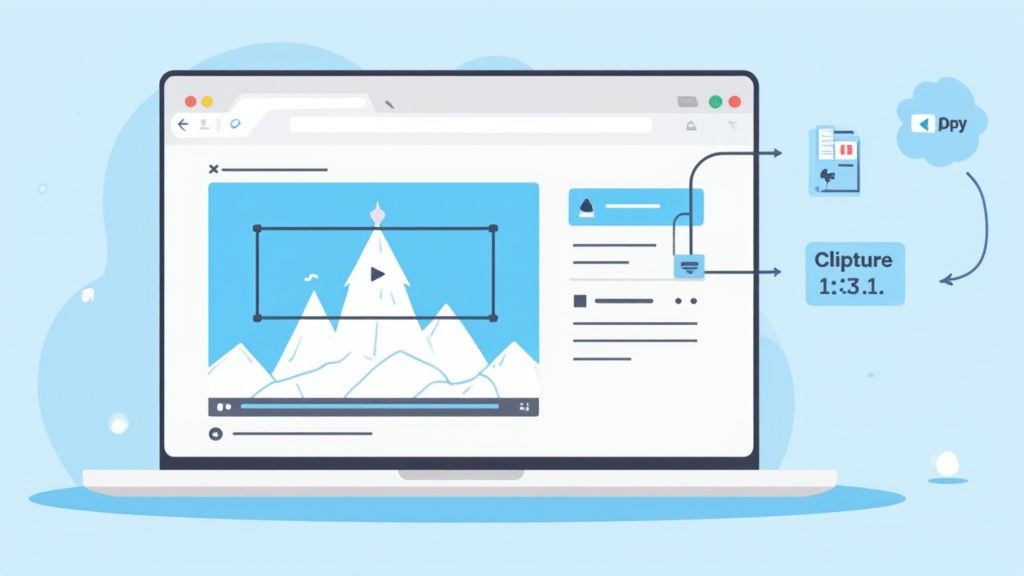
Выделение области (Snip Capture): Обычно не нужен весь кадр видео. Хороший инструмент позволяет «вырезать» только важную часть — строку кода, схему или формулу. Это сохраняет ваши заметки чистыми и сфокусированными.
Прямая интеграция в заметки: Захват должен попадать прямо в заметки, а не на рабочий стол. Это сохраняет связь между визуальным элементом и вашими текстовыми мыслями.
HoverNotes — это расширение Chrome, которое вместе с вами просматривает видео, создаёт заметки с помощью ИИ и сохраняет их как Markdown прямо в файловую систему. Оно разработано именно для решения этих задач.
Когда скриншот сделан с помощью специализированного учебного инструмента, он перестаёт быть простым файлом. Он становится интерактивным элементом учебного материала с нужным контекстом, встроенным в нужное место.
С помощью горячей клавиши вы можете сделать снимок, получить кликабельную отметку времени и вставить изображение прямо в заметки. Для пользователей Obsidian это идеально, потому что заметки и изображения сохраняются как обычные .md-файлы прямо в локальном хранилище. Вы полностью владеете файлами — можете переносить, делать резервные копии — это просто Markdown.
Такой рабочий процесс избавляет от постоянных пауз и переключений между окнами. Он сохраняет вашу концентрацию и превращает неприятную рутину в удобную часть учёбы. Для студентов, которым важны все преимущества, стоит изучить лучшие расширения Chrome для учащихся, которые реально увеличивают эффективность.
#Как организовать скриншоты для лучшего запоминания
Сделать скриншот с YouTube легко. Вот только главное — правильно его организовать. Папка с кучи случайных изображений — это не учебное пособие, а цифровой бардак.
Истинная ценность появляется, когда визуальная информация связана напрямую с вашими заметками. Без контекста скриншот — всего лишь статичное изображение. С контекстом он превращается в мощный триггер памяти. Именно поэтому встраивать скриншоты прямо в заметки так эффективно. Визуальное подтверждение находится прямо рядом с понятиями.
Лучший способ упорядочить скриншоты — связать их с точным моментом видео, откуда они взяты. Здесь крайне важен функционал отметки времени. Представьте, что при просмотре заметок вы кликаете на скриншот и мгновенно переходите в то самое место видео. Больше не нужно искать и перематывать.
Именно для этого созданы такие инструменты, как HoverNotes. Каждый скриншот содержит кликабельную отметку времени — один клик, и вы в нужном моменте. Это снимает все трения между заметками и источником.
Для тех, кто использует локальные инструменты, как Obsidian, этого подхода хватает с лихвой. Используя приложение, сохраняющее заметки локально в формате Markdown, ваши скриншоты хранятся рядом с текстовыми файлами в вашем собственном хранилище. Вы не привязаны к облаку или сторонним сервисам.
Вы владеете своими данными. Файлы .md и изображения находятся на вашем устройстве. Заметки принадлежат только вам.
Это надёжно в будущем. Markdown — универсальный стандарт, который никуда не исчезнет.
Строится настоящий граф знаний. Ваши визуальные и текстовые заметки тесно переплетаются, создавая более богатый учебный ресурс.
Хорошая организация — это не про аккуратные папки, а про систему, где каждая информация связана и легко доступна в нужный момент. Чтобы глубже погрузиться, посмотрите наше руководство о том, как превратить видео YouTube в заметки (https://hovernotes.io/ru/blog/youtube-video-to-notes).
Скриншоты показывают «что», но вам также нужны «почему» и «как». Эффективный способ учиться по видео — объединять AI-суммаризации с вашими точечными визуальными захватами.
Этот подход позволяет ИИ взять на себя монотонную работу по транскрипции, а вы можете сосредоточиться на понимании материала. Лучшие инструменты делают больше, чем просто распознают текст; в отличие от программ, работающих только с транскриптами, HoverNotes анализирует видео покадрово, фиксируя реальные элементы на экране. Это критично, поскольку захватывает важный визуальный контекст — схемы, код, графики — который пропускают программы только с транскриптом.
Самый эффективный подход сочетает скорость ИИ с точностью вашего взгляда. Вы позволяете ИИ построить базу, а затем дополняете её нужными визуальными элементами, которые именно вам помогли понять тему.
Позвольте ИИ сделать резюме: мгновенно получите структурированный план и ключевые идеи без набора текста.
Вы добавляете визуалы: используйте скриншоты с отметкой времени и вырезанные области, чтобы включить детали — точную строку кода, элемент интерфейса или диаграмму, объединяющую всё.
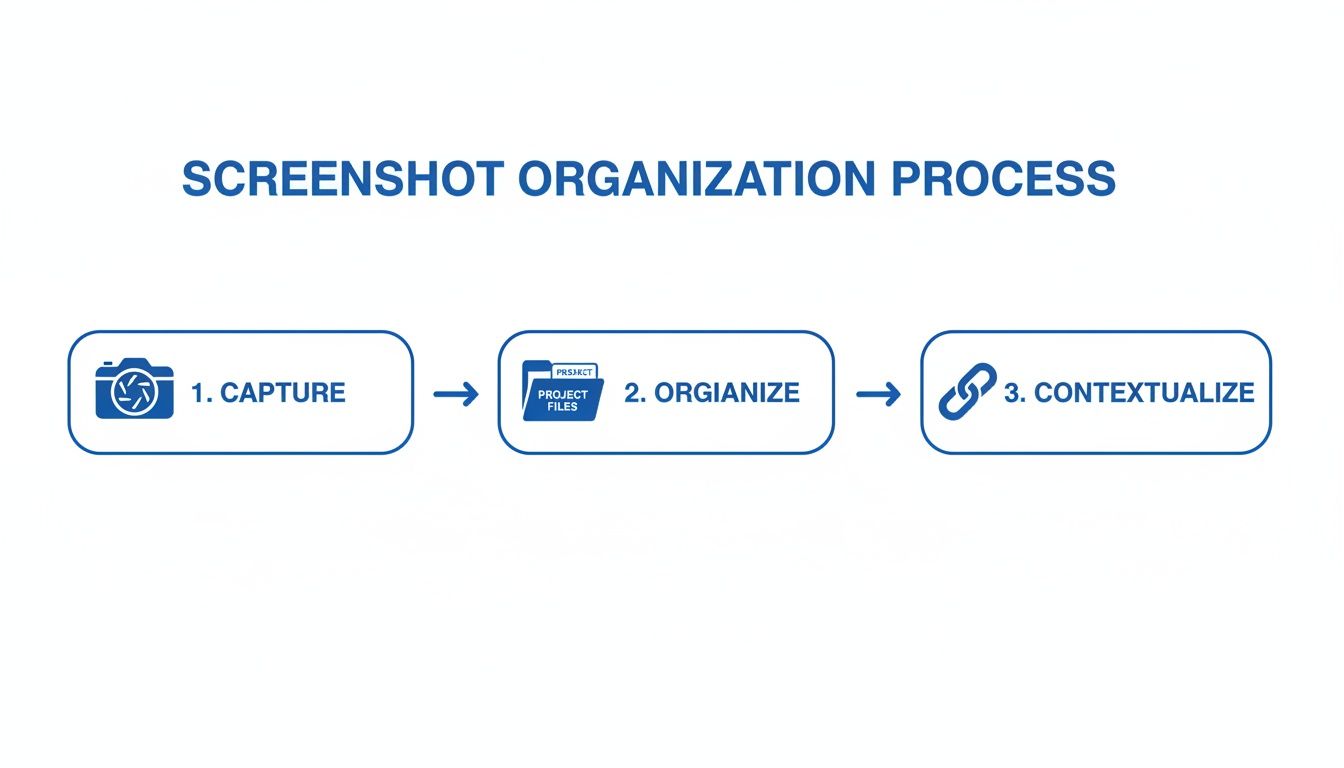
Следуя этому методу, ваши заметки преобразуются из плоского текста в интерактивное и насыщенное учебное пособие. Эти три шага — всё, что нужно, чтобы держать скриншоты организованными и полезными.
Этот процесс гарантирует, что каждое сохранённое изображение моментально связано с соответствующим участком заметок, облегчая запоминание.
Цель — создать заметки, которые работают для вашего мозга. Передавая большой объём работы по транскрипции ИИ, вы можете сосредоточиться на отборе визуальных моментов, которые вызывают настоящее понимание и долговременную память.
Этот интегрированный подход — колоссальное улучшение процесса обучения. Если хотите глубже понять, как работает эта технология, посмотрите наше руководство по лучшему приложению для создания заметок с ИИ для студентов и самоучек.
#Несколько частых вопросов о создании скриншотов из YouTube
Когда вы войдёте в ритм создания скриншотов, возникают практические вопросы. Разберёмся с легальностью, точностью и качеством.
Это частый вопрос, и ответ сложный. Для личного использования — например, чтобы захватить слайд лекции для своих заметок — вы почти всегда вне риска благодаря принципу добросовестного использования.
Проблемы начинаются, если вы начинаете делиться или публиковать этот контент. Создавать личную библиотеку знаний можно. Публично выкладывать чужой авторский контент нельзя. Просто спросите себя: «Для моего мозга это или для всех?»
Пытались поставить видео на паузу в идеальный момент, но промахивались на доли секунды? В YouTube есть горячие клавиши для этого.
После постановки на паузу используйте клавиши запятая (,) и точка (.). Они позволяют пошагово перемещаться назад и вперёд по одному кадру. Это принципиально улучшает точность. Найдите нужный кадр и сделайте скриншот стандартным способом.
Некоторые расширения браузера дают ещё больше возможностей: можно «вырезать» часть видео плеера. Это удобно, когда нужен лишь отдельный блок кода или маленькая диаграмма, и не хочется потом обрезать снимок.
Размытые скриншоты бесполезны. Чтобы сделать чёткие снимки, есть два простых правила.
Во-первых, перед съемкой установите максимально высокое качество видео (1080p или 4K). Во-вторых, включите полноэкранный режим. Так изображение будет максимально крупным, и интерфейс с заголовком и полосой прогресса не помешает.
Функция скриншота с отметкой времени экономит часы пересмотров. Вы можете попробовать бесплатно с HoverNotes — при регистрации дают 20 минут AI-кредитов, без карты. Актуальные тарифы смотрите на странице ценообразования HoverNotes.
Полезные заметки должны заставлять вас что-то делать с материалом, а не просто сохранять больше текста. Институт педагогических наук США рекомендует распределять обучение во времени, сочетать графику с устными объяснениями, использовать активное извлечение из памяти и задавать глубокие объяснительные вопросы (practice guide). Рецензируемый обзор исследований образовательного видео также подчеркивает важность выделения ключевой информации, разделения уроков на удобные для восприятия сегменты, предоставления учащимся контроля и добавления заданий для активного обучения (review). В применении к этому случаю это означает: делать паузы на границах понятий, фиксировать только те визуальные доказательства, которые вам действительно нужны, формулировать вопрос своими словами, а позже отвечать на него до повторного воспроизведения источника. Эти практики основаны на доказательствах; универсального процента удержания материала для одного приложения или рабочего процесса не существует.
Откройте для себя лучший плагин для видео в Obsidian, который идеально впишется в ваш рабочий процесс. Мы сравниваем лучшие варианты для создания пометок с временными метками из YouTube, Udemy и локальных видео.
ai video notes анализируют визуальные и аудио данные для улучшения обучения и запоминания. Узнайте, почему этот подход превосходит методы только с аудио.
Узнайте, как использовать метод Корнелла для создания заметок по видео, чтобы улучшить обучение на YouTube или Coursera. Это руководство предлагает практические шаги и шаблоны.