Чёткие Скриншоты из Видео YouTube: Практическое Руководство
Перестаньте получать размытые скриншоты из видео YouTube. Узнайте, как делать чёткие, высококачественные кадры на любом устройстве для заметок и проектов.
Автор HoverNotes Team•12 мин чтения
Вы точно знаете это чувство. Вы останавливаете урок в нужный момент, нажимаете сочетание клавиш для скриншота, а на выходе получаете размазанное, бесполезное изображение.
Это частая проблема, когда пытаешься сохранить диаграмму, строку кода или важный слайд для заметок. Это полностью нарушает ваш процесс обучения. Но прежде чем исправить ситуацию, нужно понять, в чём причина.
Чаще всего проблема не в вашем компьютере или используемом инструменте, а в самой видеозаписи. Как только вы узнаете, на что обращать внимание, сможете получать кристально чёткие снимки каждый раз.
#Почему ваши скриншоты из YouTube получаются размытыми
Разберёмся с двумя главными причинами низкого качества снимков, которые вызывают разочарование.
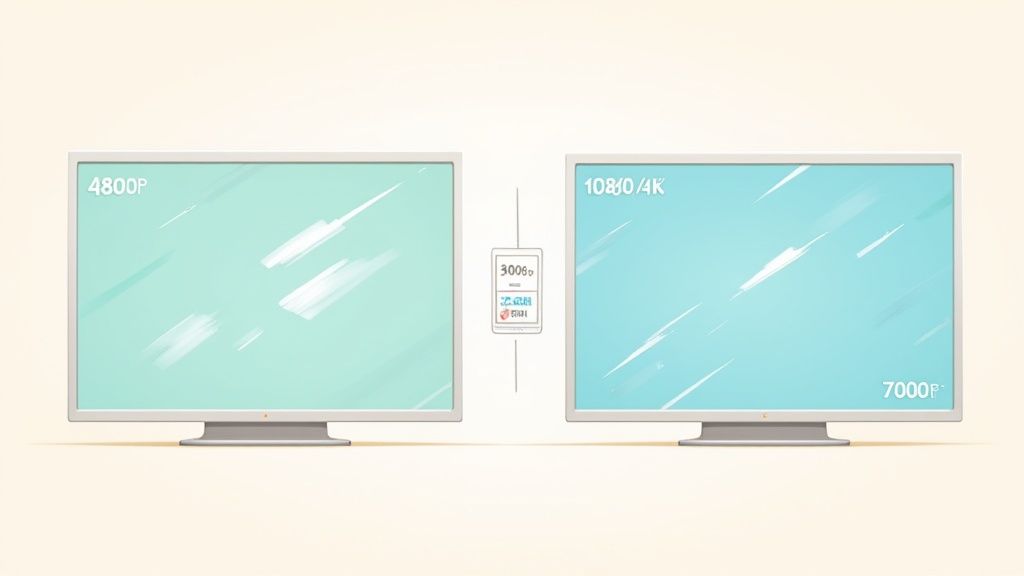
Главной причиной размытых скриншотов является качество воспроизведения видео. Чтобы экономить трафик, особенно при медленном интернете, YouTube часто по умолчанию использует низкое разрешение — например, 480p или 720p.
Если вы сделаете скриншот видео в 480p, вы всегда получите изображение низкого разрешения. Неважно, насколько чёткий у вас монитор.
Чтобы исправить это, нажмите на значок шестерёнки в плеере YouTube и найдите настройку «Качество». Если стоит «Авто», YouTube может тихо снижать разрешение. Возьмите контроль в свои руки и выберите максимально доступное — 1080p, 1440p или даже 4K. Так плеер будет транслировать намного более чёткое изображение, которое вы сможете сохранить.
Скриншот может быть не резче кадра видео, с которого он сделан. Начинайте с максимально возможного разрешения — это самый эффективный способ улучшить качество снимков.
Ещё одна частая проблема — делать снимок во время движения. Даже доля секунды между кадрами может создать размытие, из-за которого текст невозможно прочесть. Всегда точно останавливайте видео перед скриншотом.
Кроме того, интерфейс YouTube — временная шкала, название видео и элементы управления — могут мешать. Обычно они исчезают, но если сделать снимок слишком быстро, они попадут на изображение. Это классическая проблема при ручном методе — постоянное ожидание, пока интерфейс пропадёт, нарушает ритм заметок.
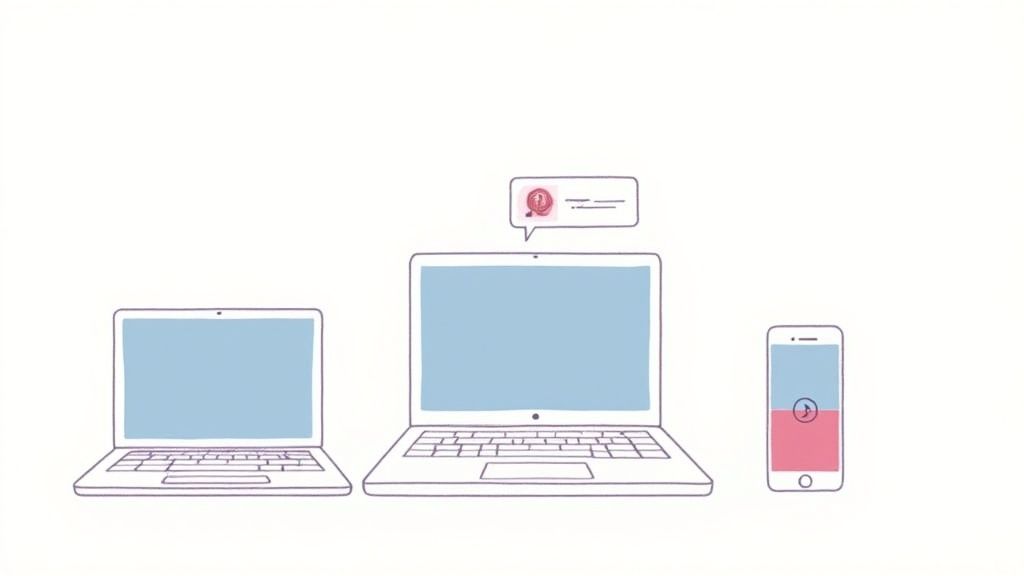
Прежде чем перейти к продвинутым инструментам, разберём основы. В каждом вашем устройстве есть встроенный способ сделать скриншот, и знание этих комбинаций — практический навык не только для YouTube.
Думайте о них как о надёжном плане Б. Они бесплатны, работают везде и дают вам полный контроль. Хоть они и не самые эффективные для заметок с видео, овладеть ими необходимо.
Для пользователей Windows и Mac клавиатурные сокращения — самый быстрый способ сделать снимок. Никаких установок, всё просто и мгновенно.
На Windows современное сочетание — Win + Shift + S. Оно вызывает инструмент выделения, позволяющий нарисовать рамку вокруг нужного фрагмента. Отлично подходит для захвата только плеера без вкладок браузера и панели задач. Изображение сразу копируется в буфер обмена — можно сразу вставлять.
Пользователи Mac имеют похожий набор инструментов. Нажатие Cmd + Shift + 4 превращает курсор в прицел, чтобы выделить нужную область. Если нужно захватить весь экран, нажмите Cmd + Shift + 3. Обе команды сохраняют файл на рабочем столе.
Частая ошибка — делать снимок всего экрана, когда нужно лишь видео. Использование выбора региона с помощью Win + Shift + S или Cmd + Shift + 4 сразу даёт чистое изображение и избавляет от последующей обрезки.
Сделать скриншот на телефоне или планшете тоже просто, хотя кнопки могут различаться в зависимости от модели.
Большинство Android: одновременно нажимайте кнопку питания + уменьшение громкости.
Современные iPhone (без кнопки Home): быстро нажимайте боковую кнопку + увеличение громкости вместе.
Старые iPhone (с кнопкой Home): одновременно нажимайте Home + кнопку питания.
После снятия появится миниатюра, которую можно нажать для обрезки, пометки или отправки. Подходит для быстрого обмена, но неудобна, если нужно сохранить много кадров для учебы.
#Профессиональные советы для идеального, качественного скриншота
Знать сочетание клавиш — ещё не всё. Важен способ подготовки кадра перед снимком, это сильно влияет на качество. Несколько хитростей помогут превратить размытый скриншот в чёткое изображение для заметок.
Всегда сначала ставьте на паузу: Золотое правило. Никогда не делайте скриншот во время воспроизведения — даже малейшее движение приведёт к размытиям.
Максимальное качество: Сначала нажмите на шестерёнку в плеере YouTube и выберите максимально возможное разрешение — например, 1080p или 4K.
Переключитесь в полноэкранный режим: Нажмите клавишу «F». Видео развернётся на весь экран, уберёт отвлекающие элементы браузера и даст максимальное разрешение для скриншота.
Спрячьте элементы управления: После постановки на паузу подождите секунду, интерфейс (временная шкала, название видео и прочее) исчезнет, оставив чистый кадр.
Ручные методы полезны, но есть серьёзный минус — задержка. Каждая пауза, нажатие и сохранение файла, потом ручной импорт в заметки — всё это затормаживает процесс. При необходимости сохранить десятки изображений на плотной лекции такой подход становится настоящим препятствием для обучения.
Идеальный скриншот — лишь половина дела. Папка на рабочем столе, забитая файлами с именами Screen Shot 2024-10-27 at 11.45.12 AM.png, — это информационный мусор. У вас есть визуальный материал, но вы потеряли смысл, почему это было важно.
Настоящая работа начинается, когда вы превращаете разрозненные изображения в долговременные учебные материалы. Отдельный скриншот быстро забывается. Но если он вставлен рядом с вашими собственными мыслями по теме — это мощный инструмент визуальной памяти. Особенно это актуально для диаграмм, фрагментов кода и сложных графиков — именно то, что текстовые расшифровки упускают, потому что не видят экран.
Подумайте о стандартных действиях: вы ставите видео на паузу, делаете скриншот, на рабочем столе появляется файл. Потом переключаетесь на Obsidian или Notion, ищете файл, перетаскиваете его и наконец печатаете, зачем вообще его сохранили.
Повторите это 20 раз за одну лекцию — и скоро поймёте, что тратите больше времени на управление файлами, чем на усвоение материала. Этот утомительный цикл паузы, захвата, сохранения и перетаскивания убивает концентрацию и отбивает охоту вести подробные заметки. Не удивительно, что многие возвращаются к пассивному просмотру — процесс слишком неудобен.
Скриншот без контекста — всего лишь цифровой мусор. Чтобы он был действительно полезен, ему нужны два важных элемента: метка времени для поиска в видео и заметка с объяснением значимости.
Даже короткое описание и временная отметка превращают простой снимок в мощный инструмент для обучения. Метка времени позволяет сразу перейти к точному моменту в видео и пересмотреть идею в оригинальном контексте. Заметка закрепляет почему вы сделали этот скриншот — это огромная помощь для долгосрочного запоминания.
Именно здесь специализированные инструменты делают разницу. Представьте программу, автоматически добавляющую кликабельную метку времени к каждому скриншоту и вставляющую его прямо в ваши заметки. Для серьёзных пользователей, строящих базу знаний из видео, автоматизация цикла capture-save-drag-type — настоящий прорыв. Наше руководство по превращению видео YouTube в заметки раскрывает этот рабочий процесс гораздо глубже.
#Автоматизация рабочего процесса создания скриншотов
Ручные методы работают, но какой ценой? Постоянная пауза, поиск сочетания клавиш, сохранение и перенос в заметки отвлекает и разрушает концентрацию.
Вот где более умный, интегрированный подход помогает сэкономить время и, что важнее, сосредоточиться на материале.
Лучшее решение убирает всю скучную рутинную работу. Вместо работы с несколькими приложениями и заваленным файлами рабочего стола Screen Shot 2024-10-26 at 11.45.12 AM.png, правильный инструмент захватывает изображение и вставляет его прямо в заметки. Одним кликом. Такой подход превращает создание скриншотов из рутинной работы в естественную часть обучения.
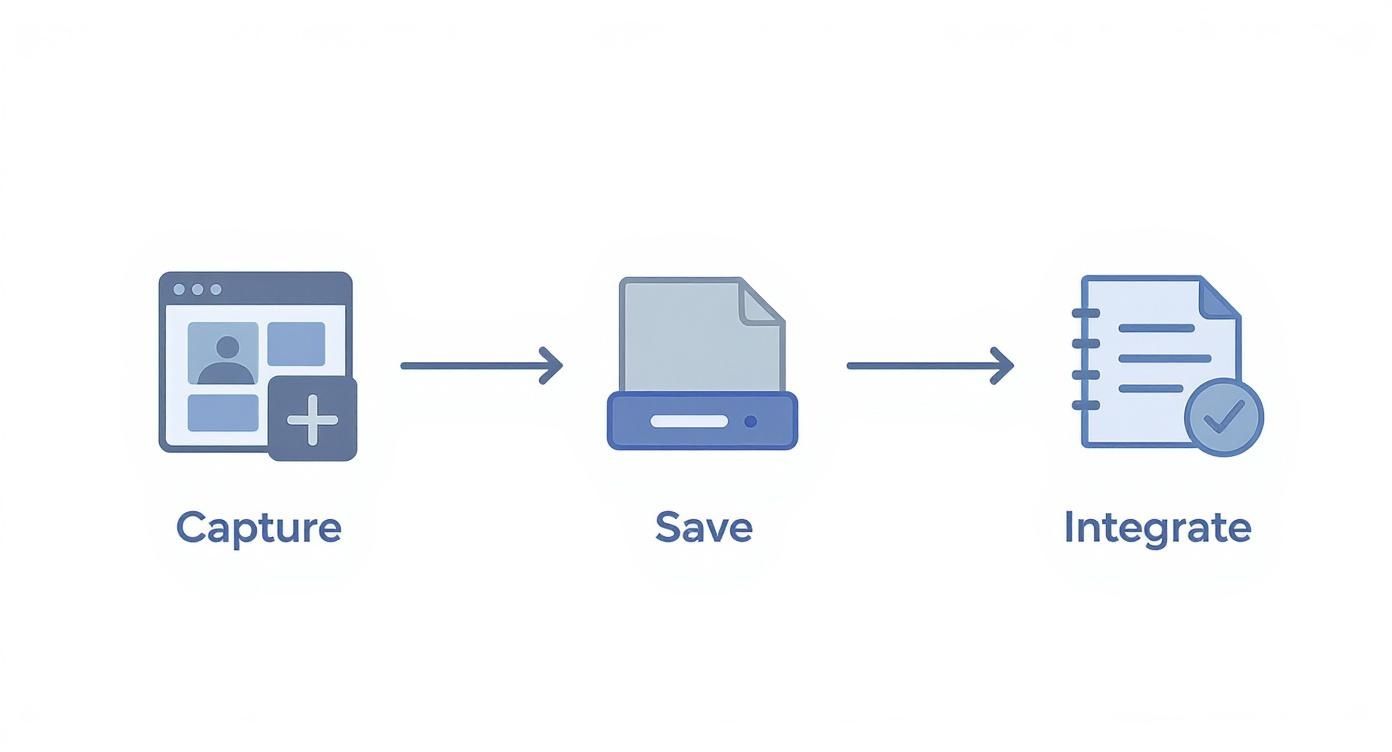
Эта диаграмма прекрасно иллюстрирует, как должен выглядеть беспрепятственный процесс.
Настоящее волшебство происходит, когда исчезают этапы ручного сохранения и организации. Вы получаете нужные изображения, не отвлекаясь от учёбы.
#Снимок в один клик со всем необходимым контекстом
Цель — сделать захват изображения таким же лёгким, как набор предложения. Специальный инструмент, например HoverNotes, расширение Chrome, которое следит за видео, захватывает скриншоты и отображает их прямо в вашей тетрадке вместе со всем необходимым контекстом.
Вместо неловкой паузы и захвата кнопками, одно нажатие горячей клавиши сохраняет текущий кадр. И вот где начинается настоящее удобство:
Кликабельные временные метки: Каждый скриншот автоматически получает кликабельную метку времени. При необходимости вы сразу возвращаетесь к нужному моменту в видео — больше не нужно искать вручную.
Встроено в заметки: Скриншот появляется ровно там, где должен быть в ваших заметках, показывая визуальный контекст во время повторения. Прощайте, беспорядок на рабочем столе с кучей случайных изображений.
Такая интеграция позволяет создавать богатые визуальные заметки, не покидая плеер.
Часто не нужен весь кадр видео. Может быть, вам интересен лишь определённый блок кода, отдельная формула на доске или часть сложной схемы. Ручная обрезка каждого изображения — ещё одна задача, отвлекающая от обучения.
Лучшие учебные инструменты — те, что не отвлекают. Ваша сфокусированность должна быть на содержании, а не на управлении файлами и оформлении заметок.
Более умный инструмент захвата позволяет сразу быть точным. Функция «Вырезать» помогает выбрать и сохранить только нужный участок видео. Так вы получаете чёткие, сфокусированные изображения для заметок без необходимости открывать отдельный редактор.
#Рабочий процесс для пользователей Obsidian и Notion
Для серьёзных пользователей управления знаниями важно как и куда сохраняются ваши заметки. Множество инструментов делают это в собственных облаках или проприетарных форматах, что затрудняет экспорт. Это противоречит идее полного контроля над своими знаниями.
Если вы пользователь Obsidian, идеальный рабочий процесс сохраняет всё локально в файл Markdown. Это гарантирует портативность, поиск и долгосрочную актуальность. HoverNotes сохраняет заметки в .md файлах прямо в вашем хранилище Obsidian, без проприетарных форматов и сервисов синхронизации — заметки по-настоящему ваши.
Для пользователей Notion главное — удобное копирование и вставка. Ваши заметки с изображениями должны идеально переноситься на страницы Notion без необходимости загружать скриншот за скриншотом.
Автоматизация рабочего процесса — это не лень, а максимальная эффективность использования внимания. Устраняя лишние преграды для захвата визуальной информации, вы облегчаете создание полноценных заметок, что доказано существенно улучшает запоминание.
Давайте быть реалистами: ваше обучение происходит не только на YouTube. Это отличный ресурс, но ваши основные материалы, вероятно, разбросаны по Udemy, Coursera, университетским порталам или сохранены локально в виде записей лекций.
Использовать разные инструменты для YouTube и для учебной платформы — путь к разочарованию. Это добавляет трение в момент, когда нужна максимальная сосредоточенность.
Настоящая цель — создать единую систему для захвата визуальных заметок, независимо от того, где находится видео. Встроенные в ОС инструменты — неплохое начало, но они часто не справляются с сайтами с кастомными плеерами или DRM-защитой. Наверняка вы сталкивались с ситуацией, когда вместо слайда получали чёрный прямоугольник.
Здесь нужен более мощный и универсальный инструмент для тех, кто серьёзно относится к обучению с видео. Нужно решение, которое работает везде — на большой платформе и на внутреннем обучающем сайте.
Возьмём расширение, например HoverNotes. Оно создано для работы на любых сайтах с видеоэлементом. Значит, вы изучаете один набор сочетаний клавиш и один рабочий процесс — и всё! Это работает везде.
Платформа не имеет значения: Надёжно работает на YouTube, Udemy, Coursera, LinkedIn Learning и даже с локальными видеофайлами, которые вы перетянули в браузер.
Единый рабочий процесс: Те же самые клавиши для скриншота, вырезки региона или добавления заметки с отметкой времени работают везде. Больше не надо переключаться между разными методами.
Фокус на обучении: Меньше хлопот с разными способами захвата, больше времени для изучения материала.
Один надёжный инструмент на все видео-источники — это прорыв. Он избавляет вас от излишних раздумий. Не нужно останавливаться и думать: «Как лучше сделать скриншот именно на этом сайте?» Просто используйте инструмент, который всегда работает.
Но, конечно, самые важные учебные материалы часто живут в других местах. Универсальный инструмент гарантирует, что ваша система заметок адаптивна и разнообразна, как и ваши источники.
А если вы пользователь Obsidian, преимущества умножаются. Инструмент, сохраняющий заметки в чистых файлах Markdown прямо в вашем хранилище с любого видеоисточника — это огромный шаг вперёд. Такой локальный подход позволяет по-настоящему владеть знаниями, независимо от источника. Отметка времени в скриншотах сэкономит часы, которые обычно тратятся на поиск нужного момента в видео.
Для личного использования почти всегда это разрешено. Это похоже на ведение конспектов или сохранение диаграммы для своих учебных материалов — обычно это считается честным использованием. Ключевой момент — личное использование.
Проблемы могут возникнуть, если вы будете использовать эти изображения в коммерческих целях, широко распространять или выдавать за своё творчество. Если сомневаетесь, просто уважайте авторские права. Используйте скриншоты только для личного обучения и справок, и всё будет в порядке.
#Как получить максимально качественное изображение?
Получить чёткий скриншот несложно, но нужно следовать нескольким небольшим правилам.
Максимальное разрешение: Сначала нажмите на шестерёнку плеера YouTube и выберите максимально возможное качество, например 1080p или 4K. Скриншот не может быть резче исходного видео.
Пауза на идеальном кадре: Всегда ставьте видео на паузу. Снимать в движении — верный путь к размытому тексту и схемам.
Полноэкранный режим: Нажмите «F», чтобы убрать браузерные элементы и увеличить изображение, что даёт максимально чистый кадр.
Специализированные инструменты для захвата видео часто дают более чёткое изображение, чем стандартные скриншоты ОС, потому что могут захватывать кадр напрямую.
Захват качественных визуальных материалов важнее, чем когда-либо, особенно при быстром развитии трендов на видео-платформах. В одном исследовании 78,4 миллиона видеозаписей визуальный контент был ключевым фактором. Подробнее можно узнать в полном исследовании по трендам YouTube YouTube Trending dataset.
#Можно ли сделать скриншот без элементов управления плеера?
Да. Ручной способ — поставить видео на паузу и немного подождать; панели воспроизведения и другие элементы исчезнут, оставив чистый кадр.
Лучше использовать инструменты, специально созданные для захвата только видеокадра, автоматически игнорирующие интерфейс плеера. Это быстрее и надёжнее. Если нужны технические детали, лучше всего почитать FAQ продукта.
Функция скриншотов с отметкой времени в HoverNotes экономит часы перемотки. Вместо управления разбросанными файлами каждый захват сразу вставляется в заметки с кликабельной ссылкой на видео. https://hovernotes.io
Перестаньте забывать то, что смотрите в онлайн-курсах. Освойте практичный метод ведения видеозаметок, который улучшает запоминание и органично вписывается в вашу базу знаний.
Испытываете трудности с ведением заметок в MOOC на Coursera или edX? Узнайте проверенный способ организации, запоминания и применения знаний из длительных курсов без выгорания.
Перестаньте забывать то, что изучаете на Coursera. Узнайте практический метод работы с заметками Coursera, который помогает создавать полезные и легко поддающиеся поиску записи для улучшения долговременного запоминания.